 Documentação CloudEdge App
Manual do utilizador da câmara de segurança PTZ para exterior BOIFUN
Guia de instalação e funcionamento da câmara de segurança sem fios PTZ para exterior BOIFUN, abordando a visão geral do produto, o emparelhamento WiFi na app CloudEdge, a instalação, as funções da app, a gravação em cartão SD, a deteção de movimento PIR e a gestão da bateria.
Este guia explica como instalar e utilizar a câmara de segurança para exterior BOIFUN com a app CloudEdge.
Para obter mais ajuda sobre o emparelhamento WiFi, alarmes de movimento e resolução de problemas da bateria, consulte as Perguntas frequentes sobre câmaras a bateria.
Apoio pós-venda
Caros clientes,
Muito obrigados por escolherem BOIFUN!
Pedimos que leiam atentamente este manual antes de utilizarem esta câmara de segurança sem fios. Se tiverem algum problema, enviem o número da encomenda e uma descrição do problema para [email protected]. Após recebermos a vossa mensagem, apresentaremos uma solução rápida no prazo de 24 horas.
Não se preocupem. Na verdade, muitos problemas resolvem-se facilmente através das definições: falhas de ligação de rede, atraso na deteção de movimento, carregamento do painel solar, falsos alarmes, gestão da bateria, entre outros. Garantimos que todas as câmaras foram cuidadosamente verificadas e embaladas antes do envio.
Além disso, oferecemos suporte técnico vitalício para a vossa câmara e teremos todo o prazer em prestar toda a assistência possível. Se tiverem dúvidas durante a utilização, não hesitem em contactar-nos. Trabalharemos com os nossos engenheiros especializados para encontrar a melhor solução.
Com os melhores cumprimentos, Equipa de serviço BOIFUN
- A câmara suporta apenas WiFi de 2,4 GHz. Não é compatível com Wi-Fi de 5 GHz.
- Antes de ligar esta câmara ao WiFi, certifique-se de que a intensidade do sinal Wi-Fi é superior a 85%. Se a câmara estiver longe da fonte de sinal, a primeira ligação não será bem-sucedida.
- Se o router estiver ligado a demasiados dispositivos, a câmara não conseguirá ligar-se ao Wi-Fi devido a conflitos de endereços IP.
- Para proteger a sua privacidade, esta câmara suporta apenas o controlo através do CloudEdge. Não é compatível com browsers de PC nem com outro software.
- Se estiver instalado um cartão SD, esta câmara sem fios suporta a gravação de eventos mesmo quando o Wi-Fi está desligado.
- A reprodução de vídeo funciona apenas na app CloudEdge. Não é compatível com leitores de terceiros.
- As capturas de ecrã e as gravações manuais são guardadas no telemóvel. As capturas de ecrã de eventos são guardadas na cloud. Os ficheiros de gravação de eventos são guardados no cartão Micro SD.
- Ver continuamente a transmissão ao vivo ou os vídeos gravados no cartão SD acelera o consumo da bateria. Carregue a câmara atempadamente quando receber o aviso de bateria fraca. (Antes de utilizar a câmara pela primeira vez, carregue-a completamente com o cabo incluído na embalagem.)
1. Apresentação do produto
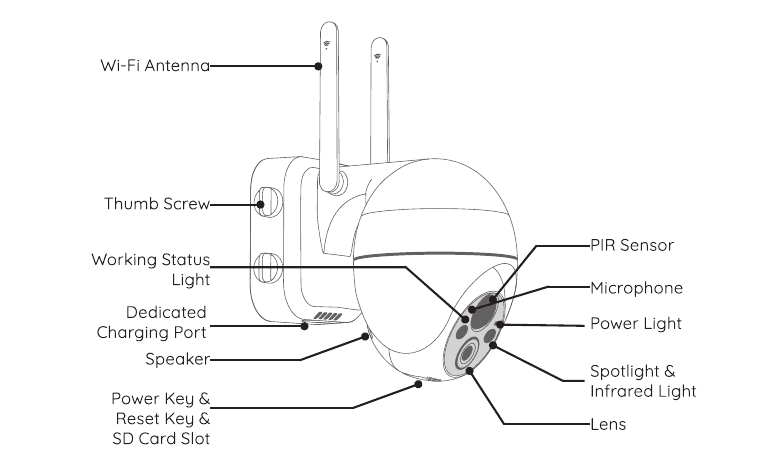
- Antena Wi-Fi
- Parafuso de aperto manual
- Indicador de estado de funcionamento
- Porta de carregamento dedicada
- Altifalante
- Tecla de ligar/desligar, tecla de repor e ranhura para cartão SD
- Sensor PIR
- Microfone
- Indicador de alimentação
- Foco e luz infravermelha
- Objetiva
| Componente | Descrição |
|---|---|
| Tecla de ligar/desligar | Prima e mantenha premido o botão de alimentação durante 5 segundos para ligar a câmara |
| Tecla de repor | Prima e mantenha premido RESET durante 5 segundos para repor o dispositivo (se tiver alterado as definições, estas reverterão para as predefinições de fábrica) |
| Ranhura para cartão SD | Suporta armazenamento local em cartão SD (até 128 G) |
| Objetiva | Suporta resolução FHD 1080P |
| Indicador de alimentação | Vermelho indica que está a carregar; Azul indica que o carregamento está concluído |
| Microfone | Capta o som para os seus vídeos |
| Sensor PIR | Consegue detetar objetos em movimento até 12 metros de distância |
| Altifalante | Saída de áudio para chamadas de voz bidirecionais |
| Porta de carregamento dedicada | Utilize uma fonte de alimentação de 5 V/2 A para carregar a câmara |
| Parafuso de aperto manual | Para fixar a câmara ao suporte inferior |
| Foco e luz infravermelha | Equipada com luz infravermelha e foco para visão noturna infravermelha, visão noturna a cores e visão noturna de alarme |
Indicador de estado de funcionamento
| Indicador | Significado |
|---|---|
| Luz vermelha fixa | Anomalia de rede da câmara |
| Luz vermelha a piscar lentamente | À espera de ligação Wi-Fi |
| Luz vermelha a piscar rapidamente | Ligação Wi-Fi em curso |
| Luz azul fixa | A câmara está a funcionar normalmente |
2. Instalação da app e registo de conta
Transferir a app 'CloudEdge'
- Método 1: Transfira a app 'CloudEdge' na App Store (iOS) ou no Google Play (Android).
- Método 2: Digitalize o código QR da app 'CloudEdge' para a transferir.
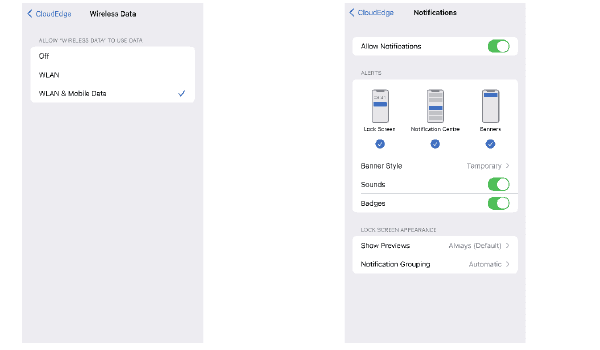
Dicas: Ao utilizar esta app pela primeira vez, ative as 2 permissões seguintes.
- Permita que a app 'CloudEdge' aceda aos dados móveis e à LAN sem fios; caso contrário, não será possível adicionar a câmara de segurança.
- Permita que a app 'CloudEdge' receba notificações push; caso contrário, o telemóvel não receberá alertas quando for ativada a deteção de movimento ou o alarme sonoro.
Registar uma conta
Os novos utilizadores devem registar-se por e-mail. Os passos são os seguintes:
- Toque em 'Registar';
- Siga os passos para concluir o registo da conta;
- Inicie sessão.
- Ao registar uma nova conta, selecione a região em que se encontra efetivamente e o indicativo de país correto. (Contas registadas em regiões diferentes não podem partilhar a câmara.)
- Escolha registar-se com o seu endereço de e-mail.
3. Como adicionar uma câmara à app
Instalar o cartão Micro SD
Insira um cartão Micro SD para gravar vídeos quando for detetado movimento e para os poder reproduzir. (O cartão Micro SD não está incluído; a câmara suporta cartões Micro SD até 128 GB.)
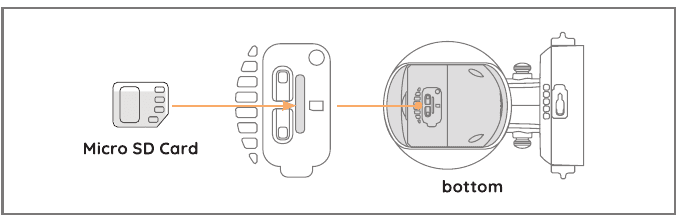
Nota: Insira o cartão Micro SD antes de ligar a câmara; caso contrário, o cartão SD não será detetado.
Ligar a câmara
Prima e mantenha premido o botão de alimentação durante 5 segundos para ligar a câmara (se não ligar, ligue primeiro um adaptador de corrente DC 5 V/2 A para a carregar durante 15 minutos). O indicador a piscar em vermelho lentamente indica que a câmara foi iniciada com êxito. Se o indicador não estiver a piscar lentamente em vermelho, reponha a câmara.
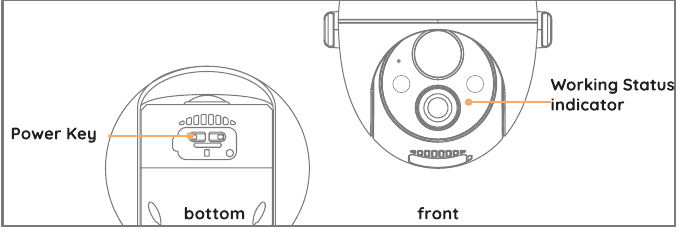
A câmara não liga?
- Carregue a câmara e tente ligá-la novamente.
- Prima e mantenha premida a tecla de alimentação até a câmara ligar. (Pode tentar várias vezes.)
- Se seguiu os passos acima sem sucesso, envie a sua encomenda e o problema para [email protected].
Ligar a câmara
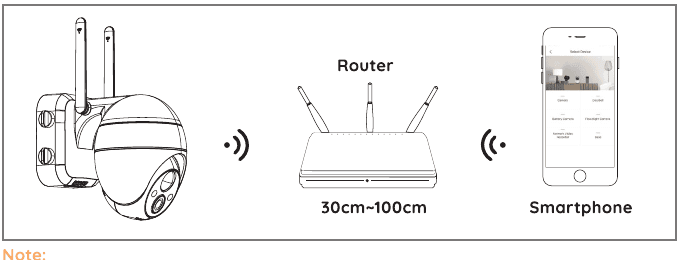
Nota:
- Coloque a câmara e o smartphone a 30-100 cm do router para configurar o Wi-Fi.
- A câmara suporta apenas Wi-Fi de 2,4 GHz. Não é compatível com Wi-Fi de 5 GHz.
Passos para a ligação Wi-Fi
Ligue a câmara.
Prima e mantenha premido o botão de repor durante 5 segundos para repor a câmara ou restaurar as definições de fábrica até ouvir o som «Boogu» (que indica que a reposição foi concluída com êxito).
Abra a app CloudEdge, toque em '+' no canto superior direito e selecione 'Câmara a bateria'. De acordo com as instruções na app, certifique-se de que a câmara está ativada (o indicador LED está a piscar lentamente em vermelho).
Selecione o SSID da rede Wi-Fi de 2,4 GHz, introduza a palavra-passe e toque em 'Passo seguinte'.
Toque em 'OK' para confirmar as informações do Wi-Fi.
Após aceder ao ecrã de operação seguinte, toque em 'Seguinte' e verá o ecrã 'Digitalizar código QR'.
Aproxime o código QR da objetiva da câmara a cerca de 10-15 cm. A objetiva do dispositivo deve estar apontada para o código QR no ecrã do telemóvel a essa distância. Quando o dispositivo reconhecer o código QR, a câmara emitirá o som «Boogu». Após o ouvir, toque em Seguinte.
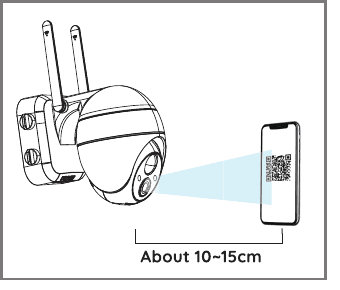
A câmara começará então a ligar-se ao Wi-Fi. Após concluir a ligação, acederá à página 'Dispositivo encontrado', onde pode editar o nome da câmara e tocar em 'Concluído'. De seguida, aceda à lista de dispositivos e comece a visualizar os vídeos.
A câmara não consegue ligar-se ao Wi-Fi?
- Certifique-se de que a rede Wi-Fi à qual está a ligar a câmara é de 2,4 GHz. Pela nossa experiência, a maioria das falhas de ligação deve-se à utilização de redes Wi-Fi de 5 GHz.
- Verifique se a palavra-passe do Wi-Fi está correta. (Nota: a palavra-passe do Wi-Fi não pode conter plicas, sublinhados, espaços nem barras (/).)
- Verifique o número de dispositivos ligados ao router. Em geral, os routers têm um limite de ligações simultâneas. Se esse número for excedido, outros dispositivos não conseguirão ligar-se.
- Certifique-se de que o código QR no ecrã do telemóvel está legível e que a distância entre o telemóvel e a objetiva da câmara é de 10-15 cm (3,9-5,9 polegadas) durante a digitalização.
- Após verificar todas as informações acima, se a câmara ainda não conseguir ligar-se ao Wi-Fi, tente reinstalar a app, repor a câmara e reiniciar o router, e depois adicione a câmara novamente.
- Se tentou todos os passos sem sucesso, envie a sua encomenda e o problema para [email protected].
4. Instalação da câmara
Como instalar com suporte de parede?
Selecione o local de instalação.
Leve a câmara e o telemóvel para o local de instalação.
Utilize o Guia de instalação na app para verificar a intensidade do sinal Wi-Fi nesse local. (Recomenda-se instalar a câmara num local com bom sinal Wi-Fi para que funcione corretamente.)
Utilize um berbequim e quatro parafusos para fixar o suporte metálico à parede. Recomenda-se instalar a câmara a 2,4-3 m do chão.
Encaixe a câmara no suporte metálico e fixe-a com os quatro parafusos.
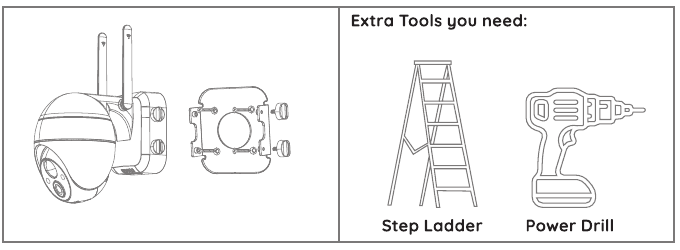
Ferramentas adicionais necessárias: Escadote, Berbequim.
Dicas:
- Certifique-se de que a parede ou superfície onde pretende instalar a câmara é plana. Para facilitar a instalação, recomenda-se a utilização de um berbequim.
- Não instale a câmara perto de fontes de calor, como a unidade exterior de um ar condicionado ou a saída de fumos de uma cozinha.
- Evite instalar o dispositivo junto a uma via com muito tráfego. A passagem frequente de peões e veículos ativará continuamente a câmara, gerando alertas constantes e um consumo de bateria muito elevado.
- Não instale a câmara num local afastado do router. O dispositivo necessita de um bom sinal Wi-Fi para funcionar corretamente.
- Ao instalar a câmara, não oriente o sensor PIR diretamente para o objeto em movimento em posição vertical, pois pode não detetar o movimento. Recomenda-se que o ângulo entre o sensor PIR e o objeto detetado seja superior a 15 graus.
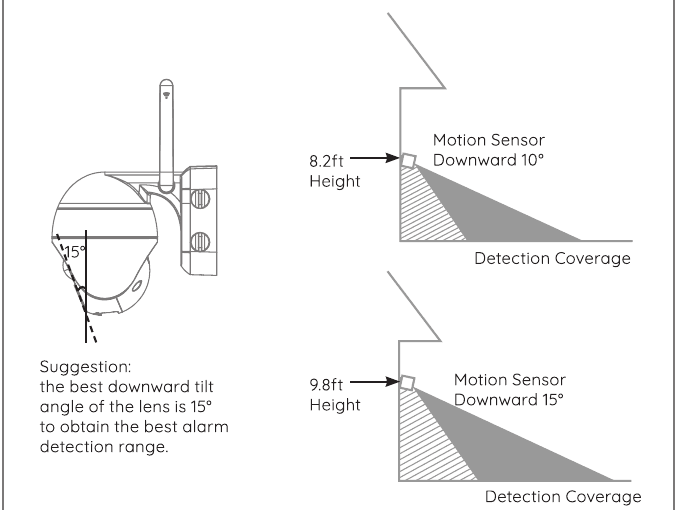
Sugestão: o ângulo de inclinação descendente ideal da objetiva é de 15° para obter o melhor alcance de deteção de alarme.
5. Apresentação das funções
Apresentação da interface da app
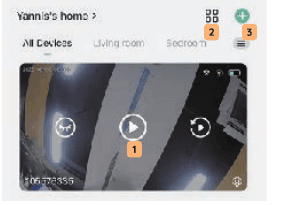
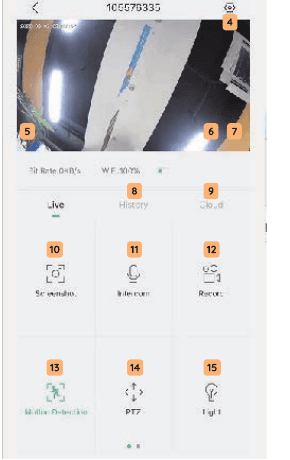
| N.º | Função |
|---|---|
| 1 | Aceder à página de consulta de vídeos |
| 2 | Visualização multi-ecrã |
| 3 | Adicionar uma câmara |
| 4 | Opções de configuração da câmara (definição de alarme de cartão SD, etc.) |
| 5 | Ligar/desligar o altifalante |
| 6 | Definições de qualidade de vídeo (SD, HD) |
| 7 | Opção de ecrã inteiro |
| 8 | Reprodução de vídeo do cartão SD |
| 9 | Reprodução de vídeo do armazenamento na cloud |
| 10 | Botão de captura de ecrã |
| 11 | Opção de intercomunicador; mantenha premido para falar |
| 12 | Botão de gravação (captura de vídeo manual) |
| 13 | Função de deteção de movimento humano |
| 14 | Telecomando PTZ |
| 15 | Foco (toque manualmente para ativar por 30 s; toque novamente para desligar) |
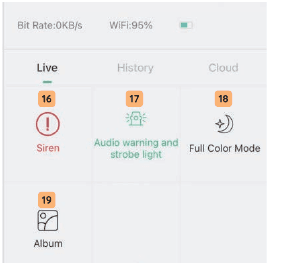
| N.º | Função |
|---|---|
| 16 | Botão de alarme (toque manualmente para ativar por 30 s; toque novamente para desligar) |
| 17 | 3 tipos de alerta (alarme sonoro, alarme luminoso, alarme sonoro e luminoso) |
| 18 | 3 modos de visão noturna (visão noturna inteligente, visão noturna a cores, visão noturna infravermelha) |
| 19 | Álbum (armazena capturas de ecrã e ficheiros de vídeo manuais) |
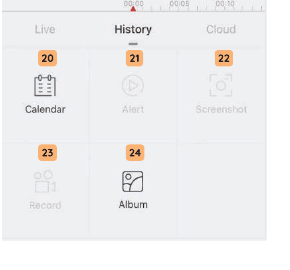
| N.º | Função |
|---|---|
| 20 | Opção de calendário; toque para selecionar a data |
| 21 | Selecionar o vídeo de alarme |
| 22 | Captura de ecrã, instantâneo de vídeo |
| 23 | Gravação (toque para iniciar, toque novamente para terminar) |
| 24 | Álbum (armazena capturas de ecrã e ficheiros de vídeo manuais) |
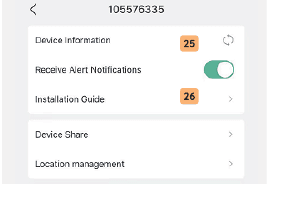
| N.º | Função |
|---|---|
| 25 | Modificar o nome da câmara |
| 26 | Obter informações do dispositivo (informações de rede, endereço Mac, fuso horário) |
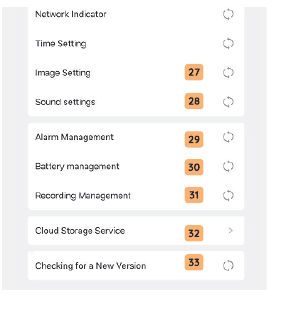
| N.º | Função |
|---|---|
| 27 | Rotação de imagem, comutação entre visão noturna a cores e a preto e branco |
| 28 | Ligar/desligar microfone, gravação, altifalante; ajustar o volume |
| 29 | Interruptor de deteção de movimento, sensibilidade de deteção, modo de funcionamento do alarme, plano de alarme |
| 30 | Alimentação por bateria, carga restante, estatísticas de utilização da bateria |
| 31 | Definição de deteção de movimento |
| 32 | Definição de gravação; verificação de capacidade do cartão SD |
| 33 | Versão de firmware da câmara |
Partilha de dispositivo
Passos para partilhar a câmara com outros utilizadores:
- Convide os seus contactos a transferir e instalar a app 'CloudEdge' e a iniciar sessão.
- Toque no ícone 'Partilha de dispositivo' para ver o vídeo de demonstração e siga os passos para concluir a partilha.
Dica: Ao partilhar, certifique-se de que a sua conta da app está registada na mesma região. Caso contrário, a partilha não será bem-sucedida.
6. Gravação em cartão SD
NOTA: O produto não inclui cartão SD.
Requisitos do cartão SD:
- Recomenda-se a utilização de cartões de marcas como SanDisk, Samsung ou outras marcas reconhecidas.
- Compatível com capacidades de 8 a 128 GB.
- Recomenda-se a utilização de um cartão SD padrão Classe 10.
- Apenas o formato FAT32 é suportado.
Nota: Insira o cartão de memória na ranhura para cartão SD do dispositivo; o dispositivo começará automaticamente a guardar vídeos.
Como ver os vídeos guardados no cartão SD?
- Método 1: Toque no botão 'Histórico' ou 'Reprodução de vídeo' do ícone de informações de alarme na app para aceder à interface de reprodução de vídeo. Arraste a linha do tempo ou selecione o ponto de alarme para encontrar o período de gravação correspondente.
- Método 2: Insira o cartão SD no computador e converta o formato de vídeo para MP4 através de uma aplicação de terceiros. Uma vez em formato MP4, pode reproduzi-lo diretamente no computador.
7. Definições de deteção de movimento PIR
Aceda à aplicação — interface 'Definição de parâmetros' - 'Deteção de movimento'.
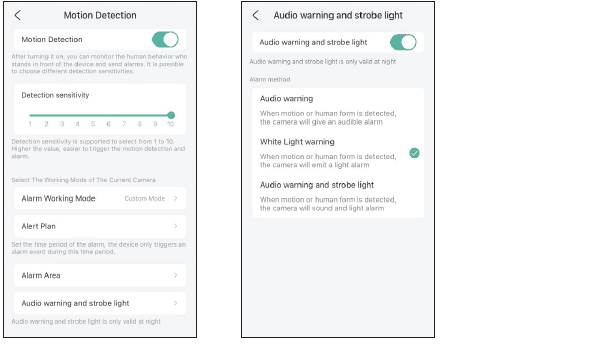
| Sensibilidade | Distância de deteção (para objetos em movimento) |
|---|---|
| Nível 1-3 (Baixa) | Até 4-5 metros |
| Nível 4-7 (Média) | Até 5-8 metros |
| Nível 8-10 (Alta) | Até 8-13 metros |
Dica: Quando se deparar com os seguintes problemas ao utilizar esta câmara, pode ajustar a sensibilidade de deteção de movimento para os resolver.
- Se receber alarmes perdidos ou atrasados com frequência, recomenda-se definir a sensibilidade para o nível 8-10.
- Se receber falsos alarmes com frequência, aconselha-se definir a sensibilidade para o nível 1-3.
- Recomenda-se baixar a sensibilidade. Níveis elevados de sensibilidade e distância de deteção podem provocar mais facilmente ativações falsas. No inverno, os falsos alarmes são mais frequentes devido às maiores variações de temperatura. Além disso, o sensor PIR pode ser afetado pelas condições meteorológicas e pela temperatura.
- Recomenda-se aumentar a sensibilidade. No verão, as menores variações de temperatura podem causar alarmes perdidos ou atrasados.
- Se verificar um desempenho deficiente da deteção de movimento em ambientes noturnos, experimente desativar a 'Deteção noturna'.
8. Gestão da bateria
Carregar a câmara
Recomenda-se a utilização de um adaptador de 5 V/2 A para carregar. Utilize o cabo de carregamento dedicado incluído na embalagem para carregar esta câmara.
Nota: Se não dispuser de um adaptador de 5 V/2 A, pode carregar a câmara com outros adaptadores de 5 V.
Como saber se o carregamento está a ser efetuado corretamente?
O indicador de carregamento do dispositivo a vermelho indica que está a carregar. A luz azul indica que o carregamento está concluído. O carregamento completo demora aproximadamente 10 horas ou mais.
O que fazer se o carregamento falhar?
- Verifique se o adaptador de alimentação funciona corretamente; experimente com outro.
- Verifique se o cabo de carregamento dedicado funciona corretamente; experimente com outro.
- O indicador de carregamento pode estar com defeito; verifique o estado do carregamento na app do telemóvel.
- Verifique se a porta de carregamento do dispositivo está a fazer bom contacto com o cabo de carregamento dedicado.
- O dispositivo possui um módulo de proteção contra carregamento a baixas temperaturas; não carregue o dispositivo em ambientes frios.
- Contacte o serviço de apoio ao cliente: [email protected].
Autonomia da bateria
Se o dispositivo não detetar objetos em movimento, entrará em modo de suspensão para reduzir o consumo de energia.
Se o dispositivo detetar um objeto em movimento, ativa-se rapidamente e arranca em menos de 1 segundo para capturar imagens e gravar vídeo.
Aviso importante: Quando a temperatura desce abaixo de -20 °C, a bateria pode entrar em modo de autoproteção, o que provoca o desligamento automático da câmara. No entanto, quando a temperatura sobe, a bateria regressa automaticamente ao estado normal.
A temperaturas baixas, se precisar de carregar esta câmara, coloque-a primeiro num ambiente interior durante algumas horas. À temperatura ambiente, o modo de autoproteção da bateria desativar-se-á automaticamente para permitir o carregamento em segurança.
Porque é que a autonomia da bateria do meu dispositivo é reduzida?
- Verifique se o número de alarmes é excessivo. O tempo de funcionamento do dispositivo determina a autonomia da bateria. Quanto mais frequentes forem as ativações PIR, mais rapidamente se esgota a bateria devido ao maior tempo de funcionamento. Recomenda-se reduzir a sensibilidade de deteção de movimento e definir o intervalo de alarme e o plano horário de alarme. (Nota: as unidades exteriores de ar condicionado, os automóveis em circulação e os peões podem causar alarmes frequentes. Ajuste o ângulo do dispositivo para evitar estes elementos.)
- Com frio, a capacidade da bateria diminui, o que afeta a autonomia do dispositivo.
- Contacte o serviço de apoio ao cliente: [email protected].
9. Perguntas frequentes
Para consultar as perguntas frequentes mais detalhadas, inicie sessão na app e pesquise em 'Eu' - 'FAQ' - 'Documento de ajuda' - 'Câmara a bateria'.
O dispositivo aparece offline?
- Verifique se o dispositivo está ligado e observe se o indicador de funcionamento está ativo normalmente.
- Verifique se a rede Wi-Fi está a funcionar corretamente e reinicie o router.
- Se o dispositivo estiver longe do router e não conseguir obter um bom sinal Wi-Fi, recomenda-se aproximar o router ou instalar um amplificador Wi-Fi para melhorar a cobertura em casa.
- Elimine a câmara da sua conta CloudEdge e adicione-a novamente após repor o dispositivo. Verifique se o firmware do dispositivo e a app estão na versão mais recente.
Mudou de router ou de palavra-passe Wi-Fi?
Elimine a câmara da sua conta CloudEdge. Após repor o dispositivo, adicione-a novamente com a nova rede e palavra-passe Wi-Fi.
Não consegue reproduzir vídeos do histórico?
- Verifique o estado do cartão SD em 'Definições' para garantir que foi reconhecido com êxito.
- Volte a inserir o cartão SD.
- Formate o cartão SD a partir da aplicação.
- Experimente com um novo cartão SD.
Recebe demasiadas notificações de alarme push?
- Na app, reduza a sensibilidade do alarme de deteção de movimento.
- Verifique se existem objetos no campo de visão do dispositivo que interfiram e ativem o sensor PIR, como unidades exteriores de ar condicionado, automóveis em circulação, peões, etc. Pode ajustar o ângulo do dispositivo para evitar estes elementos perturbadores.
- Ative a 'Deteção de movimento humano' e utilize o algoritmo de reconhecimento de pessoas para filtrar alarmes desnecessários.
O telemóvel não recebe as notificações de alarme push?
- Ative todas as permissões de notificação da aplicação 'CloudEdge' nas definições do sistema do seu telemóvel.
- Certifique-se de que a função de deteção de movimento do dispositivo está ativada corretamente.
- Reinicie o telemóvel e limpe a cache nos telemóveis Android.
- Verifique se a ligação de rede está boa.
Nota: Se não dispuser de um adaptador de 5 V/2 A, pode carregar a câmara com outros adaptadores de 5 V.
Como configurar o alarme sonoro e luminoso?
- 3 modos de alarme: poupança de energia, desempenho, personalizado.
- 3 opções de alarme: alarme sonoro, alarme luminoso, alarme sonoro e luminoso.
- Toque manualmente no botão de alarme na interface; o alarme sonoro dura 30 s; toque novamente para desativar.
- O volume do alarme é ajustável.
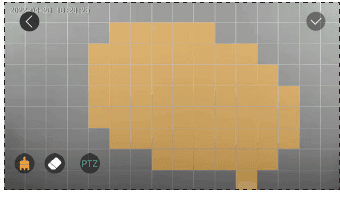
Como personalizar as zonas de alarme?
Defina livremente as áreas que pretende monitorizar. A área selecionada é o espaço onde a câmara deteta movimento e aciona uma notificação de alarme.
Manual do Usuário da Câmera de Segurança PTZ a Bateria BOIFUN
Manual do usuário da câmera de segurança PTZ sem fio a bateria BOIFUN, abrangendo a disposição do produto, instalação e emparelhamento do aplicativo, instalação física, detecção de movimento PIR, alarmes sonoros/estroboscópicos, gravação em cartão SD, gerenciamento da bateria e perguntas frequentes com o aplicativo CloudEdge.
DEKCO DC5E PTZ Guia de início rápido da câmera
Guia de configuração para a câmera de segurança DEKCO DC5E HD WiFi PTZ, cobrindo o que está incluído, visão geral do produto, montagem, registro de conta, emparelhamento WiFi com CloudEdge app, perguntas frequentes e declarações de segurança.