 Documentação CloudEdge App
ieGeek PTZ Manual do usuário da câmera de segurança com bateria
Manual do usuário da câmera de segurança com bateria ieGeek PTZ, cobrindo a visão geral do produto, luz de status e carregamento, emparelhamento de aplicativos, conexão e solução de problemas Wi-Fi, montagem na parede, ajuste do sensor de movimento PIR e redução de falsos alarmes com o aplicativo CloudEdge.
Este manual orienta você na configuração e uso da câmera de segurança com bateria ieGeek PTZ com o aplicativo CloudEdge, desde a visão geral do produto e carregamento até o emparelhamento Wi-Fi, montagem na parede e configurações de movimento PIR.
Esta câmera de segurança sem fio se conecta apenas a um sinal 2.4 GHz Wi-Fi — ela não suporta 5 GHz Wi-Fi. Para obter mais ajuda, consulte Perguntas frequentes sobre câmeras com bateria.
Dicas de aviso:
- Antes de conectar esta câmera a Wi-Fi, certifique-se de que a intensidade do sinal Wi-Fi seja superior a 85% para manter um bom sinal Wi-Fi.
- Esta câmera sem fio suporta gravação de eventos quando Wi-Fi está desconectado.
1. Descrição do produto
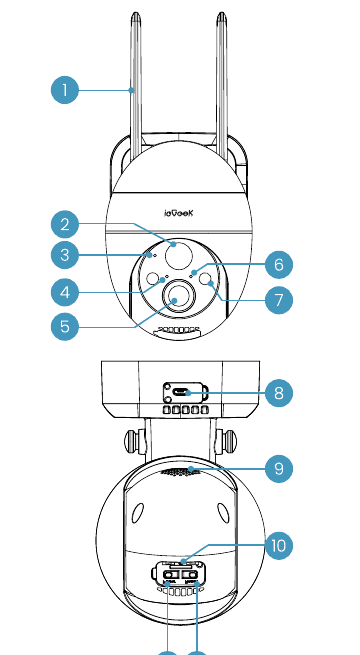
- Wi-Fi antena
- PIR
- Microfone
- Indicador de carga
- Lente
- Luz de status de trabalho
- Refletor e luz infravermelha
- Porta de carregamento dedicada
- Palestrante
- SD slot para cartão
- Botão Redefinir
- Botão liga/desliga
| Componente | Descrição |
|---|---|
| Botão liga / desliga | Pressione e segure o botão liga/desliga em 5 seconds para ligar/desligar a câmera. |
| Botão de reinicialização | Pressione e segure 5 seconds até ouvir "boogu" para redefinir ou restaurar as configurações de fábrica. |
| SD slot para cartão | Suporta armazenamento local de cartão SD (até 128 GB). |
| Indicador de energia | Vermelho significa que está carregando; azul significa que o carregamento está completo. |
| Porta de carregamento dedicada | Use 5V / 2A para carregar a câmera. |
Luz de status de trabalho
| Indicador | Estado |
|---|---|
| Vermelho sólido | A rede da câmera está anormal. |
| Piscando lentamente em vermelho | Aguardando conexão Wi-Fi. |
| Piscando rapidamente em vermelho | Conectando-se a Wi-Fi. |
| Azul sólido | A câmera está funcionando normalmente. |
2. Adicionando a câmera ao aplicativo
2.1 Baixe o aplicativo "ieGeek Cam"
Método 1: Baixe os aplicativos "ieGeek Cam" e "CloudEdge" em App Store (iOS) ou Google Play (Android).
Método 2: Digitalize o código QR do aplicativo "ieGeek Cam" para baixá-lo.
Observação: Ao usar o aplicativo pela primeira vez, habilite as 2 permissões abaixo.
- Permita que "ieGeek Cam" acesse dados móveis e wireless LAN, caso contrário você não poderá adicionar o dispositivo.
- Permita que "ieGeek Cam" receba mensagens push, ou o telefone não receberá notificações push quando a detecção de movimento ou alarmes de áudio forem acionados.
2.2 Registrar uma conta
Novos usuários devem se registrar por e-mail. As etapas específicas são as seguintes:
Toque em “Registro”.
Siga as etapas para concluir o registro da conta.
Faça login.
Dicas:
- Por favor, use o endereço de e-mail correto.
- Selecione o prefixo internacional correto.
- Ao registrar uma nova conta, escolha sua região atual. (As câmeras não podem ser compartilhadas entre diferentes regiões registradas.)
3. Como adicionar uma câmera ao aplicativo
Antes de usá-lo:
Insira o cartão Micro SD antes de ligar, caso contrário o cartão SD não poderá ser detectado.
Coloque a câmera e o smartphone 1–3 feet (30–100 cm) do roteador para configurar o Wi-Fi.
Certifique-se de que a câmera use 2.4 GHz Wi-Fi.
Etapas para a conexão Wi-Fi
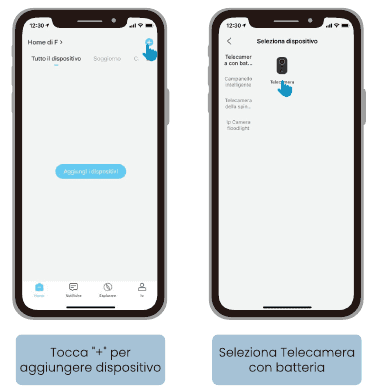
Toque em "+" para adicionar um dispositivo.
Selecione "Câmera com bateria".
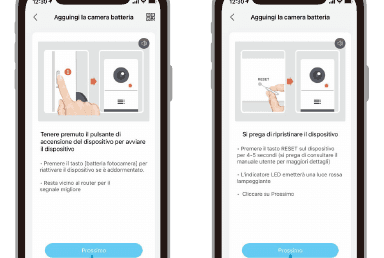
Ligue a câmera. Pressione e segure o botão liga/desliga do dispositivo para iniciá-lo. Pressione o botão [bateria da câmera] para restaurar o dispositivo ou desligá-lo. Fique perto do roteador para obter o melhor sinal.
Reinicialize o dispositivo. Pressione o botão RESET no dispositivo para 4–5 seconds (consulte o manual do usuário para mais detalhes). O indicador LED emitirá uma luz vermelha piscando lentamente. Toque em "Próximo".
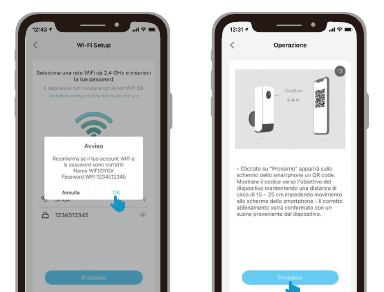
Insira a senha Wi-Fi. Selecione uma rede 2.4 GHz Wi-Fi e digite sua senha, depois confirme se o nome e a senha Wi-Fi estão corretos e toque em "OK".
Leia o código QR. Toque em "Avançar"; um código QR aparecerá na tela do telefone. Aponte-o para a lente da câmera, mantendo uma distância de cerca de 15–25 cm para que a câmera possa digitalizá-lo. Quando o alinhamento estiver correto, ele será confirmado com um som de aviso do dispositivo e toque em “Avançar”.
Aguarde a conexão. Certifique-se de que o dispositivo esteja ligado, conectado ao roteador e que o dispositivo e o telefone estejam na mesma rede.
O dispositivo foi adicionado. A câmera foi adicionada com sucesso.
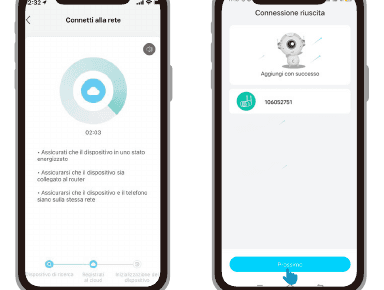
Observação: Se não for possível ligá-la, primeiro conecte o adaptador de alimentação DC 5V 2A para carregar a câmera por 15 minutes.
Minha câmera não consegue se conectar a Wi-Fi
Certifique-se de que o Wi-Fi ao qual a câmera está conectada seja 2.4 GHz. Em nossa experiência, a conexão de rede geralmente falha porque os usuários usaram 5 GHz Wi-Fi.
Certifique-se de que a senha Wi-Fi esteja correta. (Observação: a senha Wi-Fi não pode incluir aspas, sublinhados, espaços ou vírgulas ( / ).)
Verifique o número de dispositivos conectados ao roteador. Em geral, o roteador possui um limite de conexão. Assim que os dispositivos conectados ao roteador excederem o máximo permitido, outros dispositivos não conseguirão se conectar ao roteador.
Certifique-se de que o código QR na tela do telefone esteja normal e que a distância entre o telefone e a lente da câmera seja 10–15 cm (3.9–5.9 inches) durante o processo de digitalização.
Após verificar as informações acima, se a câmera ainda não conseguir se conectar a Wi-Fi, tente baixar o aplicativo novamente, reinicie a câmera e reinicie o roteador, em seguida, adicione a câmera novamente.
A localização atual deve ter boa cobertura Wi-Fi e rede estável (sinal acima de 80%).
Evite usar extensores Wi-Fi.
Se você tentou todos os passos mas ainda não teve sorte, envie uma mensagem com seu pedido e problema para [email protected].
4. Carregando a bateria
Carregue a bateria com um adaptador de energia 5V 2A.
A bateria está embutida e não pode ser removida.
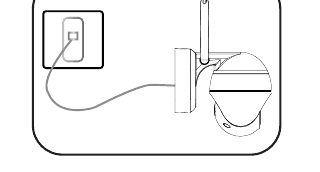
Carregue a bateria com o painel solar ieGeek.
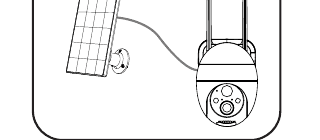
Para fazer com que a câmera resista melhor às intempéries, cubra a porta de carregamento dedicada com a tampa de borracha sempre após carregar a bateria.
Indicador de carga:
- Vermelho LED — carregando
- Azul LED — totalmente carregado
5. Dicas de instalação da câmera
Etapas de instalação:
Marque a posição do punção na parede.
Fixe o suporte na parede com parafusos e parafusos de expansão.
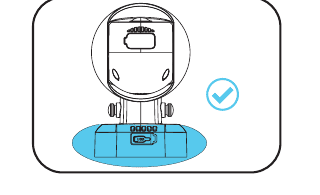
Segure a base da câmera para encaixá-la na fivela do suporte, abaixe-a e ouça o som de “clique” quando ela travar.
Observação: A fivela do suporte e a base da câmera devem se sobrepor.
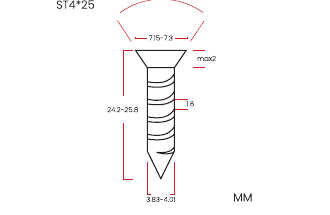
Parafusos: 1/4 no parafuso ×4, parafuso de expansão ×4.
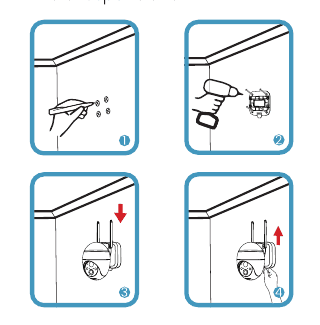
Imagem do parafuso correspondente (ST4×25, dimensões em mm):
Etapas para desmontar:
Pressione a parte “Push” do suporte e empurre a câmera para cima para removê-la.
NOTA: Tenha cuidado para não cortar a mão ao pressionar.
- Use a capa protetora para fazer com que a câmera resista melhor às intempéries ao instalá-la em ambientes externos.
- Instale a câmera 2–3 meters (7–10 ft) acima do solo. Esta altura maximiza o campo de visão do sensor de movimento.
- Para uma detecção de movimento eficiente, instale a câmera em ângulo.
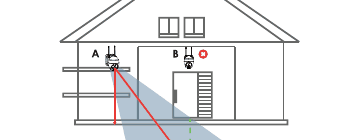
- Altura de montagem — 2–3 meters
- PIR faixa de detecção — 2–10 meters
Observação: Se um objeto em movimento se aproximar do sensor PIR verticalmente, a câmera poderá não detectá-lo.
6. PIR Dicas do sensor de movimento
Distância de detecção do sensor PIR: O alcance de detecção do sensor PIR pode ser personalizado para atender às suas necessidades. Consulte a tabela abaixo para configurá-lo nas configurações do dispositivo por meio do aplicativo CloudEdge.
| Sensibilidade | Distância de detecção (para objetos em movimento e seres vivos) |
|---|---|
| Nível 1–3 (Baixo) | Até 2–5 meters |
| Nível 4–7 (Médio) | Até 5–8 meters |
| Nível 8–10 (alto) | Até 8–10 meters |
7. Notas importantes sobre a redução de alarmes falsos
- Não aponte a câmera para nenhum objeto com luz intensa, incluindo luz solar, luz intensa de lâmpada, etc.
- Não coloque a câmera perto de qualquer ventilação, incluindo aberturas de ar condicionado, aberturas de umidificador, aberturas de transferência de calor do projetor, etc.
- Não instale a câmera em locais com vento forte.
- Não aponte a câmera para um espelho.
- Mantenha a câmera pelo menos 1 meter afastada de qualquer dispositivo sem fio, incluindo roteadores e telefones Wi-Fi, para evitar interferência sem fio.
8. Perguntas frequentes
Para perguntas frequentes mais detalhadas, abra o aplicativo e pesquise em "Eu" – "Ajuda e perguntas" – "Bateria da câmera".
Por que o dispositivo está off-line?
Verifique se o dispositivo está ligado e se a luz de status de funcionamento está acesa normalmente.
Você pode tentar usar uma ferramenta de análise Wi-Fi de terceiros ("analisador Wi-Fi") para verificar a cobertura do sinal atual e o status de interferência. Se a cobertura for fraca e a interferência for grande, é recomendável alterar a posição de instalação da câmera, ajustar a posição do roteador ou usar um roteador secundário.
Se o dispositivo estiver longe do roteador e não conseguir obter um bom sinal Wi-Fi, é recomendável mover o roteador para algum lugar mais próximo ou certificar-se de que a intensidade do sinal Wi-Fi seja superior a 85% para melhorar o desempenho Wi-Fi do dispositivo.
Exclua a câmera da sua conta CloudEdge e adicione-a novamente após reiniciar o dispositivo.
Verifique se o firmware do dispositivo e o aplicativo são a versão mais recente.
Evite usar extensores Wi-Fi.
Como atualizar o roteador ou a senha Wi-Fi?
Exclua a câmera da sua conta CloudEdge. Após redefinir o dispositivo, use o novo Wi-Fi ou a nova senha para adicioná-lo novamente.
O alarme é acionado com muita frequência?
Reduza a sensibilidade do alarme de detecção de movimento no aplicativo.
Verifique se há objetos que interfiram e acionem o sensor PIR no campo de visão do dispositivo, como uma unidade externa de ar condicionado, veículos que passam, pedestres, etc.
Ative "Alarme somente quando pessoas aparecerem" e use o algoritmo humanóide para filtrar alarmes desnecessários.
A câmera não detecta
Se a rede estiver instável, a mensagem pode não ser enviada a tempo após o PIR ser acionado. Neste caso, primeiro confirme o status da rede e mova a câmera para verificar e confirmar em um ambiente com boa cobertura.
Uma posição de instalação inadequada causará falha no acionamento e na detecção de PIR. Se a posição for muito alta, o objeto estiver muito longe ou muito pequeno, a câmera não será acionada. Tente ajustar a posição de instalação várias vezes de acordo com os requisitos de acionamento.
Consumo rápido de energia
No caso de uma cobertura Wi-Fi fraca (quando o sinal está abaixo de 75%), isto aumentará o consumo de energia.
Uma alta frequência de disparo PIR aumenta o consumo de energia quando a luz infravermelha/branca está acesa à noite.
O telefone acessa frequentemente a câmera remotamente, o que aumenta o consumo de energia.
Para o primeiro uso, recomenda-se reduzir a potência para 10% e depois carregá-la até 100%, o que é bom para a saúde da bateria de lítio.
SD cartão não reconhecido
A capacidade suportada é uma placa 16–128 GB TF.
Antes de usar, certifique-se de formatar o cartão TF como FAT32 ou exFAT no computador, depois insira-o na câmera e finalmente execute a operação de formatação do cartão de memória na câmera.
Se o cartão TF não for reconhecido durante o uso, geralmente é um problema de qualidade do cartão TF e você precisa substituir o cartão de memória por um que leia e grave de forma mais estável.
ieGeek DQ201 PTZ Câmera de segurança com bateria
Manual do usuário da câmera de segurança com bateria ieGeek DQ201 PTZ, cobrindo layout da câmera, emparelhamento de aplicativos, carregamento, instalação, detecção de movimento PIR e perguntas frequentes no CloudEdge app.
ieGeek ZS-GX1S PTZ Câmera de segurança com bateria
Manual do usuário da câmera de segurança com bateria ieGeek ZS-GX1S PTZ, cobrindo o layout da câmera, emparelhamento de aplicativos, carregamento, instalação, configurações do sensor de movimento PIR e perguntas frequentes no aplicativo CloudEdge.