 Documentação CloudEdge App
FUNOVATION DomeCam Guia de início rápido da câmera HD inteligente WiFi
Guia de início rápido para a câmera FUNOVATION DomeCam inteligente WiFi HD PTZ, cobrindo a lista de embalagem, estrutura do produto, download do aplicativo, inscrição, adição da câmera, introdução da função e perguntas frequentes.
Este guia de início rápido orienta você na configuração da câmera HD FUNOVATION DomeCam Smart WiFi com o CloudEdge app, desde a lista de embalagem e estrutura do produto até a adição da câmera e o uso de suas funções.
Certifique-se de que WiFi para a conexão do seu telefone seja 2.4G (5GHz não é compatível) antes de emparelhar a câmera. Para obter mais ajuda, consulte as Perguntas frequentes.
Lista de embalagem
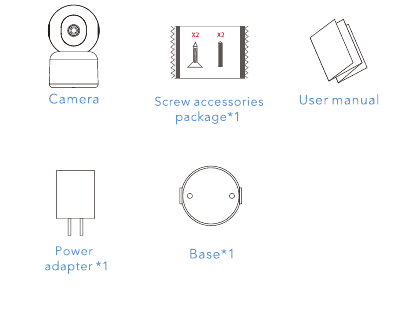
- Câmera
- Pacote de acessórios de parafuso ×1
- Manual do usuário
- Adaptador de energia ×1
- Base ×1
Estrutura do produto - Frente
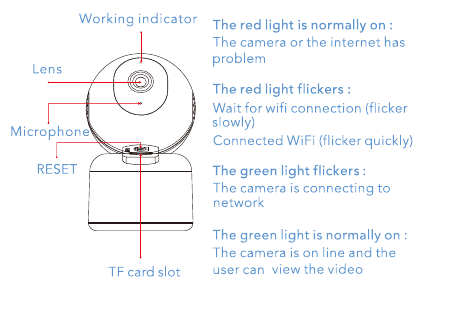
- Indicador de trabalho
- Lente
- Microfone
- RESET
- TF compartimento para cartão
Status do indicador
| Indicador | Significado |
|---|---|
| A luz vermelha está normalmente acesa | A câmera ou a internet estão com problema |
| A luz vermelha pisca (lentamente) | Aguarde a conexão WiFi |
| A luz vermelha pisca (rapidamente) | Conectado WiFi |
| A luz verde pisca | A câmera está se conectando à rede |
| A luz verde está normalmente acesa | A câmera está on-line e o usuário pode visualizar o vídeo |
Estrutura do produto - Voltar
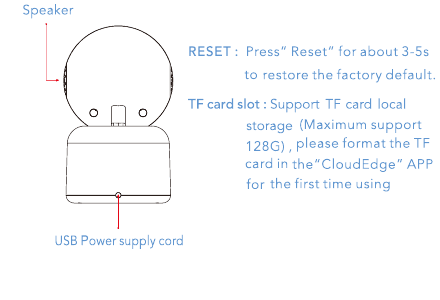
- Palestrante
- USB Cabo de alimentação
| Item | Descrição |
|---|---|
| RESET | Pressione "Reset" por cerca de 3-5s para restaurar o padrão de fábrica. |
| TF slot para cartão | Suporta armazenamento local do cartão TF (suporte máximo 128G), formate o cartão TF no APP "CloudEdge" pela primeira vez. |
Baixe o aplicativo
Digitalize o código QR abaixo ou pesquise "CloudEdge" na APP store ou Google Play, baixe e instale o APP.
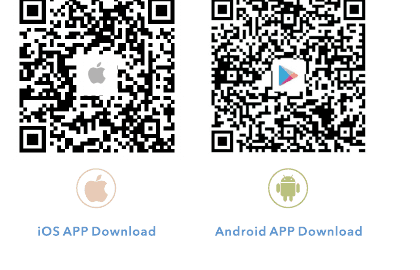
- iOS Download do aplicativo
- Android Download do aplicativo
Cadastro de usuário, login
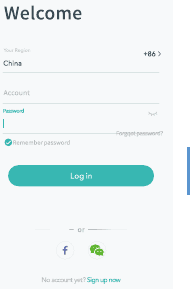
- Inscreva-se: Selecione seu país para registrar uma conta com seu e-mail.
- Faça login: Selecione seu país, digite a conta e a senha existentes para fazer login.
Adicione a câmera
Certifique-se de que WiFi para conexão de telefone seja 2.4G e esteja em boas condições de rede (5GHz não suportado), espere até que o indicador vermelho do dispositivo pisque lentamente (se o indicador vermelho do dispositivo não piscar lentamente, pressione longamente o "reset" para 3-5s até que o dispositivo envie o som "BUGU", espere o dispositivo reiniciar e adicione a câmera).
Abra o APP "CloudEdge", clique no ícone "+" no canto superior direito para adicionar a câmera, selecione "Power Plug Camera" e entre na tela da lista de câmeras.
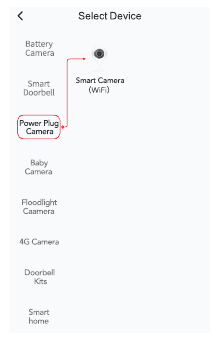
Siga o prompt do aplicativo, clique em "Avançar", digite a senha WiFi do celular conectado e clique em "Avançar".
Coloque o código QR voltado para a câmera cerca de 10 a 15 cm, espere a câmera emitir o som "BUGU" e clique em "Avançar". O APP irá procurar o dispositivo automaticamente.
Introdução à função
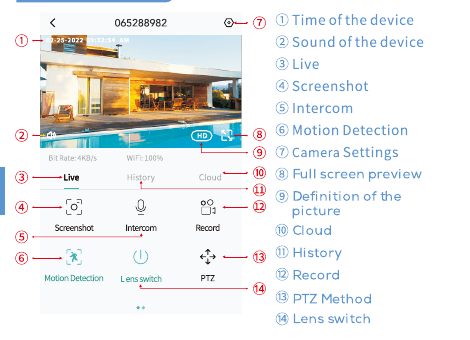
- Hora do dispositivo
- Som do dispositivo
- Ao vivo
- Captura de tela
- Intercomunicador
- Detecção de movimento
- Configurações da câmera
- Visualização em tela cheia
- Definição da imagem
- Nuvem
- História
- Registro
- Método PTZ
- Interruptor de lente
PERGUNTAS FREQUENTES
P: Falha ao adicionar durante a configuração da rede? R: Certifique-se de que seu telefone esteja conectado a um roteador na banda 2.4GHz e que a senha Wi-Fi esteja correta.
P: Após a verificação, a adição ainda não foi bem-sucedida? R: Reinicie o dispositivo ou desligue-o depois que a adição de digitalização ainda não tiver êxito e tente adicioná-lo novamente.
P: O dispositivo não consegue visualizar normalmente? R: Verifique se o sinal de rede está muito fraco, coloque a câmera perto do roteador, se ainda não conseguir visualizar, reinicie a câmera e adicione-a novamente.
P: Depois de redefinir o dispositivo, por que a câmera ainda está na lista de dispositivos? R: Reinicializar o aparelho apenas para redefinir a configuração de rede da câmera, mas não é possível alterar a configuração no APP, para excluir a câmera é necessário fazer login no APP para excluir.
P: Como mudar a rede da câmera para outro roteador? R: Primeiro remova e reinicie o dispositivo no APP e, em seguida, configure a rede do dispositivo novamente por meio do APP.
P: Por que o dispositivo não reconhece o cartão TF? R: Insira e remova o cartão TF após desligar, verifique se o cartão TF está funcionando normalmente e se está no formato FAT32, quando o telefone celular ou o dispositivo estiver funcionando em uma rede instável, o APP também avisará que o cartão TF não pode ser reconhecido.
Declaração de segurança
Precauções
- A temperatura de trabalho aplicável deste produto é de -20 ℃ ~ 50 ℃, não o use em um ambiente onde a temperatura seja muito alta ou muito baixa.
- Não coloque a lente perto ou de frente para vidros, paredes brancas ou objetos iluminados, para evitar que a imagem fique muito clara, escura ou branca.
- Certifique-se de que a câmera esteja instalada dentro do bom alcance do sinal Wi-Fi, coloque-a o mais próximo possível do roteador e tente instalá-la longe de metais e fornos de micro-ondas que possam afetar o sinal.
Serviço pós-venda e suporte técnico
Para serviço pós-venda, entre em contato com [email protected]. Descreva o problema da câmera e informe-nos o número do pedido, modelo da câmera e número de série no adesivo da câmera. Responderemos o mais rápido possível.
Aviso legal — Símbolos: ⎓ Corrente contínua (DC). Não deite pilhas ou produtos avariados juntamente com o lixo doméstico (lixo). As substâncias perigosas que podem conter podem prejudicar a saúde ou o ambiente. Faça com que seu revendedor devolva esses produtos ou utilize a coleta seletiva de lixo proposta pela sua cidade.
Por meio deste, Funovation declara que o tipo de equipamento de rádio 'DomeCam' está em conformidade com a Diretiva 2014/53/UE. O texto completo da declaração UE de conformidade está disponível no endereço da Internet: www.funovation.store.
DEKCO DC5E PTZ Guia de início rápido da câmera
Guia de configuração para a câmera de segurança DEKCO DC5E HD WiFi PTZ, cobrindo o que está incluído, visão geral do produto, montagem, registro de conta, emparelhamento WiFi com CloudEdge app, perguntas frequentes e declarações de segurança.
ieGeek 19G0K PTZ Manual do usuário da câmera de segurança externa
Manual do usuário da câmera de segurança externa ieGeek 19G0K PTZ, cobrindo a visão geral da câmera, luz de status, instalação de aplicativo, registro de conta, emparelhamento Wi-Fi, montagem na parede, configurações de alarme e redução de alarmes falsos com CloudEdge app.