 Documentação CloudEdge App
PTZ Guia de início rápido da câmera de segurança
Configure a câmera de segurança PTZ com o aplicativo CloudEdge, cobrindo o diagrama do produto, luzes indicadoras, download do aplicativo, registro de conta e emparelhamento de código Bluetooth ou QR.
Este guia orienta você na configuração de sua câmera de segurança PTZ com o aplicativo CloudEdge, desde a compreensão do hardware até a conexão da câmera à sua rede Wi-Fi.
Precisa de mais ajuda? Consulte as Perguntas frequentes sobre câmeras para dicas de solução de problemas.
1. Diagrama do Produto
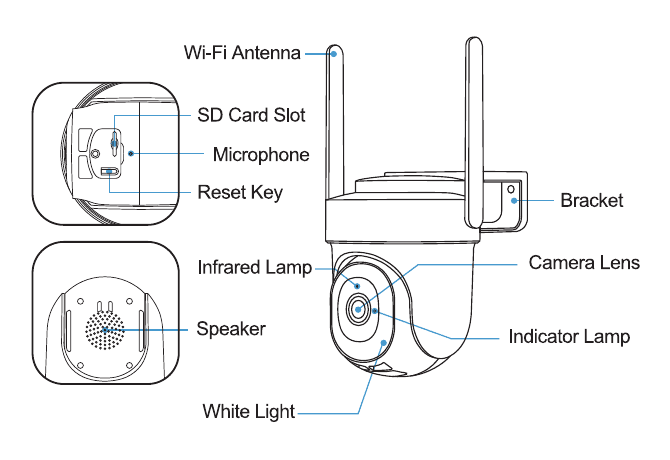
- Wi-Fi Antena
- SD Slot para cartão
- Microfone
- Redefinir tecla
- Suporte
- Lâmpada infravermelha
- Lente da câmera
- Lâmpada Indicadora
- ** Palestrante **
- Luz Branca
Status do Indicador
| Estado | Significado |
|---|---|
| Botão Redefinir | Continue pressionando 5 seconds para redefinir |
| Pisque lentamente em vermelho | Aguardando conexão Wi-Fi, pronto para adicionar dispositivos |
| Pisque rápido em vermelho | Wi-Fi conectando |
| Sólido em vermelho | Problema de rede |
| Sólido em azul | Wi-Fi conectado, câmera funcionando normalmente |
| Pisque lentamente em azul | Atualização de firmware |
2. Baixe e instale o aplicativo
Baixe o aplicativo CloudEdge de Google Play™ ou App Store™. Ou digitalize os códigos QR conforme abaixo, com seu smartphone.
Google Play™ é uma marca comercial da Google Inc. App Store™ é uma marca de serviço da Apple Inc.
Ative ambas as seguintes permissões:
- Permita que o aplicativo CloudEdge acesse dados de celular móvel e LAN sem fio, caso contrário, não será possível conectar a câmera.
- Permita que o aplicativo CloudEdge receba mensagens enviadas, caso contrário, o telefone não receberá alarmes quando for detectado movimento.
3. Registro de conta
O novo usuário precisa se inscrever no aplicativo CloudEdge com endereço de e-mail. Clique em 'Inscrever-se' para criar uma nova conta e siga as etapas para concluir o registro.
4. Adicionar câmera ao aplicativo
Preparativos para conexão
- Insira um cartão Micro SD na câmera para salvar videoclipes ou você pode iniciar o serviço de nuvem gratuito de 7 dias. Sem cartão Micro SD ou serviço de nuvem, nenhum vídeo será salvo.
- Selecione 2.4G/5GWiFi para garantir um bom sinal.
- Ao conectar-se à rede, aproxime a câmera do roteador (recomendado em 10-15ft).
Método 1: configuração do Bluetooth (recomendado)
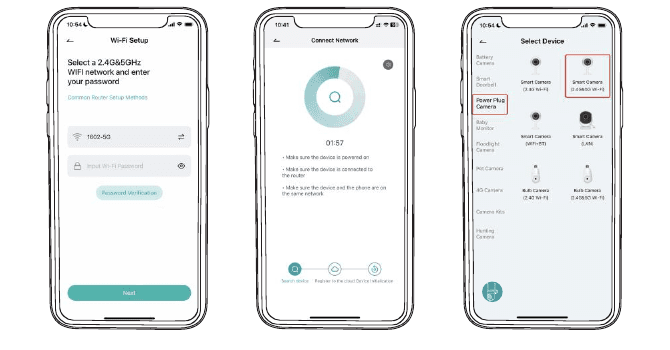
Na página inicial, toque em “Adicionar” ou “+” no canto superior direito, toque em “Adicionar dispositivo”.
Se o Bluetooth do celular não ligar, o aplicativo mostrará um pop-up, permita que ele ligue o Bluetooth.
Depois que o Bluetooth for ativado, o aplicativo procurará automaticamente dispositivos que estejam ligados e não vinculados. Selecione o dispositivo que deseja conectar na lista de pesquisa.
Para conectar a câmera, selecione 2.4GHz ou 5GHz Wi-Fi e digite a senha. O aplicativo exibirá automaticamente o Wi-Fi que você pode estar usando quando o Bluetooth estiver ligado. Normalmente, o nome e a senha de ambas as redes Wi-Fi são iguais ou semelhantes. Se você não conseguir encontrar a rede Wi-Fi, entre em contato com o provedor do seu roteador para verificar as configurações Wi-Fi do seu roteador.
O aplicativo irá automaticamente para a página onde a conexão wifi está em andamento. Um som será ouvido. Aguarde até que a conexão seja bem-sucedida e a luz indicadora da câmera mude para azul constante. Clique em “Avançar” para editar o nome da câmera e escolher uma família. Clique em “Concluído” para finalizar a configuração.
Se não conseguir conectar, verifique o motivo e a resolução mostrada no aplicativo. Pressione longamente o botão de reinicialização até ouvir um som de “cuco” para reiniciar a câmera e começar novamente, ou tente os outros métodos abaixo.
Método 2: Configuração do código QR
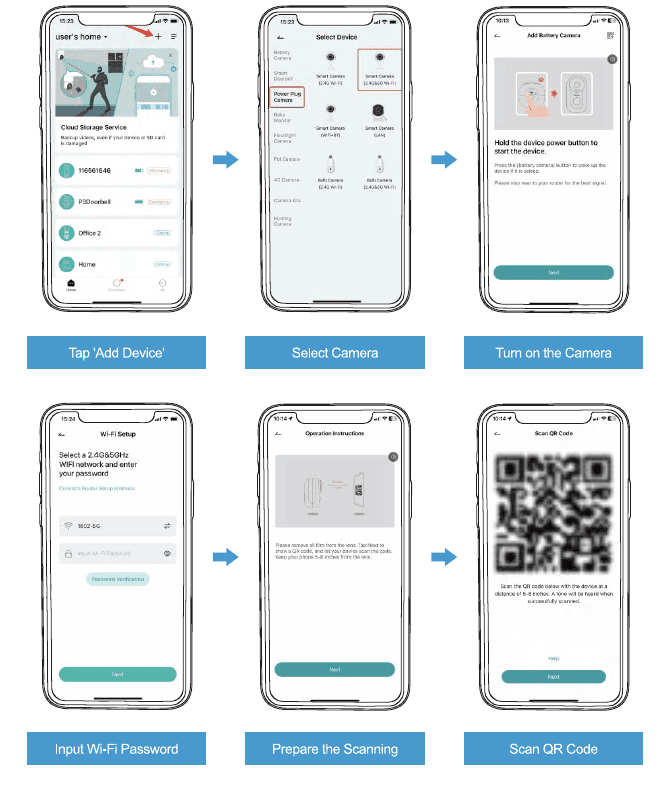
Toque em 'Adicionar dispositivo' — Na página inicial, toque em "+" no canto superior direito e selecione Adicionar dispositivo.
Selecionar câmera — Escolha o tipo de câmera correspondente na lista de dispositivos.
Ligue a câmera — Mantenha pressionado o botão liga/desliga do dispositivo para iniciá-lo. Pressione o botão (bateria da câmera) para ativar o dispositivo se ele estiver dormindo. Fique perto do seu roteador para obter o melhor sinal.
Insira a senha Wi-Fi — Selecione uma rede 2.4G e 5GHz Wi-Fi e digite sua senha.
Prepare a digitalização — Remova todo o filme da lente. Toque em Próximo para mostrar um código QR e deixe seu dispositivo digitalizar o código. Mantenha seu telefone 5-8 inches longe da lente.
Ler código QR — Leia o código QR abaixo com o dispositivo a uma distância de 5-8 inches. Um tom será ouvido quando a digitalização for bem-sucedida.
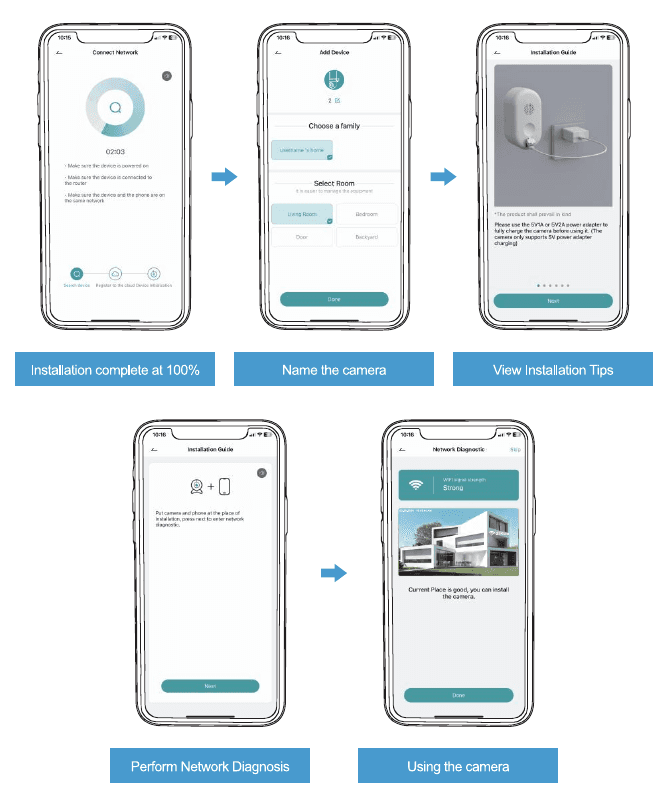
Instalação concluída em 100% — Aguarde até que o progresso da conexão de rede seja concluído.
Nomeie a câmera — Escolha uma família, selecione um cômodo e toque em Concluído.
Ver dicas de instalação — Use o adaptador de energia 5V/2A para carregar totalmente a câmera antes de usá-la. (A câmera suporta apenas carregamento de adaptador de energia de 5 V.)
Executar diagnóstico de rede — Coloque a câmera e o telefone no local de instalação e pressione próximo para entrar no diagnóstico de rede.
Usando a câmera — Quando a intensidade do sinal é Forte, o local atual é bom e você pode instalar a câmera. Toque em Concluído.
Jennov PTZ Guia de início rápido da câmera
Guia de configuração e operação da câmera de segurança Jennov HD WiFi PTZ, abrangendo instalação, emparelhamento WiFi no aplicativo CloudEdge, gravação, alarmes de movimento, visão noturna e compartilhamento de dispositivos.
Guia de instalação rápida da câmara de segurança PTZ
Guia de instalação rápida para a câmara de segurança PTZ Wi-Fi de interior/exterior, com informações sobre o conteúdo da embalagem, descrição do produto, configuração da app CloudEdge, montagem e resolução de problemas.