 Documentação CloudEdge App
Manual do Usuário da Câmera de Segurança PTZ amstro com Bateria
Manual do usuário da câmera de segurança PTZ amstro alimentada por bateria, abrangendo a lista de itens, a descrição do produto, a instalação do aplicativo e o registro da conta, a adição da câmera por Bluetooth ou código QR, o carregamento da bateria, a instalação, a redução de alarmes falsos e as perguntas frequentes.
Este manual do usuário orienta você na configuração da Câmera de Segurança PTZ amstro com Bateria por meio do aplicativo CloudEdge, desde a lista de itens e a descrição do produto até o carregamento, a instalação e a solução de problemas.
Antes de parear, certifique-se de que a rede Wi-Fi à qual a câmera se conecta seja de 2.4 GHz (5GHz não é compatível). Para obter mais ajuda, consulte as Perguntas frequentes sobre câmeras com bateria.
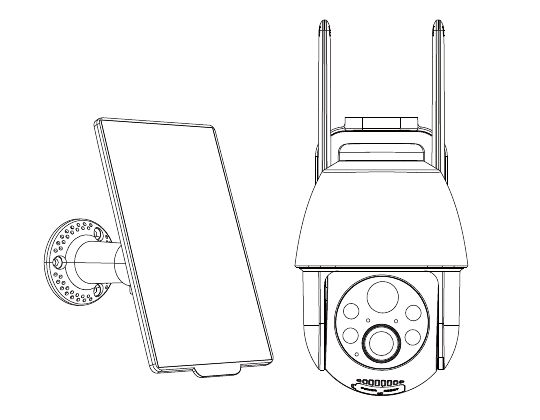
Aviso
- Carregue a câmera antes da instalação e do uso!
- Não use alimentação CC para carregar a câmera abaixo de 0°C/32°F.
- Deixe a câmera em temperatura ambiente por 8 horas antes de carregá-la com CC.
- Use o adaptador de 5V para carregar a câmera.
Dicas: O carregamento pelo painel solar não é afetado pela temperatura.
Lista de Itens
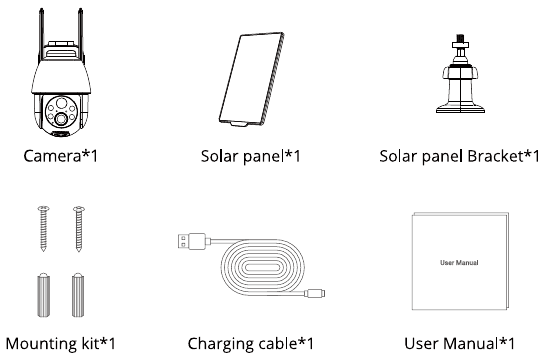
- Câmera ×1
- Painel solar ×1
- Suporte do painel solar ×1
- Kit de fixação ×1
- Cabo de carregamento ×1
- Manual do usuário ×1
Descrição do Produto
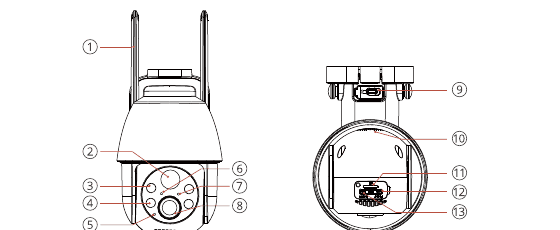
| Nº | Componente | Nº | Componente |
|---|---|---|---|
| 1 | Antena | 8 | Lente |
| 2 | Sensores PIR | 9 | Porta de carregamento dedicada |
| 3 | Holofote | 10 | Alto-falante |
| 4 | Luz IR | 11 | Slot para cartão SD |
| 5 | Microfone | 12 | Botão liga/desliga |
| 6 | Indicador de carregamento | 13 | Botão de reset |
| 7 | Luz de status de funcionamento |
| Item | Descrição |
|---|---|
| Botão liga/desliga | Mantenha pressionado por 5s para ligar/desligar a câmera |
| Botão de reset | Pressione e segure por 5s até ouvir o som "Boogu" para reiniciar a câmera |
| Slot para cartão Micro-SD | Compatível com armazenamento local em cartão SD (até 128G) |
| Indicador de carregamento | Vermelho significa carregando; Azul significa totalmente carregada. |
| Porta de carregamento dedicada | Use um adaptador de 5V para carregar esta câmera |
Luz de Status de Funcionamento
| Status da luz | Significado |
|---|---|
| Vermelho fixo | A rede está com problemas |
| Vermelho piscando lentamente | Entrou no modo de pareamento, aguardando o Wi-Fi |
| Vermelho piscando rapidamente | Conectando ao Wi-Fi |
| Azul fixo | Wi-Fi conectado com sucesso, câmera funcionando normalmente |
Instalação do Aplicativo e Registro da Conta
Baixar o aplicativo "CloudEdge"
- Método 1: Pesquise "CloudEdge" na App Store (iOS) ou no Google Play (Android).
- Método 2: Escaneie o código QR para baixar o aplicativo diretamente.
Use a câmera do seu celular ou o Google Chrome para escanear o código QR. ATENÇÃO: Outros métodos ou aplicativos podem colocar sua privacidade em risco.
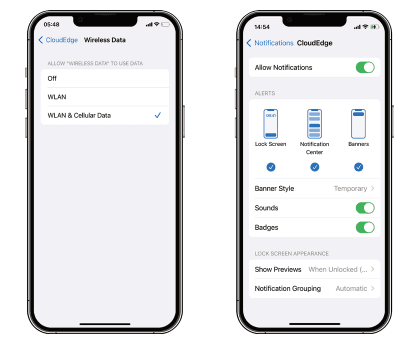
Dicas: Ative as duas permissões abaixo ao usar este aplicativo pela primeira vez.
- Permita que o "CloudEdge" acesse os dados móveis e a rede sem fio, caso contrário você não conseguirá adicionar a câmera.
- Permita que o "CloudEdge" receba mensagens push, caso contrário o celular não receberá notificações quando movimento for detectado ou quando o alarme sonoro for acionado.
Registro da Conta
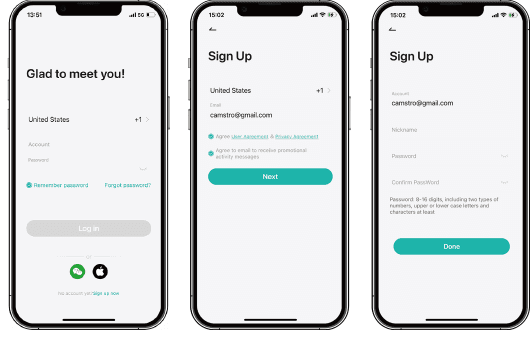
Abra o aplicativo e toque em "Sign up now" para se registrar. Se você já tiver uma conta, toque em "Log In" para entrar.
Escolha o seu país atual. (Câmeras não podem ser compartilhadas entre regiões de registro diferentes.)
Informe um endereço de e-mail válido e, em seguida, digite o apelido e a senha.
Adicionar a Câmera ao Aplicativo
Antes de Usar
- Antes de adicionar um dispositivo, certifique-se de que ele esteja com a luz vermelha piscando lentamente. Se o status do indicador estiver anormal, restaure o dispositivo às configurações de fábrica. (Mantenha pressionado o botão RESET do dispositivo até ouvir o som "boogu".)
- Verifique se o Bluetooth do seu celular está ativado e conecte o celular à rede Wi-Fi à qual você deseja conectar a câmera. (Após concluir a configuração, você pode desativá-los.)
- Posicione a câmera e o smartphone a 30-50 cm (1-1,6 pés) do roteador para configurar o Wi-Fi.
- Certifique-se de que a rede Wi-Fi à qual a câmera se conecta seja de 2.4 GHz. Em nossa experiência, na maioria dos casos a conexão de rede falha quando os usuários usam Wi-Fi de 5GHz.
- Confirme se a senha do Wi-Fi está correta. (Observação: a senha do Wi-Fi não pode conter aspas simples, sublinhado, espaços e barras (/).)
Método 1: Configuração por Bluetooth (RECOMENDADO)
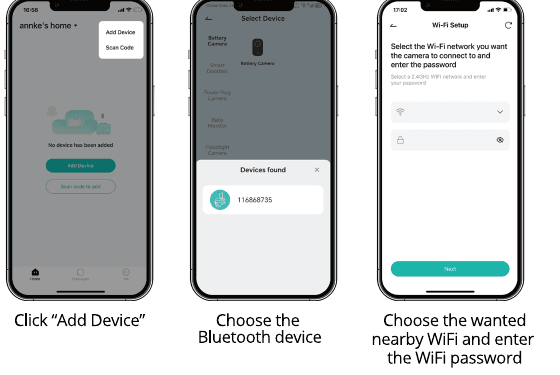
Toque em "Add Device".
Escolha o dispositivo Bluetooth.
Escolha a rede Wi-Fi próxima desejada e digite a senha do Wi-Fi.
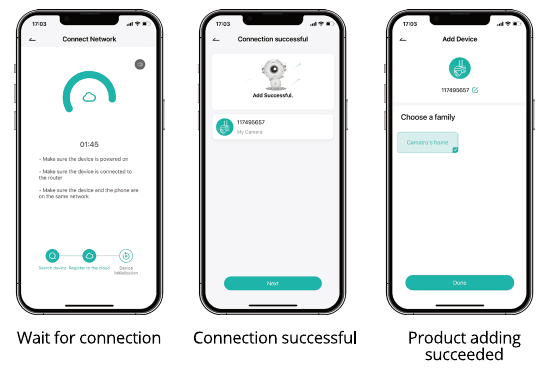
Aguarde a conexão; em seguida, a conexão é estabelecida e a adição do produto é concluída com sucesso.
Método 2: Conectar por Leitura de Código
Toque em "+" para adicionar o dispositivo.
Selecione Battery Camera.
Ligue a câmera.
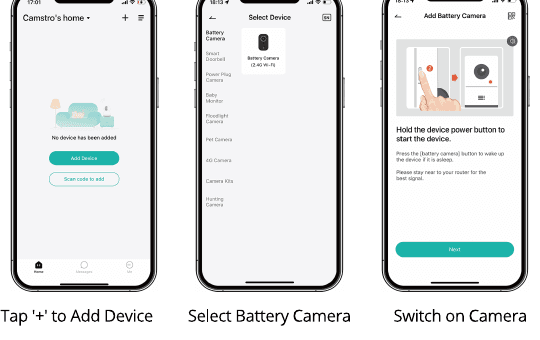
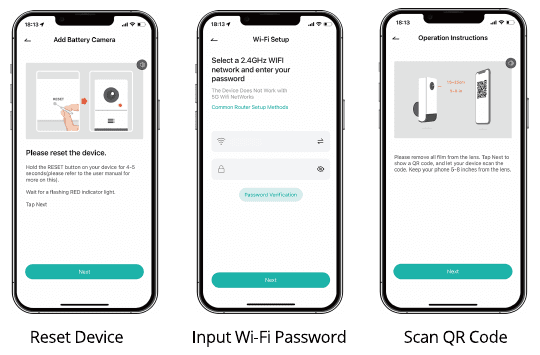
Reinicie o dispositivo, depois digite a senha do Wi-Fi e escaneie o código QR.
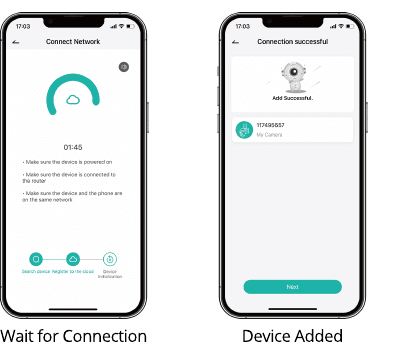
Aguarde a conexão; em seguida, o dispositivo é adicionado.
Carregar a Bateria
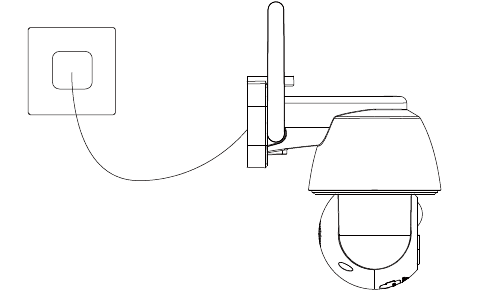
- Carregue a bateria com um adaptador de alimentação CC 5V. A bateria é interna e não pode ser removida.
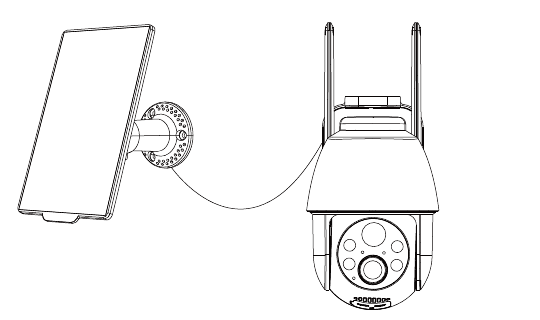
- Carregue a bateria com o painel solar.
- Para garantir o desempenho à prova de intempéries, sempre cubra a porta de carregamento dedicada com a tampa de borracha após concluir o carregamento da bateria.
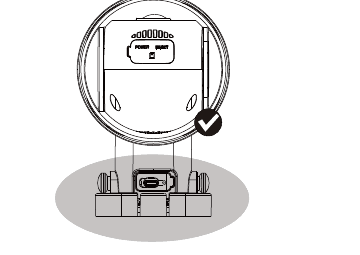
Indicador de carregamento:
- LED vermelho: Carregando
- LED azul: Totalmente carregada
Guias de Instalação
Fixe o suporte e, em seguida, instale a câmera.
Marque a posição dos furos na parede.
Se for uma parede de madeira, você pode usar os pregos fornecidos com o produto para fixar o suporte na parede.
Se for uma parede de cimento ou revestida de cerâmica, use uma furadeira elétrica para fazer um furo na parede e, em seguida, instale o suporte com a bucha de expansão fornecida com o produto.
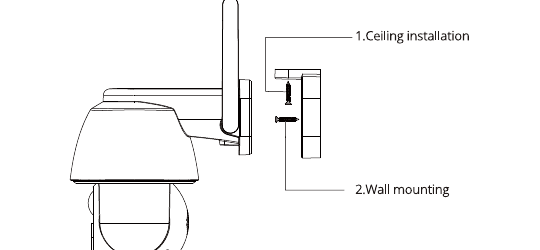
Outros Métodos de Fixação
- Instale a câmera a 2-3 metros (7-10 pés) do chão. O alcance de detecção do sensor de movimento é maximizado nessa altura.
- Para uma detecção de movimento eficaz, instale a câmera em ângulo.
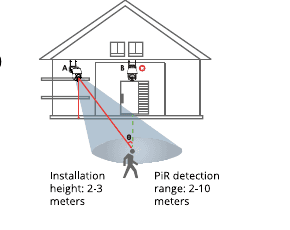
Dicas: Se um objeto em movimento se aproximar do sensor PIR na vertical, a câmera pode não detectar o movimento.
Observações Importantes para Reduzir Alarmes Falsos
- Não aponte a câmera para objetos com luzes intensas, incluindo a luz do sol, lâmpadas brilhantes, etc.
- Não coloque a câmera perto de saídas de ar, incluindo saídas de ar-condicionado, saídas de umidificadores, saídas de calor de projetores, etc.
- Não instale a câmera em locais com vento forte.
- Não aponte a câmera para um espelho.
- Mantenha a câmera a pelo menos 1 metro de distância de quaisquer dispositivos sem fio, incluindo roteadores Wi-Fi e celulares, para evitar interferência sem fio.
- Configure a câmera para detectar apenas pessoas. Toque em configurações da câmera > Gerenciamento de alarmes > Detecção de forma humana.
Perguntas Frequentes
P: Consumo rápido da bateria?
R:
- A cobertura ruim de Wi-Fi (por exemplo, um sinal abaixo de 75%) aumenta o consumo de energia.
- A frequência de acionamento do PIR é alta, e o consumo de energia aumenta quando a luz infravermelha / luz branca está acesa à noite.
- O celular acessa a câmera remotamente com frequência, o que aumenta o consumo de energia.
- No primeiro uso, recomenda-se usar a bateria até 10% e, em seguida, carregá-la até 100%, o que contribui para a saúde da bateria de lítio.
P: Atualizou o roteador ou a senha do Wi-Fi?
R: Exclua a câmera da sua conta CloudEdge. Após reiniciar o dispositivo, use a nova rede Wi-Fi e a nova senha para adicioná-lo novamente.
P: O dispositivo aparece como offline?
R:
- Verifique se o equipamento está ligado e observe se a luz de funcionamento do equipamento está acesa normalmente.
- Confirme se o local atual tem boa cobertura de Wi-Fi e se a rede está estável; certifique-se de que o sinal de Wi-Fi esteja acima de 75%. Você pode tentar usar a ferramenta de análise de Wi-Fi de terceiros "wifi analyzer" para analisar a cobertura do sinal de Wi-Fi atual e o status de interferência. Se a cobertura for ruim e a interferência for grande, recomenda-se mudar a posição de instalação da câmera, ajustar a posição do roteador ou usar um roteador secundário.
- Se o dispositivo estiver muito longe do roteador, o que resulta na impossibilidade de obter um bom sinal de Wi-Fi, recomenda-se aproximar o roteador ou garantir que a intensidade do sinal de Wi-Fi esteja acima de 85% para melhorar o desempenho do Wi-Fi na residência.
- Exclua a câmera da sua conta CloudEdge e adicione-a novamente após reiniciar o dispositivo. Verifique se o firmware do dispositivo e o aplicativo estão na versão mais recente.
- Evite usar repetidores de Wi-Fi.
P: Notificações de alarme com muita frequência?
R:
- No aplicativo, reduza a sensibilidade do alarme de detecção de movimento.
- Verifique se há objetos no campo de visão do dispositivo que interferem e acionam o sensor PIR, como a unidade externa do ar-condicionado, carros em movimento, pedestres que passam, etc. O ângulo do dispositivo pode ser ajustado adequadamente para evitar esses objetos que causam interferência com facilidade.
- Ative a "detecção de movimento humano" e use o algoritmo de forma humana para filtrar alarmes desnecessários.
P: A que distância do roteador a câmera deve ficar?
R: Após os testes, a distância de conexão Wi-Fi normalmente pode chegar a até 492 pés em área aberta. No entanto, a situação real depende da intensidade do Wi-Fi e do ambiente ao redor (paredes grossas, dispositivos eletromagnéticos e grandes objetos metálicos causam interferência nos sinais de Wi-Fi). Se o sinal de conexão da câmera estiver fraco ou instável, posicione a câmera o mais próximo possível do roteador.
P: O dispositivo não detecta eventos de movimento?
R:
- Em caso de rede instável, a mensagem pode não ser enviada a tempo após o acionamento do PIR. Nesse caso, você pode primeiro confirmar o status da rede e mover a câmera para verificar e confirmar em um ambiente com boa cobertura de rede.
- Uma posição de instalação inadequada faz com que o PIR não seja acionado e não detecte. Se a posição for muito alta, o objeto estiver muito distante ou for muito pequeno, a câmera não será acionada; tente ajustar a posição de instalação de acordo com os requisitos de acionamento.
P: Por que não consigo receber notificações push no meu celular?
R: Primeiro, certifique-se de que "Receber notificações de alerta" esteja ativado no seu aplicativo. Em segundo lugar, verifique as configurações do seu celular e permita que o aplicativo envie notificações push para o seu celular. Em terceiro lugar, certifique-se de que o aplicativo esteja em execução em segundo plano para receber notificações (sistema Android).
P: O cartão SD não é reconhecido?
R:
- A capacidade compatível é de cartão TF de 16 a 128GB.
- Antes de usar, formate o cartão TF com o sistema de arquivos FAT32 ou exFAT no computador, depois insira-o na câmera e, por fim, execute novamente a operação de formatação do cartão de memória na câmera.
- Se o cartão TF não for reconhecido durante o uso, geralmente é um problema de qualidade do cartão TF, sendo necessário substituí-lo por um cartão de memória com capacidade de leitura e gravação mais estável.
Para perguntas frequentes mais detalhadas, faça login no aplicativo e pesquise em "Me" - "Help" - "Battery Camera".
Instruções de Segurança
Estas instruções têm como objetivo garantir que o usuário possa utilizar o produto corretamente para evitar perigos ou danos materiais.
- Avisos: Lesões graves ou morte podem ocorrer se algum dos avisos for ignorado.
- Cuidados: Lesões ou danos ao equipamento podem ocorrer se algum dos cuidados for ignorado.
Avisos
- A configuração correta de todas as senhas e outras definições de segurança é responsabilidade do instalador e/ou do usuário final.
- Ao usar o produto, você deve cumprir rigorosamente as normas de segurança elétrica do país e da região.
- A tensão de entrada deve atender tanto ao SELV (Safety Extra Low Voltage) quanto à fonte de alimentação limitada de 100~240 VCA ou 12 VCC, de acordo com a norma IEC60950-1.
- Não conecte vários dispositivos a um único adaptador de alimentação, pois a sobrecarga do adaptador pode causar superaquecimento ou risco de incêndio.
- Certifique-se de que o plugue esteja firmemente conectado à tomada elétrica.
- Se sair fumaça, odor ou ruído do dispositivo, desligue a alimentação imediatamente, desconecte o cabo de alimentação e entre em contato com o centro de atendimento.
Dicas Preventivas e de Cuidado
- Instale a câmera longe de idosos e crianças, para evitar lesões elétricas. Garanta a segurança elétrica para evitar incêndios causados por sobrecarga de corrente.
- Não deixe a câmera cair nem a submeta a impactos físicos.
- Não toque na lente da câmera com os dedos. Se for necessário limpá-la, use um pano limpo com um pouco de etanol e passe suavemente.
- Não aponte a câmera para o sol ou para locais extremamente claros. Caso contrário, podem ocorrer manchas de luz ou borrões (o que não é um defeito) e, ao mesmo tempo, afetar a vida útil do sensor.
- O sensor da câmera pode ser queimado por um feixe de laser; portanto, quando algum equipamento a laser estiver em uso nas proximidades, certifique-se de que a lente da câmera não fique exposta ao feixe de laser.
- Não coloque a câmera em ambientes extremamente quentes, frios ou empoeirados, e não a exponha a alta radiação eletromagnética.
- Para evitar o acúmulo de calor, é necessária uma boa ventilação no ambiente de operação.
- Esta câmera é à prova de poeira e de água, sendo ideal para uso externo. Certifique-se de fixá-la firmemente. Evite lesões causadas por quedas.
Câmera de Vigilância PTZ Allesin (Externa/Interna)
Guia de início rápido da câmera de vigilância PTZ Allesin, abrangendo o conteúdo da embalagem, a visão geral do produto, o download e as permissões do aplicativo, o cadastro de conta, a adição do dispositivo, a gravação e o armazenamento na nuvem, a reprodução, o compartilhamento, o gerenciamento de alarmes, a instalação e a solução de problemas no aplicativo CloudEdge.
Guia de Início Rápido da Câmera PTZ ANRAN P3Max
Guia de configuração da câmera de segurança PTZ ANRAN P3Max HD WiFi, abrangendo o conteúdo da embalagem, visão geral do produto, instalação, registro de conta, emparelhamento WiFi com o aplicativo CloudEdge, perguntas frequentes e declarações de segurança.