 Documentação CloudEdge App
Câmara PTZ BOIFUN
Manual do utilizador da câmara de segurança PTZ exterior BOIFUN, abrangendo o design do produto, a configuração Wi-Fi, a interface da app CloudEdge, a instalação, as definições de alertas, a visão noturna a cores e as perguntas frequentes.
Este é o manual do utilizador da câmara de segurança PTZ exterior BOIFUN, que é configurada e controlada através da app CloudEdge.
Para obter ajuda mais detalhada, inicia sessão na app CloudEdge e procura em EU → FAQ → "Power Plug Camera", ou consulta as perguntas frequentes sobre a câmara.
Assistência pós-venda
Caro cliente,
Muito obrigado por escolher a BOIFUN!
Por favor, leia atentamente este manual antes de utilizar esta câmara de segurança sem fios. Se tiver algum problema, envie o seu número de encomenda e uma descrição do problema para [email protected]. Após receber a sua mensagem, disponibilizaremos uma solução rápida no prazo de 24 horas.
Não se preocupe. Na verdade, muitos problemas resolvem-se facilmente através das definições, como falhas de ligação à rede, atraso na deteção de movimento ou falsos alarmes. Garantimos que todas as câmaras foram cuidadosamente verificadas e embaladas antes do envio.
Além disso, oferecemos suporte técnico vitalício para a sua câmara e teremos todo o gosto em prestar-lhe toda a assistência possível. Se tiver alguma dúvida durante a utilização, não hesite em contactar-nos. Os nossos engenheiros especializados encontrarão a melhor solução para si.
Com os melhores cumprimentos, Equipa de Serviço BOIFUN
Notas:
- A câmara apenas suporta Wi-Fi a 2,4 GHz.
- Antes de ligar esta câmara ao Wi-Fi, certifique-se de que a intensidade do sinal Wi-Fi é superior a 85 %. Se a câmara estiver longe da fonte de sinal, a primeira ligação poderá não ser bem-sucedida.
- Se o seu router tiver demasiados dispositivos ligados, a câmara não conseguirá conectar-se ao Wi-Fi devido a um conflito de endereços IP.
- Para proteger a sua privacidade, esta câmara apenas suporta controlo via app. Não é compatível com browsers de PC nem com outro software.
- Esta câmara de segurança suporta gravação de eventos quando o Wi-Fi está desligado.
1. Apresentação do produto
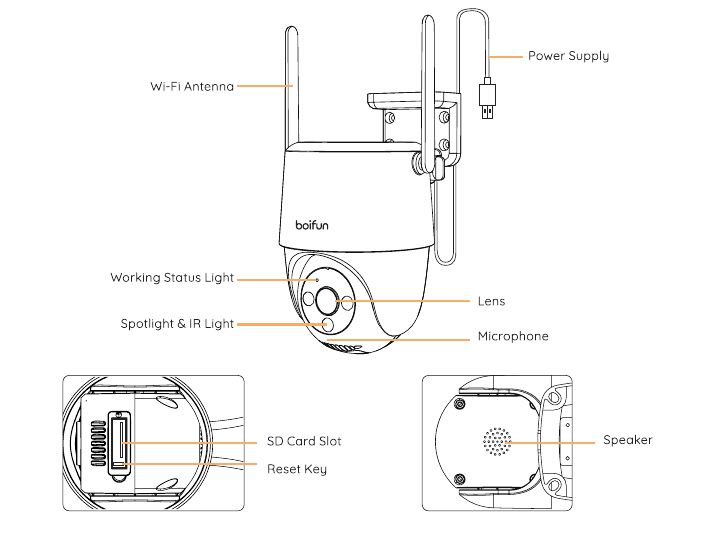
- Antena Wi-Fi
- Alimentação
- Luz indicadora de estado
- Objetiva
- Projetor e luz infravermelha
- Microfone
- Ranhura para cartão SD
- Botão de reposição
- Altifalante
| Componente | Descrição |
|---|---|
| Microfone | Capta o som para os seus vídeos |
| Projetor e luz infravermelha | 3 luzes infravermelhas + 3 luzes brancas (visão noturna a cores e a preto e branco) |
| Luz indicadora de estado | Vermelho fixo: anomalia no dispositivo |
| Intermitência vermelha lenta: pronto para ligação Wi-Fi | |
| Intermitência vermelha rápida: ligação Wi-Fi em curso | |
| Azul fixo: ligação Wi-Fi estabelecida com sucesso | |
| Objetiva | Suporta resolução FHD |
| Altifalante | Saída de áudio bidirecional |
| Botão de reposição | Prima e mantenha premido durante 5 s até ouvir "Boogu" para repor ou restaurar as definições de fábrica |
| Ranhura para cartão SD | Suporta armazenamento local em cartão SD (até 128 GB) |
2. Instalação da app e registo de conta
Transferir a app "CloudEdge"
- Método 1: Transfira a app "CloudEdge" a partir da App Store (iOS) ou do Google Play (Android).
- Método 2: Leia o código QR da app "CloudEdge" para a transferir.
Dica: Na primeira utilização desta app, ative as 2 permissões seguintes.
- Permita que a app "CloudEdge" aceda aos dados móveis e à rede local sem fios; caso contrário, não será possível adicionar a câmara IP.
- Permita que a app "CloudEdge" receba notificações push; caso contrário, o telemóvel não receberá alertas quando for detetado movimento ou ativado um alarme sonoro.
Registar conta
Os novos utilizadores precisam de se registar com o endereço de e-mail. Os passos são os seguintes:
Nota: Ao registar uma nova conta, selecione a região em que se encontra efetivamente e o indicativo de país correto (contas registadas em regiões diferentes não podem partilhar a câmara). Opte pelo registo por e-mail.
3. Como adicionar uma câmara à app
Ligar a câmara
Antes de começar:
- Coloque a câmara e o smartphone a 30 a 100 cm (1 a 3 pés) do router para configurar o Wi-Fi.
- A câmara apenas suporta Wi-Fi a 2,4 GHz. Não é compatível com Wi-Fi a 5 GHz.
Passos de ligação Wi-Fi
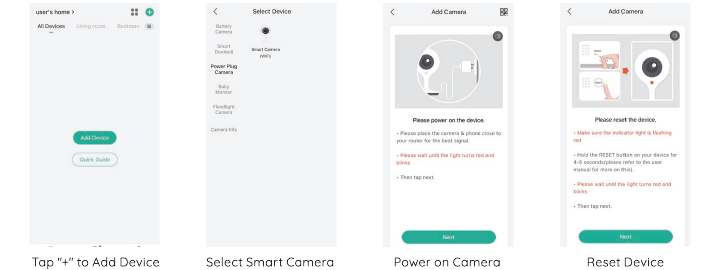
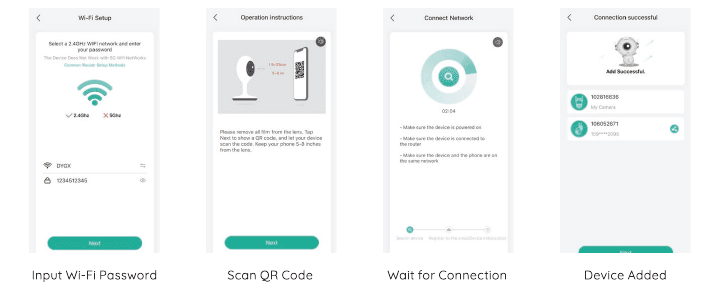
A câmara não consegue ligar-se ao Wi-Fi?
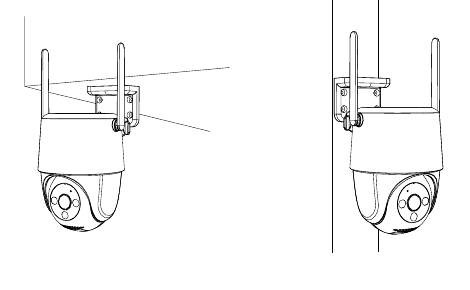
4. Instalação da câmara
Aviso: Para garantir a segurança elétrica, utilize o adaptador 5 V/1 A incluído na caixa.
5. Apresentação da interface da app
Página inicial
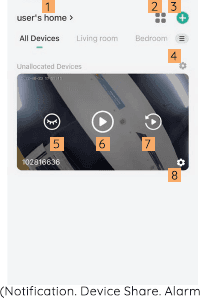
| N.º | Função |
|---|---|
| 1 | Gestão familiar |
| 2 | Visualização em múltiplos ecrãs |
| 3 | Adicionar uma câmara |
| 4 | Gestão de divisões |
| 5 | Ocultar vista da câmara |
| 6 | Aceder à página de navegação de vídeo |
| 7 | Aceder à página de reprodução de vídeo do cartão SD |
| 8 | Mais funções (Notificações, Partilha de dispositivo, Mensagens de alarme, Definições, Ajuda e feedback) |
Página de visualização em direto
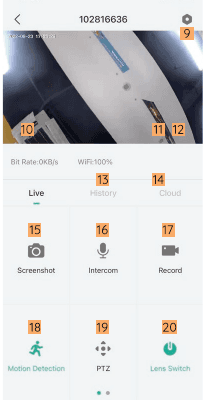
| N.º | Função |
|---|---|
| 9 | Opções de configuração da câmara, como definições de alarme, etc. |
| 10 | Ligar/desligar o altifalante |
| 11 | Definição da qualidade do vídeo (SD, HD, FHD) |
| 12 | Opção de ecrã completo |
| 13 | Reprodução de vídeo do cartão SD |
| 14 | Reprodução de vídeo do armazenamento na nuvem |
| 15 | Botão de captura de ecrã |
| 16 | Opção de intercomunicador. Prima e mantenha premido para falar |
| 17 | Botão de gravação (captura de vídeo manual) |
| 18 | Função de deteção de movimento |
| 19 | Telecomando PTZ |
| 20 | Mudança de objetiva |
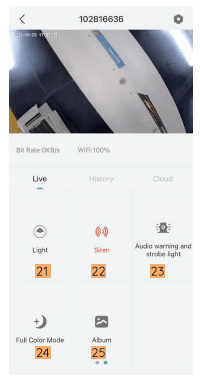
| N.º | Função |
|---|---|
| 21 | Luz (ativar o projetor manualmente) |
| 22 | Sirene (ativar a sirene manualmente) |
| 23 | Alarme sonoro e luz estroboscópica (alternar entre alarme sonoro e visual) |
| 24 | Modo cor total (visão noturna a cores, visão noturna a preto e branco) |
| 25 | Álbum |
Página de histórico
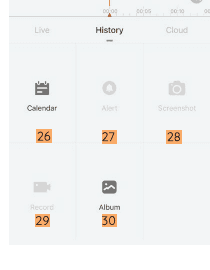
| N.º | Função |
|---|---|
| 26 | Opção de calendário. Toque para selecionar a data |
| 27 | Selecionar as gravações de vídeo de alarme |
| 28 | Captura de ecrã, instantâneo de vídeo |
| 29 | Gravação (primeiro toque para iniciar, segundo toque para terminar a gravação) |
| 30 | Álbum (armazena capturas de ecrã e ficheiros de vídeo manuais) |
Página de definições
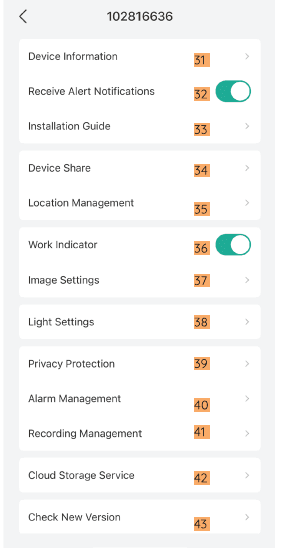
| N.º | Função |
|---|---|
| 31 | Nome da sua câmara |
| 32 | Ligar/desligar as notificações de alerta |
| 33 | Guia de instalação |
| 34 | Guia de partilha do dispositivo |
| 35 | Gestão de localização |
| 36 | Indicador de funcionamento |
| 37 | Definições de imagem |
| 38 | Definições de luz |
| 39 | Proteção de privacidade |
| 40 | Gestão de alarmes |
| 41 | Gestão de gravações |
| 42 | Serviço de armazenamento na nuvem |
| 43 | Verificar nova versão |
6. Definições de alertas
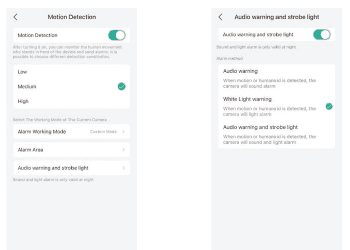
1) Definições de deteção de movimento
Na app, aceda a "Definições" → "Gestão de alarmes" → "Deteção de movimento" para ajustar as definições de deteção.
- Baixa corresponde à sensibilidade baixa, com uma distância de deteção de movimento de 4-5 metros.
- Média corresponde à sensibilidade média, com uma distância de deteção de movimento de 5-8 metros.
- Alta corresponde à sensibilidade alta, com uma distância de deteção de movimento de 8-10 metros.
2) Deteção de ruído
O alarme sonoro e luminoso só é eficaz durante a noite. Quando está ativado, pode escolher entre três modos: "alarme sonoro", "alarme de luz branca" e "alarme sonoro e luminoso".
Nota: Se o alarme noturno estiver desativado, a câmara apenas gravará vídeo a preto e branco durante a noite.
3) Sugestões para reduzir os falsos alarmes
- Não aponte a câmara para objetos com luzes intensas, como luz solar direta, lâmpadas muito brilhantes, etc.
- Não coloque a câmara perto de saídas de ar, como as grelhas do ar condicionado, humidificadores, grelhas de ventilação de projetores, etc.
- Não instale a câmara em locais com vento forte.
- Não aponte a câmara para um espelho.
- Mantenha a câmara a pelo menos 1 metro de qualquer dispositivo sem fios, incluindo routers Wi-Fi e telemóveis, para evitar interferências.
7. Visão noturna a cores
Como ativar a visão noturna a cores?
Configuração: é necessário selecionar "Alarme sonoro e luz estroboscópica" ou "Alarme de luz branca".
Nota: Quando é detetado movimento, a câmara emite um alarme luminoso e envia uma notificação de alerta para a app. Quando o projetor está ligado, pode aceder à app para ver a visão noturna a cores.
8. Perguntas frequentes
Para perguntas mais detalhadas, inicie sessão na app e procure em "EU" → "FAQ" → "Power Plug Camera".
Posso usar outro adaptador para alimentar a câmara?
Não. Utilize sempre os adaptadores originais; outros adaptadores podem representar riscos de segurança.
O dispositivo aparece como offline?
A gravação contínua acelera o consumo de energia?
A câmara utiliza um conector USB padrão na extremidade de um cabo comprido para receber alimentação. Suporta gravação contínua 24/7 ou gravação por eventos.
Não consegue reproduzir o vídeo histórico?
Recebe demasiadas notificações de alarme?
O telemóvel não recebe as notificações de alarme?
Não consegue adicionar a câmara pela primeira vez?
Ao adicionar uma câmara pela primeira vez, certifique-se de que está ligada e de que o indicador de estado pisca lentamente a vermelho.
Por que razão o telemóvel não recebe as notificações de alarme?
Para receber as notificações push corretamente, é necessário ativar a permissão de notificações da app. Quando transfere e inicia sessão na app pela primeira vez, surge uma janela pop-up a pedir para ativar essa permissão. Se a recusou, aceda às definições de sistema do telemóvel → Notificações → localize a app e ative as permissões de notificação.
BOIFUN DQ201 PTZ Camera
Guia de configuração e utilização da câmara de segurança BOIFUN DQ201 PTZ com bateria, abrangendo o esquema do produto, a carga, o cartão Micro SD, a ligação Wi-Fi, a instalação, a interface da aplicação, a deteção de movimento, o alarme de áudio/luz, a gestão da bateria e as perguntas frequentes.
Manual do Usuário da Câmera de Segurança PTZ a Bateria BOIFUN
Manual do usuário da câmera de segurança PTZ sem fio a bateria BOIFUN, abrangendo a disposição do produto, instalação e emparelhamento do aplicativo, instalação física, detecção de movimento PIR, alarmes sonoros/estroboscópicos, gravação em cartão SD, gerenciamento da bateria e perguntas frequentes com o aplicativo CloudEdge.