 Documentação CloudEdge App
ieGeek ZY-C2 PTZ Câmera de segurança com bateria
Manual do usuário da câmera de segurança com bateria ieGeek ZY-C2 PTZ, cobrindo layout do produto, emparelhamento de aplicativos, carregamento, instalação, detecção de movimento PIR e perguntas frequentes no aplicativo CloudEdge.
Este é o manual do usuário da câmera de segurança com bateria ieGeek ZY-C2 PTZ, que funciona com o aplicativo CloudEdge.
Precisa de mais ajuda? Consulte as Perguntas frequentes sobre câmeras com bateria. Se precisar de ajuda, entre em contato com ieGeek antes de devolver seu produto. A maioria das perguntas pode ser respondida através do nosso centro de suporte online em http://www.iegeek.com ou da nossa caixa de correio pós-venda em [email protected].
Leia este manual completamente antes de usar esta câmera de segurança sem fio. Antes de conectar esta câmera ao Wi-Fi, certifique-se de que a intensidade do sinal Wi-Fi seja superior a 85% para manter um bom sinal Wi-Fi. Esta câmera sem fio suporta gravação de eventos quando Wi-Fi está desconectado.
1. Introdução ao produto
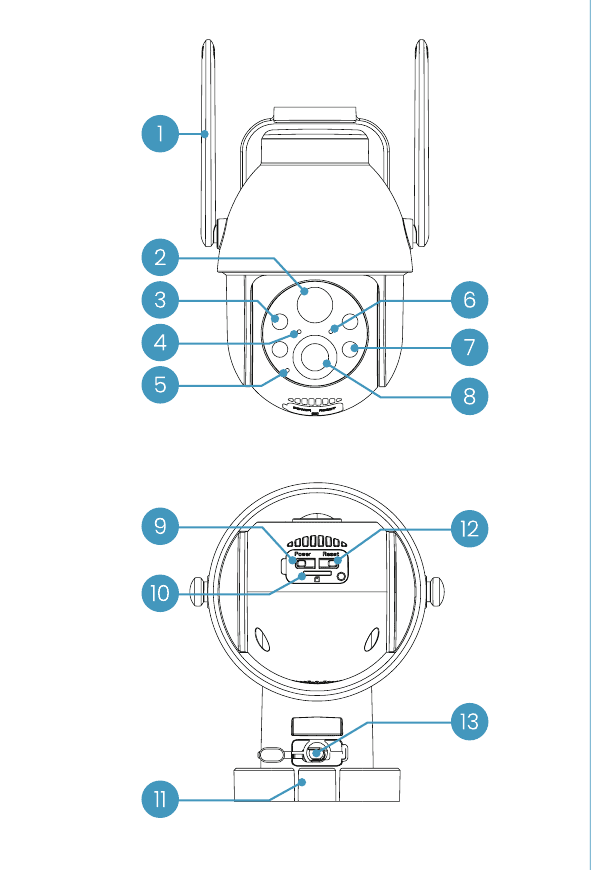
| Não. | Parte | Não. | Parte |
|---|---|---|---|
| 1 | Antena | 8 | Lente |
| 2 | PIR sensores | 9 | Botão liga / desliga |
| 3 | Infravermelho LED | 10 | SD slot para cartão |
| 4 | Indicador de carga | 11 | Base separada |
| 5 | Microfone | 12 | Botão de reinicialização |
| 6 | Luz de status de trabalho | 13 | Porta de carregamento dedicada |
| 7 | Destaques |
| Botão | Operação |
|---|---|
| Botão liga / desliga | Pressione e segure o botão liga / desliga |
| Botão de reinicialização | Pressione e segure por 5 seconds até ouvir "boogu" para redefinir ou restaurar as configurações de fábrica |
| Parte | Descrição |
|---|---|
| SD slot para cartão | Suporta armazenamento local de cartão SD (até 128 GB) |
| Indicador de carga | Vermelho significa que o carregamento está em andamento; azul significa que o carregamento está completo |
| Porta de carregamento dedicada | Use uma fonte de alimentação 5V 2A para carregar o dispositivo |
Luz de status de trabalho
| Indicador | Estado |
|---|---|
| Vermelho sólido | Rede de câmeras anormal |
| Vermelho piscando lentamente | Aguardando uma conexão Wi-Fi |
| Vermelho piscando rapidamente | Wi-Fi conectando |
| Azul sólido | Câmera funcionando normalmente |
ieGeek continuará otimizando o produto e melhorando a experiência do usuário, portanto, consulte a versão real do produto que você recebeu. O manual mais recente pode ser obtido digitalizando o código.
2. Adicione a câmera ao aplicativo
2.1 Baixe o aplicativo "ieGeek Cam"
- Método 1: Baixe os aplicativos "ieGeek Cam" e "CloudEdge" do App Store (iOS) ou Google Play (Android).
- Método 2: Digitalize o código QR do aplicativo "ieGeek Cam" para baixá-lo.
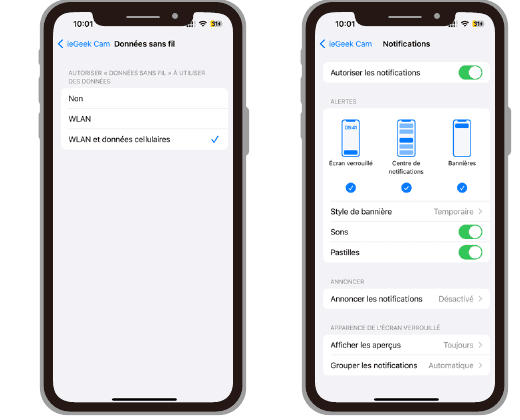
Dicas: Ative as 2 permissões abaixo ao usar este aplicativo pela primeira vez.
- Permita que o aplicativo "ieGeek Cam" acesse os dados do celular móvel e a rede sem fio local, ou não será possível adicionar a câmera IP.
- Permita que o aplicativo "ieGeek Cam" receba mensagens enviadas ou o telefone não receberá um alarme quando a detecção de movimento ou um alarme sonoro for acionado.
2.2 Registrar uma conta
Novos usuários devem se cadastrar por e-mail:
Dicas:
- Por favor, use o endereço de e-mail correto.
- Selecione o código do país correto.
- Ao registrar uma nova conta, selecione a região onde você realmente está localizado. (Diferentes regiões de registro não podem compartilhar a câmera.)
3. Como adicionar uma câmera ao aplicativo
Antes de usar:
Wi-Fi Etapas de conexão
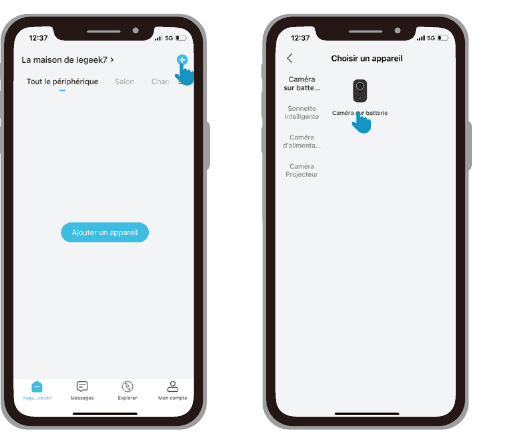
Ligue a câmera. Pressione e segure o botão liga/desliga do dispositivo para iniciá-lo. Pressione o botão liga / desliga (bateria da câmera) para acordá-lo se estiver dormindo. Fique perto do roteador para obter o melhor sinal.
Reinicialize o dispositivo. Pressione e segure o botão RESET do seu dispositivo por 4 a 5 seconds (para mais informações, consulte o manual do usuário). Aguarde até que o indicador VERMELHO pisque e toque em "Avançar".
Insira a senha Wi-Fi. Selecione uma rede 2.4 GHz Wi-Fi e digite sua senha (o dispositivo não funciona com redes 5G). Reconfirme se sua conta e senha Wi-Fi estão corretas e toque em “Avançar”.
Leia o código QR. Remova todos os filmes da lente. Toque em “Avançar” para exibir um código QR e deixar seu dispositivo digitalizá-lo. Mantenha seu telefone a uma distância de 5 a 8 inches (10 a 15 cm) da lente.
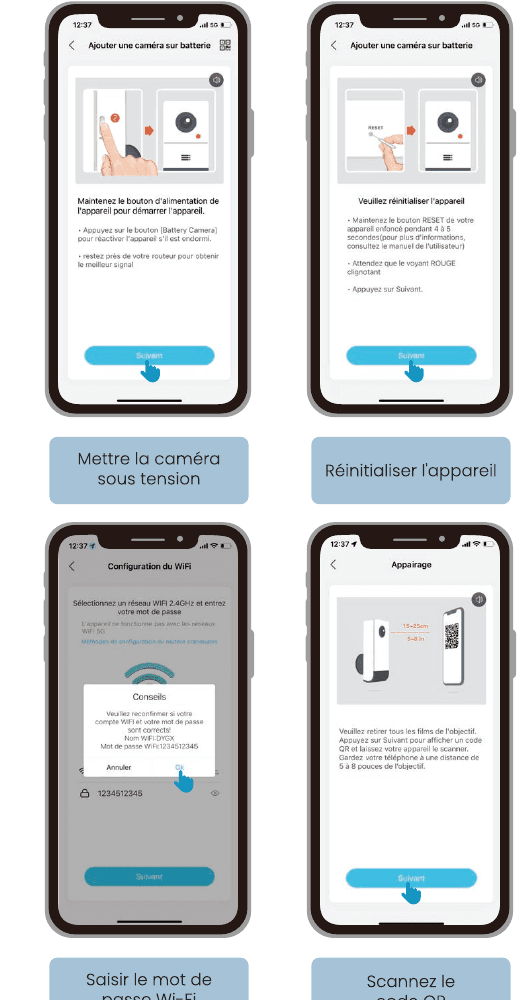
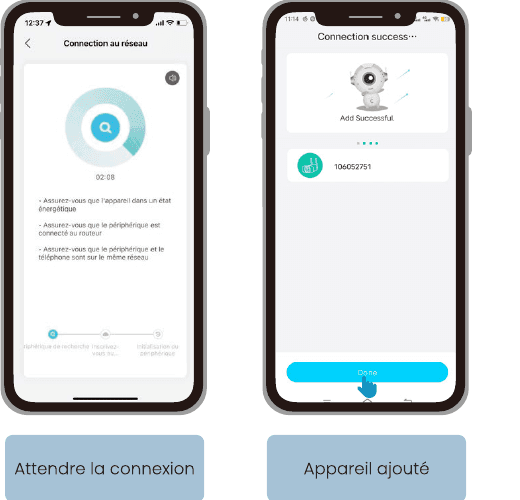
Se a câmera não puder ser ligada, primeiro conecte o adaptador de alimentação DC 5V 2A para carregar a câmera por 15 minutes.
Minha câmera não consegue se conectar a Wi-Fi
4. Carregue a bateria
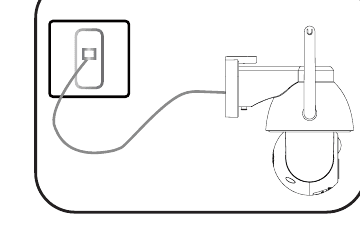
Carregue a bateria com um adaptador de energia 5V 2A.
- A bateria é uma bateria incorporada e não pode ser removida.
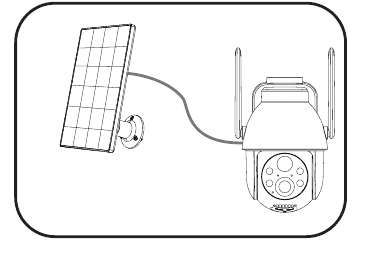
Carregue a bateria com o painel solar ieGeek.
Para proteger melhor a câmara da água, cubra a porta de carregamento dedicada após o carregamento, sempre com o tampão de borracha.
Indicador de carga:
- Vermelho LED — carregando
- Azul LED — totalmente carregado
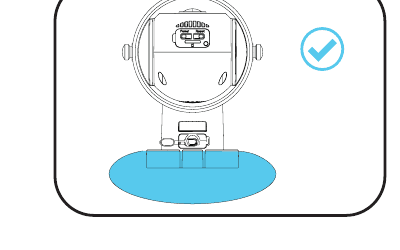
5. Guias de instalação
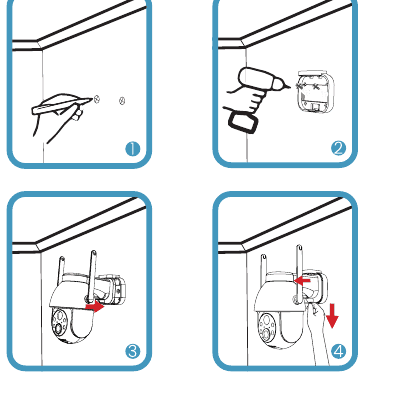
Etapas de instalação
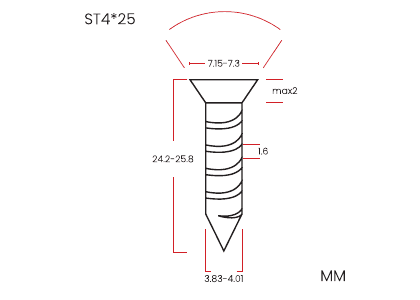
Acessório: Parafusos: 1/4 inch parafuso x2
- Parafuso de expansão x2
Como mostrado na imagem
Etapas de remoção
Pressione a parte “empurrar” do suporte com o dedo e empurre a câmera para cima para removê-la.
Observação: Tenha cuidado para não cortar a mão ao pressionar o botão.
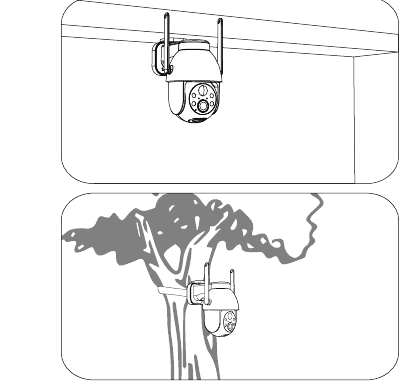
Instalação:
- Suporta montagem suspensa.
- Suporta montagem em grupo em árvores/postes.
6. Notas sobre o sensor de movimento PIR
PIR distância de detecção do sensor
As configurações de detecção PIR podem ser personalizadas de acordo com suas necessidades específicas. Você pode consultar a tabela abaixo para configurá-los nas configurações do dispositivo no aplicativo CloudEdge.
| Sensibilidade | Distância de detecção (para coisas vivas e em movimento) |
|---|---|
| Nível 1-3 (Baixo) | Até 2-5 meters |
| Nível 4-7 (Médio) | Até 5-8 meters |
| Nível 8-10 (alto) | Até 8-10 meters |
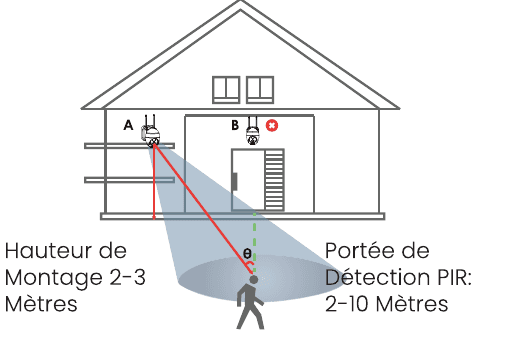
- Altura de montagem — 2-3 meters
- PIR faixa de detecção — 2-10 meters
Notas do diagrama:
- Use o invólucro da câmera para melhor resistência às intempéries ao instalar a câmera em ambientes externos.
- Instale a câmera 2-3 meters (7-10 feet) acima do solo. Esta altura maximiza o alcance de detecção do sensor de movimento.
- Para uma detecção de movimento eficaz, instale a câmera em ângulo.
Observação: Se um objeto em movimento se aproximar do sensor PIR verticalmente, a câmera poderá não detectar o movimento.
7. Notas importantes para reduzir alarmes falsos
- Não instale a câmera voltada para objetos com luzes fortes, incluindo o sol, lâmpadas fortes, etc.
- Não coloque a câmera muito perto de locais com tráfego intenso. Com base em nossos diversos testes, a distância recomendada entre a câmera e o veículo é 16 meters (52 feet).
- Não coloque a câmera perto de uma tomada elétrica, incluindo saídas de ar condicionado, saídas de desumidificação, saídas de transferência de calor de holofotes, etc.
- Não instale a câmera onde haja vento forte.
- Não instale a câmera voltada para um espelho.
- Mantenha a câmera pelo menos 1 meter afastada de qualquer dispositivo sem fio, incluindo roteadores e telefones Wi-Fi, para evitar interferência sem fio.
8. Perguntas frequentes
Para perguntas frequentes mais detalhadas, faça login no aplicativo e pesquise "Eu" → "FAQ" → "Documento de ajuda" → "Battery Camera".
O dispositivo está off-line?
Atualize a senha do seu roteador ou Wi-Fi?
Remova a câmera da sua conta CloudEdge, redefina o dispositivo e adicione-o novamente usando o novo Wi-Fi ou senha.
O alarme é acionado com muita frequência?
A câmera não detecta
SD cartão não reconhecido
ieGeek e o logotipo ieGeek são marcas registradas da Shenzhen Globalebuy Co., Ltd, registradas nos Estados Unidos e em outros países. Todos os direitos reservados. www.iegeek.com
ieGeek ZS-GX1S PTZ Câmera de segurança com bateria
Manual do usuário da câmera de segurança com bateria ieGeek ZS-GX1S PTZ, cobrindo o layout da câmera, emparelhamento de aplicativos, carregamento, instalação, configurações do sensor de movimento PIR e perguntas frequentes no aplicativo CloudEdge.
Jennov PTZ Guia de início rápido da câmera
Guia de configuração e operação da câmera de segurança Jennov HD WiFi PTZ, abrangendo instalação, emparelhamento WiFi no aplicativo CloudEdge, gravação, alarmes de movimento, visão noturna e compartilhamento de dispositivos.