LogoDocumentação CloudEdge App
Site - Página Inicial

Primeiros Passos

Documentação

Central de Ajuda

Perguntas frequentes

Manual do utilizador

Manual do usuário

Produtos

Câmera de Vigilância PTZ Allesin (Externa/Interna)Manual do Usuário da Câmera de Segurança PTZ amstro com BateriaGuia de Início Rápido da Câmera PTZ ANRAN P3MaxGuia de Início Rápido da Câmera PTZ ANRANBG ANGEL DX2 PTZ CameraBOIFUN DQ201 PTZ CameraCâmara PTZ BOIFUNManual do Usuário da Câmera de Segurança PTZ a Bateria BOIFUNManual do utilizador da câmara de segurança PTZ para exterior BOIFUNDEKCO DC5E PTZ Guia de início rápido da câmeraFUNOVATION DomeCam Guia de início rápido da câmera HD inteligente WiFiieGeek 19G0K PTZ Manual do usuário da câmera de segurança externaieGeek DQ201 PTZ Câmera de segurança com bateriaieGeek PTZ Manual do usuário da câmera de segurança com bateriaieGeek ZS-GX1S PTZ Câmera de segurança com bateriaieGeek ZY-C2 PTZ Câmera de segurança com bateriaJennov PTZ Guia de início rápido da câmeraPTZ Guia de início rápido da câmera de segurançaGuia de instalação rápida da câmara de segurança PTZulofy Smart WiFi Câmera HD (PTcam) Guia de início rápido
Manual do utilizadorCâmara PTZ

ieGeek DQ201 PTZ Câmera de segurança com bateria

Manual do usuário da câmera de segurança com bateria ieGeek DQ201 PTZ, cobrindo layout da câmera, emparelhamento de aplicativos, carregamento, instalação, detecção de movimento PIR e perguntas frequentes no CloudEdge app.

Este é o manual do usuário da câmera de segurança com bateria ieGeek DQ201 PTZ, que funciona com o CloudEdge app.

Precisa de mais ajuda? Consulte as Perguntas frequentes sobre câmeras com bateria. Se precisar de ajuda, entre em contato com ieGeek antes de devolver seu produto. A maioria das perguntas pode ser respondida por meio de nosso centro de suporte on-line em http://www.iegeek.com ou de nossa caixa de correio pós-venda em [email protected].

Leia este manual completamente antes de usar esta câmera de segurança sem fio. Antes de conectar esta câmera ao Wi-Fi, certifique-se de que a intensidade do sinal Wi-Fi seja superior a 85% para manter um bom sinal Wi-Fi. Esta câmera sem fio suporta gravação de eventos quando Wi-Fi está desconectado.

1. Introdução à câmera
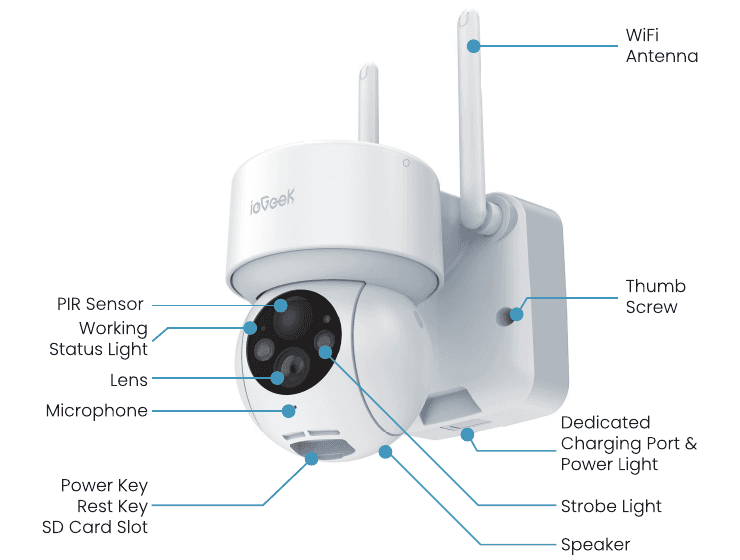
ieGeek DQ201 PTZ câmera com peças etiquetadas: antena WiFi, sensor PIR, luz de status de funcionamento, lente, microfone, tecla liga/desliga, tecla reset, slot para cartão SD, parafuso de aperto manual, porta de carregamento dedicada e luz de alimentação, luz estroboscópica e alto-falante
PapelDescrição
Tecla liga / desligaPressione e segure o botão liga/desliga por 5 segundos para ligar a câmera.
Redefinir chavePressione e segure RESET por 5 segundos para redefinir o dispositivo (se você modificou as configurações, elas retornarão às configurações padrão de fábrica).
SD Slot para cartãoSuporta armazenamento local de cartão SD (até 128 GB).
Luz de energiaVermelho significa que o carregamento está em andamento. Azul significa que o carregamento foi concluído.
MicrofoneCaptura som para seus vídeos.
PIRSensorPode detectar objetos em movimento a até 12 metros de distância.
PalestranteSaída de som de chamada de voz bidirecional.
Porta de carregamento dedicadaUse uma fonte de alimentação 5V/2A type-C para carregar a câmera.
Parafuso de polegarPara fixar a câmera e o suporte inferior.

Luz de status de trabalho

IndicadorStatus
Luz vermelha continuamente acesaRede de câmeras anormal
Luz vermelha piscando lentamenteAguardando conexão Wi-Fi
Luz vermelha piscando rapidamenteWi-Fi conexão em andamento
Luz azul continuamente acesaA câmera está funcionando normalmente

2. Instalação do aplicativo e registro da conta

Baixe o aplicativo "ieGeek Cam"

  • Método 1: Baixe o aplicativo "CloudEdge" ou "ieGeek Cam" em App Store (iOS) ou Google Play (Android).
  • Método 2: Digitalize o código QR do aplicativo "ieGeek Cam" para baixá-lo.

Dicas: Ative as 2 permissões abaixo ao usar este aplicativo pela primeira vez.

  1. Permita que o aplicativo "ieGeek Cam" acesse os dados do celular móvel e a LAN sem fio, ou não será possível adicionar a câmera IP.
  2. Permita que o aplicativo "ieGeek Cam" receba mensagens push, ou o telefone não receberá um push de alarme quando a detecção de movimento ou um alarme sonoro for acionado.
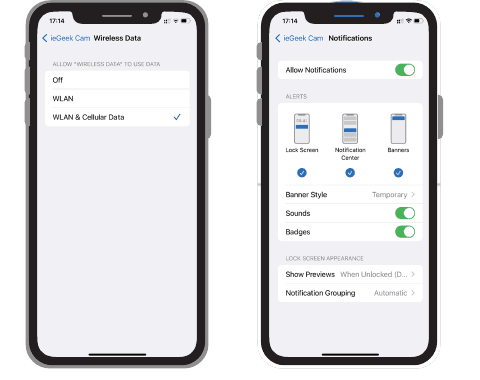
iOS telas de permissão de dados e notificações sem fio para ieGeek Cam app

Registre uma conta

Novos usuários precisam se cadastrar por e-mail. As etapas concretas são as seguintes:

Clique em "Registrar".
Siga as etapas para concluir o registro da conta.
Conecte-se.

Observação:

  • Ao registrar uma nova conta, escolha a região onde você está realmente localizado e o código do país correto. (Diferentes regiões registradas não podem compartilhar a câmera.)
  • Por favor, opte por se registrar por e-mail.

3. Como adicionar uma câmera ao aplicativo

Antes de usar:

Insira o cartão Micro SD antes de ligar, caso contrário, o cartão SD não poderá ser detectado.
Coloque a câmera e o smartphone 1-3 ft (30-100 cm) longe do roteador para definir Wi-Fi.
Certifique-se de que a câmera esteja usando 2.4 GHz Wi-Fi.

Wi-Fi Etapas de conexão

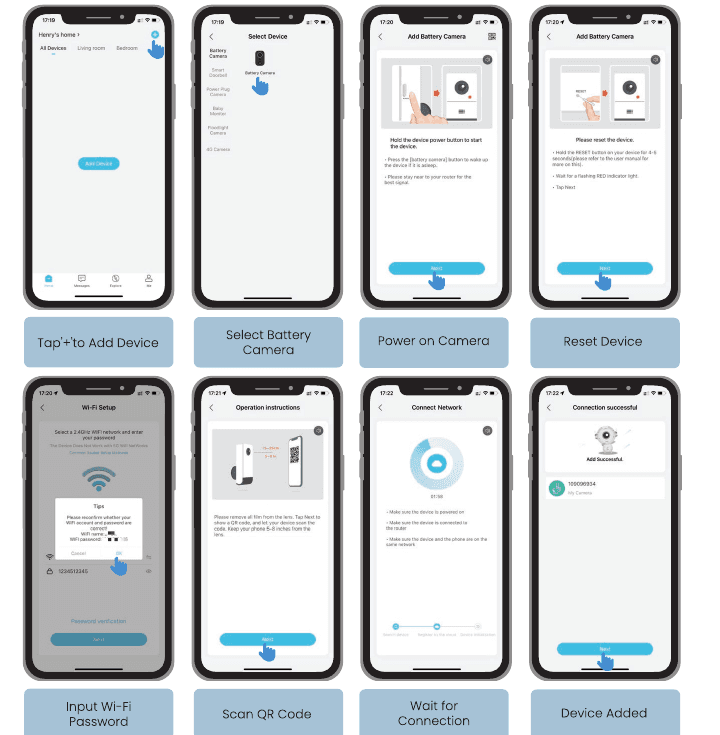
Oito telas CloudEdge app: toque em + para adicionar dispositivo, selecione Câmera com bateria, ligue a câmera, reinicie o dispositivo, insira a senha Wi-Fi, escaneie o código QR, aguarde a conexão e o dispositivo seja adicionado
Toque em "+" para adicionar um dispositivo.
Selecione "Câmera com bateria".

Ligue a câmera. Mantenha pressionado o botão liga/desliga do dispositivo para iniciá-lo. Pressione o botão (Bateria da câmera) para ativar o dispositivo se ele estiver dormindo. Fique perto do seu roteador para obter o melhor sinal.

Reinicialize o dispositivo. Segure o botão RESET no seu dispositivo por 4 a 5 segundos (consulte o manual do usuário para obter mais informações). Aguarde uma luz indicadora VERMELHA piscando e toque em Avançar.

Insira a senha Wi-Fi. Selecione uma rede 2.4 GHz Wi-Fi e digite sua senha. Reconfirme se sua conta e senha Wi-Fi estão corretas e toque em Avançar.

Leia o código QR. Remova todo o filme da lente. Toque em Próximo para mostrar um código QR e deixe seu dispositivo ler o código. Mantenha seu telefone a 5 a 8 polegadas da lente.

Aguarde a conexão. Certifique-se de que o dispositivo esteja ligado, conectado ao roteador e que o dispositivo e o telefone estejam na mesma rede.

Dispositivo adicionado. Assim que "Adição bem-sucedida" aparecer, a conexão foi bem-sucedida.

Observação: Se não for possível ligá-la, conecte um adaptador de energia DC 5V 2A tipo C para carregar a câmera por 15 minutos primeiro.

Minha câmera não consegue conectar Wi-Fi?

Antes de adicionar um dispositivo, certifique-se de que ele esteja no estado de luz vermelha piscando lentamente. Se o status do indicador estiver anormal, restaure o dispositivo para as configurações de fábrica (mantenha pressionado e segure o botão RESET do dispositivo até ouvir o som "boogu").
Certifique-se de que Wi-Fi a câmera conectada seja 2.4 GHz. Em nossa experiência, a conexão de rede falha na maioria dos casos, o que é causado pelo uso de 5 GHz Wi-Fi pelos usuários. Esta câmera Wi-Fi não é compatível com 5 GHz Wi-Fi.
Certifique-se da correção da senha do Wi-Fi. (Nota: a senha do Wi-Fi não pode incluir aspas simples, sublinhado, espaço e virgula (/).)
Verifique o número de dispositivos conectados ao seu roteador. Em geral, o roteador possui limites de conexão. Assim que os dispositivos conectados ao seu roteador excederem o limite máximo, outros dispositivos não conectarão o roteador.
Certifique-se de que o código QR na tela do telefone esteja normal e que a distância entre o telefone e a lente da câmera seja 10-15 cm (3,9-5,9 polegadas) durante o processo de digitalização.
Verifique se o local atual tem boa cobertura Wi-Fi e uma rede estável (o sinal Wi-Fi é superior a 85%).
Evite usar extensores Wi-Fi.
Depois de verificar as informações acima, se a câmera não conseguir conectar o Wi-Fi, tente baixar novamente o aplicativo, reinicie a câmera e reinicie o roteador e, em seguida, adicione a câmera novamente.
Se você tentou todas as etapas, mas ainda não teve sorte, envie uma mensagem com seu pedido e problema para [email protected].

4. Carregue a bateria

Carregue a bateria com um adaptador de energia 5V 2A tipo c.

  • A bateria é uma bateria incorporada e não pode ser removida.
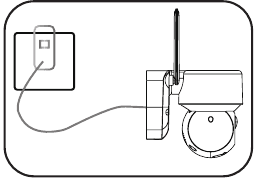
Carregar a câmera DQ201 com um adaptador de energia 5V 2A tipo C em uma tomada

Carregue a bateria com o painel solar ieGeek.
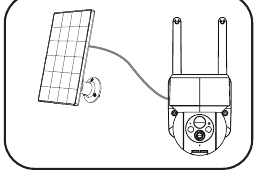
Carregando a câmera DQ201 com o painel solar ieGeek

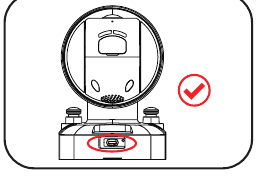
Para um desempenho à prova de intempéries, cubra sempre a porta de carregamento dedicada com o tampão de borracha após terminar de carregar a bateria.

Indicador de carga:

  • Vermelho LED — Carregando
  • Azul LED — Totalmente carregado
Parte inferior da câmera com uma marca de seleção indicando o tampão de borracha que cobre corretamente a porta de carregamento

5. Guias de instalação

  • Instale a câmera 2-3 metros (7-10 ft) acima do solo. O alcance de detecção do sensor de movimento seria maximizado nessa altura.
  • Para uma detecção de movimento eficaz, instale a câmera angularmente.

Observação: se um objeto em movimento se aproximar do sensor PIR verticalmente, a câmera poderá não detectar movimento.
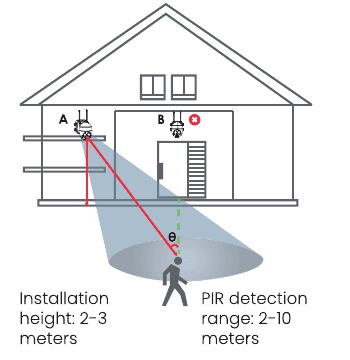
Diagrama da casa mostrando a altura de montagem da câmera e o alcance de detecção PIR
  • Altura de instalação — 2-3 metros
  • PIR faixa de detecção — 2 a 10 metros

6. Notas sobre o sensor de movimento PIR

PIR Faixa de detecção do sensor

O intervalo de detecção PIR pode ser personalizado para atender às suas necessidades específicas. Você pode consultar a tabela a seguir para configurá-lo nas configurações do dispositivo por meio de ieGeek Cam app.

SensibilidadeDistância de detecção (para objetos vivos e em movimento)
Nível 1-3 (Baixo)Até 2-5 metros
Nível 4-7 (Médio)Até 5-8 metros
Nível 8-10 (alto)Até 8-10 metros

7. Notas importantes sobre a redução de alarmes falsos

  • Não vire a câmera para objetos com luzes fortes, incluindo luz do sol, lâmpadas brilhantes, etc.
  • Não coloque a câmera perto de quaisquer tomadas, incluindo saídas de ar condicionado, saídas de umidificadores, saídas de transferência de calor de projetores, etc.
  • Não instale a câmera em locais com vento forte.
  • Não vire a câmera na direção de um espelho.
  • Mantenha a câmera a pelo menos 1 metro de distância de qualquer dispositivo sem fio, incluindo roteadores e telefones Wi-Fi, para evitar interferência sem fio.

8. Perguntas frequentes

Para perguntas frequentes mais detalhadas, faça login no aplicativo, pesquise "Eu" → "Mais perguntas" → "Bateria da câmera".

O dispositivo avisa offline?

Verifique se o equipamento está ligado e observe se a luz de trabalho do equipamento está acesa normalmente.
Confirme se o local atual tem boa cobertura Wi-Fi e se a rede está estável; certifique-se de que o sinal Wi-Fi esteja acima de 85%. Você pode tentar usar a ferramenta de análise Wi-Fi de terceiros "analisador Wi-Fi" para analisar a cobertura atual do sinal Wi-Fi e o status de interferência. Se a cobertura for fraca e a interferência for grande, recomenda-se substituir a posição de instalação da câmera ou ajustar a posição do roteador ou usar um roteador de segundo estágio.
Se o dispositivo estiver localizado longe do roteador, o que resulta na incapacidade de obter um bom sinal Wi-Fi, é recomendado mover o roteador para um local mais próximo ou garantir que a intensidade do sinal Wi-Fi seja superior a 85% para melhorar o desempenho Wi-Fi da casa.
Exclua a câmera da sua conta ieGeek Cam e adicione-a novamente após redefinir o dispositivo. Verifique se o firmware do dispositivo e o programa aplicativo são a versão mais recente.
Evite usar extensores Wi-Fi.

Atualizar roteador ou senha Wi-Fi?

Exclua a câmera da sua conta ieGeek Cam. Após redefinir o dispositivo, use o novo Wi-Fi e a senha para adicioná-lo novamente.

Alarme acionado com frequência?

No aplicativo, diminua a sensibilidade do alarme de detecção de movimento.
Verifique se há objetos que interfiram e acionem o sensor PIR no campo de visão do dispositivo, como a unidade externa do ar condicionado, condução de carros, pedestres que passam, etc.
Ative a "detecção de movimento humano" e use o algoritmo humanóide para filtrar alarmes inúteis.

O dispositivo não detecta eventos de movimento

No caso de rede instável, a mensagem pode não ser enviada a tempo após o PIR ser acionado. Neste caso, você pode primeiro confirmar o status da rede e remover a câmera para verificar e confirmar em um ambiente com boa cobertura de rede.
A posição de instalação inadequada fará com que PIR não seja acionado e não seja detectado. Se a posição for muito alta, o objeto estiver muito distante ou muito pequeno, a câmera não disparará; tente ajustar a posição de instalação de acordo com os requisitos do gatilho várias vezes.

SD cartão não reconhecido

A capacidade suportada é cartão 16-128 GB TF.
Antes de usar, certifique-se de formatar o cartão TF como sistema de arquivos FAT32 ou exFAT no computador, em seguida, insira-o na câmera e, finalmente, execute a operação de formatação do cartão de memória na câmera novamente.
Se o cartão TF não for reconhecido durante o uso, geralmente é um problema de qualidade do cartão TF e é necessário substituir o cartão de memória por um de leitura e gravação mais estável.

Consumo rápido de energia

No caso de cobertura Wi-Fi fraca (como o sinal está abaixo de 85%), o que aumentará o consumo de energia.
A frequência de disparo PIR é alta e o consumo de energia aumentará quando a luz infravermelha/luz branca estiver acesa à noite.
O celular muitas vezes acessa a câmera remotamente, o que aumentará o consumo de energia.
Para o primeiro uso, recomenda-se usar a potência até 10% e depois carregá-la até 100%, o que é útil para a saúde da bateria de lítio.

ieGeek 19G0K PTZ Manual do usuário da câmera de segurança externa

Manual do usuário da câmera de segurança externa ieGeek 19G0K PTZ, cobrindo a visão geral da câmera, luz de status, instalação de aplicativo, registro de conta, emparelhamento Wi-Fi, montagem na parede, configurações de alarme e redução de alarmes falsos com CloudEdge app.

ieGeek PTZ Manual do usuário da câmera de segurança com bateria

Manual do usuário da câmera de segurança com bateria ieGeek PTZ, cobrindo a visão geral do produto, luz de status e carregamento, emparelhamento de aplicativos, conexão e solução de problemas Wi-Fi, montagem na parede, ajuste do sensor de movimento PIR e redução de falsos alarmes com o aplicativo CloudEdge.

Índice

1. Introdução à câmera
Luz de status de trabalho
2. Instalação do aplicativo e registro da conta
Baixe o aplicativo "ieGeek Cam"
Registre uma conta
3. Como adicionar uma câmera ao aplicativo
Wi-Fi Etapas de conexão
Minha câmera não consegue conectar Wi-Fi?
4. Carregue a bateria
5. Guias de instalação
6. Notas sobre o sensor de movimento PIR
PIR Faixa de detecção do sensor
7. Notas importantes sobre a redução de alarmes falsos
8. Perguntas frequentes
O dispositivo avisa offline?
Atualizar roteador ou senha Wi-Fi?
Alarme acionado com frequência?
O dispositivo não detecta eventos de movimento
SD cartão não reconhecido
Consumo rápido de energia