 Documentação CloudEdge App
Jennov PTZ Guia de início rápido da câmera
Guia de configuração e operação da câmera de segurança Jennov HD WiFi PTZ, abrangendo instalação, emparelhamento WiFi no aplicativo CloudEdge, gravação, alarmes de movimento, visão noturna e compartilhamento de dispositivos.
Este guia explica como instalar e operar a câmera de segurança Jennov HD WiFi com o aplicativo CloudEdge.
Para obter mais ajuda com o emparelhamento WiFi e solução de problemas da câmera, consulte Perguntas frequentes sobre câmeras.
1. O que está incluído
- Câmera
- Pacote de parafusos
- Adaptador de energia
- Adesivo
- Adesivo de aviso
- Manual do usuário
Baixe o aplicativo CloudEdge
Pesquise "Cloudedge" no Apple App Store ou Google Play para baixar o aplicativo.
- de Google Play
- da Apple Store
- ou escaneie o código QR fornecido no manual
2. Visão geral do produto
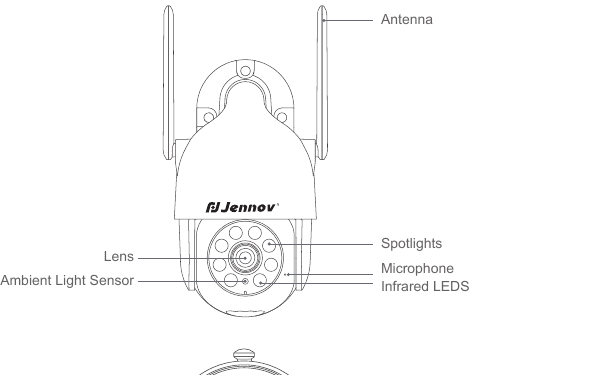
- Antena
- Destaques
- Lente
- Microfone
- Sensor de luz ambiente
- LEDS infravermelhos
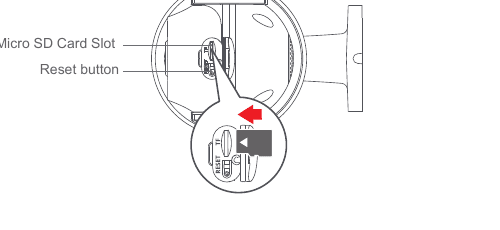
- Micro SD Slot para cartão
- Botão Redefinir
CUIDADO: Insira o cartão Micro SD de acordo com a direção mostrada no diagrama. O cartão Micro SD pode emperrar se for inserido incorretamente e o dispositivo pode ser danificado.
Porta de cartão SD: Suporta cartão micro SD para armazenamento local (Max 128GB).
- Botão Reset: Usado para restaurar as configurações de fábrica da câmera (pressione e segure 5-8s).
- Requisitos de capacidade do cartão: 8-128GB.
- Requisitos de velocidade de leitura e gravação: nível Class10.
- Formato de arquivo: FAT32.
3. Instalação da câmera
Selecione altura e localização
Instale a câmera 7-10 ft (2-3m) acima do solo. Esta altura maximiza o alcance de detecção do sensor de movimento da câmera. Evite colocar a câmera diretamente sob a luz solar.
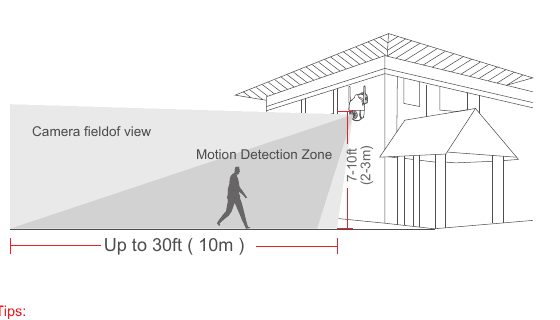
Dicas:
- Evite colocar a câmera sob luz solar direta.
- Não é recomendado usar o cabo de extensão de alimentação para conectar a câmera.
- Antes de instalar a câmera, combine o WiFi em casa antes da instalação.
- A câmera deve ser instalada em linha reta 90 degree e outros métodos de instalação, como cabeça para baixo, inclinação, etc., não são permitidos.
- Ao instalar a câmera, tente não olhar para nenhum local com fonte de luz forte. Por exemplo, luzes de rua, vidro, sol, plantas verdes dentro de 7-10ft afetarão diretamente a definição e o efeito de visão noturna da câmera.
Instalação
Perfuração conforme adesivo de posição, broca: 15/64 (6mm).
Insira os plugues.
Aperte o parafuso.
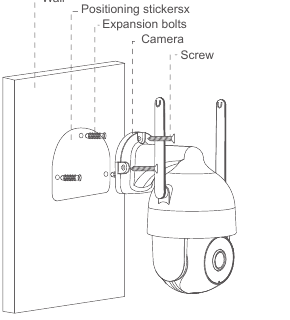
O que é necessário:
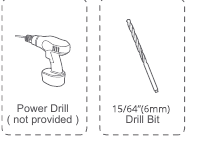
- ** Furadeira ** (não fornecida)
- **15/64" (6mm) Broca **
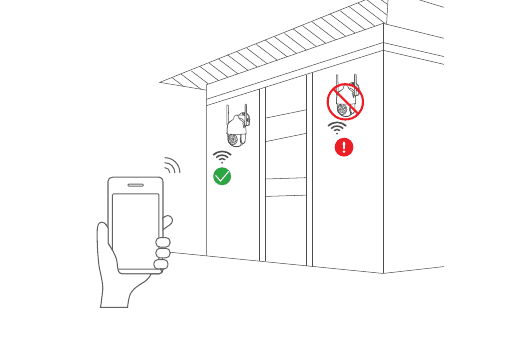
Teste o sinal WiFi na posição de instalação
Use um telefone celular para testar a qualidade do sinal WiFi na posição de instalação antes de instalar a câmera, certifique-se de que o roteador WiFi possa fornecer um bom sinal WiFi.
4. APP Inscreva-se
O aplicativo Cloudedge é necessário para operar a câmera. A inscrição para armazenamento na nuvem é totalmente opcional e realmente não é necessária ao usar um cartão Micro SD integrado.
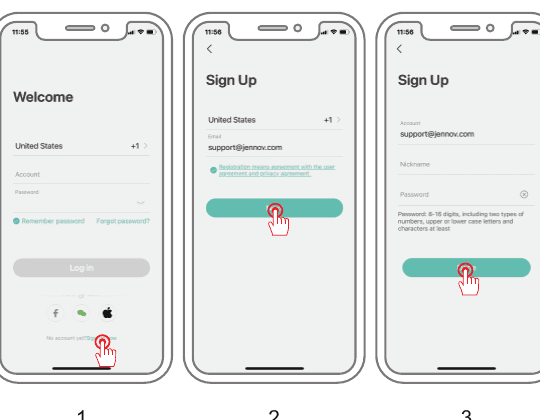
Abra o APP para registrar uma conta. Vá para a interface de login e clique em "Cadastre-se".
Cadastre-se com seu endereço de e-mail e clique em “Avançar”.
Configure um "Apelido" e uma "Senha" para seu APP, clique em "Concluído" para concluir.
5. Configure WiFi para a câmera
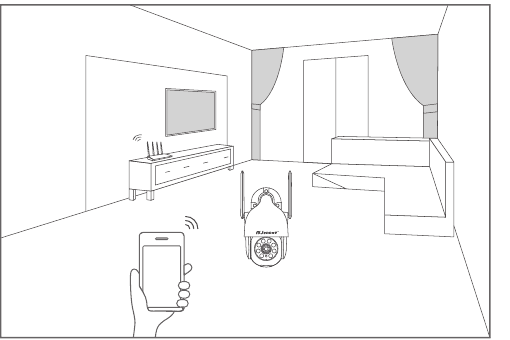
Aproxime seu celular e sua câmera do roteador (distância máxima de 5 meters/16 feet).
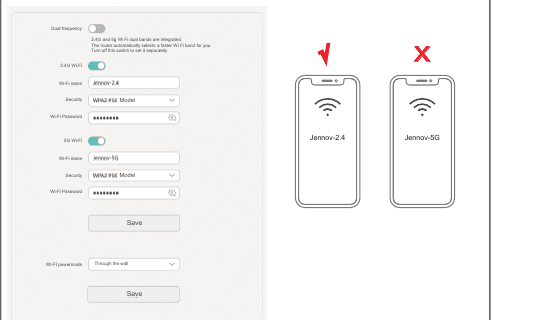
Nota: A câmera só pode se conectar a um sinal 2.4 GHZ WiFi. Não suporta o uso de um sinal 5 GHZ. Portanto, certifique-se de conectar a um sinal 2.4 GHZ em sua rede, conforme mostrado na ilustração abaixo.
Faça login em "Cloudedge" e toque no ícone "+" no centro. Toque em "Câmera" para adicionar o dispositivo.
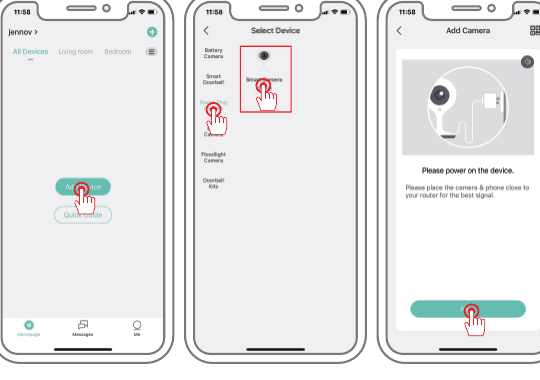
Reinicie o dispositivo e aguarde uma luz indicadora VERMELHA piscando e toque em "Avançar".
Selecione o Wi-Fi que precisa estar conectado (Wi-Fi em sua casa), digite a senha e clique em “Avançar”.
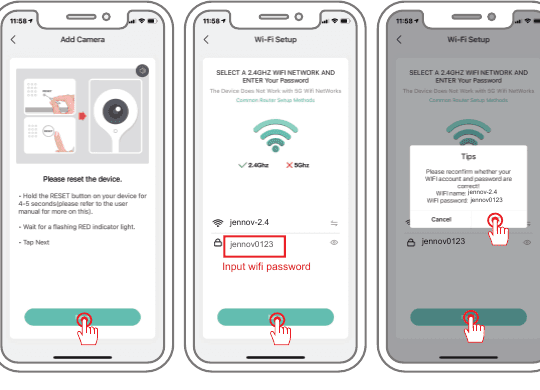
Nota: Não defina muitos símbolos especiais para sua senha WiFi, o que pode fazer com que o dispositivo não seja reconhecido e não seja adicionado.
Use a câmera para escanear o código QR em seu celular conforme indicado abaixo. Quando a verificação for concluída, você ouvirá um tom de aviso e pressione Próximo.
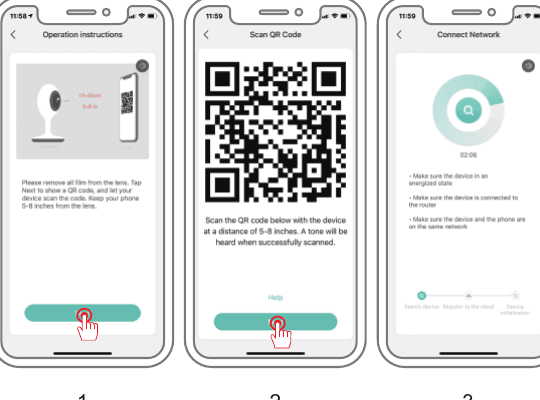
Após uma conexão bem-sucedida, siga o guia de instalação do aplicativo e diagnóstico de rede, escolha uma família e um quarto e comece a visualizar.
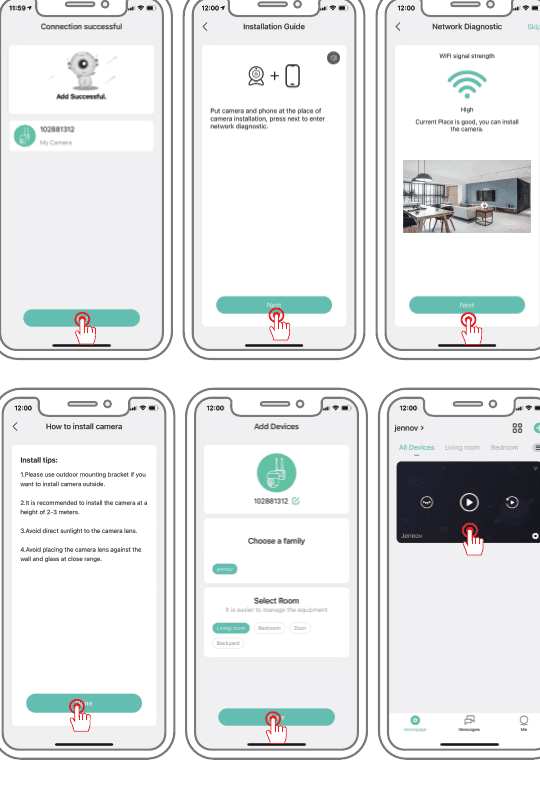
6. Introdução e configurações de funções
Introdução às funções
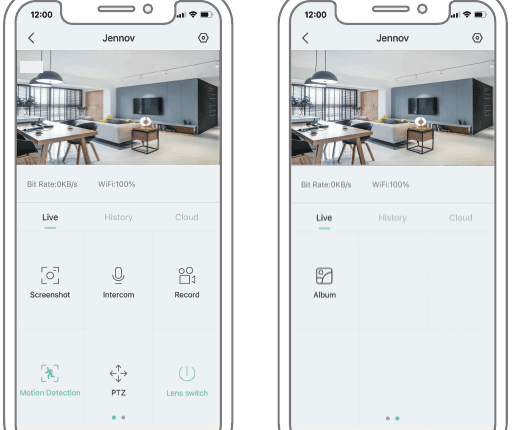
- Captura de tela: Salve a captura de tela da imagem atual no celular.
- Intercomunicador: Pressione e segure o intercomunicador para obter áudio bidirecional.
- Gravação de vídeo: Este vídeo precisa ser gravado na memória do celular.
- Detecção de movimento: Quando esta função está habilitada, o vídeo ou o celular receberá uma mensagem de alarme quando qualquer objeto em movimento for detectado.
- PTZ: Controla a câmera para girar para cima, para baixo, para a esquerda e para a direita.
- Troca de lente: liga e desliga a tela de monitoramento visível (geralmente usada para compartilhar usuários).
- Álbum de fotos: O conteúdo das capturas de tela pode ser visualizado aqui.
Vídeo de detecção de movimento e vídeo o dia todo
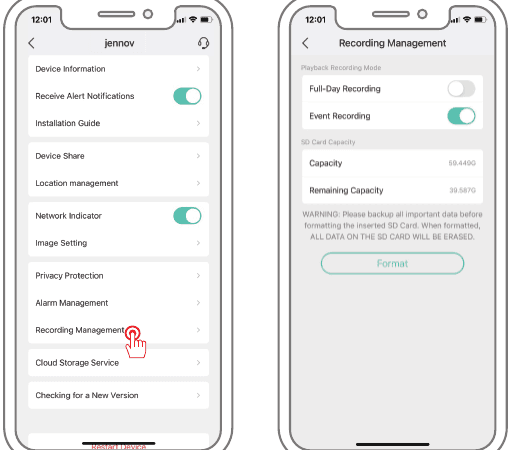
- Gravação de vídeo o dia todo: gravação de vídeo 24 horas. Quando houver objetos em movimento, o formato do vídeo ficará azul escuro. Quando não há mais ninguém, o formato do vídeo é azul claro.
- Gravação de vídeo com detecção de movimento: Quando há um objeto em movimento, o formato de gravação muda para azul escuro e, outras vezes, fica no modo de espera. O tempo de gravação da detecção de movimento pode ser definido. O padrão é 1 minute. (três modos de 1, 2, 3 e minuto podem ser definidos).
Nota: O vídeo de detecção de movimento deve ser definido preferencialmente nas configurações de alarme.
Gerenciamento de Alarmes
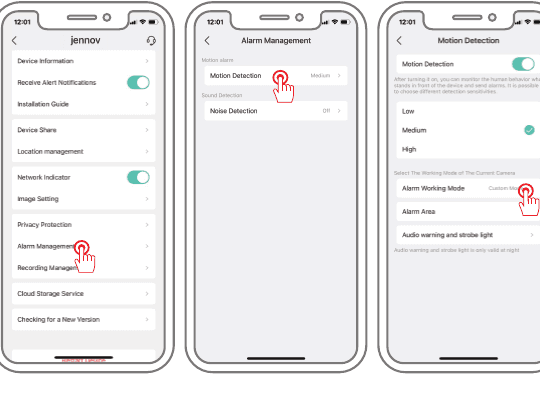
Alarme ativado: Insira as configurações do sistema - gerenciamento de alarme - detecção de movimento - habilite a detecção de movimento, selecione a sensibilidade apropriada e é recomendado o padrão.
Modo de funcionamento do alarme: O tempo de salvamento do vídeo do alarme é 1 minute por padrão. (três modos de 1, 2, 3 e minuto podem ser definidos)
Área de alarme: Você pode selecionar a área que precisa ser alarmada. Se marcada, o alarme será acionado quando um objeto entrar ou sair da área de alarme definida.
Alarme sonoro e visual ativado:
- Alarme sonoro: Quando um movimento ou forma humana é detectado, a câmera emitirá um alarme sonoro.
- Alarme de luz branca: Quando um movimento ou forma humana é detectado, a câmera emitirá um alarme luminoso.
- Alarme sonoro e visual: Quando um movimento ou forma humana é detectado, a câmera emitirá um alarme sonoro e visual.
Nota: O alarme sonoro e visual é válido apenas no período noturno.
Seleção do tempo de gravação
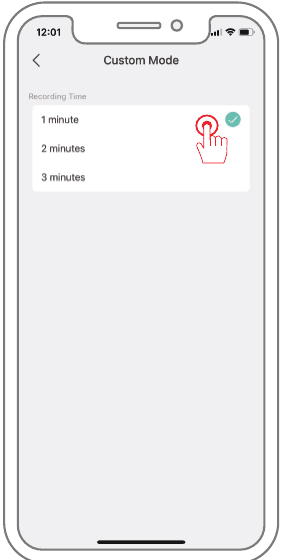
Modo de funcionamento do alarme: O tempo de salvamento do vídeo do alarme é 1 minute por padrão. (três modos de 1, 2, 3 e minuto podem ser definidos). O tempo de gravação da detecção de movimento pode ser definido. O padrão é 1 minute. (três modos de 1, 2, 3 e minuto podem ser definidos).
Configurações de imagem
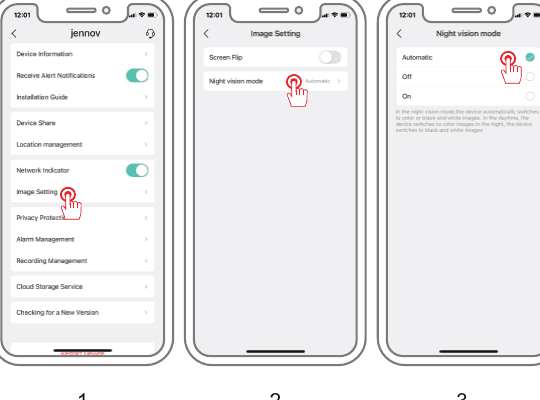
Configuração de imagem: Você também pode definir a inversão da tela de acordo com o ambiente de instalação.
Modo de visão noturna:
- Automático: O padrão diurno é colorido e noturno é o modo infravermelho.
- Diurno: (modo colorido), cor durante o dia, a luz infravermelha não acende à noite, nem a luz branca acende.
- Noite: (imagem em preto e branco), colorida durante o dia, o infravermelho será ativado à noite (imagem em preto e branco).
Compartilhar dispositivo
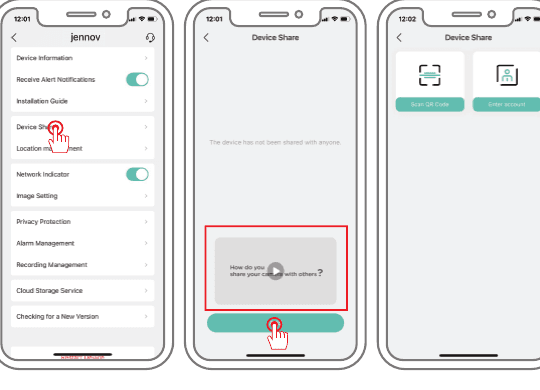
Compartilhar dispositivo: Entre em Configurações - Selecione o compartilhamento do dispositivo - após entrar, há um breve tutorial em vídeo ou você pode clicar em adicionar diretamente. Compartilhe digitalizando o código QR ou inserindo a conta.
Nota:
- As contas a serem compartilhadas também precisam baixar o aplicativo “cloudedge” para se cadastrar.
- Aquele que foi compartilhado tem apenas permissões parciais para operar o dispositivo.
- O compartilhamento pode suportar até 4 dispositivos para assistir ao mesmo tempo.
Excluir dispositivo
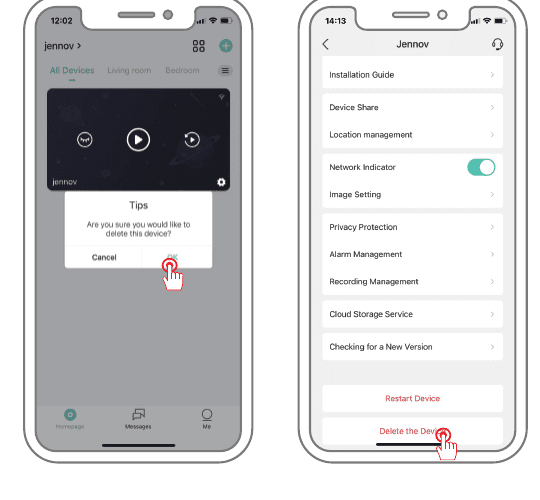
- Na interface de visualização, pressione longamente a interface do dispositivo e um prompt aparecerá. Clique em excluir.
- Insira as configurações - desça até o final e clique em excluir.
7. Perguntas frequentes
P: Quantos dispositivos podem ser compartilhados com outras pessoas? R: Máximo de visualização on-line de até 4 dispositivos ao mesmo tempo.
P: O dispositivo não pode ser visualizado corretamente? R: Verifique se a rede está normal, você pode colocar a câmera próxima ao roteador, caso contrário é recomendado reiniciar o dispositivo e adicioná-lo novamente.
P: Por que ele ainda está na lista de dispositivos após a redefinição? R: O dispositivo de redefinição apenas redefine a configuração de rede da câmera, mas não pode alterar a configuração no aplicativo, remover a câmera e deve ser excluído pelo aplicativo.
P: Como "conectar" a câmera a outro roteador? R: Primeiro remova e reinicie o dispositivo no aplicativo e depois configure o dispositivo novamente pelo aplicativo.
P: Por que o dispositivo não identifica o cartão SD? R: Recomenda-se que o cartão SD seja inserido quando a câmera estiver desligada e totalmente inserida corretamente. Certifique-se de que o cartão SD foi formatado com FAT 32. Caso contrário, isso pode ser feito através do aplicativo Cloudedge.
P: Por que não consigo receber notificações pelo aplicativo para celular? R: Confirme se o aplicativo está em execução no telefone e se a função de lembrete relevante foi aberta; A notificação de mensagens e a confirmação de autoridade no sistema de telefonia móvel foram abertas.
8. Declaração da FCC
Este dispositivo está em conformidade com a Parte 15 das Regras da FCC. A operação está sujeita às duas condições a seguir: (1) este dispositivo não pode causar interferência prejudicial e (2) este dispositivo deve aceitar qualquer interferência recebida, incluindo interferência que possa causar operação indesejada.
Aviso: Alterações ou modificações não aprovadas expressamente pela parte responsável pela conformidade podem anular a autoridade do usuário para operar o equipamento.
Nota: Este equipamento foi testado e está em conformidade com os limites para um dispositivo digital Classe B, de acordo com a Parte 15 das Regras da FCC. Estes limites foram concebidos para fornecer proteção razoável contra interferências prejudiciais numa instalação residencial.
Este equipamento gera, usa e pode irradiar energia de radiofrequência e, se não for instalado e usado de acordo com as instruções, pode causar interferência prejudicial às comunicações de rádio. Contudo, não há garantia de que não ocorrerão interferências numa instalação específica. Se este equipamento causar interferência prejudicial à recepção de rádio ou televisão, o que pode ser determinado desligando e ligando o equipamento, o usuário é encorajado a tentar corrigir a interferência através de uma ou mais das seguintes medidas:
- Reoriente ou reposicione a antena receptora.
- Aumente a separação entre o equipamento e o receptor.
- Conecte o equipamento a uma tomada de circuito diferente daquele ao qual o receptor está conectado.
- Consulte o revendedor ou um técnico de rádio/TV experiente para obter ajuda.
Declaração de exposição à radiofrequência da FCC
O dispositivo foi avaliado para atender aos requisitos gerais de exposição à RF. O dispositivo pode ser usado em condições de exposição fixa/móvel. A distância mínima de separação é 20cm.
Aviso: Cabos blindados. Todas as conexões com outros dispositivos de computação devem ser feitas com cabos blindados para manter a conformidade com os regulamentos da FCC.
Garantia e contato
Preencha as informações de garantia ou digitalize o código de garantia QR no manual para ativar a garantia gratuita de 12 meses a partir da data do pedido. Após finalizar o preenchimento ou digitalização, tire uma foto e envie para o e-mail ([email protected]). Durante o período de garantia, se alguma peça do produto estiver danificada, entre em contato conosco imediatamente e forneceremos uma resolução satisfatória.
Entre em contato conosco
- www.jennov.com
- [email protected]
- Linha direta dos EUA: +1 3239021978
ieGeek ZY-C2 PTZ Câmera de segurança com bateria
Manual do usuário da câmera de segurança com bateria ieGeek ZY-C2 PTZ, cobrindo layout do produto, emparelhamento de aplicativos, carregamento, instalação, detecção de movimento PIR e perguntas frequentes no aplicativo CloudEdge.
PTZ Guia de início rápido da câmera de segurança
Configure a câmera de segurança PTZ com o aplicativo CloudEdge, cobrindo o diagrama do produto, luzes indicadoras, download do aplicativo, registro de conta e emparelhamento de código Bluetooth ou QR.