 Documentação CloudEdge App
ieGeek 19G0K PTZ Manual do usuário da câmera de segurança externa
Manual do usuário da câmera de segurança externa ieGeek 19G0K PTZ, cobrindo a visão geral da câmera, luz de status, instalação de aplicativo, registro de conta, emparelhamento Wi-Fi, montagem na parede, configurações de alarme e redução de alarmes falsos com CloudEdge app.
Este manual orienta você na configuração e uso da câmera de segurança externa ieGeek 19G0K PTZ com o CloudEdge app, desde a visão geral da câmera e instalação do aplicativo até o emparelhamento Wi-Fi, montagem na parede e configurações de alarme.
Esta câmera de segurança sem fio se conecta apenas a um sinal 2.4 GHz Wi-Fi — ela não suporta 5 GHz Wi-Fi. Para obter mais ajuda, consulte as Perguntas frequentes.
1. Visão geral da câmera
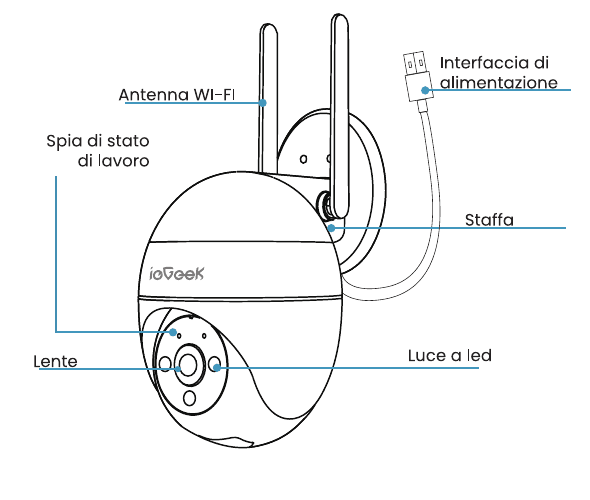
- Wi-Fi antena
- Luz de status de trabalho
- Lente
- LED luz
- Interface de energia
- Suporte
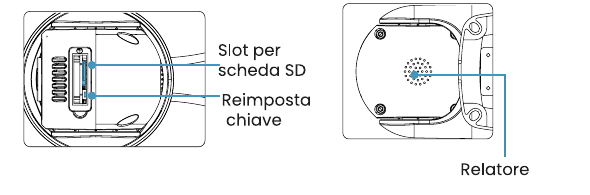
- SD compartimento para cartão
- Tecla de redefinição
- Palestrante
2. Especificações
| Componente | Descrição |
|---|---|
| Chave de redefinição | Pressione e segure RESET por 5 segundos para restaurar as configurações de fábrica do dispositivo. (Se a redefinição for bem-sucedida, você ouvirá um aviso.) |
| SD slot para cartão | Suporta armazenamento local de cartão SD (até 128 GB). |
| Lente | Suporta resolução FHD. |
| Microfone | Captura som para seus vídeos. |
| Palestrante | Saída de áudio bidirecional. |
Luz de status de trabalho
| Indicador | Status |
|---|---|
| Vermelho sólido | O dispositivo está anormal. |
| Piscando lentamente em vermelho | Pronto para conexão Wi-Fi. |
| Piscando rapidamente em vermelho | Conectando-se a Wi-Fi. |
| Azul sólido | Wi-Fi conectado com sucesso. |
3. Instalação do aplicativo e registro da conta
Método 1: Baixe os aplicativos "CloudEdge" e "ieGeek Cam" em App Store (iOS) ou Google Play (Android).
Método 2: Digitalize o código QR do aplicativo "CloudEdge" para baixá-lo.

Dicas: Habilite as 2 permissões abaixo ao usar este aplicativo pela primeira vez.
- Permita que o aplicativo "CloudEdge" acesse dados móveis e a LAN sem fio, caso contrário você não poderá adicionar a câmera.
- Permita que o aplicativo "CloudEdge" receba mensagens push, ou o telefone não receberá o alarme push quando a detecção de movimento ou o alarme sonoro for acionado.
Registre uma conta
Novos usuários devem se registrar por e-mail. As etapas específicas são as seguintes:
Toque em “Registro”.
Siga as etapas para concluir o registro da conta.
Conecte-se.
Observação:
- Ao registrar uma nova conta, escolha a região onde você realmente está localizado e o código do país correto. (Diferentes regiões registadas não podem partilhar a câmara.)
- Por favor, opte por registrar-se por e-mail.
4. Como adicionar uma câmera ao aplicativo
Antes de começar:
Insira o cartão Micro SD antes de ligar, caso contrário, o cartão SD não poderá ser detectado.
Coloque a câmera e o smartphone a 1–3 pés (30–100 cm) do roteador para configurar o Wi-Fi.
Certifique-se de que a câmera use 2.4 GHz Wi-Fi.
Etapas para a conexão Wi-Fi
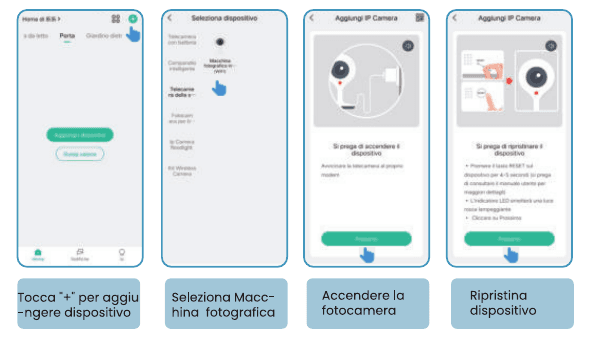
Toque em "+" para adicionar um dispositivo.
Selecione "Câmera".
Ligue a câmera.
Reinicie o dispositivo.
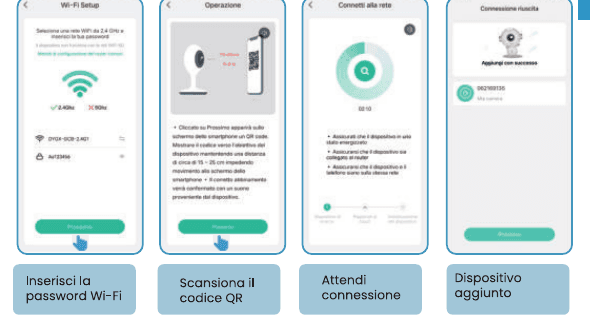
Digite a senha Wi-Fi.
Digitalize o código QR com a câmera.
Aguarde a conexão.
O dispositivo é adicionado.
Minha câmera não consegue se conectar a Wi-Fi?
Antes de adicionar um dispositivo, certifique-se de que ele esteja com a luz vermelha piscando lentamente. Se o status for anormal, restaure o dispositivo para as configurações de fábrica (pressione e segure o botão RESET do dispositivo até ouvir o som "boogu").
Certifique-se de que o Wi-Fi ao qual a câmera está conectada seja 2.4 GHz. Em nossa experiência, na maioria dos casos, a conexão de rede falha porque os usuários usaram 5 GHz Wi-Fi.
Certifique-se de que a senha Wi-Fi esteja correta. (Observação: a senha Wi-Fi não pode incluir aspas simples, sublinhados, espaços ou vírgulas.)
Verifique o número de dispositivos conectados ao seu roteador. Em geral, o roteador possui um limite de conexão. Assim que os dispositivos conectados ao roteador excederem o limite máximo permitido, outros dispositivos não se conectarão ao roteador.
Certifique-se de que o código QR na tela do telefone esteja normal e que a distância entre o telefone e a lente da câmera seja 10–15 cm (3,9–5,9 polegadas) durante o processo de digitalização.
Depois de verificar as informações acima, se a câmera ainda não conseguir se conectar a Wi-Fi, tente baixar o aplicativo novamente e reiniciar o roteador e, em seguida, adicione a câmera novamente.
Se você tentou todas as etapas, mas ainda não teve sorte, envie uma mensagem com seu pedido e problema para [email protected].
5. Montagem da câmera na parede
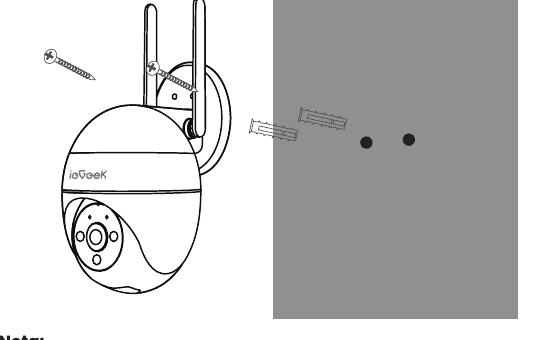
Nota: Para obter o melhor desempenho do produto e evitar perturbações ambientais desnecessárias, preste atenção ao seguinte durante a instalação:
- Tente evitar instalar o produto na beira de uma estrada movimentada. Pedestres e veículos frequentes continuarão ativando a câmera, causando mensagens de alarme frequentes.
- Não instale o produto muito longe do roteador; o produto precisa de um bom sinal Wi-Fi para funcionar corretamente.
6. Configurações de alarme
Configurações de detecção de movimento
Vá para "Configurações" – "Configurações de alarme" – "Detecção de movimento" no aplicativo, onde você pode ajustar as configurações de detecção de movimento.
- Baixo corresponde a baixa sensibilidade, distância de detecção de movimento de 4–5 metros.
- Médio corresponde à sensibilidade média, distância de detecção de movimento de 5–8 metros.
- Alto corresponde a alta sensibilidade, distância de detecção de movimento de 8 a 10 metros.
Detecção de Som
O alarme sonoro e luminoso só funciona à noite. Quando o alarme sonoro e luminoso está ativado, você pode escolher três modos: "alarme sonoro", "alarme luminoso branco" e "alarme sonoro e luminoso".
Observação: Se o alarme noturno estiver desativado, a câmera gravará apenas vídeo em preto e branco à noite.
7. Notas importantes sobre a redução de alarmes falsos
- Não aponte a câmera para objetos com luz intensa, incluindo luz solar, fontes de luz de lâmpadas, etc.
- Não coloque a câmera perto de aberturas de ventilação, incluindo aberturas de ar condicionado, aberturas de umidificadores, aberturas de transferência de calor do projetor, etc.
- Não instale a câmera em locais com vento forte.
- Não aponte a câmera para um espelho.
- Mantenha a câmera a pelo menos 1 metro de distância de qualquer dispositivo sem fio, incluindo roteadores e telefones Wi-Fi, para evitar interferência sem fio.
8. Perguntas frequentes
Durante a utilização deste produto, se ocorrerem os seguintes problemas, você poderá ajustar a sensibilidade de detecção de movimento para resolvê-los.
- Se o telefone receber mensagens de alarme com muita frequência, é recomendável diminuir o nível de detecção de movimento ou definir a área de alarme.
- Se você achar que não há objetos em movimento na imagem de alarme que o telefone recebe com frequência, isso pode ser devido a fatores como mudanças na luz e sombra no campo de detecção de movimento. Recomenda-se diminuir o nível de detecção de movimento ou definir a zona de alarme.
FUNOVATION DomeCam Guia de início rápido da câmera HD inteligente WiFi
Guia de início rápido para a câmera FUNOVATION DomeCam inteligente WiFi HD PTZ, cobrindo a lista de embalagem, estrutura do produto, download do aplicativo, inscrição, adição da câmera, introdução da função e perguntas frequentes.
ieGeek DQ201 PTZ Câmera de segurança com bateria
Manual do usuário da câmera de segurança com bateria ieGeek DQ201 PTZ, cobrindo layout da câmera, emparelhamento de aplicativos, carregamento, instalação, detecção de movimento PIR e perguntas frequentes no CloudEdge app.