 Documentação CloudEdge App
Guia de instalação rápida da câmara de segurança PTZ
Guia de instalação rápida para a câmara de segurança PTZ Wi-Fi de interior/exterior, com informações sobre o conteúdo da embalagem, descrição do produto, configuração da app CloudEdge, montagem e resolução de problemas.
Este guia descreve a câmara de segurança PTZ Wi-Fi de interior/exterior e explica como configurá-la com a app CloudEdge. Obrigado por escolher a nossa câmara de segurança. Leia atentamente este guia de instalação rápida antes de utilizar o dispositivo e guarde-o em bom estado.
Precisa de mais ajuda para começar? Consulte as Perguntas frequentes sobre a configuração da câmara para obter sugestões sobre ligação e conta.
I. Conteúdo da embalagem
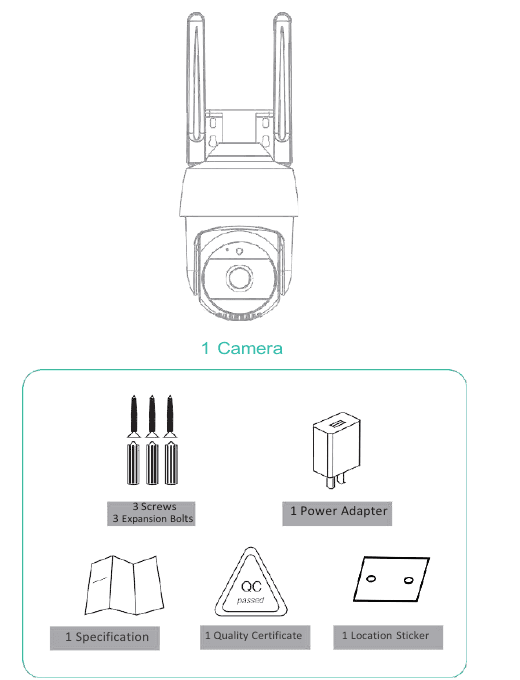
- 1 Câmara
- 3 Parafusos / 3 Buchas de expansão
- 1 Transformador
- 1 Ficha técnica
- 1 Certificado de qualidade
- 1 Autocolante de posicionamento
II. Descrição do produto
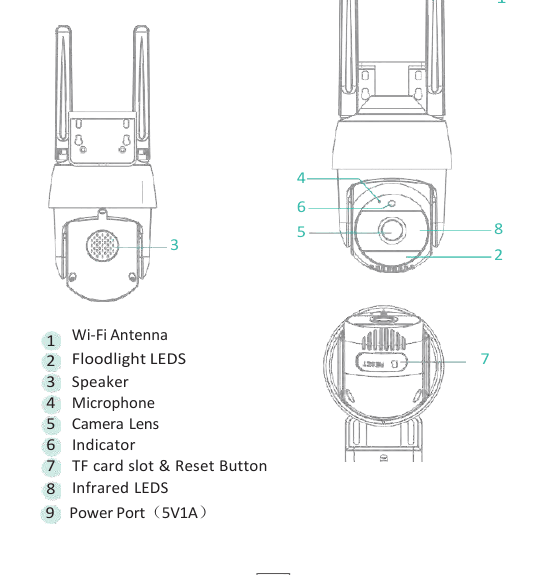
- Antena Wi-Fi
- LEDs do projector
- Altifalante
- Microfone
- Objectiva da câmara
- Indicador luminoso
- Slot para cartão TF e botão de reposição
- LEDs infravermelhos
- Porta de alimentação (5V1A)
O modelo apresentado é um diagrama esquemático. Este diagrama destina-se exclusivamente à descrição das especificações técnicas e não representa necessariamente o produto exacto.
III. Instruções de utilização
1. Descarregamento e instalação da app
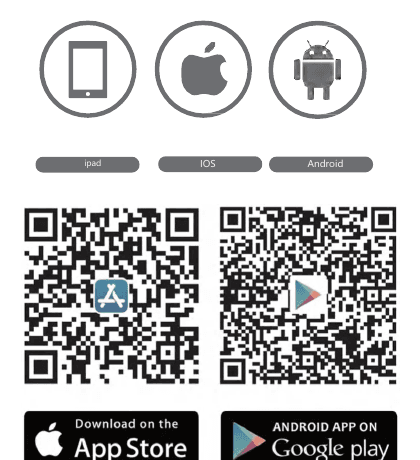
A CloudEdge está disponível para iOS e Android. Pesquise «CloudEdge» na App Store ou no Google Play, ou digitalize o código QR para descarregar a app.
2. Criação de conta
Processo de registo:
Abra a app e toque em «Registar agora» para criar uma conta. Se já tiver uma conta, toque em «Iniciar sessão».
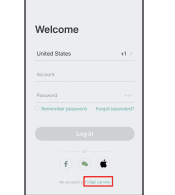
Introduza um endereço de e-mail válido e aceite a política de privacidade. De seguida, introduza o seu nome de utilizador e palavra-passe.
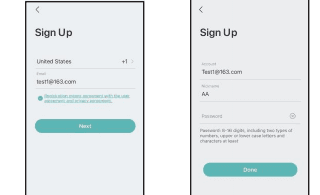
Notas:
- Marque a caixa «Aceito» o «Acordo de Utilizador e Política de Privacidade».
- Se o código de verificação demorar a chegar devido a problemas de rede, tente novamente mais tarde.
- Se se registou com e-mail e não recebeu o código de verificação, verifique a pasta de spam.
3. Adicionar dispositivo
Toque em «Adicionar dispositivo» ou «+» >> Câmara com cabo de alimentação >> Câmara inteligente (Wi-Fi).
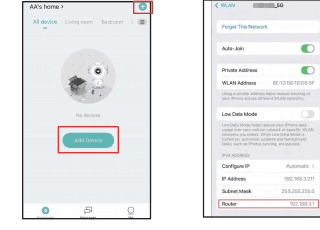
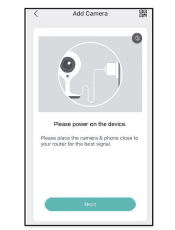
Ligue o dispositivo e toque em «Seguinte» na app.
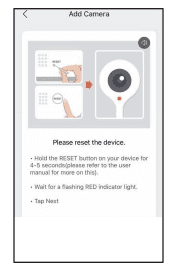
Reponha a câmara e toque em «Seguinte» na app. Antes de repor a câmara, levante a tampa de borracha para localizar o botão de reposição perto do slot do cartão SD. Procedimento de reposição: mantenha o botão de reposição premido durante aproximadamente 5 segundos até ouvir o sinal sonoro «bee boo»; a câmara iniciará o processo de reposição. Durante o processo ouvirá um bipe indicador, o projector acender-se-á e a parte motorizada da câmara realizará movimentos verticais. A reposição demora cerca de 40 segundos. Aguarde pacientemente até que a câmara pare de se mover; a reposição estará então concluída.
Seleccione a rede Wi-Fi, introduza a palavra-passe e toque em «Seguinte».
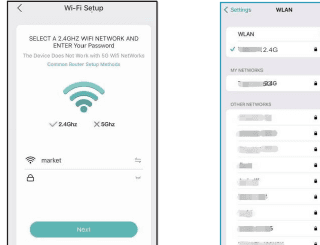
- A câmara suporta apenas redes Wi-Fi de 2,4 GHz.
- O SSID e a palavra-passe do router não devem ultrapassar os 24 caracteres.
Leia as instruções de digitalização e toque em «Seguinte». Digitalize o código QR apresentado no telemóvel com a câmara e toque em «Seguinte» após ouvir o sinal «Bee Boo» da câmara. A configuração fica concluída em aproximadamente 30 s.
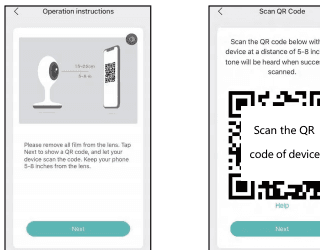
Durante a ligação, certifique-se de que o router, o telemóvel e a câmara estão o mais próximos possível uns dos outros.
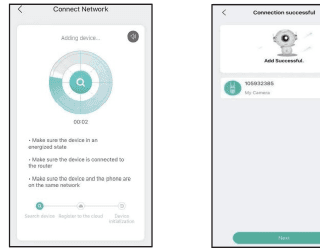
Siga as instruções apresentadas no ecrã. Pode tocar no ícone de edição para personalizar o nome da câmara.
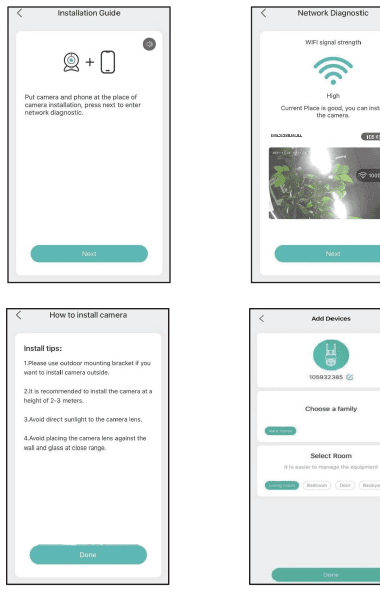
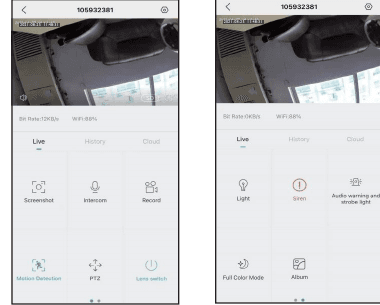
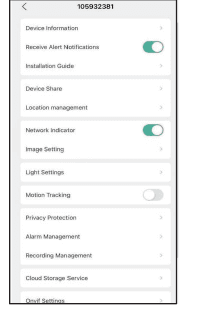
No ecrã de visualização em directo, toque no ícone  para aceder às funções comuns da câmara.
IV. Instruções de montagem
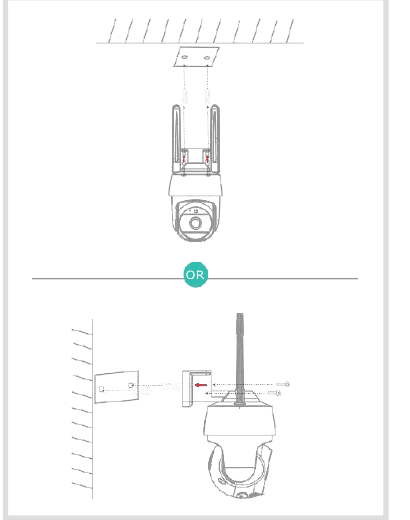
Antes de fazer furos e proceder à instalação, confirme que o sinal Wi-Fi é adequado no local escolhido e só depois efectue a furação e a fixação. Pode verificar o estado do sinal Wi-Fi da câmara ligada através da app CloudEdge.
Utilize os 2 parafusos grandes incluídos na caixa para fixar o suporte na posição de instalação pretendida.
V. Resolução de problemas
1. Não é possível concluir o registo na app
- Verifique se a ligação de rede do telemóvel está a funcionar correctamente.
- Aceite o contrato de serviço do software e a política de privacidade.
- Verifique se o código de verificação está na pasta de spam.
- Se não conseguir registar-se com dados móveis, tente através de Wi-Fi. Se nem os dados móveis nem o Wi-Fi permitirem alcançar o servidor, verifique se outras aplicações funcionam normalmente.
- Durante a instalação, permita que a app aceda à sua localização e a todas as permissões necessárias; o sistema seleccionará automaticamente o servidor mais adequado.
- Se nenhuma das soluções anteriores resultar, desinstale a app e instale-a novamente, concedendo todas as permissões de localização solicitadas.
2. Não é possível ligar à rede
2.1 Não é possível ligar ao Wi-Fi:
- Active o DHCP no router.
- Certifique-se de que a câmara não está na lista negra dos endereços MAC do router.
- Desactive o Wi-Fi de 5 GHz no router (nota: se não conseguir desactivá-lo, contacte o fabricante do router).
- Após ligar ao Wi-Fi de 2,4 GHz, verifique se o telemóvel tem acesso à Internet.
- Certifique-se de que o dispositivo móvel está ligado à mesma rede que a câmara.
- Uma vez restabelecida a ligação de rede, reponha a câmara e ligue-a novamente.
2.2 Não é possível ligar por cabo:
- Active o DHCP no router.
- Certifique-se de que a câmara não está na lista negra dos endereços MAC do router.
- Ligue primeiro o cabo de rede ao computador e verifique se este obtém um endereço IP. Se o endereço IP estiver configurado manualmente, aceda ao router e active o servidor DHCP para atribuição automática.
- Após activar o servidor DHCP, verifique se o computador acede à Internet normalmente. (Nota: se o computador apresentar o modo DHCP, deverá obter um endereço IP e aceder à Internet sem problemas.)
- Ligue o cabo de rede ao dispositivo e restabeleça a ligação.
2.3 Problema com a palavra-passe Wi-Fi:
- Verifique se a palavra-passe Wi-Fi introduzida para a câmara corresponde à do router ao qual se pretende ligar.
- Certifique-se de que a palavra-passe Wi-Fi introduzida não contém espaços nem caracteres especiais (@, #, %, &).
2.4 Desligado do Wi-Fi de 5 GHz, impossível ligar ao Wi-Fi:
- Desactive a rede de 5 GHz e mantenha apenas a rede de 2,4 GHz. Desligue o router e reinicie a câmara.
- O nome da rede Wi-Fi não deve conter a palavra «5Ghz».
3. A câmara liga-se correctamente ao Wi-Fi, mas não se ouve o áudio
- Reponha a câmara, desligue-a e ligue-a novamente (apenas a reposição elimina os dados locais).
- Durante a ligação, mantenha o telemóvel o mais próximo possível da câmara e do router.
- Desactive o Wi-Fi de 5 GHz.
4. Não aparecem notificações para o alarme de detecção de movimento
- Nas definições do sistema do dispositivo móvel, permita que a app receba notificações push.
- Alguns telemóveis Android não conseguem receber notificações push de alarme.
- Active a detecção de movimento na app.
- As notificações por SMS e e-mail não são suportadas de momento.
5. As notificações de detecção de movimento são demasiado frequentes
- Se a sensibilidade da detecção de movimento estiver muito alta, as alterações de luminosidade também podem desencadear alarmes.
- Reduza a sensibilidade dos alarmes (recomenda-se o nível baixo).
6. Após inserir o cartão SD, este aparece como danificado
- Antes de inserir o cartão SD, desligue a alimentação. Ligue novamente após inserir o cartão.
- Formate o cartão SD num computador antes de o utilizar.
- Utilize sempre cartões SD originais e de qualidade certificada.
7. Ver vídeos da mesma câmara em dispositivos diferentes
- A conta principal pode partilhar o vídeo com outras contas sem limite de quantidade, mas as contas partilhadas têm apenas permissões para visualizar, tirar capturas de ecrã e gravar vídeos.
- Também é possível iniciar sessão noutros dispositivos com as credenciais da conta principal para ver os vídeos e aceder a todas as funções.
8. Quando utilizar o botão de reposição
- Repor as definições Wi-Fi.
- Anomalia Wi-Fi antes de ligar a câmara.
- Palavra-passe Wi-Fi incorrecta.
- Desligamento da rede Wi-Fi.
- Substituição por uma nova rede Wi-Fi.
9. A câmara pode ser ligada a Onvif? Como fazer a ligação a Onvif?
Sim, a câmara é compatível com Onvif. Segue-se um exemplo de ligação a Onvif através da app «Blue Iris»:
Adicione a câmara à app «CloudEdge» seguindo as instruções.
Toque no botão de definições no canto superior direito da app, aceda a «Definições Onvif», defina a palavra-passe para esta ligação Onvif e anote o endereço IP da câmara.
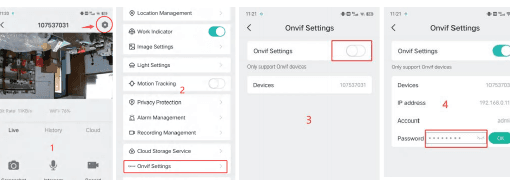
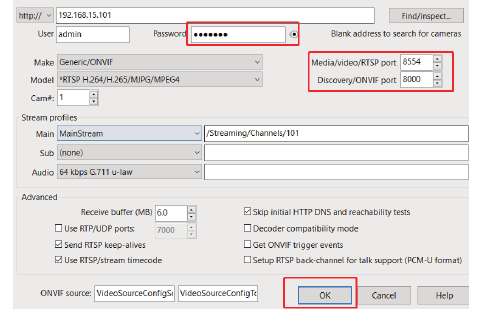
Abra a app «Blue Iris», clique com o botão direito num espaço em branco conforme indicado, clique em «OK», introduza a palavra-passe Onvif que definiu nas «Definições Onvif» e clique em «Localizar/inspeccionar». Seleccione o endereço IP indicado na página «Definições Onvif» e clique em «OK». Quando aparecer a caixa de diálogo, seleccione «Fechar».
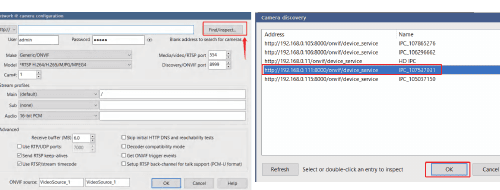
De seguida, preencha o campo «Media/video/RTSP port» com o valor: 8554, e o campo «Discovery/ONVIF port» com o valor: 8000. Clique em «OK» e também em «OK» na caixa de diálogo seguinte. Aguarde 15 segundos; a imagem será apresentada no ecrã. Se tiver problemas ao ligar a Onvif com outras apps, contacte-nos por e-mail: [email protected].
PTZ Guia de início rápido da câmera de segurança
Configure a câmera de segurança PTZ com o aplicativo CloudEdge, cobrindo o diagrama do produto, luzes indicadoras, download do aplicativo, registro de conta e emparelhamento de código Bluetooth ou QR.
ulofy Smart WiFi Câmera HD (PTcam) Guia de início rápido
Guia de início rápido para a câmera ulofy PTcam Smart WiFi HD, cobrindo o que está incluído, visão geral do produto, configuração do aplicativo CloudEdge, montagem, registro de conta, emparelhamento WiFi passo a passo e informações de segurança.