 Documentação CloudEdge App
ulofy Smart WiFi Câmera HD (PTcam) Guia de início rápido
Guia de início rápido para a câmera ulofy PTcam Smart WiFi HD, cobrindo o que está incluído, visão geral do produto, configuração do aplicativo CloudEdge, montagem, registro de conta, emparelhamento WiFi passo a passo e informações de segurança.
Este guia de início rápido orienta você na configuração da câmera HD ulofy Smart WiFi (PTcam) com o aplicativo CloudEdge, desde a desembalagem e montagem até o registro de uma conta e o emparelhamento da câmera com seu WiFi.
Esta câmera WiFi só pode se conectar a um sinal 2.4GHz WiFi — ela não suporta 5GHz WiFi. Selecione 2.4G WiFi ao configurar o aplicativo. Para obter mais ajuda, consulte as FAQs.
ulofy Cuidado
Olá cliente,
Obrigado por escolher nossos produtos de segurança. Sempre colocamos nossos clientes em primeiro lugar. Existem 3 coisas que você deve saber antes de usar este produto:
- Cartão Micro SD — Se você não tem um cartão Micro-SD disponível em casa agora e não quer perder tempo escolhendo um, entre em contato conosco diretamente. DICA: O cartão Micro-SD deve ser formatado após inseri-lo.
- Selecione 2.4G Wi-Fi — O produto suporta apenas 2.4G Wi-Fi, selecione 2.4G Wi-Fi ao configurar o aplicativo.
- Selecione o local de instalação — Use seu telefone celular para testar a cobertura do sinal wi-fi doméstico na posição de instalação planejada antes da instalação, para que o produto possa receber um sinal melhor.
Obtenha todos os vídeos tutoriais de uso do produto, incluindo, mas sem limite, configuração do aplicativo, instalação e formatação do cartão micro SD, visite: www.getulofy.com
Junte-se a nós hoje como duas maneiras abaixo para resolver todos os seus problemas por chat ao vivo individual e suporte técnico por telefone.
1. O que está incluído
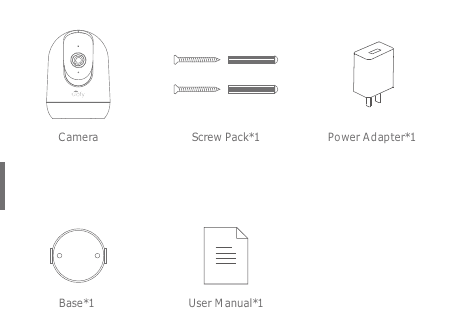
- Câmera
- Pacote de parafusos ×1
- Adaptador de energia ×1
- Base ×1
- Manual do usuário ×1
2. Visão geral do produto
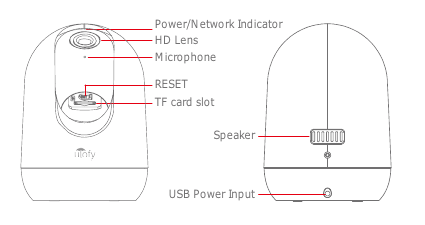
- Indicador de energia/rede
- Lente HD
- Microfone
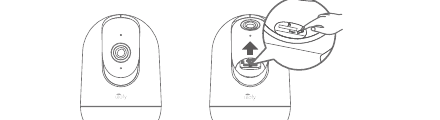
- RESET TF slot para cartão
- ** Palestrante **
- USB Entrada de energia
CUIDADO: Insira o cartão Micro SD de acordo com a direção mostrada no diagrama. Micro SD O cartão pode emperrar se for inserido incorretamente e o dispositivo pode ser danificado.
Porta de cartão SD: Suporta cartão micro SD para armazenamento local (Max 128GB).
- Botão Redefinir: Usado para restaurar as configurações de fábrica da câmera. (Pressione e segure 5-8s)
- Requisitos de capacidade do cartão: 8-128GB.
- Requisitos de velocidade de leitura e gravação: nível Class10.
- Formato de arquivo: FAT32.
3. CloudEdge Instalação e configuração do aplicativo
Pesquise "CloudEdge" na Apple Store ou Google Play para baixar o aplicativo.
- de Google Play
- da Apple Store
4. Montagem da câmera
Coloque a câmera em uma superfície plana.
Use o suporte de montagem incluído para fixar a câmera em uma superfície limpa.
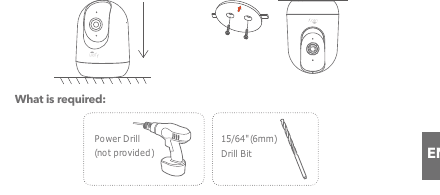
O que é necessário:
- ** Furadeira ** (não fornecida)
- **15/64" (6mm) Broca **
5. Registre uma conta
O aplicativo CloudEdge necessário para operar a câmera. A inscrição para armazenamento na nuvem é totalmente opcional e realmente não é necessária ao usar um cartão Micro SD integrado.
Abra o APP para registrar uma conta. Vá para a interface de login e clique em “Cadastre-se”.
Cadastre-se com seu endereço de e-mail e clique em “Avançar”.
Configure um "Apelido" e uma "Senha" para seu APP, clique em "Concluído" para concluir.
6. Configure WiFi para a câmera
A câmera só pode se conectar a um sinal 2.4 GHz WiFi. Não suporta o uso de um sinal 5 GHz. Portanto, certifique-se de conectar a um sinal 2.4 GHz em sua rede, conforme mostrado na ilustração abaixo.
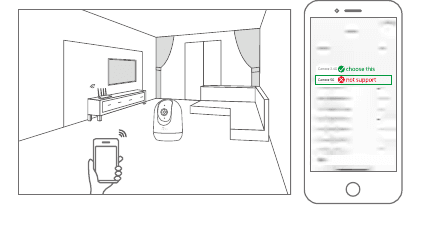
Aproxime o seu telemóvel e a sua câmara do router (distância máxima de 5 meters/16 feet).
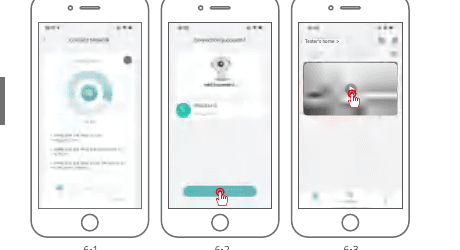
Faça login em "CloudEdge" e toque no ícone "+" no centro. Toque em "Câmera" para adicionar o dispositivo.
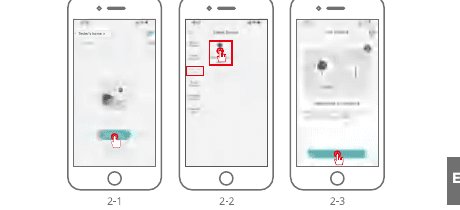
Reinicie o dispositivo e aguarde uma luz indicadora VERMELHA piscando e toque em "Avançar".
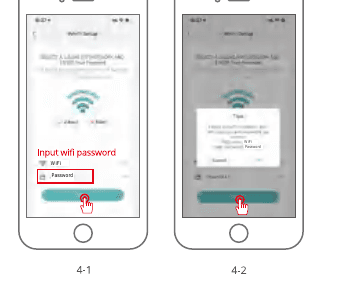
Selecionando o Wi-Fi ao qual o dispositivo precisa estar conectado (sua casa Wi-Fi), insira a senha e clique em “Avançar”.
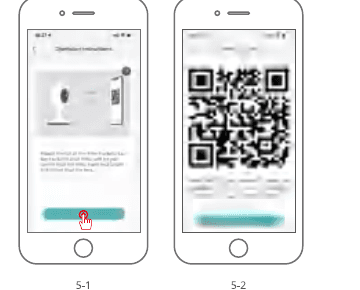
Use a câmera para escanear o código QR em seu celular conforme indicado abaixo. Quando a verificação for concluída, você ouvirá um tom de aviso e pressione Próximo.
Ao conectar, conforme mencionado anteriormente, você deve certificar-se de que o roteador, o celular e a câmera estejam o mais próximos possível (máx. 5 meters/16 feet). Quando ocorrer uma conexão bem-sucedida, um "clique" será ouvido e uma marca de seleção será marcada conforme mostrado abaixo. A câmera será exibida com um nome numérico que pode ser alterado de acordo com sua preferência, como Câmera Driveway, Câmera Street View ou qualquer outro.
7. Declaração de segurança
Precauções
- A temperatura de trabalho aplicável deste produto é de -20 ℃ ~ 50 ℃, não o use em um ambiente onde a temperatura seja muito alta ou muito baixa.
- Não coloque a lente perto ou de frente para vidros, paredes brancas ou objetos iluminados, para evitar que a imagem fique muito clara, escura ou branca.
- Certifique-se de que a câmera esteja instalada dentro do bom alcance do sinal Wi-Fi, coloque-a o mais próximo possível do roteador e tente instalá-la longe de metais e fornos de micro-ondas que possam afetar o sinal.
Serviço pós-venda e suporte técnico
Para serviço pós-venda, entre em contato com [email protected]. Descreva o problema da câmera e informe-nos o número do pedido, modelo da câmera e número de série no adesivo da câmera. Responderemos o mais rápido possível.
Aviso legal
Símbolos: ⎓ Corrente contínua (CC)
Não deite pilhas ou produtos avariados juntamente com o lixo doméstico (lixo). As substâncias perigosas que podem conter podem prejudicar a saúde ou o ambiente. Faça com que seu revendedor devolva esses produtos ou utilize a coleta seletiva de lixo proposta pela sua cidade.
Por meio deste, Ulofy declara que o tipo de equipamento de rádio 'PTcam' está em conformidade com a Diretiva 2014/53/EU. O teste completo da declaração UE de conformidade está disponível no endereço Internet: www.getulofy.com
Guia de instalação rápida da câmara de segurança PTZ
Guia de instalação rápida para a câmara de segurança PTZ Wi-Fi de interior/exterior, com informações sobre o conteúdo da embalagem, descrição do produto, configuração da app CloudEdge, montagem e resolução de problemas.
Câmera de Interior ieGeek ZS-GX7S
Guia de início rápido da câmera de interior sem fios ieGeek ZS-GX7S, abrangendo as partes da câmera, configuração do aplicativo, adição da câmera, carregamento, instalação, configurações de movimento PIR e perguntas frequentes.