 Documentação CloudEdge App
BOIFUN DQ201 PTZ Camera
Guia de configuração e utilização da câmara de segurança BOIFUN DQ201 PTZ com bateria, abrangendo o esquema do produto, a carga, o cartão Micro SD, a ligação Wi-Fi, a instalação, a interface da aplicação, a deteção de movimento, o alarme de áudio/luz, a gestão da bateria e as perguntas frequentes.
Este guia explica como configurar e utilizar a câmara de segurança BOIFUN DQ201 PTZ com bateria com a aplicação CloudEdge (também distribuída como "BoifunCam").
Precisa de mais ajuda? Consulte as Perguntas frequentes sobre câmaras a bateria.
1. Serviço ao cliente
Caros amigos,
Obrigado por apoiarem a BOIFUN!
Pedimos que leia atentamente este manual antes de utilizar esta câmara de vigilância sem fios. Se tiver algum problema, envie-nos o seu número de encomenda e uma descrição do problema por e-mail para [email protected]. Após recebermos a sua mensagem, ofereceremos uma solução rápida no prazo de 24 horas.
Não se preocupe. Na verdade, muitos problemas podem ser resolvidos simplesmente através das definições, por exemplo: erros de ligação de rede, atraso na deteção de movimento, carregamento do painel solar, falsos alarmes, gestão da bateria, etc. Garantimos que todas as câmaras são cuidadosamente verificadas e embaladas antes do envio.
Além disso, oferecemos assistência técnica vitalícia para a sua câmara e estamos felizes em prestar todo o apoio possível. Se tiver alguma dúvida ou algo não estiver claro durante a utilização, não hesite em contactar-nos. Faremos o possível para encontrar uma boa solução com os nossos engenheiros especializados.
Com os melhores cumprimentos, Equipa de Assistência BOIFUN
Notas
- A câmara suporta apenas Wi-Fi de 2,4 GHz. O Wi-Fi de 5 GHz não é suportado.
- Antes de ligar esta câmara ao Wi-Fi, certifique-se de que a intensidade do sinal da câmara está acima de 85%. Se a câmara estiver longe da fonte do sinal, poderá não conseguir ligar com sucesso na primeira tentativa.
- Se o seu router tiver demasiados dispositivos ligados, a câmara pode não conseguir ligar ao Wi-Fi devido a um conflito de endereço IP.
- Para proteger a sua privacidade, esta câmara suporta apenas o controlo através do CloudEdge. Os navegadores de PC e outro software não são suportados.
- Esta câmara sem fios suporta a gravação de eventos quando a ligação Wi-Fi é interrompida.
- A reprodução de vídeo só funciona na aplicação BoifunCam. Os leitores de terceiros não são suportados.
- Ver vídeos em direto ou reproduzir gravações do cartão SD de forma contínua acelera o consumo da bateria. Carregue a câmara a tempo, com base no aviso de nível de bateria. (Antes de utilizar a câmara pela primeira vez, carregue-a completamente com o cabo incluído na embalagem.)
2. Apresentação do produto
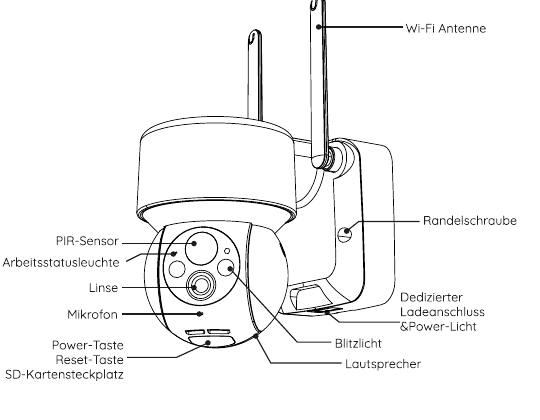
- Antena Wi-Fi
- Parafuso ranhurado
- Porta de carregamento dedicada e indicador luminoso de alimentação
- Sensor PIR
- Indicador luminoso de estado de funcionamento
- Objetiva
- Microfone
- Botão de alimentação
- Botão de reposição
- Ranhura para cartão SD
- Farol
- Altifalante
| Componente | Descrição |
|---|---|
| Botão de alimentação | Prima o botão de alimentação para ligar a câmara. |
| Botão de reposição | Mantenha o botão de reposição premido durante 5 segundos para repor a câmara. (Atenção: todas as definições personalizadas serão eliminadas e as definições de fábrica serão restauradas.) |
| Ranhura para cartão SD | A câmara é compatível com cartões de memória SD até um máximo de 128 GB. |
| Indicador luminoso de alimentação | O vermelho indica que o carregamento está em curso. O azul indica que o carregamento está concluído. |
| Microfone | Gravação de áudio para os seus vídeos. |
| Sensor PIR | Deteta objetos em movimento a uma distância de até 10 metros. |
| Altifalante | Saída bidirecional para chamadas de voz. |
| Porta de carregamento dedicada | Carregue a câmara com uma fonte de alimentação de 5 V/2 A. |
| Parafuso ranhurado | Para fixar a câmara e os suportes. |
LED de funcionamento (indicador de estado)
| Indicador | Significado |
|---|---|
| Luz vermelha fixa | Sem ligação Wi-Fi ou problemas com a ligação Wi-Fi. |
| Luz vermelha a piscar lentamente | Pronta para a ligação Wi-Fi. |
| Luz vermelha a piscar rapidamente | A estabelecer a ligação Wi-Fi. |
| Luz azul fixa | A câmara está a funcionar corretamente. |
3. Instalação e registo de conta
3.1 Transferir a aplicação "BoifunCam"
- Método 1: Transfira a aplicação BoifunCam da App Store (iOS) ou do Google Play (Android).
- Método 2: Digitalize o código QR da aplicação BoifunCam para a transferir.
Um número muito reduzido de modelos de telemóvel pode não ser compatível com o BoifunCam. Pedimos desculpa pelo inconveniente. Se se encontrar nesta situação, envie-nos o modelo do seu telemóvel por e-mail para [email protected]. Otimizámos o software a tempo e preparámos uma aplicação alternativa, "CloudEdge", que pode transferir e utilizar a partir da Google Play ou da App Store. Ficamos muito gratos pela sua compreensão e simpatia!
Sugestões: Ao utilizar esta aplicação pela primeira vez, ative as seguintes duas permissões:
- Permitir que a aplicação BoifunCam aceda aos dados móveis e ao Wi-Fi; caso contrário, não será possível adicionar nenhuma câmara IP.
- Permitir que a aplicação BoifunCam receba notificações push; caso contrário, o telemóvel não receberá alertas quando for acionada a deteção de movimento ou um alarme acústico.
3.2 Registar uma conta
Os novos utilizadores devem registar-se por e-mail. Os passos são os seguintes:
Notas
- Ao registar uma nova conta, selecione a região em que se encontra efetivamente e corrija o indicativo do país. (Contas registadas em regiões diferentes não podem partilhar a câmara.)
- Escolha o registo por e-mail.
4. Como adicionar uma câmara à aplicação
4.1 Inserir o cartão Micro SD
Insira um cartão Micro SD para gravar e reproduzir vídeos quando for detetado movimento. (O cartão Micro SD não está incluído na embalagem; a câmara suporta cartões Micro SD até 128 GB.)
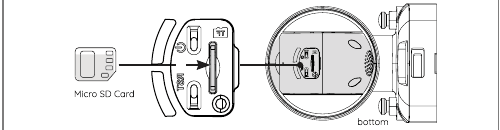
Nota: Insira o cartão Micro SD antes de ligar a câmara. Caso contrário, o cartão SD não será detetado.
4.2 Ligar a câmara
Mantenha o botão de alimentação premido durante 5 segundos para ligar a câmara. (Se a câmara não ligar, ligue o adaptador de CC 5 V/2 A para carregar a câmara durante 15 minutos primeiro.)
O indicador a piscar lentamente a vermelho significa que a câmara foi iniciada com êxito. Se o indicador não acender a vermelho nem piscar lentamente, reponha esta câmara.
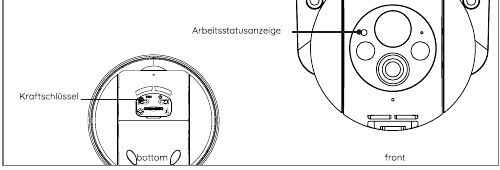
Não consegue ligar a câmara?
- Carregue a câmara e tente ligá-la.
- Mantenha o botão de ligar/desligar premido até a câmara ligar. (Pode tentar várias vezes.)
- Se tiver seguido os passos acima sem sucesso, envie a sua encomenda e o seu problema para [email protected].
4.3 Ligar a câmara
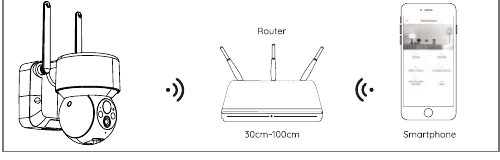
Notas
- Coloque a câmara e o smartphone a 30 a 100 cm do router para configurar o Wi-Fi.
- A câmara suporta apenas Wi-Fi de 2,4 GHz. Não suporta Wi-Fi de 5 GHz.
4.4 Passos para a ligação Wi-Fi
A câmara não consegue estabelecer uma ligação Wi-Fi?
- Certifique-se de que o Wi-Fi ao qual está a ligar a câmara é de 2,4 GHz. Com base na nossa experiência, a maioria das falhas de ligação de rede ocorre porque os utilizadores utilizam Wi-Fi de 5 GHz.
- Certifique-se de que a palavra-passe do Wi-Fi está correta. (Nota: a palavra-passe Wi-Fi não deve conter aspas, underscores, espaços ou barras oblíquas (/).)
- Verifique o número de dispositivos ligados ao seu router. Em geral, o router tem restrições de ligação. Assim que os dispositivos ligados ao router excedem o número máximo, outros dispositivos já não conseguem ligar-se ao router.
- Certifique-se de que o código QR no ecrã do telemóvel está legível e que a distância entre o telemóvel e a objetiva da câmara durante o processo de digitalização é de 10–15 cm (3,9–5,9 polegadas).
- Após verificar as informações acima, se a câmara ainda não conseguir estabelecer uma ligação Wi-Fi, tente transferir novamente a aplicação, repor a câmara, reiniciar o router e adicionar a câmara novamente.
- Se tiver tentado todos os passos sem sucesso, envie a sua encomenda e o seu problema para [email protected].
5. Instalação da câmara
Como instalar com o suporte de parede?
Sugestões:
- Certifique-se de que a parede ou superfície onde pretende instalar a câmara é plana. Para facilitar a instalação, recomenda-se a utilização de uma furadeira. A parede de betão pode não ser adequada para a instalação.
- Não instale a câmara num local próximo de uma fonte de calor, como a unidade exterior do ar condicionado ou a exaustão de fumos da cozinha.
- Evite instalar o produto junto à estrada. A frequente passagem de peões e veículos acorda a câmara repetidamente, o que leva a mensagens de alarme frequentes e um consumo de bateria extremamente rápido.
- Não instale a câmara numa posição fora do alcance do router. O produto necessita de um bom sinal Wi-Fi para funcionar bem.
- Ao instalar a câmara, não é recomendado alinhar o sensor PIR perpendicularmente ao objeto em movimento, pois pode não detetar os eventos de movimento. Recomenda-se que o ângulo entre o sensor PIR e o objeto detetado seja superior a 15 graus.
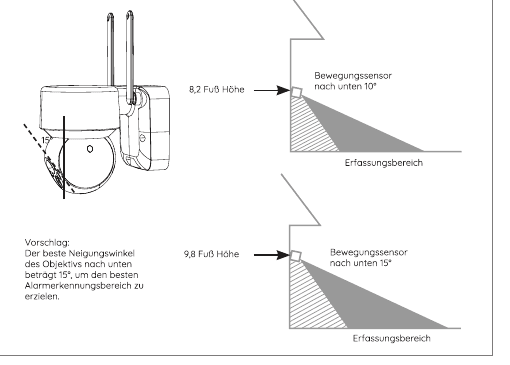
Sugestão: O melhor ângulo de inclinação para baixo da objetiva é de 15° para atingir o melhor alcance de deteção de alarmes.
6. Apresentação das funções
6.1 Apresentação da interface da aplicação
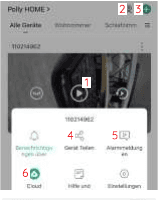
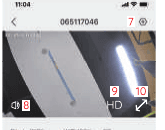
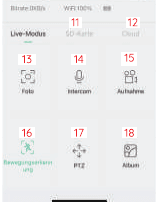
| # | Função |
|---|---|
| 1 | Abrir a página de navegação de vídeo |
| 2 | Visualização em vários ecrãs |
| 3 | Adicionar uma câmara |
| 4 | Partilha de dispositivo |
| 5 | Verificar a imagem e o vídeo do alarme |
| 6 | Armazenamento na nuvem |
| 7 | Definições da câmara: cartão SD, definição de alarme, etc. |
| 8 | Ligar/desligar o altifalante |
| 9 | Definições de qualidade de vídeo (SD, HD) |
| 10 | Opção de ecrã inteiro |
| 11 | Reprodução de vídeo do cartão SD |
| 12 | Reprodução de vídeo do armazenamento na nuvem |
| 13 | Botão de captura de ecrã |
| 14 | Opção de intercomunicador; mantenha premido para falar |
| 15 | Botão de gravação (gravar vídeo manualmente) |
| 16 | Função de deteção de movimento humano |
| 17 | Controlo remoto PTZ |
| 18 | Álbum (guardar capturas de ecrã e ficheiros de vídeo manuais) |
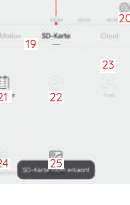
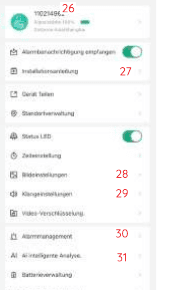
| # | Função |
|---|---|
| 19 | Linha do tempo do vídeo, pode ser arrastada para selecionar a hora |
| 20 | Botão de zoom da linha do tempo |
| 21 | Toque na opção de calendário para selecionar a data |
| 22 | Selecionar o material de vídeo do alarme |
| 23 | Captura de ecrã / instantâneo de vídeo |
| 24 | Gravação (toque primeiro para iniciar a gravação, depois toque novamente para terminar a gravação) |
| 25 | Álbum (guardar capturas de ecrã e ficheiros de vídeo manuais) |
| 26 | Alterar o nome da câmara; obter informações do dispositivo (informações de rede, endereço MAC, fuso horário) |
| 27 | Lembrete de precauções durante a instalação e intensidade do sinal Wi-Fi |
| 28 | Definição anti-cintilação; rotação do ecrã |
| 29 | Ligar/desligar o microfone; ajustar o altifalante/volume de gravação |
| 30 | Interruptor de deteção de movimento; sensibilidade de deteção; modo de funcionamento do alarme; programação do alarme; configuração da área de alarme humana; iluminação associada; buzzer associado |
| 31 | As principais categorias de deteção incluem pessoas, animais de estimação (apenas gatos e cães), veículos e encomendas |
6.2 Partilha de dispositivo
Passos para partilhar as suas câmaras com outros utilizadores:
Sugestão: Ao partilhar, certifique-se de que a sua conta da aplicação está registada na mesma região. Caso contrário, não conseguirá partilhar com êxito.
7. Gravação em cartão SD
O produto não inclui um cartão SD. Se precisar de um cartão SD para guardar ficheiros, adquira-o separadamente.
Requisitos do cartão SD:
Nota: Insira o cartão de memória na ranhura para cartão SD do dispositivo e o dispositivo começará automaticamente a guardar vídeos.
Como posso ver os vídeos num cartão SD?
- Método 1: Toque no botão "Histórico" ou "Reprodução de vídeo" do símbolo de informação de alarme na aplicação para abrir a interface de reprodução de vídeo. Arraste a linha do tempo ou selecione o ponto de alarme para encontrar o registo do período de tempo correspondente.
- Método 2: Insira o cartão SD no computador e converta o formato de vídeo para MP4 através de uma aplicação de terceiros. Se o vídeo já estiver no formato MP4, pode vê-lo diretamente no computador.
8. Definições de deteção de movimento PIR
Abra a interface "Definição de parâmetros" – "Deteção de movimento".
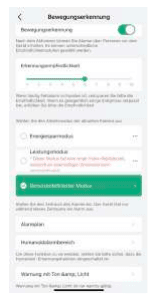
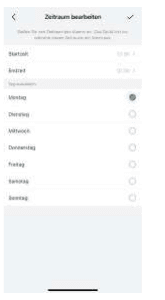
| Sensibilidade | Distância de deteção (para objetos em movimento) |
|---|---|
| Nível 1–3 (baixo) | Até 4–5 metros |
| Nível 4–7 (médio) | Até 5–8 metros |
| Nível 8–10 (alto) | Até 8–13 metros |
Dica útil: Se ocorrerem os seguintes problemas ao utilizar esta câmara, pode ajustar a sensibilidade da deteção de movimento para os resolver.
Notas:
- Recomenda-se definir a sensibilidade do alarme para o nível 8–10 se os alarmes forem frequentemente perdidos ou atrasados.
- Recomenda-se definir a sensibilidade do alarme para o nível 1–3 se ocorrerem frequentemente falsos alarmes.
- Se a sensibilidade do alarme e a distância de deteção estiverem definidas demasiado alto, facilitando os disparos falsos, recomenda-se reduzir a sensibilidade. No inverno, a maior amplitude térmica causa facilmente falsos alarmes. O alarme PIR também pode ser perturbado pelas condições meteorológicas e pela temperatura.
- Recomenda-se aumentar a sensibilidade no verão, uma vez que a menor amplitude térmica pode causar alarmes perdidos ou atrasados.
- Se notar um desempenho fraco na deteção de movimento em ambientes noturnos, tente desativar a "Deteção noturna".
9. Alarme de áudio e farol
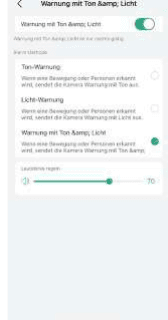
Dica útil: O alarme de áudio e o farol só estão ativos durante a noite.
Notas:
- Se apenas for necessário um alarme acústico, recomenda-se definir o método de alarme como "Alarme de áudio".
- Se apenas for necessário o alarme de luz branca, recomenda-se definir o método de alarme como "Alarme de luz branca".
- Se for necessário tanto o alarme acústico como o de luz branca, recomenda-se definir o método de alarme como "Alarme de áudio e farol".
- O volume do alarme pode ser ajustado em "Ajuste de volume" conforme necessário.
10. Gestão da bateria
10.1 Carregar a câmara
Recomenda-se a utilização de uma fonte de alimentação de 5 V/2 A para o carregamento. Utilize o cabo de carregamento especial incluído na embalagem para carregar esta câmara.
Nota: Se não tiver disponível uma fonte de alimentação de 5 V/2 A, também pode ser utilizada outra fonte de alimentação de 5 V para o carregamento.
Como saber se o carregamento está a ocorrer com êxito?
O indicador luminoso de carregamento do dispositivo acende a vermelho, o que significa que está a carregar. Uma luz azul significa que o processo de carregamento está concluído. Um carregamento completo demora cerca de 10 horas ou mais.
O que deve fazer se o carregamento falhar?
- Certifique-se de que a fonte de alimentação está em bom estado e experimente outra.
- Certifique-se de que o cabo de carregamento especial está em bom estado e experimente outro.
- O indicador luminoso de carregamento pode estar com defeito. Verifique o estado de carregamento na aplicação do telemóvel.
- Certifique-se de que a porta de carregamento do dispositivo tem bom contacto com o cabo de carregamento especial.
- O dispositivo possui um módulo de proteção de carregamento para baixas temperaturas. Não carregue o dispositivo a baixas temperaturas.
- Contacte o serviço ao cliente: [email protected]
10.2 Autonomia da bateria
Se o dispositivo não detetar nenhum objeto em movimento, entra em modo de espera, o que reduz o consumo de energia do dispositivo. Quando deteta um objeto em movimento, acorda rapidamente e inicia em menos de 1 segundo. Tira uma captura de ecrã com o vídeo gravado.
Dica útil: Se a temperatura descer abaixo de -20 °C, a bateria pode entrar em modo de autoproteção, desligando automaticamente a câmara. No entanto, quando a temperatura sobe, a bateria regressa automaticamente ao seu estado normal.
Se tiver de carregar esta câmara a baixas temperaturas, aqueça-a primeiro em casa durante algumas horas. À temperatura ambiente, o modo de autoproteção da bateria é desativado automaticamente para carregar esta câmara em segurança.
Por que razão a autonomia da bateria do meu dispositivo é fraca?
- Verifique se o número de alarmes é demasiado frequente. O tempo de funcionamento do dispositivo determina a autonomia da bateria. Quanto mais frequentemente o PIR for ativado, mais rapidamente a bateria é consumida devido ao maior tempo de funcionamento. Recomenda-se reduzir adequadamente a sensibilidade de deteção de movimento do dispositivo e definir o intervalo de alarme e a programação de alarme. (Nota: as unidades exteriores do ar condicionado, carros em movimento e peões que passam frequentemente causam alarmes. Evite estes objetos ao selecionar o ângulo de visão.)
- Com tempo frio, a capacidade da bateria é reduzida, o que afeta a vida útil do dispositivo.
- Contacte o serviço ao cliente: [email protected]
11. Perguntas frequentes
Para consultar perguntas frequentes mais detalhadas, inicie sessão na aplicação e procure em "Eu" – "Perguntas frequentes" – "Documento de ajuda" – "Câmara a bateria".
O dispositivo aparece offline?
Verifique se o firmware do dispositivo e a aplicação estão na versão mais recente.
Alterou o router ou a palavra-passe do Wi-Fi?
Elimine a câmara da sua conta BoifunCam. Após repor o dispositivo, adicione-o novamente com o novo Wi-Fi e a nova palavra-passe.
Não consegue reproduzir vídeos históricos?
Alarme acionado com demasiada frequência?
O telemóvel não recebe as notificações push de alarme?
BG ANGEL DX2 PTZ Camera
Guia de início rápido para a câmara PTZ Wi-Fi BG ANGEL DX2 com bateria, abrangendo configuração, instalação, deteção de movimento PIR, áudio bidirecional, Alexa/Google Assistant e resolução de problemas na aplicação CloudEdge.
Câmara PTZ BOIFUN
Manual do utilizador da câmara de segurança PTZ exterior BOIFUN, abrangendo o design do produto, a configuração Wi-Fi, a interface da app CloudEdge, a instalação, as definições de alertas, a visão noturna a cores e as perguntas frequentes.