 Dokumentasi CloudEdge App
Panduan Mulai Cepat Kamera Baterai ANRAN HD WiFi (Micro-USB, 5V 2A)
Panduan mulai cepat untuk kamera keamanan baterai WiFi HD ANRAN, mencakup tata letak produk, instalasi aplikasi dan registrasi akun, menyalakan perangkat, pemasangan Wi-Fi, pengaturan deteksi gerak PIR, spesifikasi, dan FAQ.
Panduan mulai cepat ini memandu Anda menyiapkan kamera keamanan baterai WiFi HD ANRAN dengan aplikasi CloudEdge, mulai dari instalasi aplikasi dan registrasi akun hingga pemasangan Wi-Fi, penyetelan deteksi gerak, dan pengisian daya.
Kamera ini hanya mendukung sinyal Wi-Fi 2.4GHz — kamera tidak mendukung Wi-Fi 5GHz. Untuk bantuan lebih lanjut, lihat FAQ Kamera Baterai.
1. Pengenalan Produk
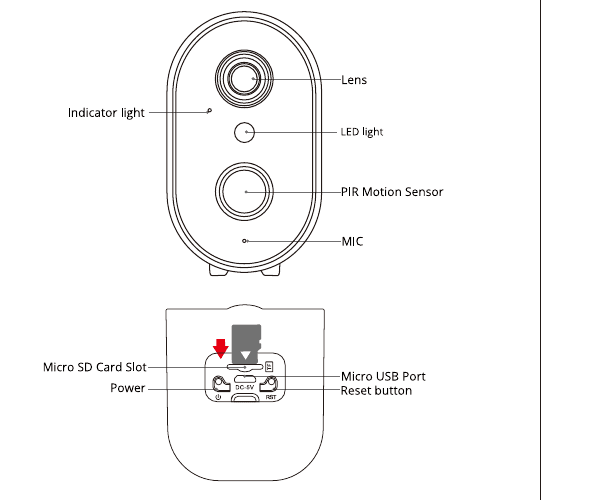
- Lampu indikator
- Lensa
- Lampu LED
- Sensor Gerak PIR
- MIC
- Slot Kartu Micro SD
- Tombol Daya
- Port Micro USB
- Tombol Reset
PERHATIAN: Masukkan Kartu Micro SD sesuai arah yang ditunjukkan pada diagram. Kartu Micro SD bisa MACET jika dimasukkan secara salah dan perangkat dapat rusak.
- Slot Kartu SD: Mendukung kartu micro SD untuk penyimpanan lokal (Maks 128GB).
- Tombol Reset: Digunakan untuk mengembalikan kamera ke pengaturan pabrik (Tekan dan tahan selama 5-8 detik).
- Persyaratan kapasitas kartu: 8-128GB.
- Persyaratan kecepatan baca dan tulis: level class10.
- Format file: FAT32.
2. Instalasi Aplikasi dan Registrasi Akun
2.1 Unduh Aplikasi "ANRAN"
- Metode 1: Unduh aplikasi "ANRAN" dari APP Store (iOS) atau Play Store (Android).
- Metode 2: Pindai kode QR aplikasi "ANRAN" untuk mengunduhnya.
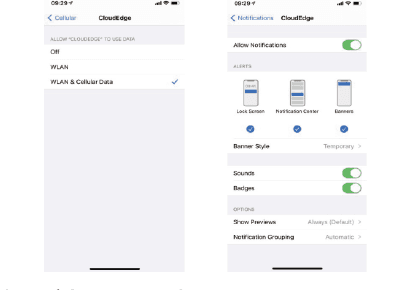
Tips: Aktifkan 2 izin berikut saat Anda menggunakan aplikasi ini untuk pertama kalinya.
- Izinkan aplikasi "ANRAN" mengakses data seluler dan LAN nirkabel, jika tidak penambahan kamera IP akan gagal.
- Izinkan aplikasi "ANRAN" menerima pesan dorongan (push), jika tidak ponsel tidak akan menerima notifikasi alarm saat deteksi gerak atau alarm suara terpicu.
2.2 Registrasi Akun
Pengguna baru perlu mendaftar melalui e-mail, ketuk "Register", lalu ikuti langkah-langkah untuk menyelesaikan registrasi akun, kemudian masuk (login).
Catatan:
- Saat mendaftar akun baru, pilih wilayah tempat Anda benar-benar berada. (Wilayah pendaftaran yang berbeda tidak dapat berbagi kamera.)
- Pilih untuk mendaftar melalui e-mail.
3. Cara Menambahkan Kamera ke Aplikasi
Tips Penting: Masukkan kartu Micro SD sebelum menyalakan perangkat, jika tidak kartu SD tidak dapat terdeteksi.
3.1 Menyalakan Kamera
- Tekan dan tahan tombol daya selama 5 detik untuk menyalakan kamera.
- Lampu indikator merah yang berkedip perlahan menandakan kamera berhasil dinyalakan.
3.2 Menghubungkan Kamera
Letakkan kamera dan ponsel pada jarak 1 sampai 3 kaki (30 sampai 100 cm) dari router untuk menyiapkan Wi-Fi.
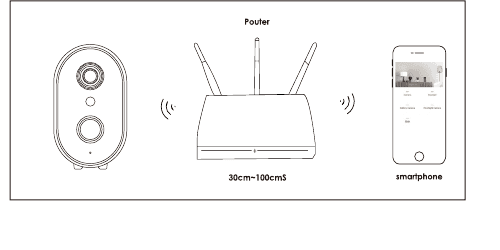
Tips Penting:
- Kamera hanya mendukung Wi-Fi 2.4GHz, dan tidak mendukung Wi-Fi 5GHz.
- Pastikan kekuatan sinyal Wi-Fi lebih dari 85%; jika kamera terlalu jauh dari sumber sinyal, kamera tidak akan berhasil terhubung pada percobaan pertama.
Langkah-Langkah Koneksi Wi-Fi
Pada layar beranda, ketuk "Add Device", lalu pilih "Battery Camera" pada layar Select Device.
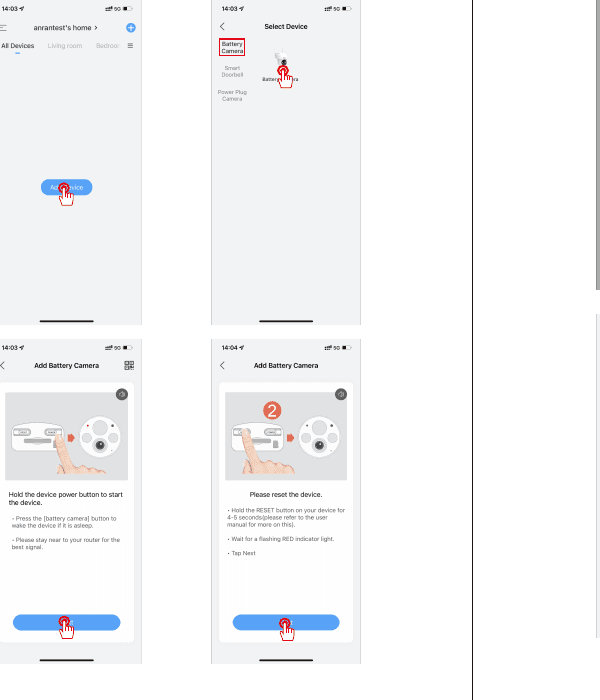
Tahan tombol daya perangkat untuk menyalakannya. Tekan tombol [battery camera] untuk membangunkan perangkat jika sedang dalam mode tidur. Tetaplah berada di dekat router Anda untuk mendapatkan sinyal terbaik.
Reset perangkat. Tahan tombol RESET pada perangkat Anda selama 4-5 detik (silakan merujuk ke panduan pengguna untuk informasi lebih lanjut). Tunggu hingga lampu indikator MERAH berkedip, lalu ketuk "Next".
Pada layar Wi-Fi Setup, pilih jaringan Wi-Fi 2.4GHz dan masukkan kata sandi Anda, lalu pastikan akun dan kata sandi Wi-Fi Anda sudah benar dan ketuk "Next".
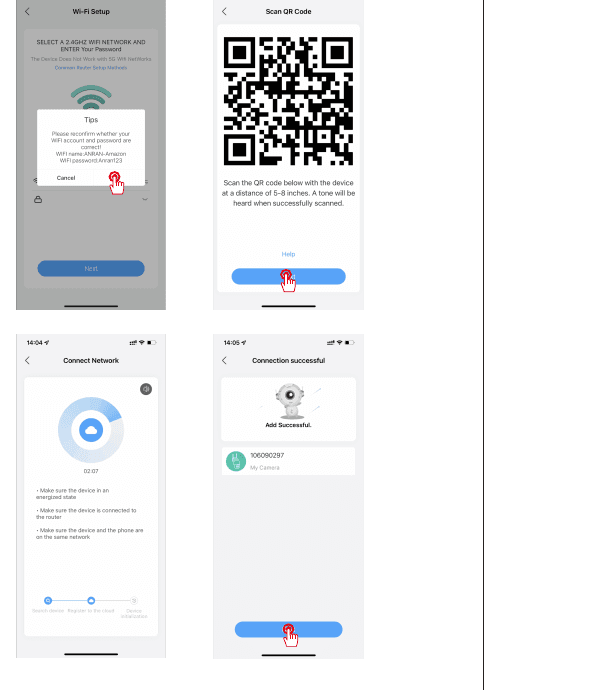
Pindai kode QR yang ditampilkan di ponsel Anda menggunakan perangkat pada jarak 5-8 inci. Akan terdengar nada saat berhasil dipindai, lalu ketuk "Next".
Tunggu hingga perangkat terhubung ke jaringan. Pastikan perangkat dalam keadaan menyala, perangkat terhubung ke router, dan perangkat serta ponsel berada pada jaringan yang sama.
Setelah muncul "Connection successful", perangkat telah ditambahkan. Anda kini dapat melihat kamera di dalam aplikasi.
4. Pengaturan Deteksi Gerak PIR
Masuk ke aplikasi - "Parameter Setting" - antarmuka "Motion Detection".
| Sensitivitas | Jarak Deteksi (Untuk objek bergerak) |
|---|---|
| Level 1-3 (Rendah) | Hingga 4-5 meter |
| Level 4-7 (Sedang) | Hingga 5-8 meter |
| Level 8-10 (Tinggi) | Hingga 8-13 meter |
Tips Bermanfaat:
- Jika Anda sering mengalami alarm yang terlewat atau tertunda saat menggunakan kamera ini, Anda dapat menyesuaikan sensitivitas deteksi gerak untuk mengatasinya.
- Jika Anda memperhatikan performa deteksi gerak yang buruk pada kondisi malam hari, coba matikan "Night Detection".
5. Spesifikasi Produk
| Item | Spesifikasi |
|---|---|
| Resolusi | 2MP/3MP/5MP @ 12-15fps |
| Penyimpanan | Kartu TF (maks. 128GB), Penyimpanan Cloud |
| Wi-Fi | Hanya 2.4GHz |
| LED Inframerah | 850nm |
| Tahan Air | IP65 |
| OS | iOS (>8); Android (>4.2) |
| Standar Wi-Fi | IEEE 802.11b/g/n |
| Daya | 5V 2A |
| Suhu & Kelembapan Kerja | -20℃ - 50℃ (-4 ℉ - 122 ℉); <90% (tanpa kondensasi) |
6. FAQ
1) Perangkat menampilkan status offline?
- Periksa apakah perangkat dalam keadaan menyala, dan amati apakah lampu kerja perangkat menyala dengan normal.
- Periksa apakah jaringan Wi-Fi dalam kondisi baik dan mulai ulang router.
- Jika perangkat berada terlalu jauh dari router sehingga tidak dapat memperoleh sinyal Wi-Fi yang baik, disarankan untuk memindahkan router ke tempat yang lebih dekat atau menambahkan penguat (amplifier) Wi-Fi untuk meningkatkan performa Wi-Fi di rumah.
- Hapus kamera dari akun ANRAN Anda dan tambahkan kembali setelah me-reset perangkat.
- Periksa apakah firmware perangkat dan aplikasi sudah versi terbaru.
2) Memperbarui router atau kata sandi Wi-Fi?
Hapus kamera dari akun ANRAN Anda. Setelah me-reset perangkat, gunakan Wi-Fi dan kata sandi baru untuk menambahkannya kembali.
3) Tidak dapat memutar video riwayat?
- Periksa status kartu SD di "Settings" untuk memastikan kartu SD telah berhasil dikenali.
- Masukkan kembali kartu SD.
- Di dalam aplikasi, format kartu SD.
- Coba kartu SD baru lainnya.
4) Mengapa perangkat tidak mengenali kartu SD?
- Masukkan kartu Micro SD sebelum menyalakan perangkat.
- Disarankan menggunakan kartu merek San Disk, Samsung, dan lainnya.
- Disarankan menggunakan kartu TF class 10 standar.
- Hanya format FAT32 yang didukung.
- Kartu TF tidak dapat dikenali ketika kondisi jaringan internet kurang baik.
5) Mengapa daya tahan baterai perangkat saya buruk?
- Periksa apakah jumlah alarm terlalu sering. Karena durasi kerja perangkat menentukan daya tahan baterai. Semakin sering PIR terbangun (wake-up), semakin cepat baterai terkuras akibat durasi kerja yang lebih lama. Disarankan untuk menurunkan sensitivitas deteksi gerak perangkat secukupnya serta mengatur interval alarm dan jadwal waktu alarm. (Catatan: Unit pendingin udara di luar ruangan, mobil yang bergerak, dan pejalan kaki yang lewat akan menyebabkan alarm yang sering. Sesuaikan sudut perangkat untuk menghindari objek-objek tersebut.)
- Pada cuaca dingin, kapasitas baterai akan berkurang, yang akan memengaruhi daya tahan perangkat.
6) Ponsel tidak dapat menerima notifikasi alarm?
- Aktifkan semua izin notifikasi (push) aplikasi "ANRAN" di pengaturan sistem ponsel Anda.
- Pastikan fungsi deteksi gerak perangkat telah berhasil diaktifkan.
- Mulai ulang ponsel, dan bersihkan cache pada ponsel Android.
- Periksa apakah jaringan dalam kondisi baik.
7) Bagaimana cara mengetahui apakah pengisian daya berhasil?
Lampu indikator pengisian daya perangkat berwarna merah, yang berarti sedang mengisi daya. Lampu biru menandakan pengisian daya telah selesai. Diperlukan waktu sekitar 10 jam atau lebih untuk mengisi daya secara penuh.
8) Apa yang harus saya lakukan jika pengisian daya gagal?
- Pastikan apakah adaptor daya berfungsi baik, coba yang lain.
- Pastikan apakah kabel pengisian daya USB berfungsi baik, coba yang lain.
- Indikator pengisian daya mungkin rusak, silakan periksa kondisi pengisian daya di aplikasi ponsel.
- Pastikan apakah port pengisian daya perangkat tidak terhubung dengan baik dengan kabel pengisian daya USB.
- Perangkat memiliki modul perlindungan pengisian daya suhu rendah, jangan mengisi daya perangkat pada suhu rendah.
Hubungi kami
- www.anran-cctv.com
- [email protected]
- 1-866-958-6988 (US)
- 44-20 8610 1559 (UK)
Panduan Mulai Cepat Kamera Baterai ANRAN HD WiFi (Micro-USB, dengan Strobo & Berbagi Perangkat)
Panduan pemasangan untuk kamera keamanan baterai WiFi HD ANRAN, mencakup isi paket, gambaran produk, pemasangan, registrasi akun, pemasangan WiFi, deteksi manusia, berbagi perangkat, dan FAQ.
Panduan Mulai Cepat Kamera Baterai ANRAN HD WiFi (Type-C, 5V 1A)
Panduan cepat untuk kamera keamanan baterai WiFi HD ANRAN, mencakup pengenalan produk, instalasi aplikasi dan registrasi akun, penambahan kamera, koneksi Wi-Fi, pengaturan deteksi gerak PIR, spesifikasi, dan FAQ.