 Dokumentasi CloudEdge App
Kamera Baterai JouSecu ZS-GX5
Panduan pengguna untuk kamera keamanan baterai isi ulang nirkabel JouSecu ZS-GX5, mencakup pengaturan di aplikasi CloudEdge, deteksi PIR, penglihatan malam, pengelolaan baterai, dan pemecahan masalah.
Panduan ini menjelaskan cara mengatur dan menggunakan kamera keamanan baterai isi ulang nirkabel JouSecu ZS-GX5 dengan aplikasi CloudEdge.
Butuh bantuan lebih lanjut? Lihat Tanya Jawab Kamera Baterai.
1. Detail produk
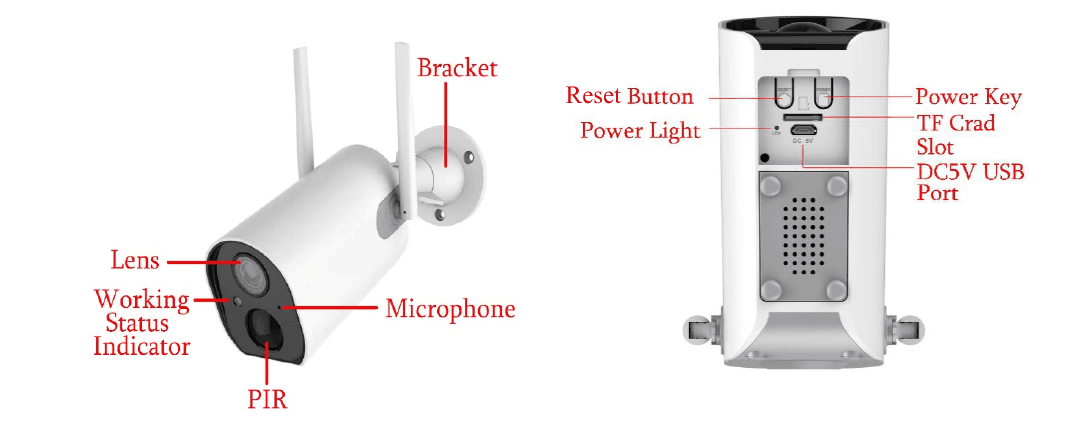
Depan: Braket, Lensa, Indikator Status Kerja, Mikrofon, PIR. Belakang: Tombol Reset, Lampu Daya, Tombol Daya, Slot Kartu TF, Port USB DC5V.
| No | Tombol Kamera | Operasi |
|---|---|---|
| 1 | Tombol Daya | Tekan dan tahan tombol selama 5 detik untuk menghidupkan dan mematikan perangkat. |
| 2 | Tombol Reset | Tekan dan tahan tombol selama 5 detik untuk mereset dan memulai ulang perangkat. |
| No | Status LED | Operasi |
|---|---|---|
| 1 | Berkedip merah perlahan | Menunggu koneksi Wi-Fi, dan mulai Tambah perangkat. |
| 2 | Berkedip merah cepat | Menghubungkan Wi-Fi |
| 3 | Merah menyala terus | Jaringan tidak normal |
| 4 | Biru menyala terus | Wi-Fi terhubung, kamera berjalan normal. |
2. Pasang kamera
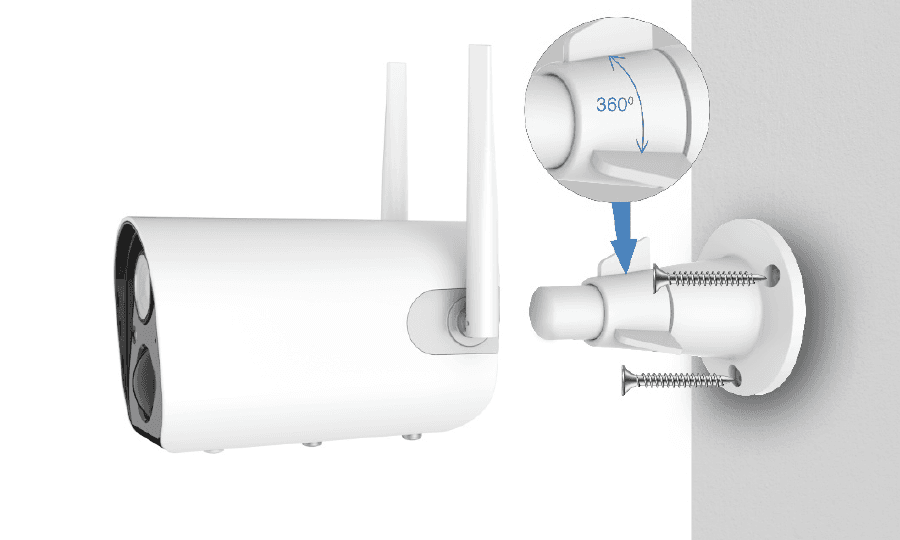
Pasang braket terlebih dahulu, lalu pasang kamera.
Jika dindingnya terbuat dari kayu, Anda dapat menggunakan paku yang disertakan dengan produk untuk memasang braket ke dinding.
Jika dindingnya terbuat dari semen atau ubin keramik, gunakan bor listrik untuk membuat lubang pada dinding, lalu pasang braket dan kencangkan dengan sekrup fischer (expansion screw) yang disertakan dengan produk.
Putar tombol berlawanan arah jarum jam untuk melepas kamera secara instan.
3. Instalasi aplikasi CloudEdge
Cari "CloudEdge" di App Store atau Google Play, atau pindai kode QR untuk mengunduh dan menginstalnya di ponsel Anda.
CATATAN: Harap aktifkan 2 izin berikut saat pertama kali menggunakan aplikasi ini.
- Izinkan CloudEdge mengakses data seluler dan jaringan nirkabel (LAN), jika tidak, penambahan kamera akan gagal.
- Izinkan CloudEdge menerima pesan notifikasi, jika tidak, ponsel tidak akan menerima notifikasi alarm saat deteksi gerakan atau alarm suara dipicu.
3.1 Daftar akun
Pengguna baru perlu mendaftar melalui email, klik "Daftar", ikuti langkah-langkah untuk menyelesaikan pendaftaran akun, lalu masuk.
3.2 Bantuan dan Umpan Balik
Untuk masalah atau pertanyaan produk, silakan buka halaman Umpan Balik di aplikasi CloudEdge dan tuliskan situasi secara detail, atau kirim email ke [email protected] (Kami menyarankan untuk menyertakan alamat email dan nomor model produk Anda. Kami akan membalas Anda melalui email dalam waktu 24 jam.)
4. Hidupkan kamera
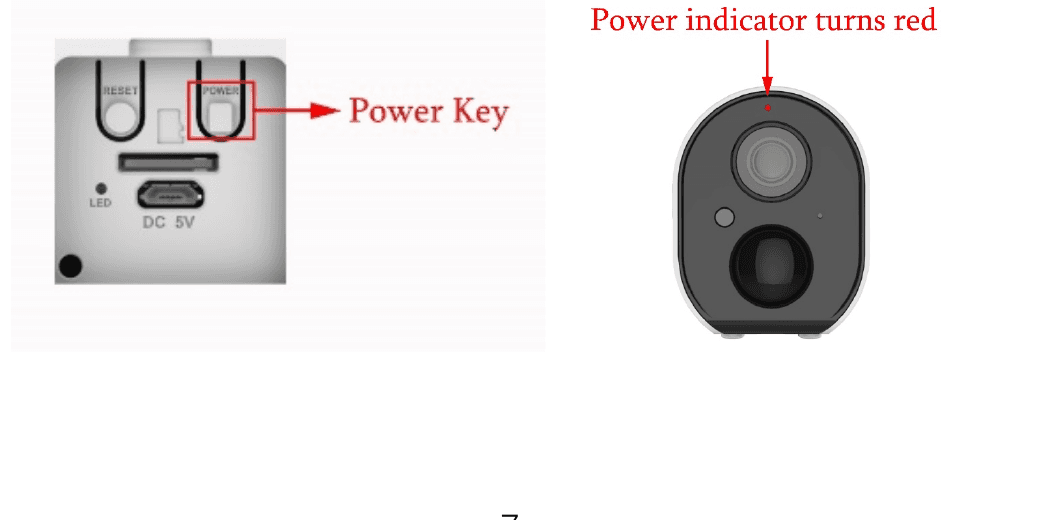
Tekan tombol daya selama 5 detik untuk menghidupkan kamera (Jika tidak dapat menyala, colokkan adaptor daya DC5V 1A / 2A untuk mengisi daya kamera selama 15 menit terlebih dahulu.)
Kamera menyala saat lampu indikator berkedip perlahan. (Lampu indikator di atas lensa)
CATATAN: Adaptor daya DC5V 1A / 2A tidak termasuk dalam paket.
5. Tambah kamera
5.1 Hubungkan Wi-Fi
Dekatkan kamera dan ponsel Anda dalam jarak 30 hingga 100 cm dari router, lalu hubungkan Wi-Fi.
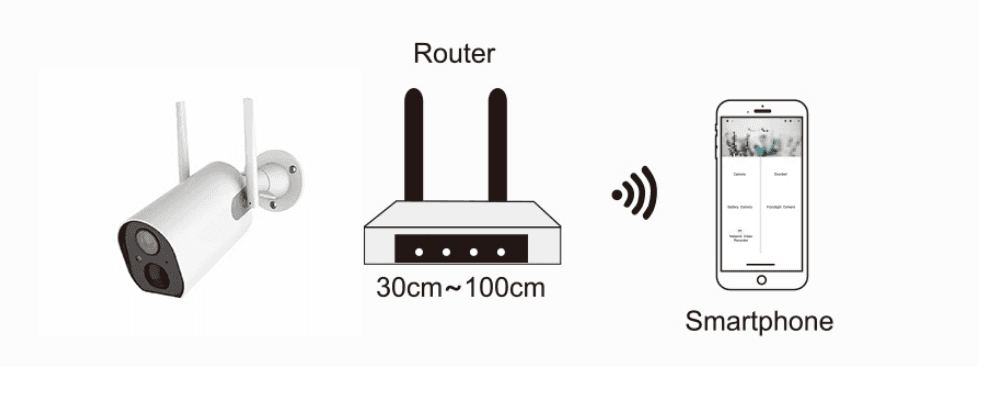
CATATAN: Perlu diperhatikan bahwa kamera hanya bekerja dengan Wi-Fi 2.4G. Kamera tidak mendukung Wi-Fi 5G.
Langkah pengaturan
5.2 Jalankan aplikasi CloudEdge, tekan + dan pilih "Battery Camera".
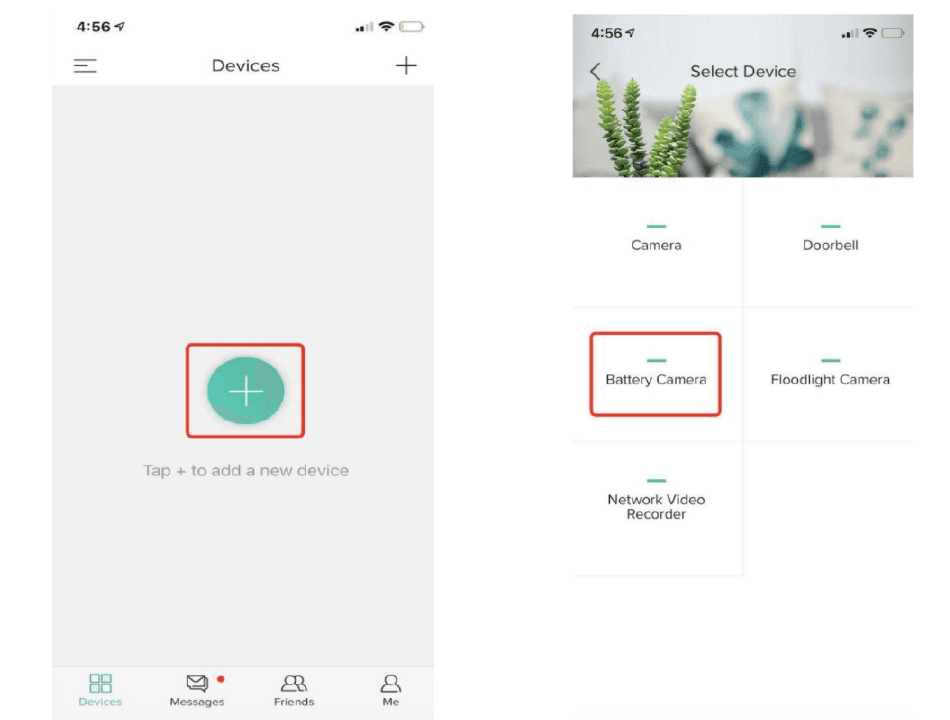
5.3 Ikuti petunjuk untuk memastikan kamera aktif. (Indikator akan menyala merah dan berkedip perlahan.)
5.4 Pilih SSID Wi-Fi 2.4Ghz dengan jarak sekitar 15 cm (5,9 inci), masukkan kata sandi, lalu tekan "next".
5.5 Letakkan kode QR di depan lensa kamera dengan jarak sekitar 15 cm. Setelah perangkat mengenali kode QR, akan terdengar suara "bu gu", setelah mendengarnya, tekan "next".
5.6 Setelah mengklik "Hear tone", kamera akan mulai menghubungkan Wi-Fi dan beralih ke halaman "Search to Device". Setelah pengaturan selesai, Anda dapat mengedit nama kamera di sini, lalu klik "DONE" untuk membuka kamera di daftar My Device. Sekarang Anda dapat menonton video waktu nyata di ponsel Anda.
6. Menu perangkat
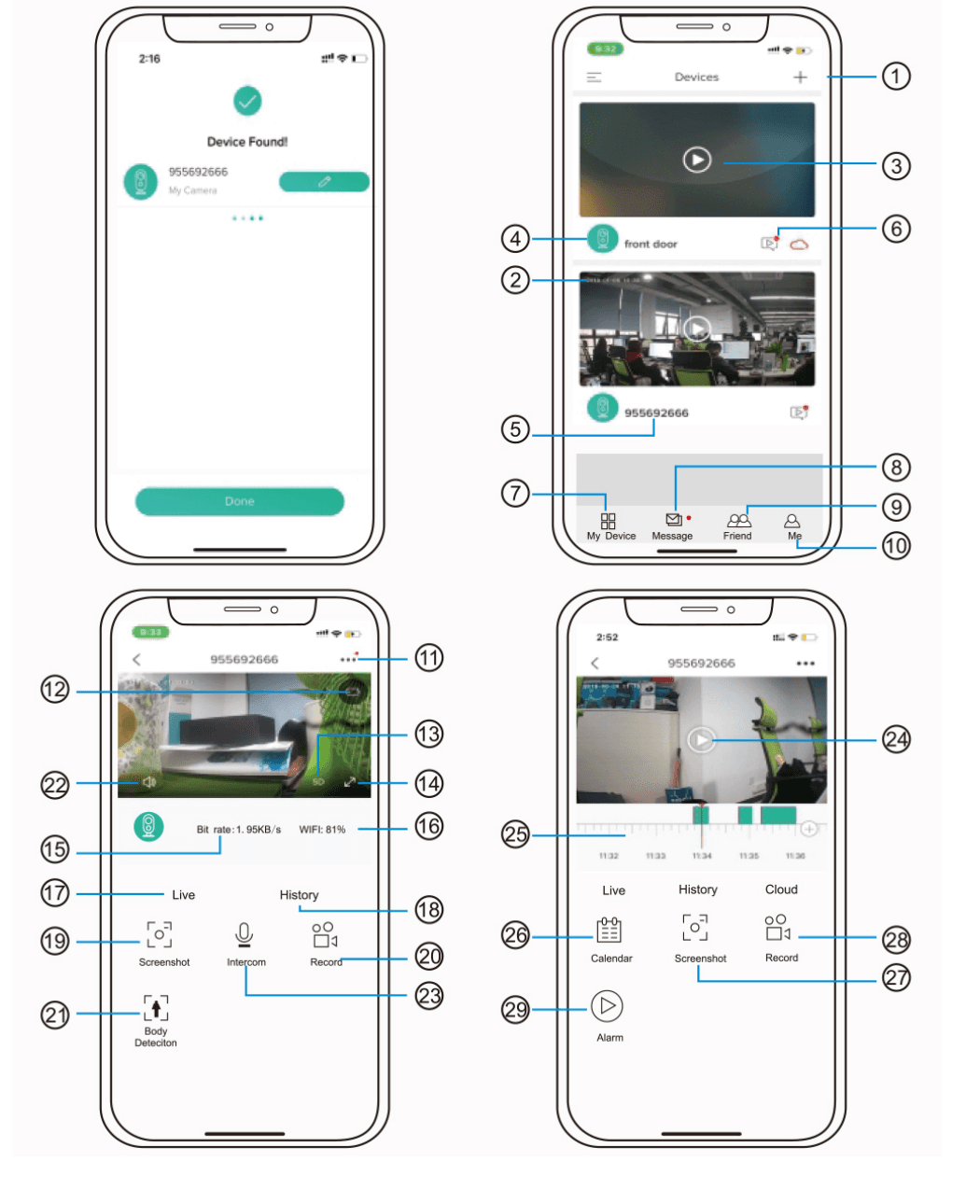
| No | Fungsi | No | Fungsi |
|---|---|---|---|
| 1 | Tambah kamera | 16 | Kekuatan sinyal jaringan |
| 2 | Waktu kamera | 17 | Opsi pratinjau |
| 3 | Tombol tampilan langsung | 18 | Opsi pemutaran |
| 4 | Ikon jenis kamera | 19 | Tombol tangkapan layar |
| 5 | Nama kamera | 20 | Tombol rekam |
| 6 | Ikon informasi alarm (titik merah menandakan alarm telah terjadi, klik untuk melihat tangkapan layar atau video alarm) | 21 | Opsi deteksi tubuh manusia. Aktif secara default (hijau berarti aktif). |
| 7 | Daftar perangkat saya | 22 | Opsi suara |
| 8 | Pesan | 23 | Opsi interkom, tekan dan tahan lalu bicara. |
| 9 | Opsi teman | 24 | Video alarm, tekan untuk memutar / menjeda. |
| 10 | Beranda pribadi | 25 | Merekam deteksi gerakan |
| 11 | Opsi pengaturan kamera, seperti alarm, kartu SD, dll. | 26 | Opsi kalender, tekan untuk memilih tanggal. |
| 12 | Kapasitas baterai | 27 | Opsi tangkapan layar |
| 13 | Opsi SD, HD | 28 | Opsi perekaman |
| 14 | Opsi layar penuh | 29 | Titik alarm, lihat semua rekaman alarm gerakan |
| 15 | Bit rate |
7. Deteksi PIR
"Pengaturan Alarm" PIR aktif secara default dan sensitivitas default adalah "tinggi", tetapi dapat disesuaikan melalui "Perangkat" - "Pengaturan" - "Pengaturan Alarm". Jarak deteksi adalah 10 meter (32 kaki).
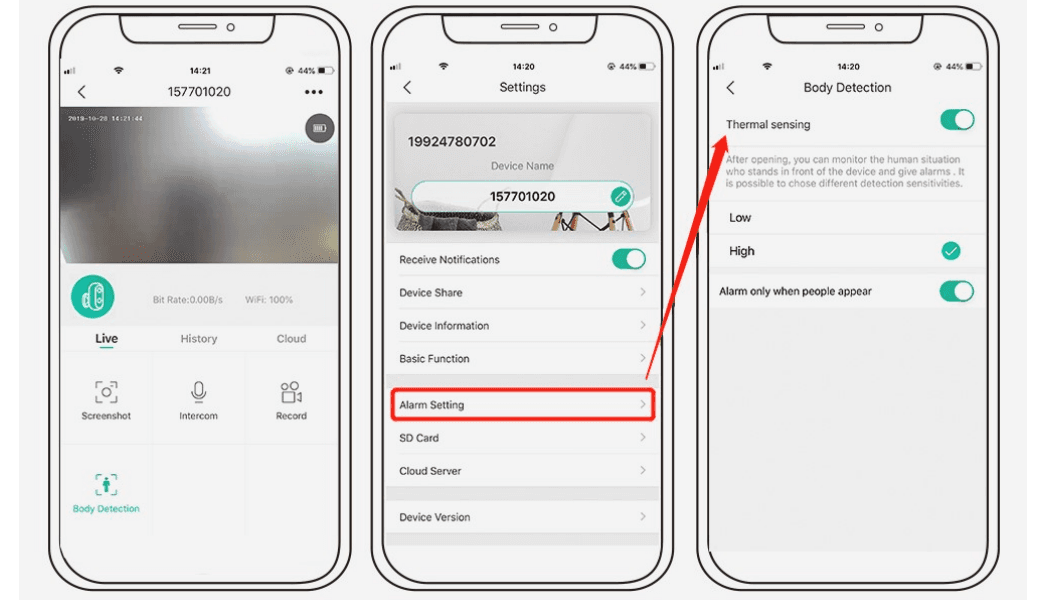
| Sensitivitas | Jarak Deteksi (untuk gerakan dan makhluk hidup) |
|---|---|
| Rendah | Hingga 5 meter (13 kaki) |
| Tinggi | Hingga 10 meter (32 kaki) |
* CATATAN: Sensitivitas yang lebih tinggi memberikan jarak deteksi yang lebih jauh, tetapi dapat menyebabkan lebih banyak alarm palsu. Disarankan untuk mengatur tingkat sensitivitas ke "Rendah" saat memasang kamera di luar ruangan.
8. Notifikasi alarm dan pemutaran ulang
Kamera baterai dengan sensor PIR tidak dirancang untuk merekam sepanjang hari 24 jam x 7 hari, melainkan bertujuan mengirim notifikasi pesan alarm ke aplikasi dan merekam video ke kartu micro SD atau Alicloud (Berbayar) saat sensor PIR mendeteksi peristiwa gerakan tubuh manusia, sehingga Anda dapat memutar ulang video gerakan di mana pun Anda berada melalui aplikasi CloudEdge.
Saat PIR dipicu, tindakan kamera dan sistem:
Suara alarm di aplikasi (harap aktifkan izin notifikasi untuk aplikasi CloudEdge di pengaturan ponsel dan nyalakan Volume ponsel).
Notifikasi Pesan Alarm (harap aktifkan notifikasi melalui aplikasi CloudEdge di pengaturan ponsel).
Tangkapan layar dan rekaman video alarm pada kartu Micro SD / penyimpanan cloud (pastikan kartu TF telah dipasang.) Notifikasi aplikasi CloudEdge di ponsel.
Pada daftar pesan, Anda dapat meninjau Rekaman Alarm dan Tangkapan Layar Alarm untuk setiap peristiwa gerakan, lalu ketuk salah satu entri untuk memutar klip rekaman video alarm atau melihat pratinjau tangkapan layar alarm (terdapat 2 frame per detik).
9. Kondisi terbaik untuk penglihatan malam
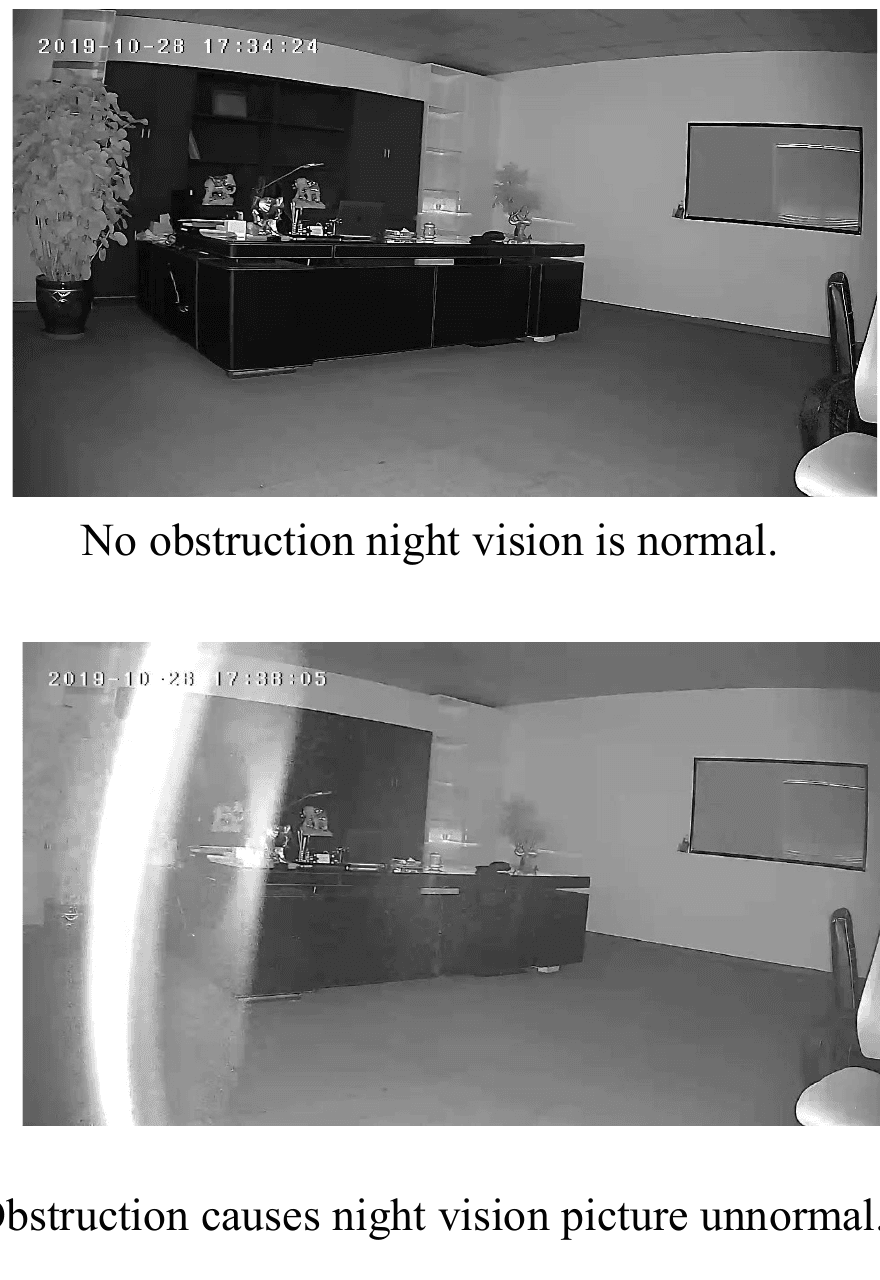
Saat kamera dihidupkan dalam mode penglihatan malam, jika ada penghalang dalam jarak tiga meter dari lensa, sinar inframerah akan terkonsentrasi sehingga membuat bagian penghalang menjadi sangat terang sementara bagian layar lainnya menjadi lebih gelap, dan efek penglihatan malam akan menjadi buruk.
Di mana pun kamera dipasang, pastikan tidak ada penghalang dalam jarak 3 meter dari lensa.
10. Pengelolaan baterai
10.1 Kamera memiliki baterai 18650 10400 mAh bawaan, yang secara teori dapat digunakan selama 60-90 hari, dengan asumsi kamera aktif 15 kali per hari dan menonton video selama 5 menit.
Catatan: Daya tahan baterai bergantung pada berapa kali kamera aktif. Semakin sering kamera menyala, semakin cepat baterai terkuras.
10.2 Jika baterai kurang dari 20%, aplikasi akan mengirim notifikasi untuk mengingatkan Anda mengisi daya.
10.3 Anda dapat mengisi daya kamera dengan adaptor DC 5V / 1A atau 2A.
10.4 Jika kapasitas baterai Anda terkuras terlalu cepat, kemungkinan penyebabnya adalah kamera terlalu sering aktif. Disarankan untuk menurunkan sensitivitas "Deteksi Tubuh" atau sesekali mematikannya.
11. Informasi penting untuk mengurangi alarm palsu
11.1 Untuk mengurangi alarm palsu, harap
- Jangan memasang kamera di tempat yang terkena objek terang atau cahaya langsung, termasuk sinar matahari, lampu terang, dll.
- Jangan menempatkan kamera di tempat yang sering dilalui kendaraan dan orang. Banyak data menunjukkan bahwa kamera dapat mendeteksi orang dan kendaraan dalam jarak 15 meter (55 kaki).
- Jauhkan kamera dari sumber udara seperti ventilasi AC, humidifier, lubang pelepas panas proyektor, dll.
- Jangan biarkan kamera menghadap cermin.
- Jauhkan kamera setidaknya 1 meter dari perangkat nirkabel untuk menghindari gangguan nirkabel.
11.2 Cakupan area pengawasan
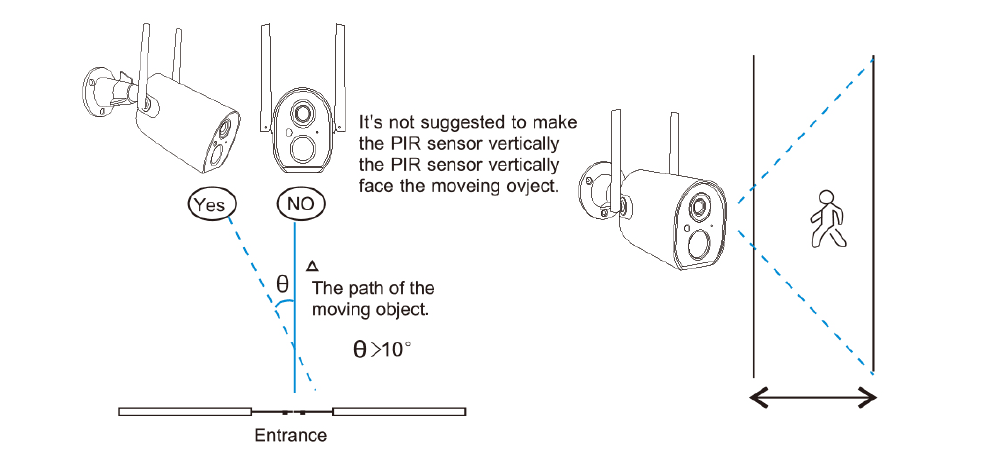
Saat memasang kamera, sensor PIR tidak boleh sejajar secara vertikal dengan objek yang bergerak, karena mungkin tidak mendeteksi gerakan. Disarankan agar kamera dimiringkan lebih dari 10 derajat untuk menangkap semua gerakan.
12. Pemutaran video dan kartu SD
Rekaman video disimpan di kartu SD (kartu SD tidak termasuk dalam paket) atau cloud.
12.1 Hanya mendukung 2-128 GB.
12.2 Untuk memastikan tingkat pengenalan dan masa pakai kartu SD, kami menyarankan penggunaan Kartu Micro SD berkecepatan Class 10, merek Samsung, SanDisk, atau Kingston.
12.3 Disarankan untuk memeriksa kartu SD dari kerusakan sebelum digunakan. Format kartu Micro SD sebelum memasukkannya ke kamera. Formatnya harus FAT2 atau EXFAT32.
12.4 Setelah Anda memasukkan kartu SD ke kamera dengan benar, di aplikasi "CloudEdge" akan ditampilkan kapasitas memori. Itu berarti kartu SD kamera dapat dibaca.
12.5 Jika kartu SD tidak dapat dibaca, Anda dapat menghubungi kami.
13. Bagikan kamera dengan keluarga Anda
Setiap kamera hanya dapat ditambahkan ke satu akun. Jika keluarga Anda juga ingin menonton kamera, mereka harus mendaftarkan akun juga. Sebelum itu, Anda harus memberikan izin. Untuk alasan keamanan, beberapa fungsi tidak dapat dibagikan.
A. Pertama, minta keluarga Anda mendaftarkan akun CloudEdge, perhatikan untuk mendaftar dengan akun email baru.
B. Dapatkan alamat email terdaftar mereka, masukkan alamat email tersebut di kolom pencarian teman, lalu klik tambah.
C. Minta keluarga Anda menyetujui permintaan tersebut.
D. Setelah disetujui, akun akan menampilkan ikon kamera. Sekarang bagikan kebahagiaan bersama keluarga Anda.
14. Mengisi daya kamera
Lepaskan adaptor daya 5V 1A dan sejajarkan ikon USB untuk memasukkannya ke port USB.
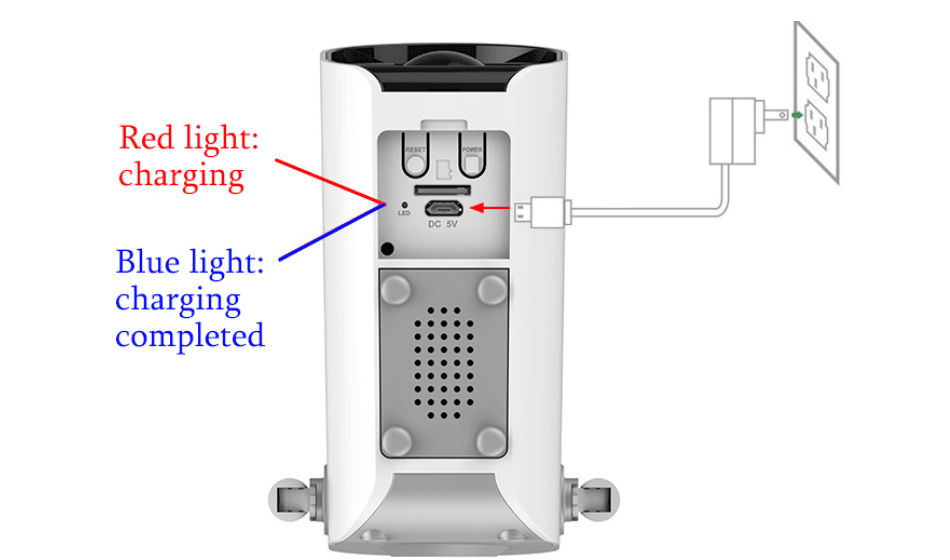
14.1 Saat adaptor daya terhubung ke port USB, Anda akan melihat lampu merah.
14.2 Saat daya mencapai 100%, Anda akan melihat lampu biru.
15. Berbicara dan mendengar melalui kamera
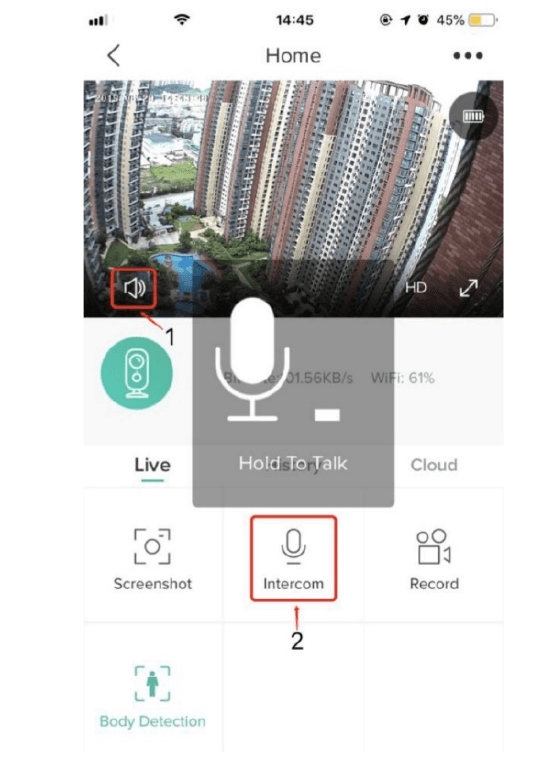
Tekan dan tahan tombol Interkom untuk berbicara melaluinya, lalu nyalakan tombol audio agar Anda dapat mendengar suara dari kamera.
Langkah 1: Aktifkan opsi audio.
Langkah 2: Tekan dan tahan tombol Interkom untuk berbicara.
Tabel pemecahan masalah
| No. | Deskripsi | Solusi dan operasi |
|---|---|---|
| 1 | Koneksi tidak dapat dibuat | 1) Periksa nama dan kata sandi Wi-Fi Anda. 2) Pastikan Wi-Fi Anda 2.4G, kamera tidak mendukung 5G. 3) Pastikan kamera dan ponsel Anda berada di dekat router. 4) Hubungi staf layanan pelanggan melalui email untuk menyelesaikan masalah Anda dalam waktu 24 jam. |
| 2 | Reset ke default | 1) Tekan dan tahan tombol reset selama 5 detik. 2) Dengarkan suara "bu gu". 3) Lampu merah mulai berkedip perlahan. |
| 3 | Cara menghubungkan kamera ke jaringan Wi-Fi baru | 1) Tekan tombol reset ke pengaturan pabrik. 2) Hapus kamera di aplikasi CloudEdge. 3) Hubungkan kembali. |
| 4 | Gambar alarm tanpa orang | 1) Kamera membutuhkan waktu untuk aktif dan orang bergerak terlalu cepat. 2) Beberapa objek yang melepaskan panas dapat terdeteksi oleh PIR, disarankan untuk menurunkan sensitivitas alarm PIR. |
| 5 | Alarm sering muncul | 1) Karena lingkungan atau jumlah kendaraan di tempat Anda memasang kamera sering memicu kamera. Disarankan untuk mengubah sudut pemasangan. 2) Sesuaikan sensitivitas alarm kamera ke "rendah". |
| 6 | Mengapa ada orang lewat tanpa alarm? | Area pemeriksaan PIR memiliki batasan jangkauan. Bisa jadi posisi orang yang lewat terlalu jauh atau terlalu dekat, atau orang tersebut lewat dengan cepat dari sudut kamera dan tidak berhasil terdeteksi oleh PIR. |
| 7 | Tidak ada notifikasi alarm | Aktifkan notifikasi aplikasi CloudEdge di pengaturan ponsel. |
| 8 | Tidak ada rekaman video alarm | Harap masukkan kartu TF, atau aktifkan penyimpanan cloud. |
| 9 | Perangkat offline | Periksa apakah jaringan berfungsi dengan baik. Kemungkinan lokasi pemasangan kamera terlalu jauh dari router, sehingga Wi-Fi tidak menjangkau kamera. |
| 10 | Video tertunda | Periksa jaringan Wi-Fi, jarak antara kamera dan router tidak boleh terlalu jauh. |
| 11 | Daya tahan baterai pendek | Kamera terlalu sering aktif dan tidak boleh ditempatkan di pinggir jalan atau di bawah sinar matahari. |
| 12 | Tidak dapat menghidupkan kamera setelah mengganti baterai | 1) Periksa apakah kutub positif dan negatif baterai sudah benar. 2) Periksa apakah baterai sesuai dengan jenis yang direkomendasikan. |
| 13 | Tidak dapat mengisi daya | 1) Harap gunakan adaptor daya 5V 1A/2A untuk mengisi daya kamera dengan benar. 2) Saat pengisian daya normal, indikator pengisian akan menyala merah. Jika indikator pengisian tidak menyala, pengisian daya tidak berhasil. Harap periksa apakah adaptor daya dan kabel pengisi daya berfungsi normal. |
| 14 | Aplikasi CloudEdge tertutup tiba-tiba | 1) Bisa jadi versi sistem ponsel Anda terlalu rendah atau terlalu tinggi, sehingga kompatibilitasnya buruk. Disarankan untuk menghapus aplikasi dan mengunduhnya kembali. 2) Hubungi staf layanan pelanggan untuk memberikan informasi seperti nomor model dan nomor versi sistem ponsel Anda. |
| 15 | Tidak dapat mendaftarkan akun | 1) Saat mendaftarkan akun, harap pilih negara yang benar. 2) Saat mendaftarkan akun, Anda tidak perlu memasukkan kode verifikasi. Harap ikuti prosesnya untuk mendaftarkan akun Anda. |
| 16 | Tidak dapat menambahkan teman | Akun Anda dan akun teman harus memilih negara yang sama, atau area yang sama. Misalnya, akun di Eropa dan Amerika tidak dapat saling menambahkan teman. |
Panduan Memulai Cepat Kamera Baterai Jennov
Panduan memulai cepat untuk kamera baterai, surya, dan WiFi Jennov C Series, mencakup isi paket, gambaran umum produk, pemasangan, pemasangan panel surya, dan pemasangan perangkat melalui aplikasi CloudEdge.
Kamera Keamanan Luar Ruang WiFi Pintar MECO ELEVERDE
Panduan ringkas untuk kamera luar ruang bertenaga baterai MECO ELEVERDE yang 100% tanpa kabel, mencakup ringkasan produk, unduhan aplikasi, pendaftaran akun, pemasangan kamera, tampilan langsung, pemutaran riwayat, cloud, pengaturan, berbagi, deteksi PIR, instalasi, dan tips penglihatan malam.