 Dokumentasi CloudEdge App
Kamera Bertenaga Baterai XTU R1
Panduan ringkas untuk Kamera Bertenaga Baterai XTU R1, mencakup tata letak produk, pemasangan melalui aplikasi, video langsung, pemutaran video, pengaturan, perawatan baterai, dan pemasangan di aplikasi CloudEdge.
Ini adalah panduan ringkas untuk Kamera Bertenaga Baterai XTU R1 yang bekerja dengan aplikasi CloudEdge. Harap baca panduan ini dengan saksama sebelum menggunakan kamera dan simpan untuk referensi di kemudian hari.
Butuh bantuan lebih lanjut? Lihat FAQ Kamera Baterai atau hubungi dukungan pelanggan XTU di [email protected].
Daftar Isi Kemasan
- Kamera R1
- Dudukan logam
- Dudukan magnetik
- Kabel USB
- Sekrup (2 paket)
- Panduan pengguna
1. Sekilas Produk
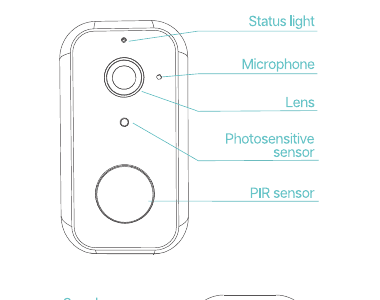
- Lampu status
- Mikrofon
- Lensa
- Sensor fotosensitif
- Sensor PIR
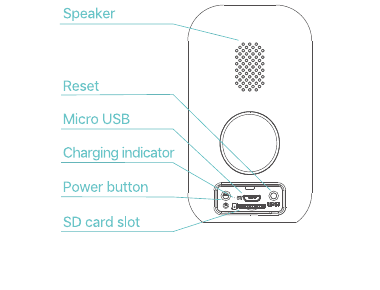
- Speaker
- Reset
- Micro USB
- Indikator pengisian daya
- Tombol daya
- Slot kartu SD
2. Catatan
- Harap pasang kartu microSD (tidak termasuk) sebelum menyalakan kamera. Kamera ini mendukung kartu microSD dengan kapasitas hingga 128G. Jika Anda membutuhkan kartu microSD, silakan hubungi kami atau dapatkan dari toko resmi XTU.
- Tekan dan tahan tombol daya selama 5 detik untuk menyalakan/mematikan kamera. Jika kamera tidak menyala, gunakan adaptor USB (tidak termasuk) dengan keluaran standar 5V untuk mengisi daya, lalu coba lagi.
- Tekan tombol daya satu kali untuk membangunkan kamera dari mode tidur.
- Masukkan jarum reset ke lubang reset dan tekan selama 5 detik untuk mereset kamera jika koneksi gagal atau jika Anda perlu menghubungkan kamera dengan akun Cloudedge lain. Akan terdengar bunyi bip dari kamera setelah reset berhasil.
- Sensor PIR: Passive Infrared Sensor (sensor inframerah pasif). Kamera ini tidak dirancang untuk merekam 7/24 sepanjang hari. Kamera hanya mulai merekam video saat sensor PIR kamera mendeteksi gerakan tubuh manusia.
- Harap masukkan sumbat karet tahan air ke bagian belakang kamera untuk mencegah kebocoran air saat kamera digunakan di luar ruangan.
Status LED
| Status LED | Status Kamera |
|---|---|
| Lampu merah menyala stabil | Kamera sedang menyala atau dalam mode multifungsi |
| Lampu merah berkedip | Menunggu koneksi WiFi (berkedip lambat); menyambung ke WiFi (berkedip cepat) |
| Lampu biru berkedip | Sedang menyambung |
| Lampu biru menyala stabil | Kamera berjalan dengan benar |
3. Pengunduhan dan Pemasangan Aplikasi
- Opsi 1: Cari Cloudedge di App Store atau GooglePlay, lalu unduh dan pasang ke perangkat seluler Anda.
- Opsi 2: Pindai kode QR di panduan ini untuk mengunduh dan memasang.
Pendaftaran Akun dan Masuk
Harap daftarkan akun dengan alamat email yang valid saat pertama kali menggunakan aplikasi Cloudedge, lalu masuk.
Email yang valid wajib untuk pengaturan ulang kata sandi.
4. Menghubungkan ke Aplikasi Cloudedge
Penting:
- Agar kamera berhasil terhubung, izinkan Cloudedge menggunakan WLAN & Data Seluler Anda saat pertama kali menjalankan aplikasi ini.
- Kamera hanya mendukung Wi-Fi 2.4GHz.
- Pastikan kamera dan perangkat seluler Anda berada dekat dengan router.
- Tekan tombol daya satu kali untuk membangunkan kamera dari mode tidur dan pastikan indikator LED berkedip MERAH secara lambat.
- Masukkan jarum reset ke lubang reset dan tekan selama 5 detik untuk mereset kamera. Akan terdengar bunyi bip dari kamera setelah reset berhasil.
Menghubungkan dengan Memindai Kode QR
Langkah 1: Masuk ke aplikasi Cloudedge, ketuk '+' untuk menambahkan Kamera Baterai.
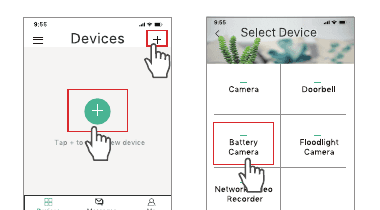
Langkah 2: Mulai menghubungkan kamera. Pastikan indikator LED berkedip MERAH secara lambat.
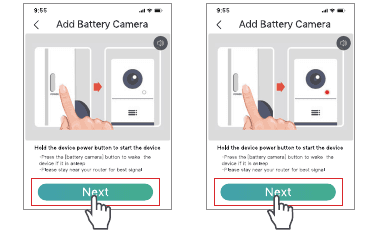
Jika diperlukan, reset perangkat, lalu pilih Wi-Fi router Anda dan masukkan kata sandi yang benar.
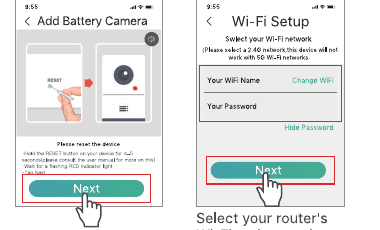
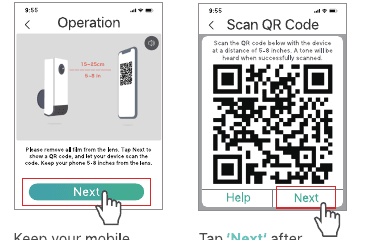
Langkah 3: Sejajarkan kode QR di perangkat seluler Anda dengan lensa kamera dan jaga jarak 5–8 inci. Tahan perangkat seluler Anda tetap diam dan gerakkan kamera sesuai kebutuhan. Ketuk 'Berikutnya' setelah mendengar bunyi bip dari kamera.
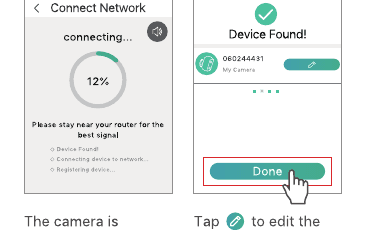
Langkah 4: Tunggu koneksi setelah pemindaian. Perangkat Ditemukan menandakan koneksi berhasil, lalu ketuk Selesai untuk mulai menggunakan kamera. Kamera sedang menyambung ke Wi-Fi Anda. Ketuk ikon edit untuk mengubah nama kamera.
5. Sekilas Fungsi
Antarmuka Utama
Setelah kamera berhasil terhubung ke aplikasi Cloudedge, kamera akan ditampilkan pada antarmuka utama.
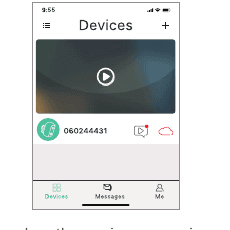
- Ikon sembunyikan/tampilkan — sembunyikan atau tampilkan gambar pratinjau kamera.
- Ikon video — akses ke video yang telah direkam.
- Ikon cloud — masuk langsung ke antarmuka Cloud.
Perangkat: menampilkan semua kamera yang terhubung dan kamera yang dibagikan.
Pesan: Pesan Alarm akan menampilkan semua video yang direkam setelah Anda mengetuk gambar pratinjau kamera yang ingin diperiksa, lalu ketuk ikon putar di sebelah kiri untuk menonton video yang direkam. Pesan Sistem berisi log operasi sistem.
Teman: tambahkan akun Cloudedge terdaftar lainnya, lalu buka Pengaturan > Bagikan untuk berbagi dengan akun yang ditambahkan di Teman.
Saya: periksa gambar dan video yang tersimpan di perangkat seluler Anda; hubungi tim dukungan Cloudedge langsung dari Bantuan & Masukan; periksa versi aplikasi; bersihkan cache aplikasi; atur ulang kata sandi.
Video Langsung
Ketuk ikon putar pada antarmuka utama untuk masuk ke video langsung kamera.
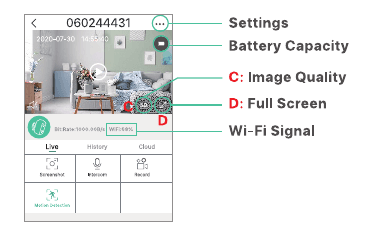
- Pengaturan
- Kapasitas Baterai
- C: Kualitas Gambar
- D: Layar Penuh
- Sinyal Wi-Fi
Ketuk video langsung untuk menampilkan C dan D.
- Pengaturan: Ketuk '…' untuk masuk ke pengaturan detail kamera. Anda dapat membaca selengkapnya di bagian Pengaturan.
- Kapasitas Baterai: menampilkan status daya kamera. Jika daya kurang dari 2 bar, harap segera isi daya kamera.
- Kualitas Gambar: ketuk SD untuk beralih kualitas gambar antara HD dan SD. SD direkomendasikan untuk streaming yang lebih lancar.
- Sinyal Wi-Fi: jika persentasenya lebih rendah dari 80%, kamera mungkin terputus; harap dekatkan kamera ke router untuk sinyal yang lebih baik.
- Tangkapan Layar: ketuk untuk menangkap gambar langsung saat ini dan menyimpannya ke perangkat seluler Anda.
- Interkom: tahan dan berbicaralah dengan orang melalui kamera.
- Rekam: ketuk untuk mulai merekam streaming langsung saat ini; ketuk lagi untuk mengakhiri dan menyimpannya ke penyimpanan internal perangkat seluler Anda.
- Deteksi Tubuh: opsi ini AKTIF secara default. Saat kamera mendeteksi gerakan tubuh manusia, kamera akan mulai merekam video. Jika Anda menonaktifkannya, Anda hanya dapat menonton gambar langsung.
Pemutaran Video
Ketuk Riwayat untuk memutar video yang direkam di kartu microSD (tidak termasuk).
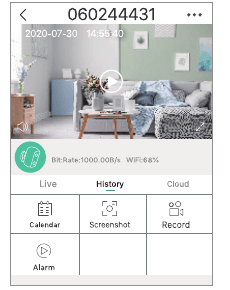
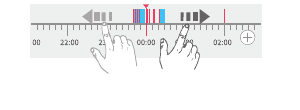
- Lini masa: geser ke kiri dan ke kanan pada lini masa untuk menonton video yang direkam. Warna biru menunjukkan video yang direkam, dan bagian kosong berarti tidak ada video yang direkam.
- Kalender: ketuk untuk menampilkan kalender, lalu ketuk tanggal dengan latar belakang biru untuk memutar video yang direkam pada tanggal yang dipilih.
- Tangkapan Layar: setelah menggeser ke warna biru pada lini masa, ketuk ikon tangkapan layar untuk menangkap gambar dan menyimpannya ke perangkat seluler Anda.
- Rekam: setelah menggeser ke warna biru pada lini masa, ketuk ikon rekam untuk mulai merekam video, lalu ketuk lagi untuk mengakhiri dan menyimpannya ke penyimpanan internal perangkat seluler Anda.
- Alarm: periksa waktu mulai setiap alarm saat kamera mendeteksi gerakan tubuh manusia.
Ketuk 'Cloud' untuk memutar video yang direkam di cloud jika Anda berlangganan paket cloud. Jika Anda telah memasang kartu microSD dan berlangganan paket cloud, video akan direkam di kartu microSD dan cloud secara bersamaan.
6. Pengaturan
Ketuk '…' untuk masuk ke antarmuka pengaturan detail kamera.

- Nama perangkat: ketuk ikon edit untuk mengubah nama kamera Anda.
- SN: Nomor Seri kamera Anda. Mungkin diperlukan saat membutuhkan dukungan teknis.
- Terima Notifikasi: aktifkan dan izinkan aplikasi Cloudedge mengirim notifikasi ke perangkat seluler Anda setelah kamera merekam video alarm.
- Bagikan: setelah menambahkan akun di Teman, ketuk Bagikan, lalu pilih akun yang ingin Anda ajak berbagi.
- Layanan Penyimpanan Cloud (opsional): ketuk untuk berlangganan paket cloud.
- Informasi Jaringan: periksa kualitas jaringan Anda.
- Kartu SD: periksa sisa kapasitas kartu microSD atau format kartu.
- Putar Tampilan: balik video langsung saat memasang kamera di langit-langit jika opsi ini AKTIF.
- Deteksi Tubuh: atur sensitivitas kamera, termasuk Rendah, Sedang, dan Tinggi.
- Volume Speaker: atur volume speaker kamera.
- Versi: periksa versi firmware.
- Penglihatan Malam: aktifkan/nonaktifkan penglihatan malam kamera, atau atur ke Otomatis untuk mengaktifkan penglihatan malam saat pencahayaan sekitar gelap.
- Manajemen Daya: periksa sisa baterai kamera, dan lainnya.
7. Baterai
Kamera bertenaga baterai ini menggunakan teknologi hemat daya yang canggih. Jika tidak ada gerakan tubuh manusia yang terdeteksi saat kamera dinyalakan, kamera akan masuk ke mode tidur.
Dengan pengisian penuh, kamera dapat bertahan sekitar 4 bulan apabila kamera dibangunkan/mendeteksi gerakan tubuh manusia sebanyak 10 kali per hari dan bekerja selama 20 detik setiap kali.
Tips:
- Jika kamera sering dibangunkan atau mendeteksi gerakan tubuh manusia berkali-kali, daya kamera akan terkuras dengan cepat. Disarankan untuk mengisi daya kamera secara berkala. Baterai pada kamera dapat diisi ulang sebanyak 500 kali. Jika kamera diisi daya sekali seminggu, masa pakai baterai dapat bertahan lebih dari 9 tahun.
- Disarankan menggunakan panel surya khusus untuk mengisi daya kamera secara terus-menerus. Hubungi kami untuk informasi lebih lanjut.
8. Mengurangi Alarm Palsu
- Pastikan sensor PIR kamera tidak menghadap cahaya terang (termasuk sinar matahari, lampu terang, dll.), cermin, jendela, atau kaca.
- Jangan pasang kamera di tempat yang dilalui kendaraan bergerak atau arus lalu lalang orang.
- Jauhkan dari ventilasi AC atau sumber panas seperti kompor, lampu, dan kulkas, dll., untuk memaksimalkan akurasi alarm.
- Jaga jarak kamera setidaknya 3.3FT dari perangkat nirkabel, seperti router, perangkat seluler, dll., untuk menghindari gangguan nirkabel.
- Harap jangan menggores atau menekan sensor PIR agar sensitivitas deteksinya tidak menurun.
- Ketinggian pemasangan 6.6FT disarankan untuk mengurangi alarm palsu yang disebabkan oleh gerakan hewan kecil di tanah. Jika diperlukan, harap pasang kamera pada ketinggian sekitar 6.6FT.
- Saat memasang kamera, disarankan sudut yang tepat antara sensor PIR dan area pemantauan.

Jarak efektif antara sensor PIR kamera dan objek bergerak adalah 6.6FT hingga 26.4FT.
9. Pemasangan Kamera
Ada 2 opsi untuk memasang kamera.
Opsi 1: Pasang dengan Dudukan Magnetik
Langkah 1: Pasang sekrup pada braket.
Langkah 2: Sejajarkan lubang dudukan magnetik dengan dudukan magnetik untuk mengunci kamera.
Opsi 2: Pasang dengan Dudukan Logam
Langkah 1: Pasang dudukan dengan sekrup ke bagian bawah kamera, lalu kendurkan sekrup pada sambungan dudukan untuk menyesuaikan sudut. Kencangkan kembali sekrup.
Langkah 2: Pasang alas dudukan ke dinding/langit-langit dengan sekrup yang disediakan.
10. Panduan Pemecahan Masalah
T1. Kamera tidak dapat terhubung ke Wi-Fi.
- Pastikan Anda memilih jaringan Wi-Fi yang benar dan memasukkan kata sandi yang benar;
- Pastikan Wi-Fi Anda adalah 2.4GHz;
- Pastikan kamera dan perangkat seluler Anda berada dekat dengan router.
T2. Bagaimana cara mereset kamera?
- Harap masukkan jarum reset ke lubang reset dan tekan selama 5 detik untuk mereset kamera. Akan terdengar bunyi bip setelah reset berhasil dan indikator LED MERAH akan berkedip secara lambat.
T3. Mengapa saya tidak menerima notifikasi push untuk alarm?
- Pastikan Anda telah mengizinkan aplikasi Cloudedge mengirim notifikasi di pengaturan perangkat seluler Anda dan mengaktifkan Deteksi Tubuh di Pengaturan.
T4. Mengapa tidak ada video yang direkam?
- Pastikan Anda telah memasang kartu microSD dengan kapasitas yang cukup ke dalam kamera atau Anda telah berlangganan paket cloud.
Perangkat ini mematuhi bagian 15 dari Peraturan FCC. Pengoperasiannya tunduk pada dua ketentuan berikut: (1) perangkat ini tidak boleh menyebabkan gangguan yang berbahaya, dan (2) perangkat ini harus menerima setiap gangguan yang diterima, termasuk gangguan yang dapat menyebabkan pengoperasian yang tidak diinginkan.
Kamera Baterai Topcony ZS-GX1S
Panduan pengguna untuk kamera baterai nirkabel Topcony ZS-GX1S, mencakup tata letak perangkat keras, pengaturan aplikasi, menambahkan kamera ke Wi-Fi, pemasangan, dan FAQ.
YESKAMO Panduan Pengguna Kamera IP Bertenaga Baterai Cerdas
Panduan pengaturan dan penggunaan untuk kamera IP bertenaga baterai pintar YESKAMO, yang mencakup struktur produk, tombol dan indikator LED, spesifikasi, pemasangan aplikasi CloudEdge, berbagi dengan keluarga, deteksi gerakan, penyimpanan, pengisian daya, pemasangan, dan pemecahan masalah.