 Dokumentasi CloudEdge App
ZOSI Smart WiFi Panduan Memulai Cepat Kamera Keamanan Baterai
Panduan memulai cepat untuk kamera keamanan baterai ZOSI Smart WiFi, mencakup konten paket, tata letak komponen, pengaturan aplikasi CloudEdge, pemasangan Wi-Fi, antarmuka aplikasi, deteksi gerakan PIR, pemberitahuan push, pemasangan, dan referensi status/pemecahan masalah LED.
Panduan memulai cepat ini memandu Anda dalam menyiapkan Kamera Keamanan Baterai ZOSI Smart WiFi dengan aplikasi CloudEdge, mulai dari memasukkan kartu memori dan menyalakannya, hingga pemasangan Wi-Fi, deteksi gerakan, dan pemasangan.
Kamera ini hanya mendukung jaringan 2.4GHz Wi-Fi — untuk saat ini tidak mendukung 5GHz Wi-Fi. Untuk bantuan lebih lanjut, lihat Battery Camera FAQs.
1. Isi Paket
- IP Kamera × 1
- Micro-USB Kabel × 1
- Paket Sekrup Pemasangan × 1
- Pita Perekat Dua Sisi × 2
- Pemasangan Bola Besi × 1
- Braket Pemasangan × 1
- Panduan Memulai Cepat × 1
- Sematkan × 1
2. Identifikasi Komponen
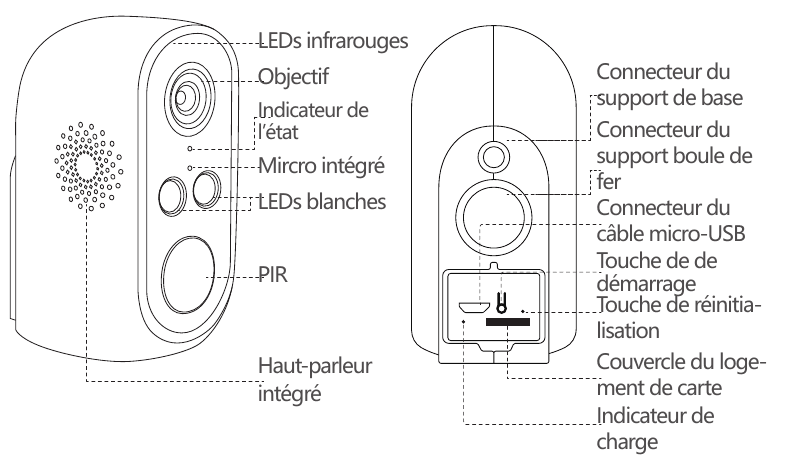
Depan:
- Inframerah LEDs
- Lensa
- Indikator status
- Mikrofon internal
- Putih LEDs
- PIR sensor
- Speaker bawaan
Belakang/bawah:
- Konektor dudukan dasar
- Konektor dudukan bola besi
- Micro-USB konektor kabel
- Tombol daya
- Tombol setel ulang
- Penutup slot kartu
- Indikator pengisian daya
| Tombol | Deskripsi |
|---|---|
| Kekuatan | DC 5V |
| Tombol daya | Tekan dan tahan selama 4 detik untuk menghidupkan atau mematikan kamera |
| Indikator jaringan | Merah: memulai |
| Indikator jaringan | Berkedip merah: menunggu konfigurasi |
| Indikator jaringan | Biru: koneksi jaringan berhasil |
| Mikrofon internal | Mengambil suara |
| Meslot kartu memori | Menyimpan gambar dan video (maks 128GB) |
| Tombol atur ulang | Tekan dan tahan selama 5 detik untuk mengatur ulang kamera |
3. Unduh Aplikasi CloudEdge
3.1 Cari "CloudEdge" di App Store, atau pindai kode QR untuk mengunduh aplikasi ke ponsel cerdas Anda.
Catatan: Saat Anda menjalankan aplikasi untuk pertama kalinya, izinkan dua izin berikut:
- Izinkan "CloudEdge" menggunakan data seluler dan Wi-Fi (menolak izin ini akan menyebabkan perangkat gagal ditambahkan).
- Izinkan "CloudEdge" untuk mengirim pesan push (saat kamera memicu deteksi gerakan atau alarm suara/cahaya, ponsel Anda dapat menerima pemberitahuan push).
3.2 Daftarkan Akun
Pengguna baru perlu mendaftar melalui email atau telepon seluler. Ketuk "Daftar", atur nama pengguna dan kata sandi, selesaikan pendaftaran akun, dan masuk.
4. Menambahkan Produk
4.1 Masukkan Kartu Memory
Masukkan kartu memori untuk merekam dan memutar video deteksi gerakan. Produk ini tidak termasuk kartu memori; kapasitas maksimum yang didukung adalah 128GB.
Catatan: Harap masukkan kartu memori sebelum menyalakan kamera, jika tidak, kamera mungkin tidak dapat mengenali kartu tersebut.
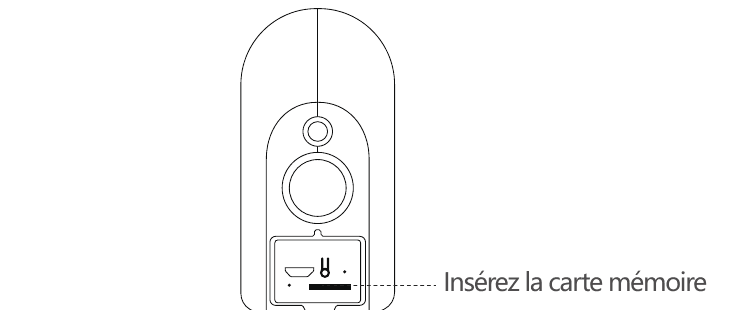
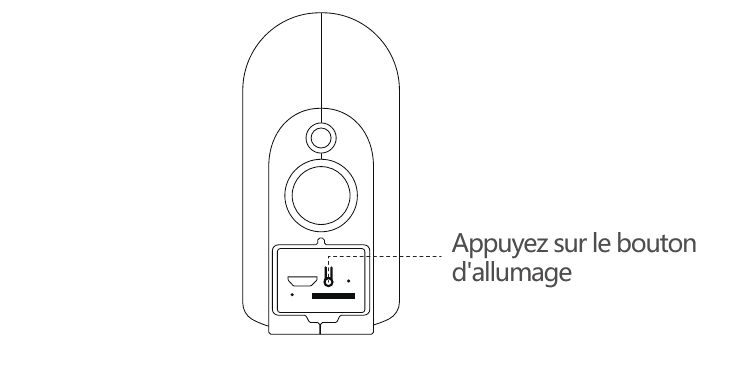
4.2 Nyalakan Kamera
Tekan tombol daya untuk 3–4 seconds untuk menghidupkan kamera. (Jika kamera tidak dapat dihidupkan, isi dayanya dengan pengisi daya DC5V 1A atau 2A untuk 15 minutes), dan pastikan indikator menyala merah.
Catatan: Pengisi daya DC5V tidak disertakan.
4.3 Pengaturan Jaringan
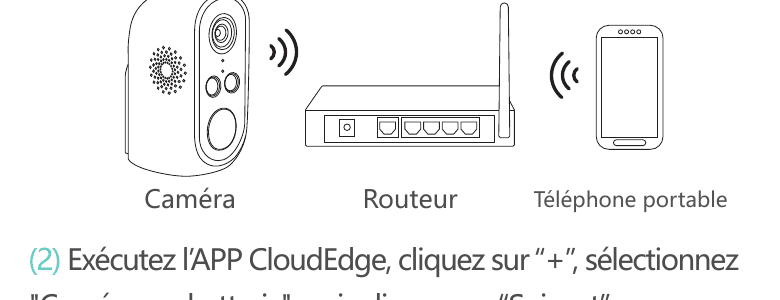
Catatan: Kamera hanya mendukung jaringan nirkabel 2.4GHz dan saat ini tidak mendukung jaringan nirkabel 5GHz.
Tempatkan kamera, ponsel, dan router di antara 30 dan 100 cm (1 hingga 30 inches) secara terpisah dan sambungkan ke Wi-Fi.
Jalankan aplikasi CloudEdge, tap "+", pilih "Battery Camera", lalu tap "Berikutnya".
Tekan dan tahan tombol reset pada kamera untuk 3–5 seconds. Setelah reset selesai, indikator merah berkedip perlahan. Ketuk "Berikutnya".
Pilih 2.4G Wi-Fi Anda dan masukkan kata sandi, lalu ketuk "Berikutnya".
Tempatkan kode QR 15 cm di depan lensa. Sejajarkan lensa perangkat dengan kode QR pada layar ponsel pada jarak 15 cm. Setelah perangkat mengenali kode QR, perangkat akan mengeluarkan suara "cuckoo". Setelah mendengarnya, ketuk "Saya mendengar perintah suara".
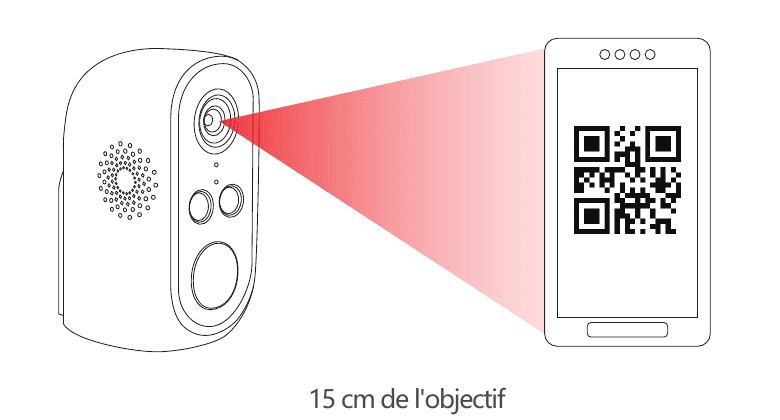
Ketuk "Saya mendengar perintah suara". Setelah pengaturan selesai, kamera akan mulai terhubung ke Wi-Fi dan berpindah ke halaman "Cari perangkat". Anda dapat mengatur dan mengubah nama kamera di sini, lalu ketuk "Selesai" untuk menambahkan kamera ke daftar Anda.
5. Pengenalan Aplikasi
5.1 Tip Instalasi
Setelah Anda menambahkan kamera ke aplikasi, pertama kali Anda memasukkan video langsung, perangkat lunak menampilkan panduan instalasi kamera. Jika kamera belum terpasang, ketuk "Enter"; jika kamera sudah terpasang, ketuk "Batal" untuk melewati langkah ini.
Tempatkan kamera dan smartphone di lokasi pemasangan kamera, lalu tap "Berikutnya".
Diagnosis jaringan — menilai kekuatan sinyal Wi-Fi di lokasi saat ini. Jika sinyal saat ini buruk, harap pasang kamera di lokasi yang lebih sesuai.
Ikuti instruksi untuk memasang kamera dan ketuk "Selesai". Metode instalasi spesifik ditunjukkan di bawah ini.
Kiat pemasangan:
- Silakan gunakan braket pemasangan luar ruangan jika Anda ingin memasang kamera di luar ruangan.
- Disarankan untuk memasang kamera pada ketinggian 2–3 meter.
- Hindari sinar matahari langsung pada lensa kamera.
- Hindari meletakkan lensa kamera menempel pada dinding atau kaca dalam jarak dekat.
5.2 Antarmuka Aplikasi

- Tambahkan perangkat
- Tanggal dan waktu perangkat
- Pratinjau langsung
- Cloud penyimpanan
- Pesan alarm
- Nama kamera
- Jenis kamera
- Daftar perangkat
- Profil saya
- Message
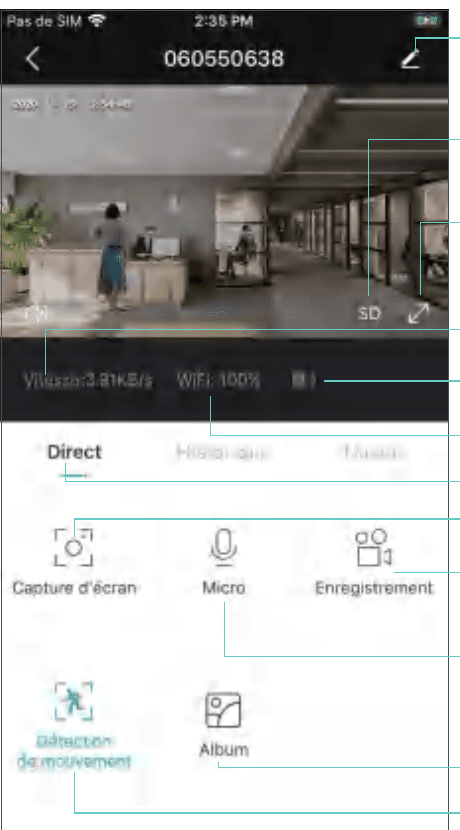
- Pengaturan kamera: alarm, kartu memori, dll.
- HD/SD
- Layar penuh
- Kecepatan bit
- Persentase baterai
- Wi-Fi sinyal
- Tampilan langsung (Langsung)
- Foto
- Rekam layar
- Audio dua arah
- Album
- Deteksi gerakan
6. PIR
6.1 Alarm Settingdtk
Deteksi inframerah tubuh manusia (PIR) diaktifkan secara default; sensitivitas diatur ke rendah (dapat disesuaikan) dan jarak deteksi sekitar 8 meter (26 feet).
Metode pengaturannya adalah sebagai berikut:
Pengaturan kamera → Deteksi gerakan.
Deteksi gerakan (bila diaktifkan → dapat memantau dan memperingatkan Anda tentang orang yang bergerak di depan kamera).
Interval alarm (Anda dapat memilih Mati / 2 minutes / 5 minutes / 10 minutes).
Alarm ketika satu orang muncul (Deteksi manusia siang atau Deteksi manusia malam dapat dipilih).
Jadwal alarm (bila diaktifkan → atur waktu alarm; perangkat hanya memicu peristiwa alarm selama jangka waktu yang ditentukan).
Alarm suara dan cahaya (nyalakan → pilih alarm suara → alarm cahaya putih → alarm suara dan cahaya → atur volume alarm).
Catatan: Alarm suara dan cahaya hanya berfungsi di malam hari.
7. Pemberitahuan Push dan Pemutaran Video
Kamera baterai dengan deteksi PIR tidak dapat merekam sepanjang waktu. Ini hanya mengirimkan informasi alarm ke ponsel Anda dan merekam video ke kartu memori ketika sensor inframerah tubuh manusia mendeteksi peristiwa gerakan manusia. Anda kemudian dapat menggunakan aplikasi CloudEdge di mana saja untuk memutar video di ponsel Anda.
Saat PIR dipicu, tindakan kamera dan sistem adalah:
- Memancarkan suara alarm di aplikasi (izinkan aplikasi CloudEdge untuk mendorong notifikasi di ponsel Anda; volume ponsel Anda juga harus dihidupkan).
- Dorong notifikasi alarm (izinkan aplikasi CloudEdge untuk mendorong notifikasi).
- Rekam gambar dan video ke kartu memori (silakan masukkan kartu memori).
Tampilan pemutaran alarm menunjukkan:
- Rekaman alarm
- Snapshot alarm
- Bilah kemajuan video
8. Instalasi Kamera
8.1 Anda dapat meletakkan kamera di mana pun Anda suka: meja, kursi, lantai, dll.
8.2 Pemasangan dengan Pemasangan Bola Besi

Pertama-tama buka dasar magnetnya. Bor lubang 3 di dinding sesuai dengan jarak lubang alas, lalu masukkan sumbat karet dan kencangkan alasnya dengan sekrup.
Tutup dan kencangkan dasar magnet.
Pasang kamera ke dudukan magnet dan sesuaikan sudut kamera.
8.3 Pemasangan dengan Base Mount
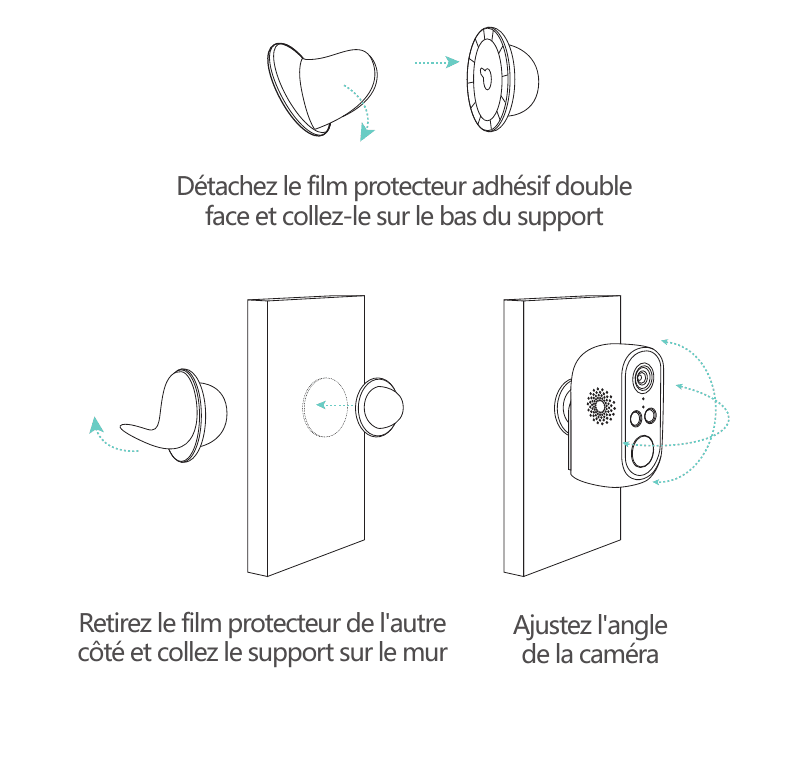
Lepaskan lapisan perekat dua sisi dan tempelkan ke permukaan bawah dudukan, lalu lepaskan sisi lain lapisan pelindung. Perbaiki dudukan pada posisi pemasangan. Tekan pada mount selama tiga menit untuk mendapatkan hasil terbaik.
Pasang kamera ke dudukan dan sesuaikan sudut kamera.
Catatan: Harap jaga permukaan pemasangan tetap bersih, halus dan kering.
9. Tips Penting untuk Mengurangi Alarm Palsu
9.1 Untuk mengurangi alarm palsu, harap perhatikan tips berikut:
- Jangan memasang kamera di tempat yang terkena cahaya terang, termasuk sinar matahari atau lampu yang menyala.
- Jangan letakkan kamera terlalu dekat dengan kendaraan yang sering bergerak. (Diverifikasi melalui banyak tes.)
- Jarak yang disarankan antara kamera dan kendaraan adalah 15 meter (55 feet).
- Jauhkan dari saluran keluar udara, termasuk AC, pelembab udara, konverter suhu, dll.
- Jaga jarak kamera setidaknya 1 meter dari perangkat nirkabel, termasuk router dan telepon nirkabel, untuk menghindari gangguan sinyal Wi-Fi.
9.2 Cakupan Wilayah Pengawasan
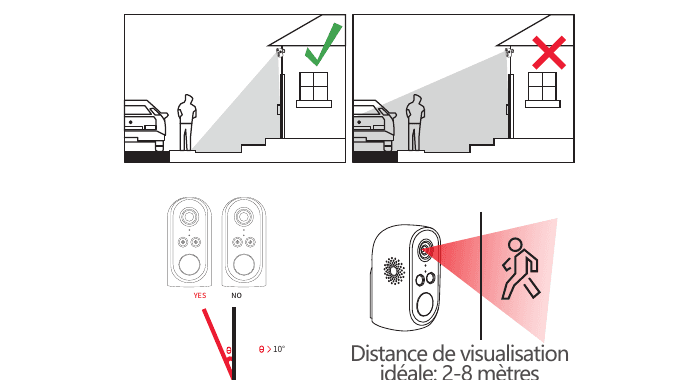
Saat memasang kamera, tidak disarankan untuk mengarahkan sensor inframerah tubuh manusia langsung ke objek bergerak, jika tidak maka akan gagal mendeteksi peristiwa gerakan. Disarankan agar sudut antara sensor inframerah tubuh manusia dan target pengawasan lebih besar dari 10 degrees. Jarak pandang ideal adalah 2–8 meter (7–33 feet).
Lampiran: LED Status dan Pemecahan Masalah
LED Status
| LED statusnya | Status kamera |
|---|---|
| Berkedip merah perlahan | Menunggu koneksi Wi-Fi |
| Berkedip merah dengan cepat | Menghubungkan ke Wi-Fi |
| Merah pekat | Koneksi Wi-Fi tidak normal |
| Biru pekat | Wi-Fi koneksi berhasil |
Pemecahan masalah
| Masalah | Solusi dan operasi |
|---|---|
| Tidak dapat terhubung | 1) Periksa nama dan kata sandi Wi-Fi. 2) Pastikan Wi-Fi adalah 2.4G, bukan 5G. 3) Pastikan kamera dan ponsel Anda dekat dengan router. |
| Setel ulang | 1) Tekan dan tahan tombol reset untuk 5 seconds. 2) Mendengar suara "bugu". 3) Indikator merah berkedip perlahan. |
| Hubungkan ke Wi-Fi lain | 1) Tekan tombol reset untuk mengembalikan pengaturan pabrik. 2) Hubungkan lagi. |
| Tidak dapat menambahkan perangkat | Izinkan aplikasi CloudEdge menggunakan data seluler di pengaturan ponsel cerdas Anda. |
| Tidak ada pemberitahuan push | Izinkan aplikasi CloudEdge untuk mengirimkan notifikasi di pengaturan ponsel cerdas Anda. |
| Tidak ada video alarm | Masukkan kartu memori untuk merekam video. |
Untuk informasi lebih lanjut tentang kamera ini, silakan kunjungi situs resminya: www.zositech.com atau hubungi [email protected]. Anda juga dapat menelusuri Battery Camera FAQs.
YESKAMO Panduan Pengguna Kamera IP Bertenaga Baterai Cerdas
Panduan pengaturan dan penggunaan untuk kamera IP bertenaga baterai pintar YESKAMO, yang mencakup struktur produk, tombol dan indikator LED, spesifikasi, pemasangan aplikasi CloudEdge, berbagi dengan keluarga, deteksi gerakan, penyimpanan, pengisian daya, pemasangan, dan pemecahan masalah.
ZUMIMALL GX1S Kamera Bertenaga Baterai
Panduan memulai cepat untuk kamera bertenaga baterai ZUMIMALL GX1S, mencakup diagram produk, pemasangan aplikasi CloudEdge, instalasi, deteksi tubuh PIR, audio dua arah, manajemen baterai, dan pemecahan masalah.