 Dokumentasi CloudEdge App
Panduan Pengguna Kamera Baterai Nirkabel ieGeek (Dudukan Lipat, Combo Spotlight)
Panduan pengguna kamera keamanan baterai nirkabel ieGeek, mencakup tata letak kamera, status LED, unduhan aplikasi, pemasangan Bluetooth dan Wi-Fi, pengisian daya, pemasangan, catatan sensor PIR, dan pertanyaan umum.
Panduan ini menjelaskan cara mengatur dan menggunakan kamera baterai nirkabel ieGeek dengan aplikasi ieGeek Cam / CloudEdge.
Butuh bantuan lebih lanjut? Lihat , atau buka aplikasi dan buka "Saya" → "FAQ" → "Dokumen Bantuan" → "Kamera Baterai".
1. Pengenalan Kamera
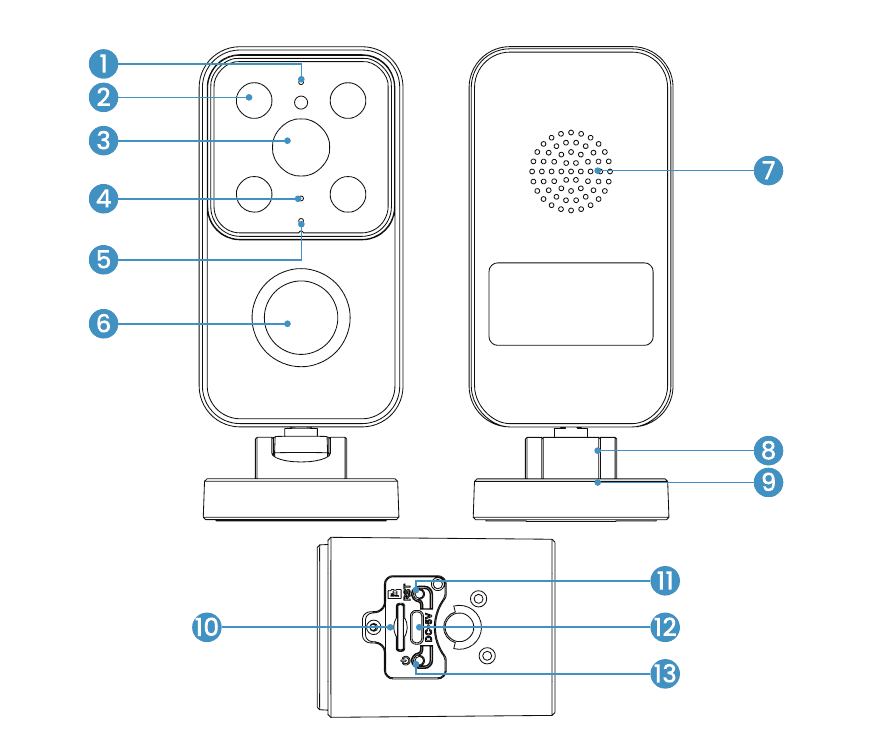
- Indikator Status Kerja
- Lampu Sorot + Lampu Inframerah Kombinasi
- Lensa
- Mikrofon
- Indikator Pengisian Daya
- PIR
- Speaker
- Dudukan Lipat
- Port Pemasangan Braket
- Slot Kartu SD
- Tombol Reset
- Port Pengisian Daya
- Tombol Daya
Detail Tombol dan Indikator
| Item | Keterangan |
|---|---|
| Tombol Daya | Tekan dan tahan 5 detik untuk menghidupkan/mematikan kamera |
| Reset | Tekan dan tahan 5 detik hingga terdengar suara 'Boogu' untuk mereset atau mengembalikan ke pengaturan pabrik |
| Slot Kartu SD | Mendukung penyimpanan kartu SD lokal (hingga 128G) |
| Indikator Pengisian Daya | Merah: sedang mengisi daya, Biru: terisi penuh |
Indikator Status Kerja
| Indikator | Arti |
|---|---|
| Merah menyala tetap | Jaringan tidak normal |
| Merah berkedip lambat | Menunggu koneksi Wi-Fi dan mulai menambahkan perangkat |
| Merah berkedip cepat | Sedang menghubungkan Wi-Fi |
| Biru menyala tetap | Wi-Fi berhasil terhubung, kamera berjalan normal |
2. Unduhan Aplikasi dan Pendaftaran Akun
Unduh Aplikasi "ieGeek Cam"
- Metode 1: Unduh aplikasi "ieGeek Cam" atau "CloudEdge" dari App Store (iOS dan Android).
- Metode 2: Pindai kode QR aplikasi "ieGeek Cam" di panduan untuk mengunduhnya.
Tips: Aktifkan 2 izin berikut saat pertama kali menggunakan aplikasi ini.
- Izinkan aplikasi "ieGeek Cam" mengakses data seluler dan LAN nirkabel, jika tidak, penambahan kamera IP akan gagal.
- Izinkan aplikasi "ieGeek Cam" menerima pesan push, jika tidak, ponsel tidak akan menerima notifikasi saat deteksi gerakan atau alarm berbunyi.
Daftarkan Akun
Pengguna baru perlu mendaftar menggunakan email. Langkah-langkahnya adalah sebagai berikut:
Ketuk "Daftar".
Ikuti langkah-langkah untuk menyelesaikan pendaftaran akun.
Masuk.
- Saat mendaftarkan akun baru, pilih wilayah tempat Anda berada dan kode negara yang benar. (Wilayah pendaftaran yang berbeda tidak dapat berbagi kamera.)
- Pilih pendaftaran menggunakan email.
3. Cara Menambahkan Kamera ke Aplikasi
Sebelum Digunakan:
- Masukkan kartu Micro SD sebelum menghidupkan kamera, jika tidak, kartu SD tidak dapat terdeteksi.
- Letakkan kamera dan ponsel pintar sejauh 1-3 ft (30-100 cm) dari router untuk mengatur Wi-Fi.
- Pastikan kamera menggunakan Wi-Fi 2.4GHz.
Metode 1: Pengaturan Bluetooth (Disarankan)
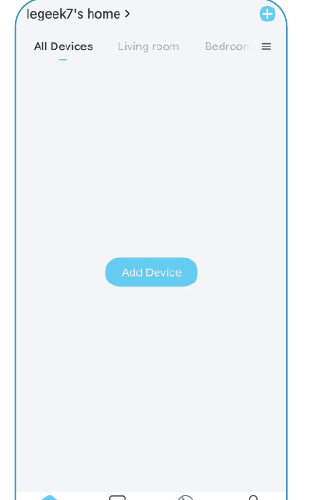
Di halaman utama, ketuk "Tambah" atau "+" di pojok kanan atas, lalu ketuk "Tambah Perangkat".
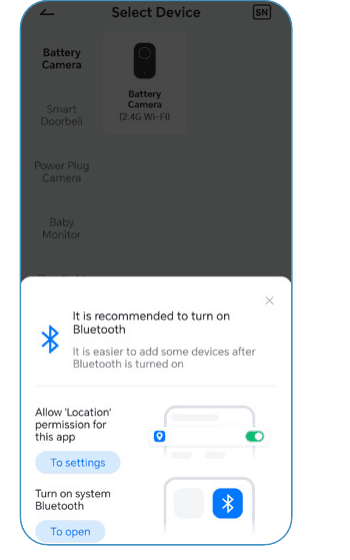
Jika Bluetooth dan Wi-Fi ponsel belum aktif, aplikasi akan menampilkan pop-up; izinkan untuk mengaktifkan Bluetooth.
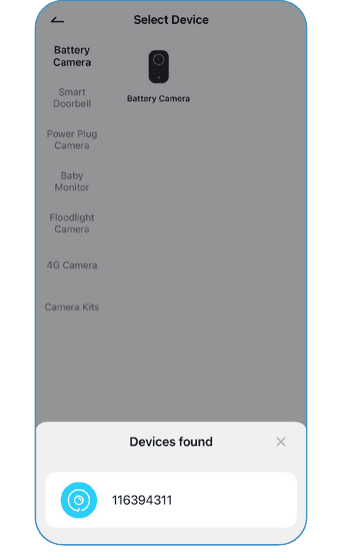
Setelah Bluetooth dan Wi-Fi aktif, aplikasi akan secara otomatis mencari perangkat yang menyala dan belum terhubung. Pilih perangkat yang ingin dihubungkan dalam daftar pencarian, pilih jaringan Wi-Fi 2.4GHz Anda, dan masukkan kata sandi.


Metode 2: Koneksi Wi-Fi
Ketuk "+" untuk Menambah Perangkat.
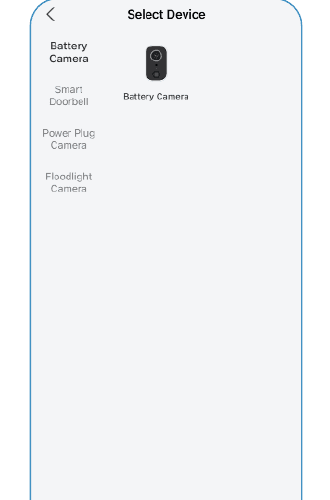
Pilih Kamera Baterai.
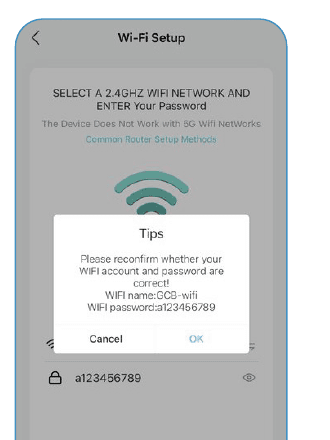
Masukkan Kata Sandi Wi-Fi. Konfirmasi ulang apakah nama dan kata sandi Wi-Fi Anda sudah benar.
Pindai Kode QR. Lepas semua lapisan pelindung dari lensa. Ketuk Berikutnya untuk menampilkan kode QR, dan biarkan perangkat memindai kode tersebut. Jaga jarak ponsel 5-8 inci (15-25 cm) dari lensa.

Hidupkan Kamera. Tahan tombol daya perangkat untuk memulai perangkat. Tekan tombol [battery camera] untuk membangunkan perangkat jika sedang dalam mode tidur. Tetaplah di dekat router untuk sinyal terbaik.

Reset Perangkat. Tahan tombol RESET pada perangkat selama 4-5 detik (silakan lihat panduan pengguna untuk informasi lebih lanjut). Tunggu lampu indikator merah berkedip, lalu ketuk Berikutnya.

Tunggu Koneksi. Pastikan perangkat dalam keadaan menyala, terhubung ke router, serta perangkat dan ponsel berada di jaringan yang sama.
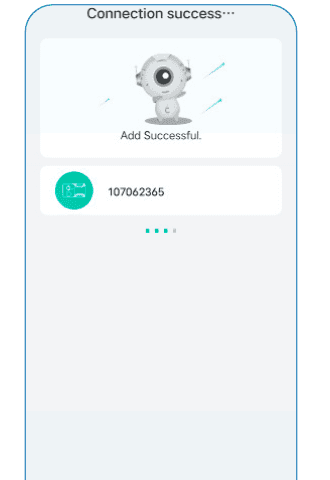
Perangkat Ditambahkan. Saat melihat "Berhasil Ditambahkan", kamera sudah terhubung.
Catatan: Jika tidak dapat dihidupkan, sambungkan adaptor daya DC 5V 2A untuk mengisi daya kamera selama 15 menit terlebih dahulu.
Kamera Gagal Terhubung ke Wi-Fi?
- Pastikan Wi-Fi yang dihubungkan oleh kamera adalah jaringan 2.4GHz.
- Pastikan kata sandi Wi-Fi benar. (Catatan: kata sandi Wi-Fi tidak boleh mengandung tanda kutip tunggal, garis bawah, spasi, dan garis miring (/))
- Jika perangkat yang terhubung ke router sudah melebihi batas maksimum, perangkat lain tidak dapat terhubung ke router.
- Pastikan kode QR di layar ponsel tampil dengan baik dan jarak antara ponsel dengan lensa kamera adalah 10-15 cm (3,9-5,9 inci) selama proses pemindaian.
- Jika kamera tetap tidak dapat terhubung ke Wi-Fi, coba unduh ulang aplikasi, reset kamera, restart router, lalu tambahkan kamera kembali.
- Jika Anda telah mencoba semua langkah tetapi masih belum berhasil, kirim informasi pesanan dan deskripsi masalah Anda ke [email protected].
4. Mengisi Daya Baterai
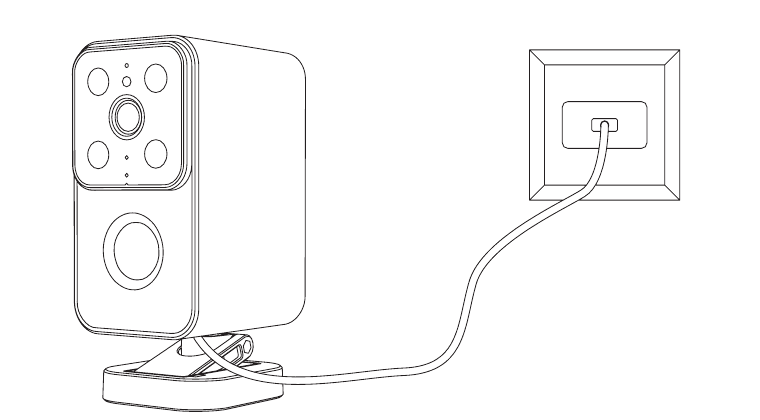
Isi daya baterai dengan adaptor daya 5V 2A.
- Baterai adalah baterai bawaan dan tidak dapat dilepas.
Isi daya kamera sepenuhnya sebelum digunakan. Untuk menjaga performa tahan air, selalu tutup port pengisian daya khusus dengan sumbat karet setelah selesai mengisi daya baterai.
Indikator Pengisian Daya:
- LED Merah — Sedang Mengisi Daya
- LED Biru — Terisi Penuh
5. Panduan Pemasangan
Terdapat 4 lubang pemasangan pada braket di bagian bawah kamera. Anda juga dapat menggunakan hanya lubang kiri dan kanan, atau lubang atas dan bawah saja. Kamera dapat dipasang secara horizontal maupun vertikal.

Pastikan lokasi pemasangan cukup kuat, lalu periksa gambar kamera sebelum melakukan pemasangan.
Metode 1: Pemasangan Dapat Dilepas (Disarankan: Mudah dilepas untuk pengisian daya)
Tarik alas ke bawah. Kamera/alas dapat diputar.
Tentukan lokasi pemasangan kamera (tandai posisi sekrup dengan pena).
Bor 2 lubang di dinding (lubang kiri dan kanan).
Masukkan 2 baut jangkar ke dalam lubang (lubang kiri dan kanan).
Masukkan 2 sekrup ke dalam lubang. (Jangan pasang sekrup hingga masuk seluruhnya ke dinding, biarkan sedikit menonjol keluar.)
Buka braket yang terlipat untuk menyesuaikan sudut kamera.
Sejajarkan lubang di bagian bawah braket kamera dengan sekrup lalu kaitkan.
Metode 2: Pemasangan Tetap
Buka braket yang terlipat untuk menyesuaikan sudut kamera. Kamera/alas dapat diputar. Sesuaikan alas ke sudut yang ditunjukkan pada gambar.
Tentukan lokasi pemasangan kamera (tandai posisi sekrup dengan pena).
Bor 2 lubang di dinding (lubang atas dan bawah).
Masukkan 2 baut jangkar ke dalam lubang (lubang atas dan bawah).
Sejajarkan kamera dengan lubang, masukkan 2 sekrup ke dalam lubang.
Periksa gambar kamera dan sesuaikan sudut kamera.
- Gunakan sumbat tahan air kamera untuk performa tahan cuaca yang lebih baik saat memasang kamera di luar ruangan.
- Pasang kamera pada ketinggian 2-3 meter (7-10 ft) dari tanah. Jangkauan deteksi sensor gerak akan maksimal pada ketinggian tersebut.
- Untuk deteksi gerak yang efektif, pasang kamera secara menyudut. Jika objek bergerak mendekati sensor PIR secara tegak lurus, kamera mungkin gagal mendeteksi gerakan.

- Ketinggian Pemasangan — 2-3 Meter
- Jarak Deteksi PIR — 2-10 Meter
6. Catatan tentang Sensor PIR
Jangkauan Deteksi Sensor PIR
Jangkauan deteksi PIR dapat disesuaikan dengan kebutuhan spesifik Anda. Anda dapat mengacu pada tabel berikut untuk mengaturnya di Pengaturan Perangkat melalui Aplikasi ieGeek Cam.
| Sensitivitas | Jarak Deteksi (Untuk objek yang bergerak dan hidup) |
|---|---|
| Level 1-3 (Rendah) | Hingga 2-5 meter |
| Level 4-7 (Sedang) | Hingga 5-8 meter |
| Level 8-10 (Tinggi) | Hingga 8-10 meter |
Catatan Penting untuk Mengurangi Alarm Palsu
- Jangan arahkan kamera ke objek dengan cahaya terang, termasuk sinar matahari, lampu terang, dll.
- Jangan letakkan kamera di dekat lubang ventilasi apa pun, termasuk ventilasi AC, lubang keluar pelembap udara, ventilasi panas proyektor, dll.
- Jangan pasang kamera di tempat yang berangin kencang.
- Jangan arahkan kamera ke cermin.
- Jaga jarak kamera minimal 1 meter dari perangkat nirkabel apa pun, termasuk router Wi-Fi dan ponsel untuk menghindari interferensi nirkabel.
7. Pertanyaan Umum
Untuk FAQ yang lebih lengkap, masuk ke aplikasi, cari di "Saya" → "FAQ" → "Dokumen Bantuan" → "Kamera Baterai".
Perangkat menampilkan notifikasi offline?
- Periksa apakah perangkat dalam keadaan menyala, dan amati apakah lampu kerja perangkat menyala dengan normal.
- Konfirmasi bahwa lokasi saat ini memiliki cakupan Wi-Fi yang baik dan jaringan yang stabil, pastikan sinyal Wi-Fi di atas 75%.
- Anda dapat mencoba menggunakan alat analisis Wi-Fi pihak ketiga "wifi analyzer" untuk menganalisis cakupan sinyal Wi-Fi dan status interferensi saat ini. Jika cakupan buruk dan interferensi besar, disarankan untuk mengganti posisi pemasangan kamera, menyesuaikan posisi router, atau menggunakan router tahap kedua.
- Hindari penggunaan penguat sinyal Wi-Fi.
Mengganti Router atau Kata Sandi Wi-Fi?
Hapus kamera dari akun CloudEdge Anda. Setelah mereset perangkat, gunakan Wi-Fi dan kata sandi baru untuk menambahkannya kembali.
Tidak Dapat Terhubung ke Wi-Fi?
- Wi-Fi yang saat ini terhubung ke ponsel adalah jaringan 2.4GHz; lokasi saat ini memiliki cakupan Wi-Fi yang baik dan jaringan yang stabil (sinyal Wi-Fi lebih dari 75%).
- Hindari penggunaan penguat sinyal Wi-Fi.
- Periksa apakah kata sandi Wi-Fi sudah dimasukkan dengan benar.
Tidak dapat dikesampingkan bahwa dalam kasus langka ketidakcocokan jaringan khusus, aplikasi dan kamera tidak dapat terhubung dengan benar. Dalam kasus ini, kamera kami tidak kompatibel, silakan hubungi layanan purna jual terlebih dahulu ([email protected]).
Konsumsi Daya Cepat?
- Dalam kasus cakupan Wi-Fi yang buruk (misalnya sinyal di bawah 75%), konsumsi daya akan meningkat.
- Frekuensi pemicu PIR yang tinggi, dan konsumsi daya akan meningkat saat lampu inframerah/lampu putih menyala di malam hari.
- Ponsel yang sering mengakses kamera dari jarak jauh akan meningkatkan konsumsi daya.
- Untuk penggunaan pertama kali, disarankan untuk menggunakan daya hingga 10%, lalu isi daya hingga 100%, hal ini membantu kesehatan baterai lithium.
Kamera Tidak Mendeteksi Gerakan?
- Dalam kasus jaringan tidak stabil, pesan mungkin tidak terkirim tepat waktu setelah PIR dipicu. Dalam kasus ini, Anda dapat terlebih dahulu mengonfirmasi status jaringan dan pindahkan kamera untuk diverifikasi di lingkungan dengan cakupan jaringan yang baik.
- Posisi pemasangan yang tidak tepat akan mengakibatkan PIR tidak terpicu dan tidak terdeteksi. Jika posisinya terlalu tinggi, objek terlalu jauh, atau objek terlalu kecil, kamera tidak akan terpicu; coba sesuaikan posisi pemasangan berkali-kali sesuai persyaratan pemicu.
Kartu SD Tidak Terdeteksi?
- Kapasitas yang didukung adalah kartu Micro SD 16-128GB.
- Sebelum digunakan, pastikan untuk memformat kartu Micro SD sebagai sistem file FAT32 atau exFAT di komputer, lalu masukkan ke dalam kamera, dan terakhir lakukan operasi format kartu memori pada kamera kembali.
- Jika kartu Micro SD tidak terdeteksi selama penggunaan, umumnya merupakan masalah kualitas kartu Micro SD, dan perlu mengganti kartu memori dengan kemampuan baca tulis yang lebih stabil.
Panduan Pengguna ieGeek Battery Camera (Sensitivitas PIR Level 1–10, Baterai 90–120 Hari)
Pengaturan, pemasangan Wi-Fi, fungsi aplikasi, peringatan gerakan, pengisian daya, instalasi, dan pemecahan masalah untuk kamera keamanan baterai nirkabel ieGeek dengan aplikasi CloudEdge.
Panduan Pengguna ieGeek Battery Camera (Kompatibel dengan Panel Surya)
Panduan pengaturan, pengisian daya, pemasangan, dan pemecahan masalah untuk kamera baterai nirkabel ieGeek yang dipasangkan dengan aplikasi CloudEdge.