 Dokumentasi CloudEdge App
Panduan Pengguna Kamera Baterai COOAU ZS-GX2S
Panduan pengaturan dan penggunaan kamera keamanan baterai COOAU ZS-GX2S dengan aplikasi CloudEdge, mencakup tata letak produk, instalasi dan pendaftaran aplikasi, menambahkan kamera melalui Wi-Fi, pemasangan, antarmuka aplikasi, perekaman kartu SD, manajemen alarm, manajemen baterai, dan FAQ.
Panduan ini menjelaskan cara mengatur dan menggunakan Kamera Keamanan Baterai COOAU ZS-GX2S dengan aplikasi CloudEdge.
Butuh bantuan lebih lanjut? Lihat FAQ Kamera Baterai.
1. Dukungan Purna Jual
Kepada pelanggan kami yang terhormat,
Terima kasih telah memilih COOAU! Harap baca panduan ini secara menyeluruh sebelum menggunakan kamera keamanan nirkabel ini. Jika Anda mengalami masalah, silakan kirim email berisi nomor pesanan dan deskripsi masalah ke [email protected] atau [email protected]. Setelah menerima pesan Anda, kami akan memberikan solusi dalam waktu 24 jam.
Jangan khawatir. Sebenarnya, banyak masalah dapat diselesaikan dengan mudah melalui pengaturan, seperti Kegagalan Koneksi Jaringan, Keterlambatan Deteksi Gerak, Pengisian Panel Surya, Alarm Palsu, Manajemen Baterai, dan lain-lain. Kami memastikan bahwa setiap kamera telah diperiksa dan dikemas dengan cermat sebelum pengiriman.
Kami menawarkan dukungan teknis seumur hidup untuk kamera Anda dan dengan senang hati memberikan segala bantuan yang mungkin. Jika Anda memiliki pertanyaan saat menggunakan produk, jangan ragu untuk menghubungi kami. Tim insinyur kamera profesional kami akan berusaha menemukan solusi terbaik untuk Anda.
Salam hangat, Tim Layanan COOAU
Catatan:
- Kamera hanya mendukung WiFi 2,4GHz. Tidak mendukung WiFi 5GHz.
- Sebelum menghubungkan kamera ke WiFi, pastikan kekuatan sinyal Wi-Fi di atas 85%. Jika kamera berada terlalu jauh dari sumber sinyal, koneksi pertama mungkin tidak berhasil.
- Jika router Anda sudah terhubung dengan terlalu banyak perangkat, kamera mungkin gagal terhubung ke Wi-Fi akibat konflik alamat IP.
- Kamera nirkabel ini mendukung perekaman kejadian saat Wi-Fi terputus.
2. Pengenalan Produk

- Antena WiFi
- Lensa
- Lampu Status Kerja
- Sensor PIR
- Lampu Sorot dan Lampu IR
- Mikrofon
- Braket Pemasangan
- Port Pengisian Daya DC 5V
- Slot Kartu SD
- Tombol Daya
- Speaker
- Lampu Indikator Pengisian
- Tombol Reset
| Komponen | Fungsi |
|---|---|
| Tombol Daya | Tekan dan tahan selama 5 detik untuk menghidupkan / mematikan kamera. |
| Tombol Reset | Tekan dan tahan selama 5 detik untuk mereset atau mengembalikan ke pengaturan pabrik. |
| Slot Kartu SD | Mendukung penyimpanan kartu SD lokal (hingga 128G). |
| Lampu Daya | Merah berarti sedang mengisi daya, biru berarti pengisian selesai. |
| Mikrofon | Merekam suara untuk video Anda. |
| Lampu Status Kerja | Merah menyala terus: Jaringan tidak normal. Merah berkedip lambat: Menunggu koneksi Wi-Fi dan siap menambahkan perangkat. Merah berkedip cepat: Sedang menghubungkan Wi-Fi. Biru menyala terus: Wi-Fi berhasil terhubung, kamera berjalan normal. |
| Speaker | Output audio dua arah. |
| Port Pengisian | Gunakan kabel pengisian 5V/2A untuk mengisi daya kamera ini. |
3. Instalasi APP dan Pendaftaran Akun
3.1 Unduh APP
Pindai kode QR untuk mengunduh APP dari App Store (iOS) atau Google Play (Android).

Tips: Berikan 2 izin berikut saat pertama kali menggunakan APP ini.
- Izinkan APP mengakses data seluler dan LAN nirkabel, atau APP tidak dapat menambahkan kamera IP.
- Izinkan APP menerima pesan push, agar ponsel dapat menerima notifikasi alarm saat deteksi gerak atau alarm suara dipicu.

3.2 Daftar Akun
Pengguna baru perlu mendaftar menggunakan email. Langkah-langkahnya adalah sebagai berikut:
Catatan:
- Saat mendaftar akun baru, pilih wilayah tempat Anda berada dan kode negara yang benar. (Akun yang terdaftar di wilayah berbeda tidak dapat berbagi kamera.)
- Pilih pendaftaran menggunakan e-mail.
4. Cara Menambahkan Kamera ke APP
4.1 Pasang Kartu Micro SD
Masukkan kartu Micro SD untuk merekam video saat gerakan terdeteksi dan memutar ulang rekaman. (Kartu Micro SD tidak termasuk dalam paket; kamera mendukung kartu Micro SD hingga 128GB).

Catatan: Masukkan kartu Micro SD sebelum menghidupkan kamera, jika tidak, kartu SD tidak akan terdeteksi.
4.2 Hidupkan Kamera
Tekan dan tahan tombol daya selama 5 detik untuk menghidupkan kamera (Jika tidak dapat dihidupkan, sambungkan adaptor daya DC 5V/2A untuk mengisi daya kamera terlebih dahulu selama 15 menit).

Kamera tidak dapat dihidupkan?
- Isi daya kamera, lalu coba hidupkan kembali.
- Tekan dan tahan tombol daya hingga kamera menyala. (Dapat dicoba beberapa kali)
Jika sudah mencoba langkah-langkah di atas namun belum berhasil, kirim pesan berisi pesanan dan masalah Anda ke [email protected] atau [email protected].
4.3 Hubungkan Kamera

Catatan:
- Letakkan kamera dan ponsel pintar sejauh 1 hingga 3 kaki (30 hingga 100cm) dari router saat mengatur Wi-Fi.
- Kamera hanya mendukung Wi-Fi 2,4GHz. Tidak mendukung WIFI 5GHz.
4.4 Langkah-langkah Koneksi Wi-Fi
Arahkan kode QR di depan lensa kamera pada jarak sekitar 15-25cm. Arahkan lensa perangkat ke kode QR di layar ponsel dengan jarak 15-25cm. Setelah perangkat mengenali kode QR, kamera akan berbunyi 'Boogu'. Setelah terdengar, ketuk 'Selanjutnya'.

Kamera gagal terhubung ke Wi-Fi?
- Pastikan Wi-Fi yang digunakan kamera adalah 2,4GHz. Berdasarkan pengalaman kami, sebagian besar kegagalan koneksi jaringan disebabkan oleh pengguna yang terhubung ke WiFi 5GHz.
- Pastikan kata sandi Wi-Fi benar. (Catatan: kata sandi WiFi tidak boleh mengandung tanda kutip tunggal, garis bawah, spasi, atau garis miring (/).)
- Periksa jumlah perangkat yang terhubung ke router Anda. Umumnya, router memiliki batas koneksi. Jika perangkat yang terhubung melebihi batas maksimum, perangkat lain tidak dapat terhubung ke router.
- Pastikan kode QR di layar ponsel terlihat jelas dan jarak antara ponsel dan lensa kamera adalah 15-25cm (5,9-9,8 inci) selama proses pemindaian.
- Setelah memeriksa informasi di atas, jika kamera masih tidak dapat terhubung ke Wi-Fi, coba unduh ulang APP, reset kamera dan restart router, lalu tambahkan kamera kembali.
- Jika sudah mencoba semua langkah namun belum berhasil, kirim pesan berisi pesanan dan masalah Anda ke [email protected] atau [email protected].
5. Pemasangan Kamera
Cara pemasangan:

Tips:
- Pastikan dinding atau permukaan tempat Anda memasang kamera rata. Untuk kemudahan pemasangan, disarankan menggunakan bor. Dinding beton mungkin tidak cocok untuk pemasangan.
- Jangan pasang kamera di dekat sumber panas, seperti unit luar ruangan AC atau lubang asap dapur.
- Hindari memasang produk di sisi jalan yang ramai. Pejalan kaki dan kendaraan yang sering lewat akan terus membangunkan kamera, mengakibatkan pesan alarm yang sering dan konsumsi daya yang sangat cepat.
- Jangan pasang kamera terlalu jauh dari router. Produk membutuhkan sinyal Wi-Fi yang baik untuk bekerja dengan optimal.
- Saat memasang kamera, sebaiknya jangan membuat sensor PIR langsung menghadap objek yang bergerak, karena mungkin tidak dapat mendeteksi kejadian gerak. Disarankan agar sudut antara sensor PIR dan objek yang dideteksi lebih dari 15 derajat.

Saran: Sudut kemiringan lensa ke bawah yang terbaik adalah 30° untuk mendapatkan jangkauan deteksi alarm yang optimal.
6. Pengenalan Fitur
6.1 Pengenalan Antarmuka APP
Layar Beranda

| # | Fungsi |
|---|---|
| 1 | Pemantauan Multi-perangkat — Pantau beberapa kamera (hingga 4) dalam satu layar. |
| 2 | Tambah Kamera — Tambahkan kamera baru ke akun Anda. |
| 3 | Manajemen Daftar — Ketuk untuk mengubah mode daftar kamera ini. |
| 4 | Status Kamera |
| 5 | Daya Baterai |
| 6 | Sembunyikan atau tampilkan tampilan saat ini |
| 7 | Masuk ke Halaman Detail Monitor |
| 8 | Riwayat Pemutaran |
| 9 | Nama Perangkat |
| 10 | Pengaturan — Notifikasi, berbagi perangkat, pesan alarm, bantuan dan umpan balik, pengaturan deteksi. |
Layar Pesan

| # | Fungsi |
|---|---|
| 11 | Pesan Alarm — Notifikasi riwayat deteksi gerak. |
| 12 | Riwayat Berbagi — Memeriksa riwayat perangkat yang dibagikan. |
| 13 | Pesan Sistem — Memeriksa riwayat notifikasi sistem. |
Layar Profil

| # | Fungsi |
|---|---|
| 14 | Akun — Lihat detail akun, Kode QR, keluar dari App, reset kata sandi. |
| 15 | Manajemen Keluarga — Klasifikasi kamera. |
| 16 | Berbagi — Riwayat berbagi untuk semua kamera di akun ini. |
| 17 | Album — Memeriksa gambar/video yang tersimpan di ponsel Anda. |
| 18 | Bantuan & Umpan Balik — Pertanyaan yang sering diajukan, umpan balik masalah. |
| 19 | Pengaturan — Pengaturan dasar, konfirmasi versi aplikasi, hapus buffer, nonaktifkan akun. |
Tampilan Langsung

| # | Fungsi |
|---|---|
| 1 | Buka Pengaturan Terperinci — Lakukan berbagai pengaturan terperinci untuk kamera. |
| 2 | Speaker Kamera aktif/nonaktif — Saat diaktifkan, Anda dapat mendengar suara dari sisi kamera. |
| 3 | Pengaturan Kualitas Video — Pilih kualitas video/gambar antara SD dan FHD. |
| 4 | Opsi Layar Penuh — Ketuk untuk masuk ke tampilan layar penuh dan perbesar detail tertentu. |
| 5 | Pemutaran Video Kartu SD |
| 6 | Pemutaran Video Penyimpanan Cloud |
| 7 | Tangkapan Layar — Ambil gambar diam dari video langsung dan simpan di ponsel Anda. |
| 8 | Interkom — Tekan dan tahan saat berbicara, Anda akan mendengar suara dari kamera. |
| 9 | Rekam — Rekam video yang Anda butuhkan kapan saja secara manual. Tersimpan di ponsel Anda. |
| 10 | Deteksi Gerak — Aktifkan/nonaktifkan deteksi gerak. |
| 11 | Lampu — Ketuk untuk mematikan atau menghidupkan lampu. |
| 12 | Sirene — Ketuk untuk mematikan atau menghidupkan alarm. |

| # | Fungsi |
|---|---|
| 13 | Alarm Suara dan Cahaya — Aktifkan atau nonaktifkan alarm suara dan cahaya. Tiga mode: alarm suara dan cahaya, alarm cahaya, dan alarm suara. |
| 14 | Mode Penglihatan Malam — Penglihatan malam cerdas, penglihatan malam warna penuh, penglihatan malam hitam putih. |
| 15 | Album — File tangkapan layar dan video yang direkam secara manual yang tersimpan di ponsel Anda. |
Riwayat (Pemutaran Ulang)

| # | Fungsi |
|---|---|
| 1 | Garis Waktu Video — Geser untuk memilih tanggal dalam garis waktu 24 jam. |
| 2 | Tombol Zoom Garis Waktu — Ketuk dan geser atas/bawah untuk mengubah interval waktu pada garis waktu. |
| 3 | Kalender — Pilih dan putar video rekaman berdasarkan tanggal. |
| 4 | Alert — Lihat video pesan alarm. |
| 5 | Tangkapan Layar — Ambil snapshot video. |
| 6 | Rekam — Ketuk pertama kali untuk mulai merekam, ketuk lagi untuk berhenti merekam. |
| 7 | Album — Simpan tangkapan layar dan file video manual. |
Pengaturan

| # | Fungsi |
|---|---|
| 1 | Ubah nama kamera Anda. |
| 2 | Aktifkan atau nonaktifkan penerimaan notifikasi alarm. |
| 3 | Riwayat berbagi kamera ini. |
| 4 | Informasi Perangkat — Informasi Jaringan, Kekuatan Sinyal, ID Virtual, IP, Alamat Mac, Zona Waktu. |
| 5 | Panduan Pemasangan — Gunakan 'Diagnosis Jaringan' untuk menemukan lokasi pemasangan dengan sinyal WiFi yang lebih kuat. |
| 6 | Fungsi Dasar — Aktifkan/nonaktifkan Indikator Jaringan; Volume Speaker; File Layar; Penglihatan Malam; Manajemen Daya. |
| 7 | Pengaturan Hemat Daya — Atur 'Interval Alarm' dan 'Waktu Perekaman'. |
| 8 | Deteksi Gerak — Sensitivitas Deteksi; Interval Alarm; Waktu Alert; Area Alarm; Audio dan Cahaya Audio. |
| 9 | Manajemen Perekaman — Pengaturan Waktu Perekaman; pemeriksaan kapasitas kartu SD. |
| 10 | Layanan Penyimpanan Cloud |
| 11 | Versi firmware kamera Anda. |
| 12 | Hapus perangkat dari akun Anda. |
6.2 Berbagi Perangkat

Langkah-langkah untuk berbagi kamera dengan pengguna lain:
Tips: Saat berbagi, pastikan akun APP Anda terdaftar di wilayah yang sama. Jika tidak, berbagi tidak akan berhasil.
6.3 Penglihatan Malam

- Penglihatan Cerdas — Lampu sorot otomatis menyala untuk memberikan penglihatan malam berwarna hanya ketika seseorang terdeteksi di malam hari.
- Penglihatan Malam Warna Penuh — Di malam hari, lampu sorot otomatis menyala untuk memberikan penglihatan malam berwarna, baik saat memantau secara langsung melalui aplikasi ponsel maupun saat kamera mendeteksi seseorang.
- Penglihatan Malam Hitam Putih — Alarm suara dan cahaya diaktifkan dan lampu sorot menyala otomatis saat seseorang terdeteksi di malam hari. Jika alarm suara dan cahaya dimatikan, lampu sorot tidak menyala otomatis saat seseorang terdeteksi di malam hari.
Tips: Apakah lampu sorot menyala otomatis dikendalikan oleh mode penglihatan malam dan mode alarm suara dan cahaya. Lampu sorot menyala otomatis jika salah satu kondisi penglihatan malam berwarna atau mode alarm suara terpenuhi. Lampu sorot tidak menyala otomatis pada penglihatan malam hitam putih dan saat alarm cahaya dimatikan.
| Lampu Sorot | Aktifkan alarm cahaya | Nonaktifkan alarm cahaya |
|---|---|---|
| Penglihatan Cerdas | Menyala | Menyala |
| Penglihatan Malam Warna Penuh | Menyala | Menyala |
| Penglihatan Malam Hitam Putih | Menyala | Mati |
7. Rekaman Kartu SD
Produk tidak menyertakan kartu SD. Jika Anda memerlukan kartu SD untuk menyimpan file, silakan beli secara terpisah.
Persyaratan kartu SD:
Catatan: Masukkan kartu memori ke slot kartu SD perangkat, dan perangkat akan otomatis mulai menyimpan video.
Cara menonton video di kartu SD?
- Metode 1: Ketuk tombol "Riwayat" atau "Putar Video" pada ikon informasi alarm di APP untuk masuk ke antarmuka pemutaran video. Geser garis waktu atau pilih titik alarm untuk menemukan rekaman periode waktu yang sesuai.
- Metode 2: Masukkan kartu SD ke komputer dan konversi format video ke MP4 menggunakan aplikasi pihak ketiga. Setelah video dalam format MP4, Anda dapat langsung menontonnya di komputer.
8. Manajemen Alarm
Masuk ke APP - "Pengaturan" - antarmuka "Manajemen Alarm".

| Sensitivitas | Jarak Deteksi (Untuk objek bergerak) |
|---|---|
| Level 1-3 (Rendah) | Hingga 4-5 meter |
| Level 4-7 (Sedang) | Hingga 5-8 meter |
| Level 8-10 (Tinggi) | Hingga 8-13 meter |
- Deteksi Gerak — Aktifkan atau nonaktifkan deteksi gerak.
- Sensitivitas Deteksi — Sesuaikan level sensitivitas sesuai frekuensi pemicu yang Anda butuhkan.
- Mode Kerja Alarm — Mode Hemat Daya, Mode Performa, Mode Kustom.
- Rencana Alarm — Pilih waktu alarm di sini untuk menghindari gangguan yang berlebihan.
- Area Alarm — Atur zona alarm yang akan dipantau.
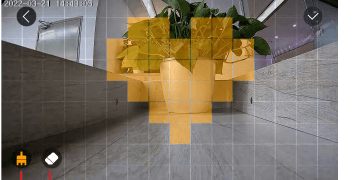
- tambah area persegi
- hapus area persegi
6. Peringatan Audio dan Cahaya Strobo
- Peringatan Audio — Jika gerakan atau objek berbentuk manusia terdeteksi, kamera akan membunyikan alarm suara. (Volume dapat disesuaikan.)
- Peringatan Cahaya Putih — Jika gerakan atau objek berbentuk manusia terdeteksi, kamera akan mengeluarkan peringatan cahaya.
- Peringatan Audio dan Cahaya Strobo — Jika gerakan atau objek berbentuk manusia terdeteksi, kamera akan membunyikan alarm suara disertai cahaya.
Tips Berguna: Saat mengalami masalah berikut saat menggunakan kamera ini, Anda dapat menyesuaikan sensitivitas deteksi gerak untuk mengatasinya.
Catatan:
- Disarankan mengatur sensitivitas alarm ke level 8-10 jika alarm yang terlewat atau terlambat sering terjadi.
- Disarankan mengatur sensitivitas alarm ke level 1-3 jika alarm palsu sering terjadi.
- Disarankan menurunkan sensitivitas. Sensitivitas alarm dan jarak deteksi yang terlalu tinggi membuat kamera lebih mudah terpicu oleh cuaca dan alarm palsu. Di musim dingin, rentang suhu yang besar mudah menyebabkan alarm palsu. Selain itu, alarm PIR dapat terganggu oleh cuaca dan suhu.
- Disarankan menaikkan sensitivitas. Di musim panas, rentang suhu yang kecil dapat menyebabkan alarm terlewat atau terlambat.
- Jika kinerja deteksi gerak di malam hari buruk, coba matikan "Deteksi Malam".
Mode Kerja Alarm

Dalam Mode Kustom Anda dapat mengonfigurasi:
- Deteksi Manusia — Pilih untuk mengaktifkan ini agar hanya mendeteksi manusia, menyaring deteksi gerak lainnya, dan Anda juga dapat memilih periode waktu untuk deteksi.
- Waktu Perekaman — Pilih durasi rekaman setiap kali dipicu.
- Interval Alarm — Atur interval alarm di sini jika diperlukan.
9. Manajemen Baterai
9.1 Mengisi Daya Kamera
Disarankan menggunakan adaptor daya 5V/2A untuk pengisian. Gunakan kabel pengisian yang disertakan dalam paket untuk mengisi daya kamera ini.
Catatan: Jika adaptor daya 5V/2A tidak tersedia, kepala daya 5V ukuran lain juga dapat digunakan untuk mengisi daya.
Bagaimana mengetahui apakah pengisian berhasil?
Lampu indikator pengisian perangkat berwarna merah berarti sedang mengisi daya. Lampu biru berarti pengisian selesai. Diperlukan sekitar 10 jam atau lebih untuk mengisi daya penuh.
Apa yang harus dilakukan jika pengisian gagal?
- Periksa apakah adaptor daya berfungsi dengan baik, coba gunakan adaptor lain.
- Periksa apakah kabel pengisian dalam kondisi baik, jika tidak, coba gunakan kabel lain.
- Lampu indikator pengisian mungkin mengalami kerusakan, periksa kondisi pengisian di APP ponsel.
- Pastikan kabel pengisian terhubung dengan baik ke port pengisian perangkat.
- Perangkat memiliki modul perlindungan pengisian suhu rendah, jangan mengisi daya perangkat pada suhu rendah.
- Hubungi layanan pelanggan: [email protected] atau [email protected].
9.2 Daya Tahan Baterai
Jika perangkat tidak mendeteksi objek bergerak, perangkat akan masuk ke mode tidur untuk mengurangi konsumsi daya. Jika perangkat mendeteksi objek bergerak, perangkat akan bangun dengan cepat dan mulai dalam waktu 1 detik serta mengambil tangkapan layar dengan video rekaman.
Tips Berguna: Ketika suhu di bawah -20°C, baterai mungkin memasuki mode perlindungan diri yang menyebabkan kamera mati otomatis. Namun jika suhu naik, baterai akan otomatis kembali ke kondisi normal. Pada suhu rendah, jika Anda perlu mengisi daya kamera ini, letakkan di dalam ruangan selama beberapa jam terlebih dahulu. Pada suhu ruangan, mode perlindungan diri baterai akan otomatis mati sehingga kamera dapat diisi daya dengan aman.
Mengapa daya tahan baterai perangkat saya buruk?
- Periksa apakah jumlah alarm terlalu sering. Karena waktu kerja perangkat menentukan daya tahan baterai. Semakin sering PIR dibangunkan, semakin cepat baterai habis karena waktu kerja yang lebih lama. Disarankan untuk menurunkan sensitivitas deteksi gerak perangkat secara tepat dan mengatur interval alarm serta rencana waktu alarm. (Catatan: Unit AC luar ruangan, kendaraan bergerak, dan pejalan kaki yang lewat akan menyebabkan alarm yang sering. Sesuaikan sudut perangkat untuk menghindari objek-objek ini.)
- Dalam cuaca dingin, kapasitas baterai akan berkurang yang akan memengaruhi daya tahan perangkat.
Hubungi layanan pelanggan: [email protected] atau [email protected].
10. FAQ
Untuk FAQ yang lebih lengkap, silakan masuk ke APP, cari di "Saya"-"FAQ"-"Dokumen Bantuan"-"Battery Camera". Anda juga dapat mengunjungi FAQ Kamera Baterai.
Perangkat menunjukkan status offline?
- Periksa apakah perangkat dalam keadaan menyala, dan amati apakah lampu kerja perangkat menyala dengan normal.
- Periksa apakah jaringan Wi-Fi dalam kondisi baik dan restart router.
- Jika perangkat berada terlalu jauh dari router sehingga tidak dapat memperoleh sinyal Wi-Fi yang baik, disarankan untuk memindahkan router ke tempat yang lebih dekat atau menambahkan penguat Wi-Fi untuk meningkatkan performa Wi-Fi di rumah.
- Hapus kamera dari akun Anda dan tambahkan kembali setelah mereset perangkat. Periksa apakah firmware perangkat dan program aplikasi sudah versi terbaru.
Memperbarui router atau kata sandi VW-R?
Hapus kamera dari akun Anda. Setelah mereset perangkat, gunakan Wi-Fi dan kata sandi baru untuk menambahkannya kembali.
Tidak dapat memutar video historis?
- Periksa status kartu SD di "Pengaturan" untuk memastikan kartu SD telah berhasil terdeteksi.
- Masukkan kembali kartu SD.
- Di aplikasi, format kartu SD.
- Coba gunakan kartu SD baru.
Alarm push terlalu sering?
- Di aplikasi, kurangi sensitivitas alarm deteksi gerak.
- Periksa apakah ada objek yang mengganggu dan memicu sensor PIR dalam bidang pandang perangkat, seperti unit luar ruangan AC, kendaraan yang lewat, pejalan kaki, dll. Sudut perangkat dapat disesuaikan untuk menghindari objek yang mudah mengganggu ini.
- Aktifkan "deteksi gerak manusia" dan gunakan algoritma humanoid untuk menyaring alarm yang tidak diperlukan.
Ponsel tidak dapat menerima push alarm?
- Aktifkan semua izin push aplikasi di pengaturan sistem ponsel Anda.
- Pastikan fungsi deteksi gerak perangkat telah berhasil diaktifkan.
- Restart ponsel, dan bersihkan cache pada ponsel Android.
- Periksa apakah jaringan dalam kondisi baik.
Kamera Keamanan Baterai COOAU ZS-GQ1
Panduan pengaturan, penghubungan aplikasi, pemasangan, ikhtisar fitur, perekaman SD, manajemen alarm, dan perawatan baterai untuk kamera baterai nirkabel COOAU ZS-GQ1.
Kamera Baterai Pintar DEATTI
Panduan pemasangan dan penggunaan Kamera Baterai Pintar DEATTI, mencakup tata letak produk, pemasangan melalui aplikasi, pengisian daya, fitur tampilan langsung, deteksi gerakan, dan berbagi kamera di aplikasi CloudEdge.