 Dokumentasi CloudEdge App
Panduan Pengguna Kamera Baterai DEATTI GX5S
Panduan pengguna kamera baterai nirkabel DEATTI GX5S, mencakup tata letak produk, LED status, pengaturan aplikasi CloudEdge, penghubungan Wi-Fi, pemasangan, antarmuka tampilan langsung, deteksi gerak, berbagi kamera, dan pemecahan masalah.
Kamera Baterai DEATTI GX5S adalah kamera keamanan nirkabel tanpa kabel yang dilengkapi sensor PIR untuk mendeteksi gerakan, dikelola melalui aplikasi CloudEdge. Panduan ini merupakan terjemahan bagian bahasa Inggris dari manual pengguna multibahasa.
Harap baca panduan ini dengan seksama sebelum menggunakan kamera keamanan nirkabel ini. Jika membutuhkan bantuan, hubungi DEATTI sebelum mengembalikan produk Anda. Sebagian besar pertanyaan dapat dijawab melalui pusat dukungan online di www.deatti.com atau kotak surat layanan purna jual di [email protected]. Untuk bantuan lebih lanjut, kunjungi FAQ Kamera Baterai.
Peringatan: Sebelum menghubungkan kamera ini ke Wi-Fi, pastikan kekuatan sinyal Wi-Fi lebih dari 85% agar koneksi tetap stabil. Kamera nirkabel ini mendukung perekaman kejadian saat Wi-Fi terputus.
1. Gambaran Produk

- Mikrofon
- Lensa
- PIR
- Type-C
- Tombol Daya
- Indikator Pengisian
- Reset
- Slot Micro SD Card
- Indikator Status Kerja
- Dudukan
| Kontrol | Operasi |
|---|---|
| Tombol Daya | Tekan dan tahan selama 5 detik untuk menghidupkan/mematikan kamera. |
| Reset | Tekan dan tahan selama 5 detik hingga terdengar suara "Boogu" untuk mereset atau mengembalikan ke pengaturan pabrik. |
| Slot Micro SD Card | Mendukung penyimpanan kartu SD lokal (hingga 128 GB). |
| Indikator Pengisian | Merah berarti sedang mengisi daya; biru berarti sudah terisi penuh. |
| Kapasitas Baterai | 2400 mAh |
| Lampu Status Kerja | Status |
|---|---|
| Merah menyala terus | Perangkat bermasalah |
| Merah berkedip lambat | Menunggu koneksi Wi-Fi dan siap menambahkan perangkat |
| Merah berkedip cepat | Sedang menghubungkan Wi-Fi |
| Biru menyala terus | Wi-Fi berhasil terhubung, kamera berjalan normal |
2. Instalasi Aplikasi dan Pendaftaran Akun
1. Unduh aplikasi "CloudEdge"
- Cara 1: Unduh "CloudEdge" dari App Store (iOS) atau Google Play (Android).
- Cara 2: Pindai kode QR aplikasi "CloudEdge" untuk mengunduh.
Tips: Aktifkan dua izin berikut saat pertama kali menggunakan aplikasi ini.
- Izinkan aplikasi CloudEdge mengakses data seluler dan WLAN, jika tidak, kamera IP tidak dapat ditambahkan.
- Izinkan aplikasi CloudEdge menerima pesan push, jika tidak, ponsel tidak akan menerima notifikasi alarm saat deteksi gerak atau alarm audio dipicu.

2. Daftarkan akun
Pengguna baru perlu mendaftar menggunakan email/nomor telepon. Langkah-langkahnya adalah sebagai berikut:
Ketuk "Daftar".
Ikuti langkah-langkah untuk menyelesaikan pendaftaran akun.
Masuk.
Catatan:
- Saat mendaftarkan akun baru, pilih wilayah tempat Anda berada dan kode negara yang benar. (Akun dari wilayah pendaftaran berbeda tidak dapat berbagi kamera.)
- Disarankan untuk mendaftar menggunakan email.
3. Cara Menambahkan Kamera ke Aplikasi
Sebelum menggunakan:
- Masukkan kartu Micro SD sebelum menghidupkan perangkat, jika tidak, kartu SD tidak dapat terdeteksi.
- Letakkan kamera dan smartphone 30–50 cm dari router saat mengatur Wi-Fi.
- Pastikan kamera menggunakan Wi-Fi 2.4 GHz.
Langkah koneksi Wi-Fi
Ketuk "+" untuk menambahkan perangkat.
Pilih "Kamera Baterai".
Hidupkan kamera — tekan dan tahan tombol daya perangkat untuk menyalakannya. Tekan tombol [kamera baterai] untuk membangunkan perangkat jika sedang tidur, dan tetap dekat router untuk sinyal terbaik.

Reset perangkat — tekan dan tahan tombol RESET pada perangkat selama 4–5 detik (lihat panduan pengguna untuk informasi lebih lanjut), tunggu hingga lampu indikator berkedip merah, lalu ketuk Berikutnya.
Masukkan kata sandi Wi-Fi — pilih jaringan Wi-Fi 2.4 GHz dan masukkan kata sandi Anda. Perangkat tidak mendukung jaringan Wi-Fi 5G.
Pindai kode QR — lepas semua lapisan pelindung dari lensa, ketuk Berikutnya untuk menampilkan kode QR, dan biarkan perangkat memindai kode tersebut. Pegang ponsel Anda 5–8 inci (10–15 cm) dari lensa.

Tunggu koneksi — pastikan perangkat menyala, perangkat terhubung ke router, dan perangkat serta ponsel berada di jaringan yang sama.
Perangkat berhasil ditambahkan.

Catatan: Jika tidak dapat dinyalakan, colokkan adaptor daya DC 5 V untuk mengisi daya kamera selama 15 menit terlebih dahulu.
Kamera gagal terhubung ke Wi-Fi?
- Sebelum menambahkan perangkat, pastikan perangkat berada dalam kondisi lampu merah berkedip lambat. Jika status indikator tidak normal, kembalikan perangkat ke pengaturan pabrik (tekan dan tahan tombol RESET hingga terdengar suara "boogu").
- Pastikan Wi-Fi yang dihubungkan kamera adalah 2.4 GHz. Berdasarkan pengalaman, kegagalan koneksi jaringan sebagian besar disebabkan oleh pengguna yang menggunakan Wi-Fi 5 GHz.
- Pastikan kata sandi Wi-Fi sudah benar. Catatan: kata sandi Wi-Fi tidak boleh mengandung tanda kutip tunggal, garis bawah, spasi, dan garis miring (/).
- Periksa jumlah perangkat yang terhubung ke router Anda. Pada umumnya, router memiliki batas koneksi. Setelah jumlah perangkat melebihi batas maksimum, perangkat lain tidak dapat terhubung ke router.
- Pastikan kode QR di layar ponsel tampak jelas dan jarak antara ponsel dan lensa kamera adalah 10–15 cm (3,9–5,9 inci) selama proses pemindaian.
- Setelah memeriksa informasi di atas, jika kamera masih tidak dapat terhubung ke Wi-Fi, coba unduh ulang aplikasi, reset kamera dan restart router, kemudian tambahkan kamera kembali.
4. Panduan Pemasangan

Masukkan pasak dinding yang disertakan ke dalam dinding dan kencangkan sekrupnya.
Biarkan kepala sekrup sedikit menonjol dari dinding.
Sejajarkan lubang kunci di bagian belakang dudukan kamera dengan sekrup dan gantungkan kamera padanya.
5. Gambaran Fungsi
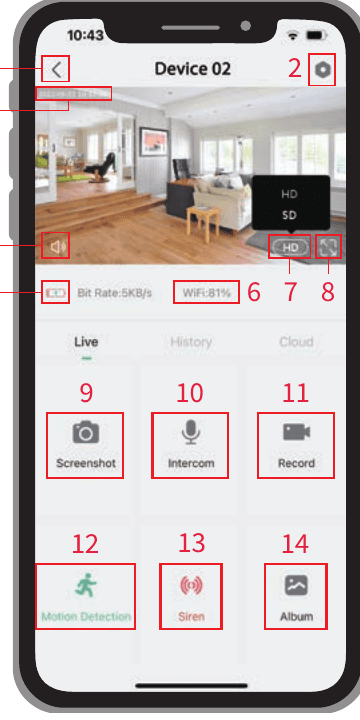
- Kembali ke Halaman Utama
- Pengaturan
- Stempel Waktu
- Tombol Bisu
- Informasi Baterai
- Kekuatan Sinyal Wi-Fi
- Tombol Resolusi
- Layar Penuh
- Ambil Tangkapan Layar
- Mikrofon
- Rekam Video
- Pengaturan Deteksi Gerak
- Sirene (Aktifkan Sirene)
- Penyimpanan Video dan Tangkapan Layar
6. Pengaturan Deteksi Gerak
Ketuk "Pengaturan → Manajemen Alarm → Deteksi Gerak".

Aktifkan/nonaktifkan deteksi gerak — jika Anda menonaktifkan deteksi gerak, kamera tidak akan merekam video, dan Anda tidak akan menerima notifikasi kejadian yang dipicu oleh gerakan.
Ubah sensitivitas deteksi — tingkat sensitivitas dari 1–10. Disarankan untuk mengatur ke level yang lebih tinggi (6–10) agar mendapatkan kejadian yang lebih terperinci pada awalnya. Jika Anda merasa terganggu dengan notifikasi, Anda bisa memilih untuk mengurangi notifikasi yang tidak perlu dan mengurangi alarm palsu.
Ketuk "Mode Kerja Alarm" — Anda dapat memilih untuk menyesuaikan mode alarm: deteksi manusia Siang/Malam dapat diaktifkan/dinonaktifkan.
Tips: Jika ingin mendeteksi objek bergerak lain seperti kendaraan, matikan sakelar deteksi manusia.
Jadwal Peringatan — atur periode waktu untuk mengaktifkan deteksi gerak jika diperlukan.
Ketuk "Area Alarm Manusia" — Anda dapat menyesuaikan area alarm untuk memantau tempat yang Anda inginkan.
7. Berbagi Kamera
Saat Anda perlu melihat kamera bersama anggota keluarga atau teman, Anda dapat menggunakan fungsi ini. Hanya administrator yang akunnya pertama kali terhubung dengan kamera yang dapat berbagi dan mengatur perangkat. Anggota lain hanya dapat melihat tampilan langsung atau pemutaran ulang rekaman perangkat.
CATATAN: Anda tidak dapat berbagi akun di wilayah pendaftaran yang berbeda.

Ketuk "Berbagi Perangkat" di halaman pengaturan.
Pindai kode QR ponsel yang ingin Anda tambahkan dan Anda akan menerima notifikasi konfirmasi setelah berhasil. Berbagi akan selesai setelah Anda menyetujui. Jika Anda memilih "masukkan akun", Anda dapat mencari akun yang ingin ditambahkan.
8. Pertanyaan yang Sering Diajukan
Perangkat menunjukkan status offline?
- Periksa apakah perangkat dalam keadaan menyala dan perhatikan apakah lampu kerja perangkat menyala dengan normal.
- Periksa apakah jaringan Wi-Fi dalam kondisi baik dan restart router.
- Jika perangkat berada jauh dari router sehingga tidak dapat mendapatkan sinyal Wi-Fi yang baik, disarankan untuk memindahkan router ke tempat yang lebih dekat atau pastikan kekuatan sinyal Wi-Fi lebih dari 85% untuk meningkatkan performa Wi-Fi di rumah.
- Hapus kamera dari akun CloudEdge Anda dan tambahkan kembali setelah mereset perangkat. Periksa apakah firmware perangkat dan program aplikasi sudah versi terbaru.
Memperbarui router atau kata sandi Wi-Fi?
Hapus kamera dari akun CloudEdge Anda. Setelah mereset perangkat, gunakan Wi-Fi dan kata sandi baru untuk menambahkannya kembali.
Notifikasi alarm terlalu sering?
- Di aplikasi, kurangi sensitivitas alarm deteksi gerak.
- Periksa apakah ada objek yang mengganggu dan memicu sensor PIR dalam bidang pandang perangkat, seperti unit luar AC, kendaraan yang lewat, pejalan kaki yang melintas, dll. Sudut perangkat dapat disesuaikan untuk menghindari objek-objek yang mudah mengganggu ini.
- Aktifkan "deteksi gerak manusia" dan gunakan algoritma humanoid untuk menyaring alarm yang tidak diperlukan.
Seberapa jauh kamera harus ditempatkan dari router?
Setelah pengujian, jarak koneksi Wi-Fi umumnya dapat mencapai hingga 150 meter di area terbuka. Namun, situasi sebenarnya tergantung pada kekuatan sinyal Wi-Fi dan lingkungan sekitarnya (dinding tebal, perangkat elektromagnetik, dan benda logam besar semuanya dapat mengganggu sinyal Wi-Fi). Jika sinyal koneksi kamera lemah atau tidak stabil, letakkan kamera sedekat mungkin dengan router.
Mengapa saya tidak dapat menerima notifikasi push di ponsel?
Pertama, pastikan "Terima Notifikasi Peringatan" sudah diaktifkan di aplikasi Anda. Kedua, periksa pengaturan ponsel dan izinkan aplikasi mengirim notifikasi push ke ponsel Anda. Ketiga, pastikan aplikasi berjalan di latar belakang untuk menerima notifikasi (sistem Android).
Mengapa saya tidak dapat mendengar suara dari kamera?
Kamera akan merekam suara secara otomatis; aktifkan ikon suara jika Anda ingin mendengar suara saat tampilan langsung. Jika Anda ingin mendapatkan fungsi audio dua arah, ingat untuk mengaktifkan fitur bicara dua arah dari kamera.
Untuk FAQ yang lebih lengkap, masuk ke aplikasi dan cari di Saya → "FAQ" → "Dokumen Bantuan" → "Kamera Baterai". Masih butuh bantuan? Kunjungi FAQ Kamera Baterai atau hubungi dukungan DEATTI di [email protected].
Kamera Baterai Pintar DEATTI
Panduan pemasangan dan penggunaan Kamera Baterai Pintar DEATTI, mencakup tata letak produk, pemasangan melalui aplikasi, pengisian daya, fitur tampilan langsung, deteksi gerakan, dan berbagi kamera di aplikasi CloudEdge.
Kamera Baterai DIHOOM
Panduan pengguna untuk kamera IP baterai pintar DIHOOM, mencakup tata letak kamera, indikator LED, spesifikasi, pengaturan aplikasi CloudEdge, perekaman kartu SD, berbagi perangkat, pemasangan, dan pemecahan masalah.