 Dokumentasi CloudEdge App
Kamera Baterai Topcony ZS-GX1S
Panduan pengguna untuk kamera baterai nirkabel Topcony ZS-GX1S, mencakup tata letak perangkat keras, pengaturan aplikasi, menambahkan kamera ke Wi-Fi, pemasangan, dan FAQ.
Ini adalah panduan pengguna untuk kamera baterai nirkabel Topcony ZS-GX1S. Kamera ini bekerja dengan aplikasi Topcony Cam dan juga kompatibel dengan aplikasi CloudEdge.
Topcony ZS-GX1S mendukung aplikasi "Topcony Cam" dan "CloudEdge". Jika "Topcony Cam" tidak dapat digunakan secara normal, Anda dapat mencoba aplikasi CloudEdge untuk menghubungkan kamera. Untuk bantuan lebih lanjut, lihat FAQ Kamera Baterai.
1. Pengenalan Produk
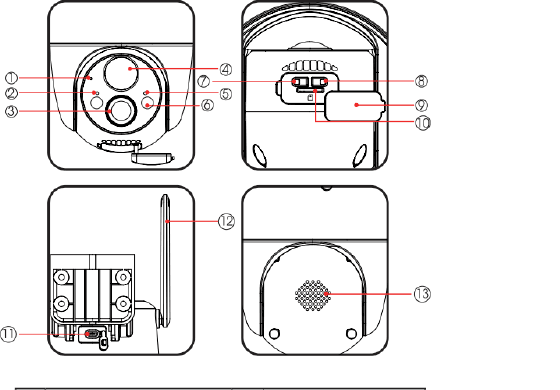
- 1 — Mikrofon
- 2 — Indikator Pengisian Daya
- 3 — Lensa
- 4 — PIR
- 5 — Lampu Status Kerja
- 6 — Lampu Sorot & Lampu IR
- 7 — Tombol Daya
- 8 — Tombol Reset
- 9 — Sumbat Tahan Air
- 10 — Slot Kartu SD
- 11 — Port Pengisian Daya
- 12 — Antena Wi-Fi
- 13 — Speaker
| Komponen | Deskripsi |
|---|---|
| Tombol Daya | Tekan dan tahan selama 5 detik untuk menyalakan/mematikan kamera |
| Tombol Reset | Tekan dan tahan selama 5 detik hingga terdengar bunyi 'Boogu' untuk mereset atau mengembalikan ke pengaturan pabrik |
| Slot Kartu SD | Mendukung penyimpanan kartu SD lokal (hingga 128G) |
| Indikator Pengisian Daya | Merah berarti sedang mengisi daya, biru berarti terisi penuh |
Lampu Status Kerja
| Lampu Status | Arti |
|---|---|
| Merah menyala terus | Jaringan tidak normal |
| Merah berkedip lambat | Menunggu koneksi Wi-Fi dan mulai menambahkan perangkat |
| Merah berkedip cepat (Wi-Fi) | Wi-Fi sedang menghubungkan |
| Biru menyala terus | Wi-Fi berhasil terhubung, kamera berjalan normal |
| Komponen | Deskripsi |
|---|---|
| Port Pengisian Daya | Gunakan adaptor daya 5V 2A untuk mengisi daya kamera ini |
- Kamera ini hanya mendukung Wi-Fi 2.4GHz.
- Sebelum menghubungkan kamera ini ke Wi-Fi, pastikan kekuatan sinyal Wi-Fi lebih dari 85%. Jika kamera terlalu jauh dari sumber sinyal, koneksi tidak akan berhasil pada percobaan pertama.
- Jika router Anda terhubung dengan terlalu banyak perangkat, kamera akan gagal terhubung ke Wi-Fi karena konflik alamat IP.
- Untuk melindungi privasi Anda, kamera ini hanya mendukung kontrol melalui APP. Kamera tidak mendukung peramban PC dan perangkat lunak lainnya.
- Kamera nirkabel ini mendukung perekaman kejadian saat Wi-Fi terputus.
- Konsumsi daya baterai akan lebih cepat jika Anda terus-menerus menonton siaran langsung atau video rekaman dari kartu SD. Harap isi daya kamera tepat waktu berdasarkan pengingat daya rendah. (Sebelum menggunakan kamera untuk pertama kali, harap isi daya kamera hingga penuh menggunakan kabel daya yang ada di dalam kemasan.)
2. Pemasangan APP dan Pendaftaran Akun
1. Unduh APP "Topcony Cam"
- Metode 1: Unduh APP 'Topcony Cam' dari APP Store (iOS) atau Google Play (Android).
- Metode 2: Pindai kode QR APP 'Topcony Cam' untuk mengunduhnya.
- Metode 3: Unduh dan pasang APP 'Topcony Cam' melalui Situs Web Resmi kami: www.topcony.com. Buka URL: www.topcony.com lalu klik Support - Download Center. Pilih DOWNLOAD APP dan Anda dapat mengunduh serta memasang APP 'Topcony Cam'.
Tip 1: Kamera keamanan kami mendukung koneksi melalui aplikasi "Topcony Cam" dan "CloudEdge". Jika APP "Topcony Cam" tidak dapat digunakan secara normal, Anda dapat mencoba mengunduh aplikasi CloudEdge untuk menghubungkan kamera. Jika Anda tidak tahu cara mengunduh APP "CloudEdge", silakan hubungi dukungan purnajual Topcony untuk bantuan lebih lanjut. Email Resmi Topcony: [email protected].
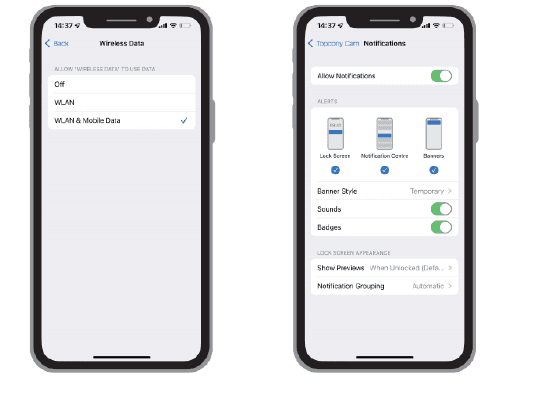
Tip 2: Harap aktifkan 2 izin di bawah ini saat menggunakan APP ini untuk pertama kali.
- Izinkan APP 'Topcony Cam' mengakses data seluler dan LAN nirkabel, jika tidak penambahan kamera IP akan gagal.
- Izinkan APP 'Topcony Cam' menerima pesan notifikasi, jika tidak ponsel tidak akan menerima notifikasi alarm saat deteksi gerakan atau alarm suara dipicu.
2. Daftar Akun
Pengguna baru perlu mendaftar menggunakan email. Langkah-langkah konkretnya adalah sebagai berikut:
- Saat mendaftar akun baru, harap pilih wilayah tempat Anda berada sebenarnya dan kode negara yang benar. (Wilayah pendaftaran yang berbeda tidak dapat saling berbagi kamera.)
- Harap pilih pendaftaran melalui email.
3. Cara Menambahkan Kamera ke APP
Sebelum Digunakan:
Langkah-langkah Koneksi Wi-Fi
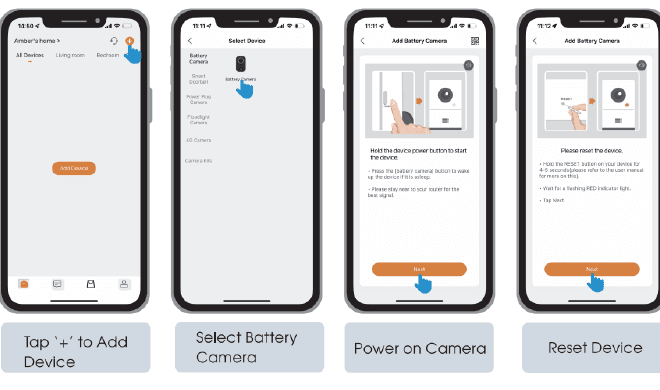
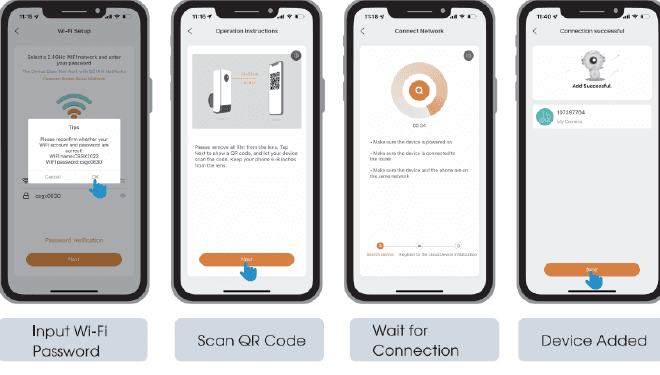
Jika kamera tidak dapat dinyalakan, harap colokkan adaptor daya DC 5V 2A untuk mengisi daya kamera selama 15 menit terlebih dahulu.
Kamera saya gagal terhubung ke Wi-Fi?
4. Pemasangan Kamera
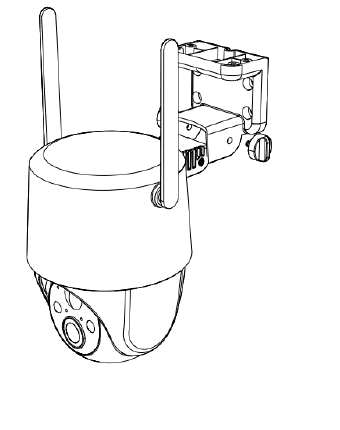
Harap pastikan sebelum Memasang:
5. FAQ
Untuk FAQ yang lebih rinci, harap masuk ke APP, cari di 'Saya' - 'Bantuan' - 'Kamera Baterai'. Anda juga dapat menjelajahi FAQ Kamera Baterai.
Perangkat menampilkan status offline?
Memperbarui router atau kata sandi Wi-Fi?
Hapus kamera dari akun "Topcony Cam" atau "CloudEdge" Anda. Setelah mereset perangkat, gunakan Wi-Fi dan kata sandi yang baru untuk menambahkannya kembali.
Tidak dapat memutar video riwayat?
Notifikasi alarm muncul terlalu sering?
Ponsel tidak dapat menerima notifikasi alarm?
Mengapa kamera tidak memiliki penglihatan malam berwarna?
Jika masalah Anda masih belum dapat diselesaikan, silakan hubungi dukungan purnajual Topcony untuk bantuan lebih lanjut. Email Resmi: [email protected]
Pernyataan Keselamatan
Pernyataan FCC
Perangkat ini mematuhi Bagian 15 dari Peraturan FCC. Pengoperasian tunduk pada dua kondisi berikut: (1) perangkat ini tidak boleh menyebabkan interferensi berbahaya, dan (2) perangkat ini harus menerima interferensi apa pun yang diterima, termasuk interferensi yang dapat menyebabkan pengoperasian yang tidak diinginkan.
Perubahan atau modifikasi yang tidak disetujui secara tegas oleh pihak yang bertanggung jawab atas kepatuhan dapat membatalkan kewenangan pengguna untuk mengoperasikan peralatan.
Catatan: Peralatan ini telah diuji dan dinyatakan memenuhi batasan untuk perangkat digital Kelas B, sesuai dengan Bagian 15 dari Peraturan FCC. Batasan ini dirancang untuk memberikan perlindungan yang wajar terhadap interferensi berbahaya pada instalasi di lingkungan perumahan.
Peralatan ini menghasilkan, menggunakan, dan dapat memancarkan energi frekuensi radio dan, jika tidak dipasang serta digunakan sesuai dengan petunjuk, dapat menyebabkan interferensi berbahaya pada komunikasi radio. Namun, tidak ada jaminan bahwa interferensi tidak akan terjadi pada instalasi tertentu. Jika peralatan ini memang menyebabkan interferensi berbahaya pada penerimaan radio atau televisi, yang dapat ditentukan dengan mematikan dan menyalakan peralatan, pengguna disarankan untuk mencoba mengoreksi interferensi tersebut dengan satu atau beberapa langkah berikut:
- Atur ulang arah atau pindahkan antena penerima.
- Tambah jarak pemisah antara peralatan dan penerima.
- Sambungkan peralatan ke stopkontak pada sirkuit yang berbeda dari sirkuit tempat penerima tersambung.
- Konsultasikan dengan dealer atau teknisi radio/TV berpengalaman untuk bantuan.
Pernyataan Paparan Frekuensi Radio FCC
Perangkat ini telah dievaluasi untuk memenuhi persyaratan paparan RF umum. Perangkat ini dapat digunakan dalam kondisi paparan tetap/bergerak. Jarak pemisah minimum adalah 20 cm.
(FCC ID: 2AZL7-ZS-GX1S)
Kamera Keamanan Luar Ruang WiFi Pintar MECO ELEVERDE
Panduan ringkas untuk kamera luar ruang bertenaga baterai MECO ELEVERDE yang 100% tanpa kabel, mencakup ringkasan produk, unduhan aplikasi, pendaftaran akun, pemasangan kamera, tampilan langsung, pemutaran riwayat, cloud, pengaturan, berbagi, deteksi PIR, instalasi, dan tips penglihatan malam.
Kamera Bertenaga Baterai XTU R1
Panduan ringkas untuk Kamera Bertenaga Baterai XTU R1, mencakup tata letak produk, pemasangan melalui aplikasi, video langsung, pemutaran video, pengaturan, perawatan baterai, dan pemasangan di aplikasi CloudEdge.