 Dokumentasi CloudEdge App
ieGeek ZS-GQ1 Battery Camera
Panduan pengguna untuk kamera keamanan nirkabel bertenaga baterai ieGeek ZS-GQ1, mencakup detail produk, pengaturan aplikasi, instalasi, pengaturan alarm PIR, dan pemecahan masalah.
ieGeek ZS-GQ1 adalah kamera keamanan nirkabel bertenaga baterai yang dikelola melalui aplikasi CloudEdge (juga kompatibel dengan aplikasi ieGeek Cam).
Butuh bantuan? Banyak masalah diselesaikan dengan mengubah satu pengaturan. Jika kamera Anda tidak berfungsi seperti yang diharapkan, periksa bagian [Pemecahan Masalah](#14-pemecahan masalah) di bawah, atau telusuri Battery Camera FAQs.
1. Silakan baca sebelum digunakan
- Ponsel cerdas dan router Wi-Fi dengan akses internet diperlukan untuk menggunakan produk ini.
- Kartu Micro SD diperlukan untuk perekaman deteksi PIR.
- Di area dengan sinyal yang tidak stabil, video dan rekaman real-time mungkin tidak ditampilkan, atau diputar ulang dengan lancar.
- Jika sinyalnya mungkin tidak stabil, coba ubah lokasi pemasangan, atau sesuaikan orientasi router Wi-Fi dan antena kamera untuk meningkatkan penerimaan.
- Kamera ini tidak mendukung browser atau perangkat lunak PC.
- Menonton dan merekam langsung menghabiskan daya baterai.
- Sebelum pemasangan, jalankan kamera sebagai uji coba selama beberapa hari di lingkungan penggunaan Anda yang sebenarnya untuk mengonfirmasi kondisi sebelum memasangnya.
- Spesifikasi aplikasi dapat berubah tanpa pemberitahuan.
- Perangkat dan manual dapat ditingkatkan atau diperbarui tanpa pemberitahuan.
- Memasang atau merekam di lokasi yang tidak sah dapat dihukum oleh hukum. Selalu gunakan produk di properti Anda sendiri atau properti yang Anda kelola.
- Untuk menghindari masalah, kami menyarankan untuk mendapatkan izin sebelum pemasangan jika properti atau rumah orang lain termasuk dalam jangkauan perekaman.
- Jangan membongkar atau memodifikasi produk ini karena dapat menyebabkan kegagalan fungsi atau kecelakaan.
2. Isi paket
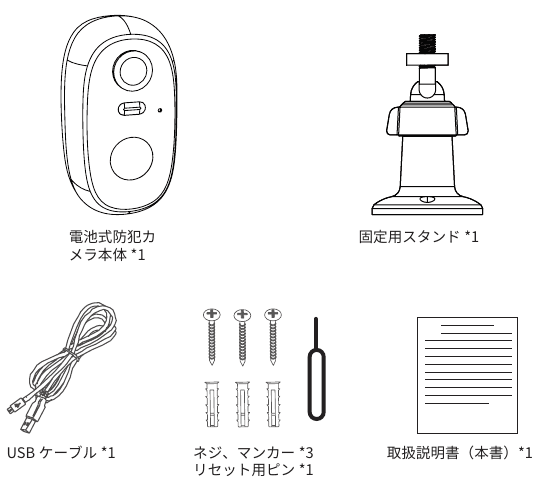
- Baterai kamera keamanan baterai ×1
- Dudukan dudukan ×1
- USB kabel ×1
- Sekrup dan jangkar ×3
- Setel ulang pin ×1
- Panduan pengguna (buklet ini) ×1
Adaptor daya tidak disertakan. Silakan beli satu secara terpisah.
3. Detail produk
- Model: ZS-GQ1
- Peringkat tahan air / tahan debu: IP65
- Jarak deteksi (standar): 10 m
- Wi-Fi: 2.4 GHz Wi-Fi saja (5 GHz tidak didukung, karena lebih mudah diblokir oleh rintangan)
- Port pengisian daya (Mikro USB): DC 5V 2A
- Aplikasi yang kompatibel: CloudEdge / ieGeek Cam
- Perangkat yang kompatibel: iOS 9.0, Android 4.0 dan yang lebih baru, tablet
- Dimensi kamera: 5.7 × 5.3 × 10.5 cm
- Berat kamera: 217 g
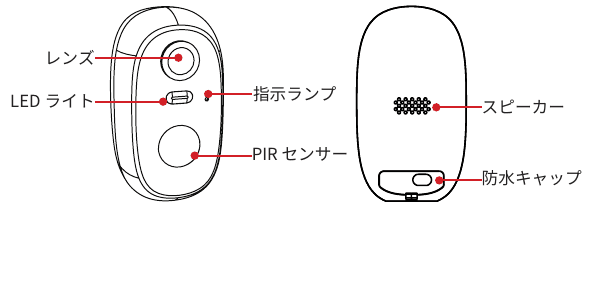
- Lensa
- LED ringan
- PIR sensor
- Lampu indikator
- Pembicara (kembali)
- Tutup tahan air (belakang)
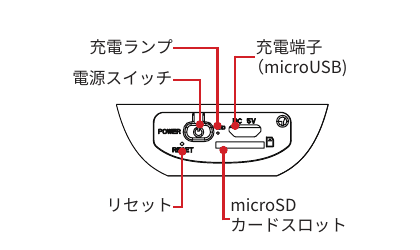
- Sakelar daya
- Lampu pengisi daya
- Port pengisian daya (Mikro USB)
- Setel Ulang
- microSD slot kartu
Lampu pengisian daya
| Status lampu | Indikasi |
|---|---|
| Merah pekat | Pengisian baterai |
| Biru pekat | Pengisian daya selesai |
Lampu indikator dan artinya
| Status indikator | Indikasi |
|---|---|
| Merah pekat | Kesalahan jaringan |
| Berkedip merah | Menunggu koneksi Wi-Fi |
| Berkedip merah (cepat) | Menghubungkan ke Wi-Fi |
| Berkedip biru | Berkomunikasi |
| Biru pekat | Beroperasi normal |
| Berkedip biru (cepat) | Peningkatan firmware kamera |
Catatan
- Port pengisian daya (port USB): DC 5V 2A.
- Sakelar daya: tekan dan tahan tombol sekitar 5 seconds untuk menghidupkan/mematikan daya.
- Slot kartu SD: kapasitas maksimum format 128 GB, FAT32 atau FAT.
- Masukkan atau keluarkan kartu microSD hanya saat daya kamera mati.
- Tombol reset: tekan dan tahan tombol reset sekitar 5 seconds untuk mereset kamera.
4. Memasang kartu SD
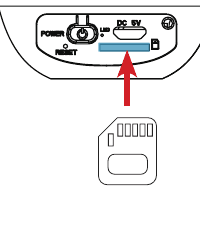
Masukkan atau keluarkan kartu microSD hanya saat daya kamera mati.
Cara menginstal Dengan kontak logam pada kartu microSD menghadap ke atas, dorong perlahan ke dalam slot kartu microSD dengan jari Anda hingga Anda mendengar bunyi klik. Jangan memaksa kartu masuk secara miring atau terbalik.
Cara menghapus Dorong perlahan kartu microSD ke dalam hingga Anda mendengar bunyi klik, lalu keluarkan perlahan.
- Setelah Anda mendengar bunyi klik, keluarkan kartu SD secara perlahan.
- Menariknya keluar secara paksa dapat merusak perangkat atau kartu microSD.
- Kartu microSD yang rusak dapat menghalangi kamera untuk memulai dengan benar. Pasang kartu SD setelah pengaturan awal selesai.
5. Unduh aplikasinya dan daftarkan akun
Unduh aplikasinya
Unduh aplikasi CloudEdge atau ieGeek Cam dari App Store (iOS) atau Google Play (Android). Anda juga dapat memindai kode QR di manual untuk mengunduh aplikasi.
Ponsel cerdas dan router Wi-Fi dengan akses internet diperlukan untuk menggunakan aplikasi ini.
- Untuk masuk dengan akun yang sudah terdaftar: masukkan email dan kata sandi yang digunakan saat pendaftaran, lalu ketuk "Masuk".
- Untuk mendaftarkan akun baru dan masuk: ikuti langkah-langkah di bawah ini.
Daftarkan akun
Ketuk "Masuk".
Masukkan alamat email Anda dan ketuk "Berikutnya".
Masukkan nama panggilan dan kata sandi, lalu ketuk "Selesai". (Kata sandi harus berupa karakter 6–20 dan hanya berisi kombinasi huruf dan angka.)
Ketuk "Konfirmasi" untuk menyelesaikan pendaftaran akun.
6. Daftarkan kamera
Persiapan sebelum pendaftaran
- Saat menggunakan aplikasi untuk pertama kalinya, izinkan dua izin berikut:
- Aktifkan notifikasi CloudEdge di "Pengaturan" ponsel Anda. (Jika dinonaktifkan, Anda tidak akan menerima notifikasi di CloudEdge meskipun gerakan terdeteksi.)
- Izinkan CloudEdge menggunakan Wi-Fi dan data seluler. (Jika tidak diizinkan, Anda tidak dapat menambahkan kamera IP.)
- Baterai mungkin lemah pada saat pembelian. Jika kamera tidak menyala, sambungkan ke adaptor DC 5V 2A dan isi daya setidaknya 15 minutes terlebih dahulu.
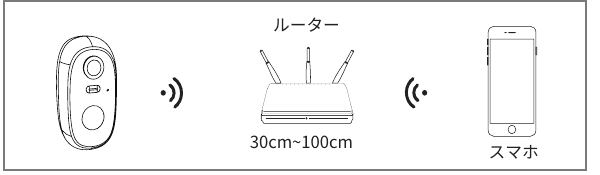
- Lakukan pengaturan awal dengan kamera ditempatkan 30 cm ke 100 cm dari router.
- Pemberitahuan push memperingatkan ponsel cerdas Anda secara real time ketika kamera mendeteksi penyusup.
- Jika Anda tidak menerima notifikasi push, periksa pengaturan notifikasi ponsel cerdas Anda dan pengaturan aplikasi pada ponsel cerdas Anda.
Tambahkan kamera (metode kode QR)
Di halaman beranda, ketuk "Tambahkan perangkat", lalu ketuk "Baterai kamera".
Tekan dan tahan tombol daya kamera untuk menyalakannya. Lampu merah akan berkedip. Ketuk "Berikutnya".
Tekan dan tahan tombol reset kamera untuk 4–5 seconds. Bunyi bip berbunyi saat reset selesai. Ketuk "Berikutnya".
Masukkan kata sandi Wi-Fi rumah Anda. Setelah mengonfirmasi kata sandi router Wi-Fi, ketuk "Konfirmasi".
Kamera hanya mendukung 2.4 GHz Wi-Fi. Pilih jaringan 2.4 GHz, bukan 5 GHz.
Ketuk "Berikutnya". Pegang kode QR yang ditampilkan di depan lensa kamera, sekitar 15–25 cm, sehingga kamera dapat membacanya. Kamera mengeluarkan suara saat membaca kode QR. Ketuk "Berikutnya".
Tunggu beberapa saat hingga kamera terhubung ke Wi-Fi. Pada layar "Cari perangkat", ketuk "Berikutnya". Bila lampu indikator kamera berubah dari merah menjadi biru, koneksi berhasil. (Jika tidak terhubung, ulangi dari awal.)
- Hubungkan ponsel cerdas Anda ke router Wi-Fi sebelum pengaturan.
- Catat kata sandi router Wi-Fi Anda (biasanya tercetak di bagian belakang router).
- Jika aplikasi dan kamera tidak dapat terhubung, mulai lagi dari layar kata sandi router.
- Jika mereka masih tidak dapat terhubung sama sekali, tekan dan tahan tombol reset kamera selama 5 seconds atau lebih untuk menginisialisasi ulang, lalu mulai lagi dari awal.
Tambahkan kamera (metode jaringan AP)
Jika menambahkan kamera dengan kode QR gagal, gunakan metode jaringan AP.
Pilih "Jaringan AP" di alur penambahan perangkat, lalu ketuk "Berikutnya".
Masukkan nama Wi-Fi rumah Anda dan kata sandi.
Hubungkan ke hotspot yang dimulai dengan "STRAN".
7. Persiapan sebelum instalasi
Putuskan di mana akan meletakkan kamera
- Pertimbangkan hal-hal berikut saat memutuskan di mana akan memasang produk.
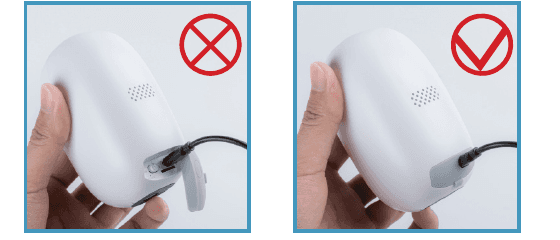
- Saat menyambungkan kabel USB, Anda tidak perlu membuka seluruh tutup karet — cukup buka bagian kecil USB di tutupnya. Jangan biarkan air masuk ke port USB.
- Produk ini diberi peringkat IP65. Tahan terhadap cipratan debu dan pasir, namun hujan lebat yang langsung mengenainya dapat menyebabkan masuknya air.
- Saat memeriksa video di lokasi yang direncanakan, periksa juga penerimaan LAN nirkabel. Pemasangan di lokasi dengan penerimaan yang buruk dapat menyebabkan masalah seperti video terputus-putus atau tidak ada rekaman, jadi pastikan untuk mengonfirmasi dan memasang di tempat yang penerimaannya baik.
- Sinyal Wi-Fi mungkin menjadi tidak stabil terlepas dari jarak karena faktor-faktor seperti:
- Sinyal nirkabel dari perangkat nirkabel lain atau mikrofon nirkabel.
- Kebisingan dari oven microwave atau peralatan industri yang digunakan di lokasi konstruksi.
- Redaman (pelemahan) akibat melewati dinding atau pintu.
- Produk ini hanya mendukung pita 2.4 GHz. Jika sinyalnya mungkin tidak stabil, ubah lokasi pemasangan (kami merekomendasikan lingkungan dengan sinyal Wi-Fi 75% atau lebih tinggi), atau coba ubah saluran router Wi-Fi untuk meningkatkan penerimaan.
PIR sudut pemasangan kamera alarm
- Deteksi gerakan (PIR): sensor PIR bereaksi terhadap panas yang dipancarkan oleh manusia, hewan, dll., dan terhadap perubahan suhu dalam rentang sensor.
- Saat memasang kamera dengan sensor PIR, pertimbangkan hal berikut saat memilih lokasi dan sudut.
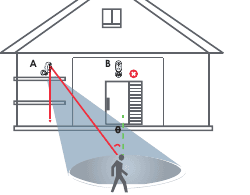
- Sensor PIR lebih sensitif terhadap gerakan dari sisi ke sisi dibandingkan gerakan yang datang langsung ke arah kamera. Sudut yang disarankan adalah menyamping terhadap area deteksi PIR (misalnya, di sisi kiri atau kanan pintu, bukan tepat di depan).
- Pasang kamera pada ketinggian 2 m hingga 3 m di atas tanah.
- Arahkan sumbu tengah kamera sedikit ke bawah sehingga jangkauan deteksi 2 m hingga 10 m tercakup.
- Saat seseorang atau hewan bergerak sejajar dengan kamera dalam area deteksi, kamera akan mendeteksinya dengan cepat.
- Saat seseorang atau hewan bergerak dalam garis lurus menuju lensa, kamera mungkin tidak langsung mendeteksinya.
Cara mengurangi alarm palsu
- Karena sensor PIR menggunakan perubahan suhu, kaca atau cermin antara sensor dan area perekaman akan menghalangi panas.
- Jangan memasang kamera di tempat yang sering dilalui kendaraan. Berdasarkan banyak pengujian, jarak yang disarankan antara kamera dan kendaraan adalah 15 m.
- Jauhkan kamera dari stopkontak, ventilasi AC, stopkontak pelembab udara, proyektor, dan sumber penghasil panas lainnya.
- Setelah sensor bereaksi, perekaman dimulai setelah sekitar 1–3 seconds tergantung pada kondisinya.
8. Cara memasang kamera
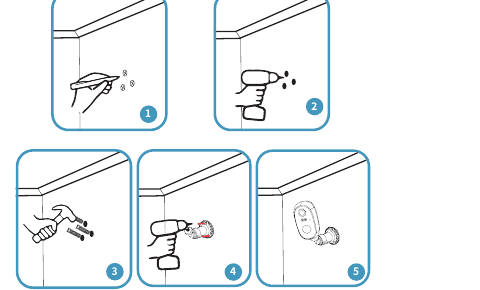
Tentukan posisi kamera (tandai posisi sekrup dengan pena). Tentukan lokasi setelah memeriksa video kamera.
Gunakan bor untuk membuat tiga lubang di dinding. (Adaptor daya dan palu tidak disertakan — silakan beli secara terpisah.)
Untuk dinding atau langit-langit beton, masukkan baut jangkar ke dalam lubang.
Pasang braket ke dinding dengan sekrup.
Pasang kamera ke dudukannya. Perbaiki ke dinding atau langit-langit.
- Sebelum memasang, pastikan permukaan pemasangan cukup kuat.
- Gunakan ketiga sekrup pemasangan kamera yang disertakan untuk mengencangkan produk dengan kuat agar tidak terjatuh.
9. Ikhtisar fitur aplikasi
Layar beranda
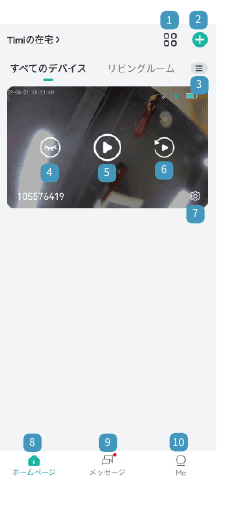
- Tombol tampilan — ketuk untuk mengalihkan tampilan.
- Tambahkan kamera — menambahkan kamera baru.
- Manajemen tampilan kisi — mengelola daftar, perangkat, dan ruangan.
- Sembunyikan layar — menyembunyikan layar kamera.
- Tampilan langsung — mengelola tangkapan layar, mikrofon, rekaman, sensor gerak, dan fungsi cahaya.
- Merekam data — mengelola fungsi kalender, riwayat deteksi, tangkapan layar, perekaman, dan album.
- Manajemen perangkat — mengelola notifikasi pesan, berbagi, pengaturan perangkat, dan bantuan & masukan.
- Halaman beranda — daftar informasi untuk semua perangkat.
- Messages — titik merah muncul saat alarm diberitahukan; data masa lalu juga dapat diperiksa.
- Me — melihat detail akun, keluar dari aplikasi, mengubah kata sandi, dan banyak lagi.
Manajemen perangkat
- Menghidupkan/mematikan pesan notifikasi untuk perangkat.
- Bagikan kepada keluarga dengan memasukkan kode QR dan akun.
- Laporkan kesalahan ke layanan pelanggan.
- Kelola semua fungsi: info perangkat, notifikasi sensor gerak, berbagi, manajemen lokasi, indikator jaringan, pengaturan waktu, pengaturan gambar, pengaturan suara, manajemen alarm, manajemen baterai, manajemen rekaman, cloud, dan pembaruan versi baru.
Memeriksa pesan alarm
- Pesan alarm: daftar informasi untuk semua alarm.
- Berbagi perangkat: berbagi dengan teman dan keluarga.
- Pesan sistem: daftar pesan sistem seperti pengingat baterai lemah.
- Bantuan & masukan: laporkan kesalahan ke layanan pelanggan.
- Hapus pesan.
- Daftar pesan deteksi gerakan.
Me
- Bagikan kode QR: berbagi kamera dengan teman dan keluarga melalui kode QR.
- Informasi pribadi: melihat dan mengelola foto profil, nama panggilan, dan kata sandi.
- Manajemen keluarga: mengelola nama rumah, kamar, lokasi keluarga, dan pemilik anggota keluarga.
- Berbagi: mengelola nama rumah, kamar, dan lokasi keluarga.
- Album: melihat foto dan video yang disimpan.
- Bantuan & masukan: laporkan kesalahan ke layanan pelanggan.
- Panduan cepat: panduan file cepat untuk menghubungkan kamera.
- Kebijakan privasi: daftar ketentuan penggunaan dan kebijakan privasi aplikasi.
- Pengaturan: periksa versi aplikasi, hapus cache, nonaktifkan akun.
10. Ikhtisar fitur kamera
Tampilan langsung dan layar pengoperasian
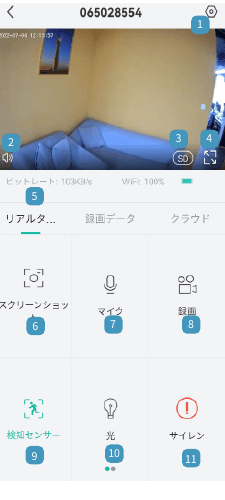
- Pengaturan — mengelola info perangkat, pemberitahuan sensor gerak, berbagi, lokasi, indikator jaringan, pengaturan waktu, pengaturan gambar, pengaturan suara, manajemen alarm, manajemen baterai, manajemen rekaman, cloud, dan pembaruan versi baru.
- Mikrofon kamera aktif/nonaktif — saat aktif, Anda dapat mendengar audio dari mikrofon internal kamera.
- Tombol kualitas rekaman (standar / kualitas tinggi) — memilih antara kualitas standar (SD) dan kualitas tinggi (FHD). Kualitas tinggi merekam video lebih jernih tetapi menghasilkan file lebih besar dan memerlukan kartu SD berkapasitas tinggi.
- Tampilan langsung layar penuh — beralih ke mode layar penuh.
- Tampilan langsung — melihat video waktu nyata.
- Tangkapan Layar — merekam video langsung sebagai gambar diam; Anda dapat menyimpannya ke ponsel cerdas Anda atau membagikannya.
- Mikrofon — tekan dan tahan sambil berbicara ke arah ponsel cerdas Anda, dan suara Anda diputar dari kamera.
- Rekaman — merekam video langsung dalam rentang waktu berapa pun; Anda dapat menyimpan rekaman ke ponsel cerdas Anda atau membagikannya.
- Sensor gerak — mengaktifkan/menonaktifkan deteksi dan mengonfigurasi pengaturan deteksi mendetail.
- Cahaya — saat "Lampu" dinyalakan, kedua lampu pada bodi akan menyala sebagai pencegah.
- Sirene — saat "Sirene" diaktifkan, sirene tubuh akan berbunyi sebagai audio pencegah.
Memeriksa file rekaman
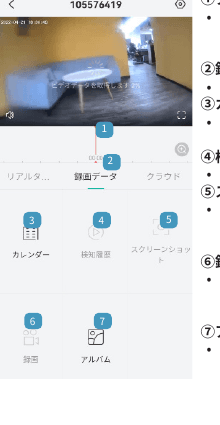
- Garis Waktu — menampilkan tanggal yang dipilih pada garis waktu 24 jam. Gulir ke kiri/kanan untuk memeriksa waktu yang direkam dan filenya.
- Data perekaman — daftar manajemen untuk rekaman video.
- Kalender — memilih dan memutar ulang tanggal video direkam ke kartu SD.
- Riwayat deteksi — memutar ulang rekaman yang terdeteksi.
- Tangkapan Layar — merekam video langsung sebagai gambar diam; simpan ke ponsel cerdas Anda atau bagikan.
- Rekaman — merekam video langsung dalam rentang apa pun; simpan ke ponsel cerdas Anda atau bagikan.
- Album — melihat foto dan video yang disimpan.
Anda dapat merekam video ke kartu microSD dengan dua cara berikut:
- Saat sensor mendeteksi gerakan: merekam selama 10/20/30 detik saat terdeteksi (Anda dapat memilih durasi perekaman setelah sensor mendeteksi gerakan — lihat detail pengaturan alarm).
- Saat melihat video langsung: saat "Tampilan langsung" ditampilkan di halaman beranda, Anda dapat merekam terus menerus dengan tangan. Perekaman berakhir saat Anda menekan "Rekam" lagi, atau saat layar langsung ditutup (misalnya layar terkunci).
Memutar ulang video yang direkam pada kartu microSD
- Method 1: ketuk ikon informasi alarm atau tombol Data perekaman. Antarmuka pemutaran video terbuka di aplikasi; seret garis waktu atau lihat periode yang sesuai.
- Method 2: masukkan kartu SD ke komputer, ubah format video ke MP4, dan putar ulang.
Cloud layanan
- Penyimpanan cloud berbayar (uji coba gratis 7 hari).
- Anda dapat melihat rekaman data yang disimpan di cloud.
- Cloud harga penyimpanan dapat diperbarui kapan saja. Untuk harga detail, lihat informasi yang ditampilkan di aplikasi, atau hubungi kami melalui email.
Menu pengaturan
| Pengaturan | Deskripsi |
|---|---|
| Informasi perangkat | Ubah nama kamera; lihat IP, alamat MAC, dan zona waktu. |
| Notifikasi sensor gerak | Mengaktifkan/menonaktifkan deteksi dan notifikasi. |
| Panduan instalasi | Panduan untuk menghubungkan Wi-Fi. |
| Berbagi | Bagikan kepada keluarga dengan memasukkan kode QR dan akun. |
| Manajemen lokasi | Kelola ruang tamu, kamar tidur, pintu, halaman belakang, dll. |
| Indikator jaringan | Menghidupkan/mematikan indikator jaringan. |
| Pengaturan waktu | Beralih antara format 12-jam dan 24-jam. |
| Pengaturan gambar | Anti-kedip; membalik layar; mode penuh warna (pilih di antara Penglihatan Cerdas, Penglihatan Malam Penuh Warna, dan Penglihatan Malam Hitam-putih). |
| Pengaturan suara | Menghidupkan/mematikan mikrofon, menghidupkan/mematikan rekaman, menghidupkan/mematikan speaker; sesuaikan volume mikrofon. |
| Manajemen alarm | Menghidupkan/mematikan sensor gerak; sesuaikan sensitivitas deteksi; mode kerja alarm; rencana alarm; daerah yang mengkhawatirkan; peringatan audio dan lampu strobo. |
| Manajemen baterai | Lihat level baterai dan mode daya; mengelola ikhtisar pengisian daya dan statistik penggunaan daya. |
| Manajemen rekaman | Kelola kapasitas kartu SD; format kartu SD. |
| Cloud | Jika tidak ada kartu SD, rekaman dapat disimpan ke cloud. |
| Periksa versi baru | Perbarui ke versi aplikasi terbaru. |
11. Pengaturan alarm
Prosedur pengaturan alarm
Buka "Pengaturan" > "Manajemen alarm" > "Sensor gerak".
PIR "Alarm deteksi" menyala saat pengiriman, dan sensitivitasnya tinggi. Sensitivitasnya bisa disesuaikan.
- Sensor gerak: menghidupkan/mematikan deteksi gerakan.
- Sensitivitas deteksi: jarak deteksi sensor PIR berubah seiring dengan nilai sensitivitas.
Jangkauan deteksi maksimum bervariasi menurut suhu dan kondisi lingkungan.
Karena cahaya inframerah bereaksi terhadap perubahan suhu, deteksi mungkin sulit dilakukan pada hari-hari panas ketika suhu sekitar mendekati suhu tubuh. Sensitivitas yang lebih tinggi berarti jarak deteksi yang lebih jauh, namun juga kemungkinan deteksi palsu yang lebih tinggi. Saat memasang kamera di luar ruangan, kami menyarankan untuk mengatur tingkat sensitivitas ke "Rendah" atau "Medium".
| Sensitivitas | Jarak deteksi maksimum |
|---|---|
| 1–3 (Rendah) | 2–5 m |
| 4–7 (Medium) | 5–8 m |
| 8–10 (Tinggi) | 8–10 m |
Contoh: pada suhu 25–28 °C, rentang deteksi spesifikasi adalah sekitar 8 m; pada 0 °C atau lebih rendah, jarak deteksi maksimum adalah sekitar 13 m.
Mode kerja alarm
- Mode hemat daya:
- Panjang klip video tidak melebihi 10 seconds.
- Deteksi orang diaktifkan secara default.
- Mode performa:
- Mode ini menggunakan waktu perekaman video yang lama dan menghabiskan daya yang berlebihan.
- Memungkinkan deteksi bentuk manusia pada deformasi.
- Mode khusus:
- Sesuaikan sakelar deteksi bentuk manusia, durasi perekaman, dan interval alarm.
Pengaturan area deteksi gerakan
Ketuk "Area alarm" untuk menampilkan layar pengaturan.
Ketuk tombol area dan gunakan bingkai pilihan untuk menentukan area. (Bingkai pilihan kuning yang ditampilkan dalam video pratinjau adalah area deteksi.)
Saat Anda selesai memilih area, ketuk tombol centang di sebelah kanan.
Penyiapan selesai. Dari waktu yang ditentukan dan seterusnya, hanya pergerakan di dalam area yang terdeteksi.
Mengetuk tombol di kiri bawah suatu area akan menghapus area yang dipilih.
Tentang lampu sensor
Produk ini memiliki sensor cahaya internal, sehingga di tempat gelap produk ini mendeteksi orang dan menyalakan lampu selama sekitar 10/20/30 detik. (Waktu pencahayaan dapat dipilih dari 10 hingga 30 seconds di bawah "Waktu perekaman maksimum".)
- Peringatan audio: membunyikan sirene ketika penyusup terdeteksi.
- Peringatan cahaya putih: menyalakan LED ketika penyusup terdeteksi.
- Peringatan audio + lampu strobo: menyalakan LED dan membunyikan sirene ketika penyusup terdeteksi.
- Penyesuaian mikrofon: menyesuaikan volume sirene.
Peringatan audio dan lampu strobo hanya efektif pada malam hari.
Pemberitahuan dan pemutaran alarm
- Riwayat notifikasi dapat dihapus.
- Rekaman dalam data rekaman dapat diputar ulang.
- Tangkapan layar pada data rekaman dapat diputar ulang.
Kamera baterai ini tidak dapat merekam terus menerus selama 24 hours; itu merekam melalui sensor PIR.
Ketika gerakan terdeteksi, pesan alarm dikirim ke aplikasi, dan rekaman deteksi serta tangkapan layar disimpan ke kartu microSD atau ke cloud (berbayar).
Peristiwa yang terdeteksi oleh sensor PIR dapat diputar ulang sebagai video bergerak kapan saja di aplikasi CloudEdge. Saat PIR mendeteksi gerakan, kamera dan aplikasi menyediakan fungsi berikut:
- Peringatan audio dan alarm lampu strobo dari aplikasi (aktifkan fungsi notifikasi di pengaturan aplikasi, dan besarkan volume ponsel cerdas Anda).
- Pesan alarm (izinkan notifikasi aplikasi CloudEdge di pengaturan ponsel cerdas Anda).
- Foto dan video yang terdeteksi disimpan ke kartu microSD (masukkan kartu SD) atau ke cloud (berbayar).
12. Manajemen baterai
- Masa pakai baterai tergantung pada berapa kali kamera aktif. Semakin banyak bangun, semakin cepat baterai dikonsumsi.
- Ketika level baterai turun di bawah 20%, aplikasi mengirimkan pesan alarm yang memberitahu Anda untuk mengisi daya tepat waktu.
- Kamera dapat diisi dayanya dengan adaptor daya DC 5V / 2A.
Jika baterai terkuras terlalu cepat, kamera mungkin terlalu sering mendeteksi gerakan. Coba turunkan sensitivitas deteksi gerakan, atau matikan deteksi gerakan.
13. Berbagi pengguna P2P
Ketuk "Pengaturan".
Ketuk "Bagikan".
Pindai kode QR anggota keluarga, atau masukkan akun anggota keluarga.
Pindai kode QR anggota keluarga; kamera kemudian dapat dibagikan di ponsel pintar anggota keluarga.
Saat berbagi, pastikan akun aplikasi terdaftar di wilayah/negara yang sama. Kalau tidak, berbagi tidak akan berhasil.
- Ponsel cerdas yang melakukan pengaturan awal kamera menjadi pengguna super, yang memegang satu-satunya hak pengaturan dan berbagi. Itu dapat berbagi kamera dengan beberapa smartphone atau membatalkan hak berbagi yang telah diberikan.
- Kamera ini mendukung ponsel cerdas dan tablet yang menjalankan iOS 9.0 atau Android 4.0 dan yang lebih baru.
- Setelah penerima mengetuk "Terima", berbagi di smartphone anggota keluarga selesai.
14. Pemecahan masalah
| Masalah | Solusi |
|---|---|
| Perangkat ditampilkan secara offline | 1. Periksa apakah daya menyala dan lampu kerja perangkat menyala normal. 2. Periksa apakah jaringan Wi-Fi baik, dan mulai ulang router. 3. Jika perangkat jauh dari router dan tidak dapat memperoleh sinyal Wi-Fi yang baik, dekatkan router. |
| Kartu microSD tidak dikenali | Matikan daya kamera sebelum memasukkan kartu microSD. Konfirmasikan juga kartu tersebut diformat sebagai FAT32 atau FAT. |
| Kamera tidak dapat terhubung / tidak dapat terhubung ke Wi-Fi | Ponsel dan kamera harus berada di router Wi-Fi yang sama. Periksa kata sandi Wi-Fi. Hanya pita 2.4 GHz yang didukung — periksa SSID dan pita router. Kamera tidak dapat terhubung jika tidak direset, jadi selalu reset sebelum menghubungkan. Koneksi bisa memakan waktu; jika tidak terhubung setelah sekitar 30 seconds, periksa kata sandi Wi-Fi. Jika masih tidak dapat terhubung, restart router Wi-Fi. Jika benar-benar tidak dapat terhubung, mengulangi langkah-langkah koneksi terkadang dapat berhasil. |
| Alarm palsu yang sering terjadi | Turunkan sensitivitas deteksi gerakan di aplikasi. Periksa objek yang mengganggu sensor PIR dalam bidang pandang (unit luar ruangan AC, mobil yang bergerak, pejalan kaki yang lewat) dan sesuaikan sudut kamera. Aktifkan "Deteksi gerakan tubuh manusia". |
| Berbagi dengan beberapa ponsel pintar | Gunakan "Bagikan" untuk mengatur berbagi melalui kode/akun QR, sehingga beberapa ponsel cerdas dapat melihat kamera yang sama. Akun yang sama tidak bisa login di beberapa smartphone sekaligus. |
| Kamera tidak mau hidup | Baterai mungkin habis pada saat kedatangan. Isi daya kamera selama 10 hours atau lebih sebelum digunakan. |
| Cara menghapus foto dan video | Buka "Me" → "Album" → ketuk tombol di kanan atas, lalu pilih foto dan video yang akan dihapus. |
| Tidak ada suara pada notifikasi alarm | Periksa apakah ponsel cerdas Anda sendiri memiliki suara. |
| Cara beralih ke Wi-Fi baru | Tekan tombol reset untuk mengembalikan pengaturan pabrik, sambungkan ke Wi-Fi baru, dan ulangi pengaturan awal. |
| Tidak ada data rekaman deteksi gerakan | Di aplikasi, buka "Beranda" → "Tampilan langsung" → "Pengaturan" → "Manajemen rekaman" → "kapasitas kartu SD". Periksa apakah kapasitasnya tidak mencukupi, statusnya tidak normal, atau tidak ada kartu SD. |
| Suara dari speaker kamera pelan | Di aplikasi, buka "Beranda" → "Tampilan langsung" → "Pengaturan" → "Pengaturan suara" dan sesuaikan volume mikrofon (defaultnya adalah 70%). |
| Ingin mengetahui level baterai kamera | Perkiraan level baterai ditampilkan di atas "Live view". Level baterai spesifik dapat dilihat di aplikasi pada "Pengaturan" → "Manajemen baterai". |
| Tidak menerima notifikasi | 1. Di pengaturan kamera, aktifkan semua izin push untuk aplikasi CloudEdge. 2. Pastikan fungsi deteksi gerakan perangkat aktif secara normal. 3. Mulai ulang kamera dan hapus cache objek Android. 4. Periksa apakah jaringannya bagus; pasang kamera di tempat orang bergerak, atau tambahkan amplifier Wi-Fi untuk meningkatkan kinerja Wi-Fi rumah. 5. Hapus kamera dari akun CloudEdge Anda, setel ulang perangkat, lalu tambahkan lagi. |
| Baterai terkuras terlalu cepat | Penyebab: dengan banyaknya alarm, baterai terkuras jauh lebih cepat daripada pengisiannya. Solusi: 1. Atur waktu perekaman maksimum ke 10 seconds di halaman instalasi. 2. Setel sensitivitas deteksi ke "Rendah". 3. Kurangi jumlah pengaktifan kamera. 4. Jangan arahkan lensa ke sinar matahari. |
| Tidak ada daya saat mengisi daya kamera | Isi daya kamera di dalam ruangan dengan adaptor dan kabel pengisi daya. Coba adaptor dan kabel pengisi daya yang berbeda. Tekan tombol daya sekitar 20 seconds untuk memulai ulang kamera. Tekan tombol reset untuk mengatur ulang kamera. |
| Kamera tidak akan mengenali kode QR saat menambahkan | Bersihkan kotoran dari lensa dengan tisu. Pilih nomor SN pada jaringan AP dan pasangkan. Hubungkan di dekat router (dalam 3 m). Kami tidak menyarankan menghubungkan 5 atau lebih perangkat ke router yang sama. Setel ulang kamera dan coba lagi. |
15. Layanan purna jual
Jika Anda tidak dapat menemukan jawabannya di manual, atau jika Anda mengalami masalah dengan pengaturannya, jangan ragu untuk menghubungi kami.
Tim pelanggan dan teknik kami merespons secepat dan sesopan mungkin dalam 24 hours (jam kerja: Senin–Jumat, 10:00–19:00 JST).
Pertanyaan email: [email protected]
Ketentuan garansi
1. Masa garansi Masa garansi produk adalah 1 year sejak tanggal pembelian.
2. Cakupan garansi Jika produk gagal selama masa garansi dalam penggunaan normal, dengan mengikuti peringatan dalam manual dan label produk, kami akan menggantinya secara gratis sesuai ketentuan ini. Untuk pertanyaan garansi, kirim email kepada kami dengan nomor pesanan / nomor SN Anda dan sifat kesalahannya. Setelah kami memverifikasi informasi yang Anda kirimkan dan menyelidikinya, kami akan mengirimkan produk pengganti yang cacat.
Untuk menggunakan produk ini, ponsel cerdas dan kamera harus berada pada router 2.4 GHz Wi-Fi yang sama. Kami merekomendasikan sinyal Wi-Fi yang terhubung sebesar 85% atau lebih tinggi.
Kamera Baterai ieGeek
Panduan pengguna kamera keamanan baterai nirkabel ieGeek, mencakup ikhtisar produk, menambahkan kamera ke aplikasi, pengaturan Wi-Fi, pengisian daya, pemasangan, deteksi gerak PIR, dan pemecahan masalah.
Kamera Baterai ieGeek ZS-GX3S
Panduan pengguna kamera baterai nirkabel ieGeek ZS-GX3S, mencakup bagian-bagian kamera, pengaturan aplikasi, pengisian daya, pemasangan, dan FAQ.