 Dokumentasi CloudEdge App
YESKAMO Panduan Pengguna Kamera IP Bertenaga Baterai Cerdas
Panduan pengaturan dan penggunaan untuk kamera IP bertenaga baterai pintar YESKAMO, yang mencakup struktur produk, tombol dan indikator LED, spesifikasi, pemasangan aplikasi CloudEdge, berbagi dengan keluarga, deteksi gerakan, penyimpanan, pengisian daya, pemasangan, dan pemecahan masalah.
Panduan ini menjelaskan cara mengatur dan menggunakan Kamera YESKAMO Bertenaga Baterai Cerdas IP dengan aplikasi CloudEdge.
Butuh bantuan lebih lanjut? Lihat Battery Camera FAQs.
I. Pernyataan
- Meskipun kami berupaya semaksimal mungkin untuk membuat panduan ini lengkap dan akurat, mungkin masih ada beberapa perbedaan karena pembaruan produk yang tepat waktu.
- Produk dan manual dapat berubah tanpa pemberitahuan sebelumnya.
- Konten dalam manual ini hanya untuk referensi. Kami tidak menjanjikan aksesori atau Aplikasi sama persis dengan yang Anda terima. Informasi detail sesuai dengan produk akhir.
- Jika Anda menemui tantangan atau masalah apa pun dalam mengoperasikan kamera, jangan ragu menghubungi kami untuk mendapatkan bantuan. Kami selalu responsif terhadap pertanyaan apa pun.
Hubungi kami — WWW.YESKAMO.COM
- Email (Amerika Serikat): [email protected]
- Email (Inggris Raya): [email protected]
- Telepon: +1 830 745 5888 (AS) / +44 20 3807 4763 (Inggris Raya)
II. Perhatian Keamanan
- Harap baca manual dengan seksama dan pengoperasian sesuai dengan instruksi.
- Harap jangan mengubah atau memodifikasi produk, jangan membuka casing atau membongkar produk.
- Silakan gunakan produk di bawah suhu dan kelembapan kerja standar, suhu dan kelembapan ekstra tinggi akan mengurangi kinerja baterai dan menyebabkan garis jatuh kamera.
- Jika tidak menggunakan kamera dalam waktu lama (seminggu atau lebih), lepas kamera dan simpan di ruangan. Jika kelembapan di dalam tidak menguap karena suhu dan kelembapan lingkungan, maka akan mempengaruhi pinggiran papan utama dan menyebabkan karat.
- Hindari lumpur, pasir, air, tetesan, gundukan, dll. Hindari juga memasang perangkat pada lingkungan dan kondisi tersebut karena dapat menyebabkan kegagalan atau kerusakan.
- Kondisi kebakaran, gempa bumi, petir, kerusakan akibat angin dan banjir, bencana lain atau faktor eksternal (seperti polusi atau gangguan tegangan) yang dapat menyebabkan kegagalan fungsi atau kerusakan, jangan gunakan produk ini.
- Kerusakan atau kerusakan karena kegagalan braket (penyimpanan di tempat yang panas dan lembab, kebocoran baterai, dll.) atau perlindungan yang tidak tepat, kami tidak bertanggung jawab.
- Kamera IP65 tahan cuaca, lebih baik memasang kamera baterai di tempat yang teduh (seperti di bawah atap) untuk mencegah kemungkinan percepatan keausan elemen. Harap diperhatikan tarif IP65 tidak memungkinkan terendam dalam air atau berada di bawah hujan lebat untuk waktu yang lama.
- Harap matikan perangkat sebelum memasukkan kartu micro SD. Silakan atur kamera dan uji kamera dengan baik sebelum pemasangan.
AKU AKU AKU. Detail Produk
1. Struktur kamera
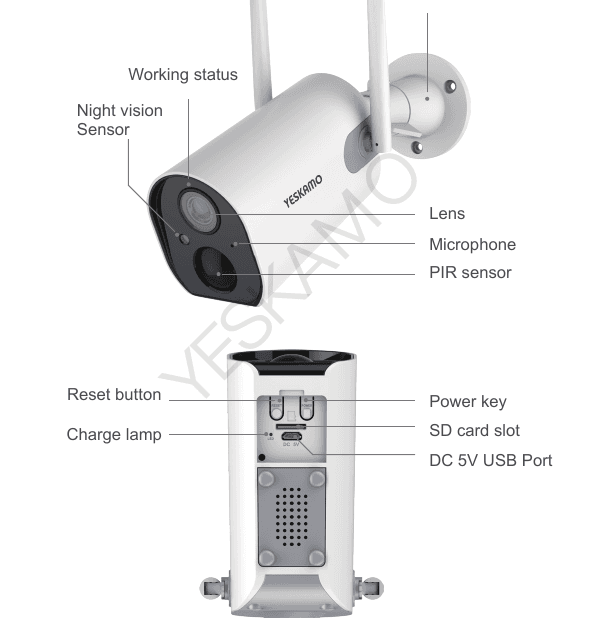
Depan:
- Status kerja — lampu indikator depan
- Sensor penglihatan malam
- Lensa
- Mikrofon
- PIR sensor
- Braket
Kembali:
- Tombol setel ulang
- Lampu pengisi daya
- Tombol daya
- SD slot kartu
- DC 5V USB Pelabuhan
2. Tombol dan indikator kamera
| Tidak | Tombol Kamera | Operasi |
|---|---|---|
| 1 | Tombol Daya | Tekan dan tahan tombol 5 seconds untuk menghidupkan/mematikan perangkat. |
| 2 | Tombol Reset | Tekan dan tahan tombol 5 seconds untuk mengatur ulang dan memulai ulang perangkat. |
| Tidak | Indikator Depan | Status Kamera |
|---|---|---|
| 1 | Berkedip merah perlahan | Menunggu koneksi Wi-Fi, dan mulai Tambahkan perangkat. |
| 2 | Berkedip merah dengan cepat | WiFi menghubungkan |
| 3 | Merah konstan | Jaringan tidak normal |
| 4 | Biru konstan | WiFi terhubung, kamera berjalan normal. |
3. Spesifikasi
| Kamera | |
|---|---|
| Sensor gambar | Sensor Warna 1080P 1/3CMOS |
| Masukan/keluaran Audio | Mikrofon dan speaker internal |
| Lensa | 3.6mm |
| Sudut pandang | 100 degree |
| Siang & malam | Elektronik (filter IR-CUT dengan sakelar otomatis) |
| Standar Kompresi | |
|---|---|
| Kompresi video | H.264 |
| Kecepatan bit | 16Kbps~2Mbps |
| Aliran ganda | Ya |
| Gambar | |
|---|---|
| Resolusi gambar | 1080P (19201080), VGA (640480) |
| Kecepatan bingkai | 25fps |
| Jaringan | |
|---|---|
| Pemicu alarm | PIR Deteksi gerakan cerdas |
| Keamanan Nirkabel | WEP, WPA, WPA2 |
| Bangun jarak jauh | Dukungan |
| Nirkabel | 2.4G WIFI (IEEE802.11b/g/n) |
| Keamanan | Otentikasi pengguna, enkripsi perangkat lunak |
| Baterai | |
|---|---|
| Baterai | 10400mA, dapat diisi ulang |
| Konsumsi siaga | 500μA |
| Konsumsi pekerjaan | 220mA |
| Waktu siaga | 10 bulan |
| Waktu kerja | 4 bulan (diasumsikan 15 kali bangun per hari) |
| Umum | |
|---|---|
| Suhu pengoperasian | -20 °C hingga 50 °C |
| Catu daya | Opsional DC 5V 1A/2A |
| IR jarak | Jarak pandang malam hingga 20 meter |
IV. Konfigurasi pada Aplikasi Telepon
1. Unduh Aplikasi CloudEdge di ponsel
1.1 Mencari Aplikasi "Cloudedge" dari App store ponsel atau Google play dan menginstalnya. (Aplikasi dapat diperbarui, kode QR dalam manual hanya untuk referensi.)
1.2 Harap setujui dua otoritas berikut saat Anda menjalankan Aplikasi ini untuk pertama kalinya.
Aktifkan 4G atau LAN nirkabel di ponsel.
Aktifkan "Pemberitahuan" Cloudedge di "Pengaturan" ponsel. Masuk ke "Pengaturan" ponsel >> Notifikasi >> Cloudedge, dan aktifkan "Izinkan notifikasi" pada antarmuka manajemen Notifikasi Cloudedge.
2. Buat Akun dan Masuk
2.1 Memilih negara Anda, Contoh: Amerika Serikat.
2.2 Ketuk "Daftar" di antarmuka.
Daftar akun Aplikasi:
Daftarkan alamat email ATAU nomor telepon Anda, aktifkan "Pendaftaran berarti persetujuan dengan perjanjian pengguna dan kebijakan privasi" dan klik berikutnya.
Kode verifikasi akan dikirim melalui SMS, masukkan kode terverifikasi, atur nama pengguna dan kata sandi, ketuk "selesai". Jika Anda mendaftar dengan alamat email Anda dan tanpa menerima kode apa pun, Anda dapat memeriksa spam email Anda.
Masuk Aplikasi dengan akun yang dibuat.
3. Tambahkan perangkat ke aplikasi telepon
3.1 Nyalakan dan setel ulang kamera
Nyalakan kamera: buka penutup segel karet di bagian bawah kamera, tekan dan tahan tombol daya kamera selama 5 seconds untuk menyalakannya, pastikan indikator depan menyala merah, berkedip merah saat siap untuk mengonfigurasi jaringan. Jika tidak menyala, harap isi daya dengan adaptor daya DC5V 1A/2A untuk 15 minutes untuk membangunkannya.
Adaptor daya DC5V 1A/2A tidak termasuk dalam paket.

Dekatkan kamera dan ponsel cerdas ke router (30 hingga 100 cm) dan sambungkan ponsel ke Wi-Fi router, dukung 2.4GHz WiFi saja.

Reset kamera: tekan dan tahan tombol reset kamera sekitar 5 seconds untuk meresetnya, lepaskan setelah mendengar suara "bugu" yang cepat.
3.2 Wi-Fi koneksi nirkabel
Tambahkan perangkat di aplikasi: Jalankan aplikasi Cloudedge di ponsel, ketuk "+" di layar dan pilih "Battery Camera".
Kami sudah menyalakan dan mengatur ulang kamera pada langkah sebelumnya, di sini kami cukup klik "berikutnya" pada layar di bawah.
WiFi Pengaturan: Ini secara otomatis mengidentifikasi nama jaringan nirkabel 2.4GHz Anda (jika tidak ada, ketuk "ubah WiFi" untuk memilih). Masukkan kata sandi WiFi Anda, pastikan benar, lalu sentuh "Berikutnya".
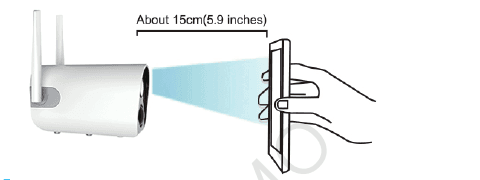
Pada antarmuka "Pindai Kode QR", Letakkan kode QR di depan lensa Kamera sekitar 15 cm (5.9 inches). Setelah kamera mengenali kode QR, kamera mengeluarkan suara "bugu". Lalu kami ketuk "berikutnya" di ponsel.
Kamera sedang terhubung ke jaringan, menunggu pembaruan bilah ke 100% untuk menyelesaikan koneksi. Pastikan ID pada "Perangkat Ditemukan" sama dengan nomor seri yang tercetak pada kamera. Sentuh "Selesai" untuk menyelesaikan pengaturan awal, indikator depan kamera berkedip biru.
Kamera mengirimkan notifikasi ketika gerakan terdeteksi, namun menyimpan rekaman hanya bila dilengkapi dengan kapasitas penyimpanan. Silakan masukkan kartu MicroSD atau beli layanan cloud di Aplikasi untuk menyimpan video.
- Konfigurasi selesai, kamera dalam status standby saat tidak menonton video atau tidak terdeteksi gerakan dan indikator mati.
- Jika perlu mengganti jaringan WiFi, perlu mengatur ulang kamera dan mengatur ulang. Jika Anda mengatur ulang kamera setelah pengaturan, kamera akan terputus dari jaringan.
- Pengaturan dukungan kamera pada satu telepon saja, perlu diatur ulang untuk pengaturan pada telepon lain. Ini memungkinkan berbagi perangkat di ponsel default kepada orang lain. Lihat "V. Berbagi Kamera dengan Keluarga" untuk petunjuk detail.
V. Berbagi Kamera dengan Keluarga
1. Daftar akun baru
Unduh Aplikasi Cloudedge di ponsel keluarga, daftar dan login dengan akun baru. (Ikuti instruksi sebelumnya "IV. Konfigurasi pada Aplikasi Ponsel > 2. Buat akun dan login".)
2. Tambahkan sebagai teman
2.1 Pada ponsel default APP antarmuka "Teman", masukkan email akun Aplikasi atau nomor ponsel ponsel keluarga, ketuk "Tambah".
2.2 Menyetujui permintaan: Ponsel keluarga akan menerima permintaan teman Anda, sentuh petunjuk pemberitahuan permintaan ke antarmuka "pesan" > "pesan sistem" Aplikasi. Sentuh permintaan dan kotak "Tips" muncul, sentuh "Setuju" untuk menyetujui permintaan pertemanan.
3. Bagikan kamera
3.1 Pada antarmuka "Perangkat" Aplikasi ponsel keluarga, layar geser untuk memperbarui data dan ID kamera muncul.
3.2 Dari antarmuka "Teman" telepon default untuk memilih teman tertentu, berbagi perangkat atau membatalkan berbagi dengan menyentuh bingkai.
4. Izin berbagi
4.1 Anda dapat menyesuaikan pengaturan kamera pada ponsel default saja. Ponsel teman hanya memiliki hak melihat.
4.2 Setelah akun yang ditambahkan pada antarmuka "Teman" dihapus, berbagi akan gagal.
4.3 Jika ID kamera di ponsel bawaan terhapus, ID kamera di ponsel teman terhapus secara otomatis.
VI. Cloudtepi APP Menu

- Tambahkan kamera
- Waktu perekaman
- Pemutaran
- Ikon kamera
- ID Kamera
- Ikon informasi alarm: Titik merah pada ikon menunjukkan bahwa alarm dipicu. Ketuk ikon untuk menampilkan tangkapan layar atau video yang direkam.
- Cloud layanan penyimpanan
- Perangkat
- Message
- Teman
- Me (Pusat Pribadi)

- Pengaturan Kamera: Alarm, kartu SD, dll.
- Tingkat baterai
- Mikrofon: hidup/mati
- SD/sakelar HD
- Tampilan layar penuh
- Kecepatan bit
- Kekuatan sinyal jaringan
- Pratinjau
- Putar ulang
- Cloud layanan penyimpanan
- Tangkapan layar
- Opsi interkom: tekan lama untuk berbicara
- Rekaman: merekam secara manual
- Deteksi tubuh: Default pada "ON" dan tampak hijau, merekam setelah gerakan terdeteksi.

- Zona waktu pemutaran hijau: Video deteksi gerakan selain waktu alarm
- Zona waktu pemutaran merah: video waktu alarm
- Kalender: Klik untuk memilih tanggal
- Tangkapan layar
- Perekaman: Merekam secara manual
- Alarm: pemberitahuan alarm
VII. Fitur Lainnya Tentang Battery Camera
1. Alarm Deteksi Gerakan
Kamera baterai dengan sensor PIR tidak dirancang untuk perekaman 7x24 jam, kamera ini mewujudkan tujuan keamanan dengan menekan pemberitahuan alarm ke telepon dan merekam video ketika peristiwa gerakan terdeteksi, Anda dapat memutar ulang rekaman kapan saja melalui CloudEdge APP.
1.1 Sensitivitas pendeteksian sensor PIR dapat disesuaikan dengan opsi Rendah dan Tinggi. Default di Tinggi.
1.2 Terima Notifikasi — Aktifkan "Terima Notifikasi" untuk mendapatkan alarm notifikasi saat gerakan dipicu. Ini diaktifkan secara default. Ketuk bingkai video di layar "Message" untuk melihat semua riwayat pemberitahuan alarm. (Kapasitas penyimpanan yang diperlukan untuk memutar ulang.)
Pada daftar pesan alarm:
- Catatan Alarm
- Cuplikan alarm
- Ketuk untuk memutar video & klip alarm
- Ketuk untuk melihat pratinjau cuplikan alarm, ada 2 bingkai per detik
2. Penyimpanan dan Putar Ulang Video
2.1 Rekaman video disimpan ke kartu Micro SD atau layanan Alicloud (Perlu biaya berlangganan). Micro SD kartu default tidak termasuk dalam paket.
2.2 Micro SD dukungan kartu hingga 128 GB. Untuk memastikan tingkat pengenalan dan kualitas kartu SD, kami merekomendasikan Kartu Kelas 10 Kecepatan Micro SD.
2.3 Harap format kartu Micro SD sebelum memasukkannya ke dalam kamera, hanya mendukung format FAT2 atau EXFAT32.
2.4 Silakan masukkan kartu SD saat mematikan kamera. Ini menunjukkan kapasitas penyimpanan pada aplikasi CloudEdge ketika kartu SD dikenali.
3. Manajemen Baterai dan Isi Ulang
3.1 Manajemen baterai
Kamera dilengkapi baterai lithium 10400mAh 18650, masa pakai baterai teoritis 60-90 Days diasumsikan kamera bangun 15 kali per hari dan menonton 5 Minutes pemutaran. Jika kapasitas baterai Anda terkuras terlalu cepat, mungkin karena kamera terlalu sering aktif. Disarankan untuk menurunkan Sensitivitas "Deteksi Tubuh" atau sesekali mematikannya.
3.2 Isi ulang adaptor daya
Anda dapat mengisi daya kamera dengan Adaptor DC 5V / 1A atau 2A, adaptor daya tidak disertakan dalam paket. Lampu pengisian daya menyala merah saat mengisi daya dan berubah menjadi biru saat 100% terisi penuh.
3.3 Isi ulang panel surya
Baterai kamera IP mendukung pengisian daya dengan panel surya Yeskamo. Tolong jangan gunakan panel surya lain untuk mengisi dayanya. Pengisian daya panel surya tidak seefisien listrik, namun masih dapat memenuhi sebagian besar kebutuhan keamanan. Pastikan panel surya terhubung dengan baik dan mendapatkan sinar matahari langsung yang kuat.
4. Bicara Dua Arah dan Kontrol Volume
4.1 Bicara Dua Arah
Ketuk bingkai streaming langsung, tombol suara akan muncul, ketuk untuk Menonaktifkan/Menghidupkan suara.
Tekan dan tahan tombol Interkom untuk berbicara dengan adegan kamera, dengan suara menyala Anda dapat mendengarnya kembali.
4.2 Kontrol Volume
Sesuaikan Volume dari Pengaturan >> Fungsi Dasar >> Volume Speaker, volume default di 70.
VIII. Instalasi
1. Area Pengawasan Kamera
Saat memasang kamera, sensor PIR tidak boleh sejajar secara vertikal dengan objek bergerak, karena mungkin tidak sensitif terhadap gerakan. Disarankan agar kamera dimiringkan lebih dari 10 degrees untuk menangkap gerakan.

2. Instalasi Kamera
Kamera terisi penuh sebelum pemasangan. Dibutuhkan 4 Hours untuk terisi penuh dengan 5V 2A Pengisi Daya (Tidak termasuk).
Gunakan bor listrik untuk mengebor lubang di dinding, kencangkan dasar braket dengan sekrup.
Kemudian putar sayap braket searah jarum jam untuk memasang kamera. Dan putar sayap braket berlawanan arah jarum jam untuk melepaskan kamera bila perlu.

3. Tips Mengurangi Alarm Palsu
- Jangan memasang kamera di tempat yang berhadapan langsung dengan benda terang atau sumber cahaya, termasuk sinar matahari, lampu terang, dll.
- Harap jangan memasang kamera di tempat yang sering dilalui kendaraan dan personel.
- Hasil data dalam jumlah besar menunjukkan bahwa kamera dapat mendeteksi orang dan kendaraan dalam jarak 15 meter (55 feet).
- Jauhkan kamera dari stopkontak seperti ventilasi AC, pelembab udara, bukaan perpindahan panas pada proyektor, dll.
- Jangan biarkan kamera menghadap cermin.
- Jaga jarak kamera setidaknya 1 meter dari perangkat nirkabel untuk menghindari interferensi nirkabel.
- Harap pastikan tidak ada penghalang dalam jarak 3 meter di depan lensa.
IX. Pemecahan masalah
| Tidak. | Masalah | Solusi dan operasi |
|---|---|---|
| 1 | Koneksi tidak dapat dibuat | 1) Periksa nama Wi-Fi dan kata sandi Anda. 2) Pastikan WiFi Anda adalah 2.4G, tidak mendukung 5G. 3) Pastikan kamera dan ponsel Anda berada di dekat router. 4) Hubungi email staf layanan pelanggan untuk menyelesaikan masalah Anda dalam 24 hours. |
| 2 | Atur ulang ke default | 1) Tekan dan tahan tombol reset untuk 5 seconds. 2) Mendengar suara "bu gu". 3) Lampu merah mulai berkedip perlahan. |
| 3 | Bagaimana menghubungkan kamera ke jaringan WIFI baru | 1) Tekan tombol reset ke pengaturan pabrik. 2) Lepaskan kamera di CloudEdge APP. 3) Sambungan ulang. |
| 4 | Gambar alarm tanpa orang | 1) Kamera perlu waktu untuk bangun dan orang bergerak terlalu cepat. 2) Beberapa objek dengan panas yang hilang mungkin terdeteksi oleh PIR, dan disarankan untuk menurunkan sensitivitas alarm PIR. |
| 5 | Alarm yang sering | 1. Karena lingkungan atau jumlah kendaraan tempat Anda memasang kamera sering memicu kamera. Disarankan untuk mengubah sudut pemasangan. 2. Sesuaikan sensitivitas alarm kamera ke "rendah". |
| 6 | Mengapa seseorang menyeberang tanpa tanda bahaya? | Area inspeksi PIR memiliki batasan jangkauan. Bisa jadi orang yang melewati posisinya terlalu jauh atau terlalu dekat, atau orang tersebut lewat dengan cepat dari sudut kamera dan tidak berhasil terdeteksi oleh PIR. |
| 7 | Tidak ada alarm yang ditekan | Aktifkan notifikasi aplikasi CloudEdge di pengaturan seluler. |
| 8 | Tidak ada rekaman video alarm | Silakan masukkan kartu TF. atau aktifkan penyimpanan cloud. |
| 9 | Perangkat offline | Periksa apakah jaringan berfungsi dengan baik, Kemungkinan lokasi pemasangan kamera terlalu jauh dari router sehingga menyebabkan wifi tidak menutupi kamera. |
| 10 | Penundaan video | Periksa jaringan WIFI, jarak antara kamera dan router tidak boleh terlalu jauh. |
| 11 | Masa pakai baterai yang singkat | Kamera terlalu sering dibangunkan dan tidak boleh diletakkan di pinggir jalan atau di bawah sinar matahari. |
| 12 | Tidak dapat memulai kamera setelah mengganti baterai | 1) Periksa apakah kutub positif dan negatif baterai sudah benar. 2) Periksa apakah baterai termasuk jenis yang disarankan. |
| 13 | Tidak dapat mengisi daya | 1. Silakan gunakan adaptor daya 5V 1A/2A untuk mengisi daya kamera dengan benar. 2. Saat pengisian daya normal, indikator pengisian daya akan menyala merah. Jika indikator pengisian daya tidak menyala berarti pengisian daya tidak berhasil. Silakan periksa apakah adaptor daya dan kabel pengisi daya normal. |
| 14 | CloudEdge APP Kilas balik | 1. Mungkin versi sistem ponsel Anda terlalu rendah atau terlalu tinggi sehingga menyebabkan kompatibilitas buruk. Anda disarankan untuk mencopot pemasangan aplikasi dan mengunduhnya kembali. 2. Hubungi staf layanan pelanggan untuk memberikan informasi seperti nomor model dan nomor versi sistem ponsel Anda. |
| 15 | Tidak dapat mendaftarkan akun | 1. Saat mendaftarkan akun, silakan pilih negara yang benar. 2. Saat Anda mendaftarkan akun, Anda tidak perlu memasukkan kode verifikasi. Silakan ikuti proses untuk mendaftarkan akun Anda. |
| 16 | Tidak dapat menambahkan teman | Akun Anda dan akun teman harus memilih negara yang sama, atau wilayah yang sama. Misalnya akun di Eropa dan Amerika tidak bisa menambahkan teman. |
Kamera Bertenaga Baterai XTU R1
Panduan ringkas untuk Kamera Bertenaga Baterai XTU R1, mencakup tata letak produk, pemasangan melalui aplikasi, video langsung, pemutaran video, pengaturan, perawatan baterai, dan pemasangan di aplikasi CloudEdge.
ZOSI Smart WiFi Panduan Memulai Cepat Kamera Keamanan Baterai
Panduan memulai cepat untuk kamera keamanan baterai ZOSI Smart WiFi, mencakup konten paket, tata letak komponen, pengaturan aplikasi CloudEdge, pemasangan Wi-Fi, antarmuka aplikasi, deteksi gerakan PIR, pemberitahuan push, pemasangan, dan referensi status/pemecahan masalah LED.