 Dokumentasi CloudEdge App
Kamera Baterai ieGeek
Panduan pengguna kamera keamanan baterai nirkabel ieGeek, mencakup ikhtisar produk, menambahkan kamera ke aplikasi, pengaturan Wi-Fi, pengisian daya, pemasangan, deteksi gerak PIR, dan pemecahan masalah.
Kamera Baterai ieGeek adalah kamera keamanan nirkabel yang dapat diisi ulang dan dikelola melalui aplikasi CloudEdge.
Butuh bantuan? Hubungi ieGeek sebelum mengembalikan produk Anda. Sebagian besar pertanyaan dapat dijawab melalui pusat dukungan online di www.iegeek.com atau kotak surat purna jual di [email protected]. Anda juga dapat melihat FAQ Kamera Baterai.
Perhatian
- Sebelum menghubungkan kamera ini ke Wi-Fi, pastikan kekuatan sinyal Wi-Fi di atas 85% untuk menjaga kestabilan koneksi.
- Kamera nirkabel ini mendukung perekaman kejadian meski Wi-Fi terputus.
1. Ikhtisar produk
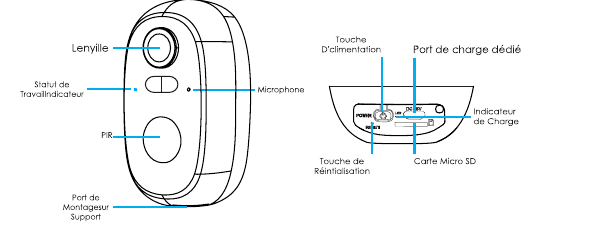
- Lensa
- Indikator Status Kerja
- Mikrofon
- PIR (sensor gerak)
- Port Pemasangan (pada braket)
- Tombol Daya
- Port Pengisian Daya Khusus
- Indikator Pengisian Daya
- Tombol Reset
- Kartu Micro-SD
| Item | Keterangan |
|---|---|
| Tombol daya | Tekan dan tahan tombol daya selama 5 detik untuk menyalakan/mematikan kamera. |
| Tombol reset | Tekan dan tahan selama 5 detik hingga terdengar bunyi "boogu" untuk mereset atau mengembalikan pengaturan pabrik. |
| Slot kartu SD | Mendukung penyimpanan lokal pada kartu SD (hingga 128 GB). |
| Indikator pengisian daya | Merah berarti sedang mengisi daya; biru berarti pengisian daya selesai. |
Indikator status kerja
| Status LED | Keterangan |
|---|---|
| Merah menyala | Jaringan kamera bermasalah |
| Merah berkedip lambat | Menunggu koneksi Wi-Fi |
| Merah berkedip cepat | Sedang menghubungkan Wi-Fi |
| Biru menyala | Kamera bekerja normal |
2. Menambahkan kamera ke aplikasi
Unduh aplikasi "CloudEdge"
- Cara 1: Unduh aplikasi "CloudEdge" dan "ieGeek Cam" dari App Store (iOS) atau Google Play (Android).
- Cara 2: Pindai kode QR aplikasi "CloudEdge" untuk mengunduhnya.
Aktifkan dua izin berikut saat pertama kali menggunakan aplikasi ini.
- Izinkan aplikasi "CloudEdge" mengakses data seluler dan jaringan nirkabel lokal; jika tidak, kamera IP tidak dapat ditambahkan.
- Izinkan aplikasi "CloudEdge" menerima notifikasi push; jika tidak, ponsel tidak akan menerima alarm saat deteksi gerak atau alarm suara aktif.
Buat akun
Pengguna baru perlu mendaftar dengan email:
Tips
- Gunakan alamat email yang benar.
- Pilih kode negara yang tepat.
- Saat mendaftarkan akun baru, pilih wilayah tempat Anda berada. (Wilayah pendaftaran yang berbeda tidak dapat berbagi kamera.)
3. Cara menambahkan kamera ke aplikasi
Sebelum memulai:
Langkah-langkah koneksi Wi-Fi

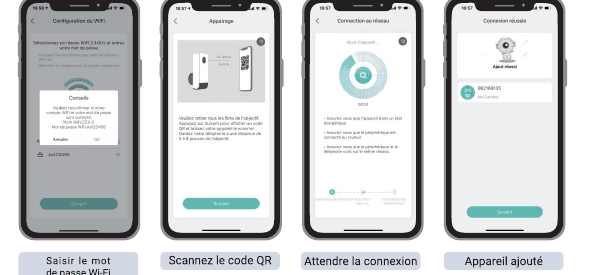
Jika kamera tidak dapat dinyalakan, coba sambungkan adaptor daya DC 5V 2A terlebih dahulu untuk mengisi daya kamera selama 15 menit.
Saat menghubungkan Wi-Fi untuk pertama kali, pastikan:
- Wi-Fi yang terhubung ke ponsel adalah jaringan 2,4 GHz.
- Lokasi saat ini memiliki cakupan Wi-Fi yang baik dan jaringan yang stabil (sinyal Wi-Fi di atas 75%).
- Hindari penggunaan penguat/repeater Wi-Fi.
- Periksa apakah kata sandi Wi-Fi sudah dimasukkan dengan benar.
Jika koneksi gagal, verifikasi dahulu apakah kata sandi Wi-Fi sudah benar. Dalam kasus langka ketidakcocokan jaringan tertentu, aplikasi dan kamera mungkin tidak dapat terhubung dengan baik. Dalam hal ini kamera tidak kompatibel — silakan hubungi layanan purna jual ([email protected]).
4. Mengisi daya baterai

- Isi daya baterai dengan adaptor daya 5V 2A.
- Baterai merupakan baterai tanam dan tidak dapat dilepas.
- Isi daya baterai dengan panel surya ieGeek.
Untuk melindungi kamera dari air, tutup port pengisian daya khusus setelah mengisi daya — selalu gunakan penutup karet.
| Indikator pengisian daya | Keterangan |
|---|---|
| LED merah | Mengisi daya |
| LED biru | Terisi penuh |
5. Panduan pemasangan
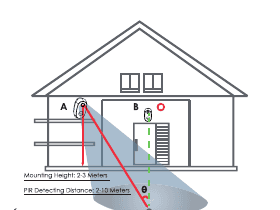
- Gunakan penutup kamera untuk ketahanan cuaca yang lebih baik saat memasang kamera di luar ruangan.
- Pasang kamera 2–3 meter (7–10 kaki) di atas tanah. Ketinggian ini memaksimalkan jangkauan detektor gerak.
- Pasang kamera dengan sudut kemiringan untuk deteksi gerak yang efektif.
Jika benda bergerak mendekati sensor PIR secara tegak lurus (vertikal), kamera mungkin tidak dapat mendeteksi gerakan tersebut.
Catatan penting tentang pemasangan dan pengisian daya
6. Catatan sensor gerak PIR
Jarak deteksi sensor PIR
Pengaturan deteksi PIR dapat disesuaikan sesuai kebutuhan Anda. Gunakan tabel berikut sebagai panduan konfigurasi di Pengaturan Perangkat pada aplikasi CloudEdge.
| Sensitivitas | Jarak deteksi (untuk makhluk hidup yang bergerak) |
|---|---|
| Level 1–3 (Rendah) | Hingga 2–5 meter |
| Level 4–7 (Sedang) | Hingga 5–8 meter |
| Level 8–10 (Tinggi) | Hingga 8–10 meter |
Catatan penting untuk mengurangi alarm palsu
- Jangan pasang kamera menghadap objek dengan cahaya terang, termasuk matahari, lampu terang, dan sebagainya.
- Jangan tempatkan kamera terlalu dekat dengan area lalu lintas tinggi. Dari banyak pengujian yang telah kami lakukan, jarak yang disarankan antara kamera dan kendaraan adalah 16 meter (52 kaki).
- Jangan tempatkan kamera dekat sumber aliran udara, termasuk ventilasi AC, ventilasi pelembap udara, atau ventilasi pemindah panas proyektor.
- Jangan pasang kamera di tempat yang berangin kencang.
- Jangan pasang kamera menghadap cermin.
- Jaga jarak kamera minimal 1 meter dari perangkat nirkabel mana pun, termasuk router Wi-Fi dan ponsel, untuk menghindari gangguan sinyal.
7. Pertanyaan yang sering ditanyakan (FAQ)
Untuk FAQ yang lebih lengkap, buka aplikasi: "Akun Saya" → "FAQ" → "Kamera Baterai".
Baterai cepat habis?
- Jika cakupan Wi-Fi buruk (misalnya, sinyal di bawah 75%), konsumsi daya akan meningkat.
- Frekuensi aktivasi PIR yang tinggi, serta lampu inframerah atau lampu putih yang menyala di malam hari, akan meningkatkan konsumsi daya.
- Akses kamera jarak jauh yang sering dari ponsel akan meningkatkan konsumsi daya.
- Untuk penggunaan pertama kali, disarankan menggunakan baterai hingga 10%, lalu mengisinya hingga 100% — ini baik untuk kesehatan baterai lithium.
Kamera offline?
- Pastikan lokasi saat ini memiliki cakupan Wi-Fi yang baik dan jaringan yang stabil; pastikan sinyal Wi-Fi di atas 75%.
- Coba gunakan alat analisis Wi-Fi pihak ketiga ("analyzer") untuk menganalisis cakupan sinyal Wi-Fi dan kondisi gangguan saat ini. Jika cakupan buruk dan gangguan signifikan, disarankan mengubah posisi pemasangan kamera, menyesuaikan posisi router, atau menggunakan router di lantai yang lebih tinggi.
- Hindari penggunaan penguat/repeater Wi-Fi.
Memperbarui kata sandi router atau Wi-Fi?
Hapus kamera dari akun CloudEdge Anda, reset perangkat, lalu tambahkan kembali menggunakan Wi-Fi atau kata sandi baru.
Alarm sering berbunyi?
- Di aplikasi, kurangi sensitivitas alarm deteksi gerak.
- Periksa apakah ada objek di bidang pandang kamera yang mengganggu sensor PIR dan memicunya, seperti unit AC luar ruangan, kendaraan bergerak, atau pejalan kaki yang lewat. Anda dapat menyesuaikan sudut kamera untuk menghindari objek-objek tersebut.
- Aktifkan opsi "alarm hanya saat ada orang" dan gunakan algoritma humanoid untuk menyaring alarm yang tidak perlu.
Kamera tidak mendeteksi?
- Jika jaringan tidak stabil, notifikasi mungkin tidak langsung dikirim setelah PIR terpicu. Konfirmasi status jaringan terlebih dahulu, lalu pindahkan kamera untuk diuji di lingkungan dengan cakupan jaringan yang baik.
- Posisi pemasangan yang tidak tepat akan menyebabkan PIR tidak terpicu sehingga tidak mendeteksi. Jika posisi terlalu tinggi, objek terlalu jauh, atau objek terlalu kecil, kamera tidak akan merespons. Coba sesuaikan posisi pemasangan beberapa kali sesuai dengan persyaratan deteksi.
Kartu Micro-SD tidak terdeteksi?
- Kapasitas yang didukung adalah kartu Micro-SD 16–128 GB.
- Sebelum digunakan, format kartu Micro-SD ke FAT32 atau exFAT di komputer, lalu masukkan ke kamera dan lakukan pemformatan kartu memori di kamera sekali lagi.
- Jika kartu Micro-SD tidak terdeteksi saat digunakan, biasanya merupakan masalah kualitas kartu Micro-SD itu sendiri, dan perlu diganti dengan kartu memori yang memiliki kecepatan baca-tulis lebih stabil.
8. Pernyataan FCC
Perangkat ini telah diuji dan dinyatakan memenuhi batas untuk perangkat digital Kelas B, sesuai dengan bagian 15 peraturan FCC. Batas-batas ini dirancang untuk memberikan perlindungan yang wajar terhadap gangguan berbahaya pada instalasi di area perumahan. Perangkat ini menghasilkan, menggunakan, dan dapat memancarkan energi frekuensi radio, dan jika tidak dipasang serta digunakan sesuai instruksi, dapat menyebabkan gangguan berbahaya pada komunikasi radio. Namun, tidak ada jaminan bahwa gangguan tidak akan terjadi pada instalasi tertentu. Jika perangkat ini menyebabkan gangguan berbahaya pada penerimaan radio atau televisi, yang dapat ditentukan dengan mematikan dan menyalakan perangkat, pengguna dianjurkan untuk mencoba mengatasi gangguan tersebut dengan satu atau lebih cara berikut:
- Ubah arah atau pindahkan antena penerima.
- Perbesar jarak antara perangkat dan penerima.
- Sambungkan perangkat ke stopkontak pada sirkuit yang berbeda dari yang digunakan penerima.
- Konsultasikan dengan dealer atau teknisi radio/TV berpengalaman.
Perubahan atau modifikasi apa pun yang tidak disetujui secara tegas oleh pihak yang bertanggung jawab atas kepatuhan dapat membatalkan wewenang pengguna untuk mengoperasikan perangkat ini.
Perangkat ini memenuhi Bagian 15 dari Peraturan FCC. Pengoperasian tunduk pada dua kondisi berikut:
- Perangkat ini tidak boleh menyebabkan gangguan berbahaya, dan
- Perangkat ini harus menerima gangguan apa pun yang diterima, termasuk gangguan yang dapat menyebabkan pengoperasian yang tidak diinginkan.
Pernyataan Paparan Radiasi FCC: Perangkat ini memenuhi batas paparan radiasi FCC yang ditetapkan untuk lingkungan yang tidak dikendalikan. Perangkat ini harus dipasang dan dioperasikan dengan jarak minimum 20 cm antara pemancar dan tubuh Anda.
FCC ID: 2AZL7-ZS-GX1S
Produsen: Shenzhen CTV Int Cloud Technology Co., Ltd. 601, B Building, No.10, East District, Shangxue Industrial City, Xinxue Community, Bantian Street, Longgang District, Shenzhen, Guangdong Province, China — www.iegeek.com — [email protected]
Panduan Pengguna ieGeek Battery Camera (Kompatibel dengan Panel Surya)
Panduan pengaturan, pengisian daya, pemasangan, dan pemecahan masalah untuk kamera baterai nirkabel ieGeek yang dipasangkan dengan aplikasi CloudEdge.
ieGeek ZS-GQ1 Battery Camera
Panduan pengguna untuk kamera keamanan nirkabel bertenaga baterai ieGeek ZS-GQ1, mencakup detail produk, pengaturan aplikasi, instalasi, pengaturan alarm PIR, dan pemecahan masalah.