 Dokumentasi CloudEdge App
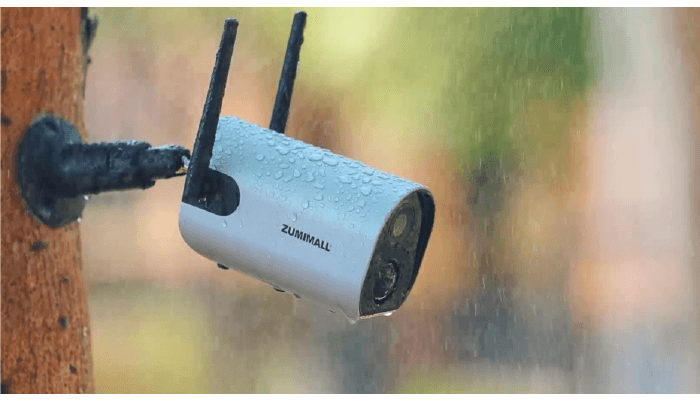
ZUMIMALL GX1S Kamera Bertenaga Baterai
Panduan memulai cepat untuk kamera bertenaga baterai ZUMIMALL GX1S, mencakup diagram produk, pemasangan aplikasi CloudEdge, instalasi, deteksi tubuh PIR, audio dua arah, manajemen baterai, dan pemecahan masalah.
Ini adalah panduan cepat untuk kamera keamanan luar ruangan WiFi nirkabel bertenaga baterai ZUMIMALL GX1S, yang berfungsi dengan aplikasi CloudEdge.

Butuh bantuan lebih lanjut? Lihat Battery Camera FAQs. ZUMIMALL menyediakan layanan online seumur hidup. Jika Anda menemui masalah dalam menggunakan produk, silakan hubungi Layanan Produk di [email protected] atau Distributor di [email protected]. Daftar di http://bit.ly/zuReg untuk mendapatkan perpanjangan garansi 3 years.
1. Apa yang ada di dalam Kotak
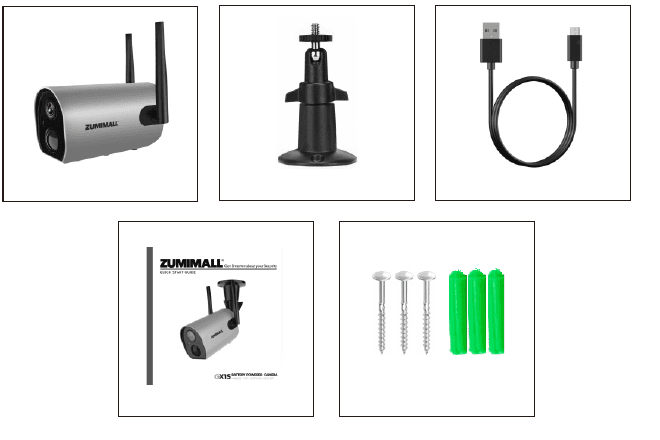
- ZUMIMALL Battery Camera *1
- Pemasangan Metal luar ruangan *1
- Panduan Pengguna Cepat *1
- Set Sekrup *1
- USB Kabel *1
2. Diagram Produk
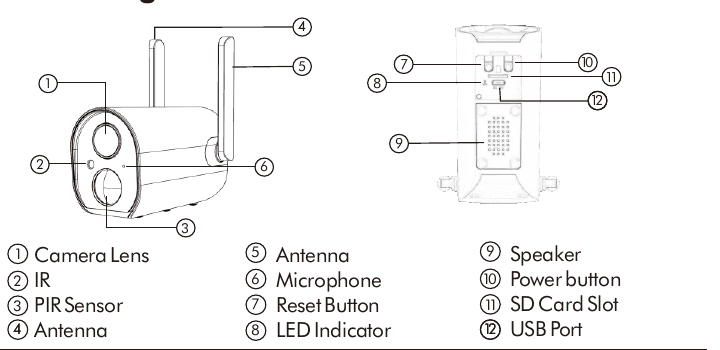
- 1 Lensa Kamera
- 2 IR
- 3 PIR Sensor
- 4 Antena
- 5 Antena
- 6 Mikrofon
- 7 Tombol Atur Ulang
- 8 LED Indikator
- 9 Pembicara
- 10 Tombol daya
- 11 SD Slot Kartu
- 12 USB Pelabuhan
| Indikator | Status |
|---|---|
| Tombol Daya | Tekan terus 5 seconds untuk menghidupkan / mematikan |
| Tombol Atur Ulang | Tekan terus hingga 5 seconds untuk mengatur ulang dan memulai ulang |
| Berkedip perlahan dalam warna Merah | Menunggu Koneksi Wi-Fi, siap untuk menambah perangkat |
| Berkedip cepat dalam warna Merah | Wi-Fi Menghubungkan |
| Bintik merah | Masalah Jaringan |
| Bintik biru | Wi-Fi Terhubung, kamera berjalan normal |
| Berkedip perlahan dengan warna Biru | Modus AP |
3. Unduh & Instal APP
Unduh aplikasi CloudEdge dari Google Play atau App Store. Atau pindai kode QR di bawah ini dengan pemindai kode QR di ponsel pintar Anda.

Tips: Harap aktifkan izin 2 di bawah saat Anda menggunakan aplikasi ini.
- Izinkan CloudEdge mengakses data seluler dan LAN nirkabel, atau kamera IP akan gagal ditambahkan.
- Izinkan CloudEdge menerima pesan yang dikirim, atau ponsel pintar tidak akan menerima pemberitahuan ketika deteksi gerakan atau alarm suara dipicu.

CATATAN: Google Play adalah merek dagang Google Inc. App Store adalah merek layanan Apple Inc.
4. Pendaftaran Akun
Pengguna baru perlu mendaftar melalui email / Facebook. Klik "Daftar", dan ikuti langkah-langkah untuk menyelesaikan pendaftaran, lalu masuk.
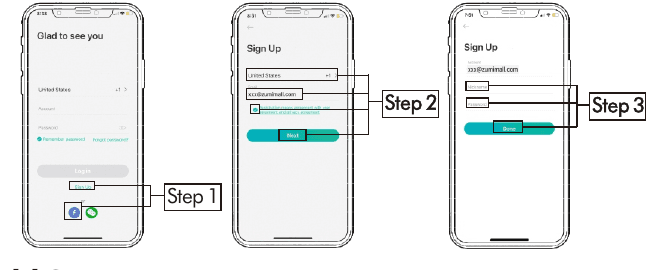
Klik "Daftar".
Pilih negara Anda, masukkan email Anda dan ketuk "Berikutnya".
Selesaikan pendaftaran dan ketuk "Selesai", lalu masuk.
5. Tambahkan Kamera ke APP
5.1 Persiapan penyambungan
- 5.1.1 Masukkan kartu Micro SD (TIDAK termasuk) saat kamera dimatikan, untuk menyimpan video yang disebabkan oleh deteksi gerakan secara otomatis. (Mendukung hingga 128 GB.)
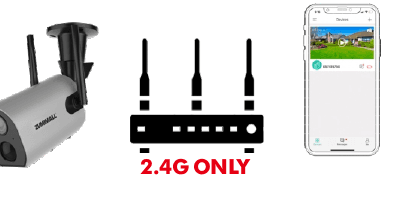
- 5.1.2 Kamera hanya berfungsi dengan 2.4 G Wi-Fi, tidak mendukung 5 G.
5.2 Hubungkan Kamera ke APP
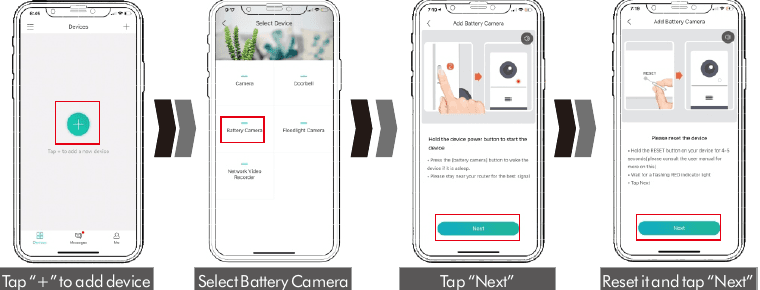

Ketuk "+" untuk menambahkan perangkat.
Pilih Battery Camera.
Ketuk "Berikutnya". Tahan tombol daya perangkat untuk memulai perangkat.
Setel ulang dan ketuk "Berikutnya". Tahan tombol RESET di perangkat Anda selama 4-6 seconds, lalu tunggu hingga lampu indikator merah berkedip, dan ketuk Berikutnya.
Masukkan Kata Sandi WIFI. Pilih jaringan 2.4 G Wi-Fi Anda dan masukkan kata sandi.
Siapkan Pemindaian. Hapus semua film dari lensa. Ketuk Berikutnya untuk menampilkan kode QR, dan biarkan perangkat Anda memindai kode tersebut. Jauhkan ponsel Anda 5-8 inches dari lensa.
Pindai Kode QR. Pindai kode QR di bawah dengan perangkat pada jarak 5-8 inches. Sebuah nada akan terdengar ketika berhasil dipindai.
Selesai hingga 100%. Harap tetap berada di dekat router Anda untuk mendapatkan sinyal terbaik hingga koneksi selesai.
6. Instalasi Kamera

- 6.1 Untuk dinding kayu, disarankan untuk memasang braket.
- 6.2 Untuk dinding semen atau ubin keramik, disarankan untuk mengebor lubang di dinding dan mengencangkannya dengan sekrup ledakan yang disediakan.
Putar tombol berlawanan arah jarum jam untuk melepas kamera.
7. Daerah Pemantauan
Tidak disarankan memasang kamera secara vertikal ke arah objek bergerak, karena kamera mungkin tidak dapat mendeteksi peristiwa gerakan atau menyebabkan penundaan.
Disarankan untuk membuat sudut antara PIR dan objek yang terdeteksi lebih dari 10 degrees.

8. Catatan Penting untuk Mengurangi Alarm Palsu
Untuk mengurangi alarm palsu, harap perhatikan bahwa:
- Jangan memasang kamera pada posisi menghadap cahaya/cermin/jendela yang kuat.
- Jangan letakkan kamera terlalu dekat dengan sudut mana pun saat lalu lintas sibuk.
- Jarak yang disarankan antara kamera dan objek bergerak adalah dalam 10 M (32 ft).
- Jauhi stopkontak, termasuk ventilasi AC, stopkontak pelembab udara, ventilasi perpindahan panas proyektor, dll.
- Jaga jarak kamera setidaknya 1 meter dari perangkat nirkabel apa pun untuk menghindari interferensi, seperti kompor microwave, router Wi-Fi, dll.
9. Perangkat Menu

| Tidak. | Fungsi | Tidak. | Fungsi |
|---|---|---|---|
| 1 | Daftar Perangkat | 15 | Volume Nyala/Mati |
| 2 | Tambahkan Kamera | 16 | Layar Penuh |
| 3 | Waktu | 17 | Pratinjau |
| 4 | Tombol tampilan langsung | 18 | Tombol Tangkapan Layar |
| 5 | Nama Kamera | 19 | Deteksi Tubuh Hidup/Mati |
| 6 | Pemutaran Riwayat | 20 | Riwayat Pemberitahuan |
| 7 | Cloud Penyimpanan | 21 | Cloud Penyimpanan |
| 8 | Message | 22 | Rekam ke Telepon |
| 9 | Daftar Perangkat Saya | 23 | Pembicaraan Dua Arah |
| 10 | Beranda Pribadi | 24 | Perbesar |
| 11 | Berhenti menonton langsung | 25 | Bilah Waktu |
| 12 | Panduan Pengaturan | 26 | Tangkapan Layar Sejarah |
| 13 | Status Baterai | 27 | Album rekaman alarm |
| 14 | HD/SD Beralih | 28 | Tanggal Pencatatan Sejarah |
10. Pengaturan Kamera
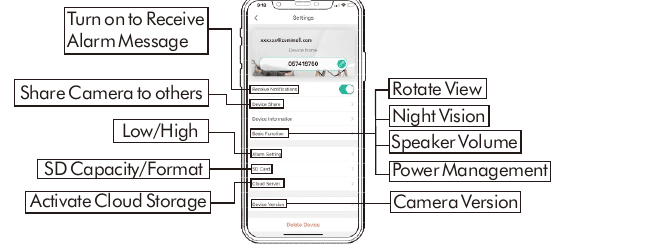
- Terima Notifikasi — aktifkan untuk menerima pesan alarm.
- Berbagi Perangkat — berbagi kamera dengan orang lain.
- Fungsi Dasar — Rendah / Tinggi.
- SD Kartu — SD kapasitas / format.
- Cloud Server — mengaktifkan penyimpanan cloud.
- Putar Tampilan — membalik gambar.
- Penglihatan Malam — mengaktifkan penglihatan malam.
- Volume Speaker — menyesuaikan volume speaker kamera.
- Manajemen Daya — mengelola pengaturan daya.
- Versi Perangkat — versi kamera.
11. PIR Deteksi Tubuh
11.1 Deteksi Tubuh Alarm Setting
PIR "Deteksi Tubuh" diaktifkan secara default pada tingkat "Tinggi". Tapi itu bisa disesuaikan. Silakan lihat gambar di bawah ini.

Ketuk "...".
Pilih "Alarm Setting".
Atur (pilih Tingkat Rendah atau Tinggi, dan "Alarm hanya jika orang muncul").
| Sensitivitas | Mendeteksi Jarak (Untuk benda bergerak dan hidup) |
|---|---|
| Rendah | Hingga 5 meter (16 ft) |
| Tinggi | Hingga 10 meter (32 ft) |
Tips: Sensitivitas yang lebih tinggi menawarkan jarak deteksi yang lebih jauh, namun hal ini akan menyebabkan lebih banyak alarm palsu. Anda disarankan untuk menyesuaikan ke level "Rendah" saat Anda memasang kamera di luar.
11.2 Pemberitahuan Alarm
Kamera ini tidak dirancang untuk perekaman 7x24 sepanjang hari. Ini hanya dipicu ketika gerakan tubuh terdeteksi. Berikut reaksi sistemnya:
- 11.2.1 Notifikasi alarm dengan suara dari aplikasi.
- 11.2.2 Gambar / video otomatis tersimpan di Kartu SD atau Cloud.
11.3 Rekaman / Pemutaran / Hapus
- 11.3.1 Pada halaman "PESAN", klik "Alarm Messages", Anda dapat melihat semua catatan yang terdaftar.
- 11.3.2 Klik tombol berikut untuk memutar atau menghapus.
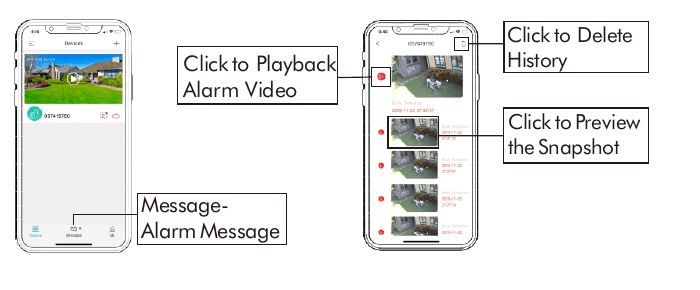
- Message - Alarm Message — membuka daftar pesan alarm.
- Klik untuk Memutar Video Alarm — memutar klip alarm yang direkam.
- Klik untuk Menghapus Riwayat — menghapus catatan.
- Klik untuk Pratinjau Snapshot — melihat snapshot yang diambil.
12. Audio Dua Arah
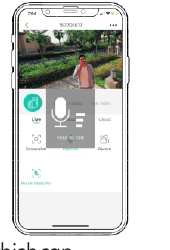
Aktifkan opsi audio.
Tekan dan tahan tombol interkom untuk berbicara.
Lepaskan tombol untuk mendengarkan.
13. Manajemen Baterai
- 13.1 Kamera memiliki baterai internal 10400 mAh 18650, yang dapat digunakan selama 3-6 bulan, dengan asumsi kamera aktif 15 kali per hari dan memutar video selama 10 minutes.
- 13.2 Saat level baterai kurang dari 20%, aplikasi akan mengirimi Anda pesan pengingat untuk mengisi daya tepat waktu.
- 13.3 Isi daya kamera dengan pengisi daya ponsel DC 5V 1A/2A, hingga terisi penuh setelah 8-16 hours. (PS: Adaptor Tidak termasuk.)
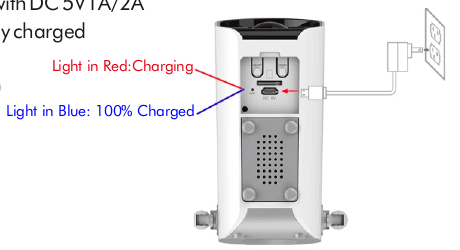
- Lampu Merah: Mengisi daya
- Warna Biru Terang: 100% Terisi
Tips: Daya tahan baterai bergantung pada seberapa sering kamera diaktifkan. Semakin sering terbangun, semakin cepat level baterai dikonsumsi. Disarankan untuk menurunkan sensitivitas "Deteksi Tubuh" atau mematikannya sesekali.
14. Manajemen Multi Perangkat
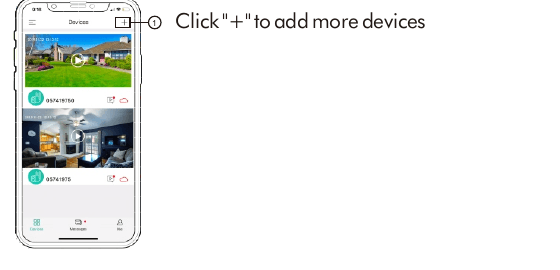
- Klik "+" untuk menambahkan lebih banyak perangkat.
15. Setel ulang
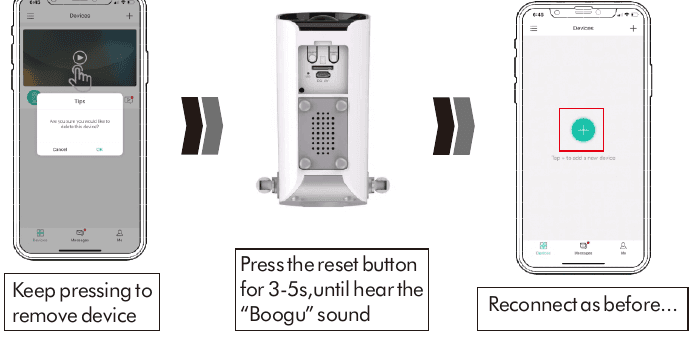
Tekan terus untuk melepas perangkat.
Tekan tombol reset selama 3-5 s, hingga Anda mendengar suara "Boogu".
Hubungkan kembali seperti sebelumnya.
16. Pemecahan Masalah
| Tidak. | Deskripsi | Solusi |
|---|---|---|
| 1 | Tidak dapat terhubung | Periksa nama Wi-Fi dan kata sandi Anda. Pastikan Wi-Fi Anda adalah 2.4 G (5 G tidak didukung). Pastikan kamera dan ponsel Anda dekat dengan router untuk pengaturan. |
| 2 | Setel ulang | Tekan terus tombol reset untuk 3-5 seconds. Dengarkan "Boogu". LED berkedip perlahan dalam warna Merah. |
| 3 | Ubah ke jaringan baru | Lepaskan kamera di aplikasi CloudEdge, tekan tombol reset ke pengaturan pabrik, lalu sambungkan kembali. |
| 4 | Gambar alarm tanpa orang | Kamera memerlukan waktu untuk aktif, atau orang bergerak terlalu cepat. Beberapa objek di sekitar 36°C bergerak. |
| 5 | Alarm Sering | Kamera sering terpicu. Sarankan untuk menyesuaikan sudut pemasangan. Sesuaikan sensitivitas alarm kamera ke "Rendah". |
| 6 | Mengapa seseorang menyeberang tanpa tanda bahaya | Pastikan deteksi gerakan diaktifkan. Di luar jangkauan area pemantauan PIR. |
| 7 | Tidak Ada Dorongan Alarm | Pastikan Notifikasi diaktifkan dari CloudEdge dan telepon. |
| 8 | Tidak ada video alarm | Pastikan kartu Micro SD dimasukkan / Cloud Penyimpanan diaktifkan. |
| 9 | Perangkat Offline | Periksa apakah kamera dimatikan. Pastikan jaringan normal. |
| 10 | Penundaan Video | Pastikan jaringan normal. |
| 11 | Daya Tahan Baterai | Deteksi gerakan sering dipicu / Bicara Dua Arah. |
| 12 | Tidak dapat mengisi daya | Isi daya setidaknya 8-16 hours dengan pengisi daya telepon 5V 1A/2A dengan benar. LED berubah menjadi merah berarti kamera Anda mengisi daya dengan benar. Pastikan kabel daya USB dan pengisi daya telepon berfungsi dengan baik. |
| 13 | CloudEdge APP Kilas balik | Versi sistem telepon terlalu rendah atau terlalu tinggi. |
| 14 | Tidak dapat mendaftarkan akun | Pastikan untuk memilih negara yang benar. |
| 15 | Tidak dapat menambahkan teman | Akun Anda dan akun teman Anda harus berada di negara atau wilayah yang sama. Misalnya akun di Eropa dan Amerika tidak bisa saling berbagi. |
Untuk bantuan lebih lanjut, lihat Battery Camera FAQs atau dokumen aplikasi CloudEdge.
ZOSI Smart WiFi Panduan Memulai Cepat Kamera Keamanan Baterai
Panduan memulai cepat untuk kamera keamanan baterai ZOSI Smart WiFi, mencakup konten paket, tata letak komponen, pengaturan aplikasi CloudEdge, pemasangan Wi-Fi, antarmuka aplikasi, deteksi gerakan PIR, pemberitahuan push, pemasangan, dan referensi status/pemecahan masalah LED.
Panduan Mulai Cepat Kamera Keamanan Nirkabel Bertenaga Surya ANRAN Q1/Q1 Max
Panduan mulai cepat kamera keamanan nirkabel bertenaga surya ANRAN Q1/Q1 Max, mencakup tampilan produk, instalasi aplikasi ANRAN dan registrasi akun, penyambungan Wi-Fi, pengaturan deteksi gerakan PIR, spesifikasi, dan tanya jawab.