 Dokumentasi CloudEdge App
Panduan Pemasangan Cepat Kamera Keamanan WiFi (Baterai)
Panduan pemasangan cepat untuk kamera keamanan WiFi bertenaga baterai, mencakup isi paket, gambaran umum produk, pengisian daya, penyiapan aplikasi dan pemasangan Wi-Fi, deteksi gerakan, penyimpanan rekaman, pemutaran video, berbagi kamera, dan FAQ.
Terima kasih telah memilih kamera keamanan WiFi bertenaga baterai ini. Panduan pemasangan cepat ini memandu Anda menyiapkan kamera dengan aplikasi CloudEdge, mulai dari pengisian daya dan pemasangan aplikasi hingga pemasangan Wi-Fi, deteksi gerakan, penyimpanan rekaman, dan berbagi kamera.
Kamera ini hanya mendukung sinyal Wi-Fi 2.4GHz — kamera tidak mendukung Wi-Fi 5GHz. Untuk bantuan lebih lanjut, lihat FAQ Kamera Baterai.
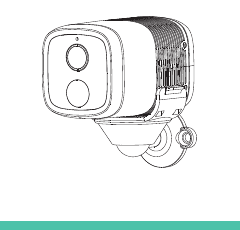
1. Daftar Isi Paket
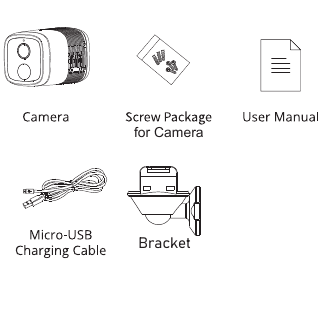
- Kamera
- Paket Sekrup untuk Kamera
- Buku Petunjuk
- Kabel Pengisi Daya Micro-USB
- Braket
2. Gambaran Umum Produk
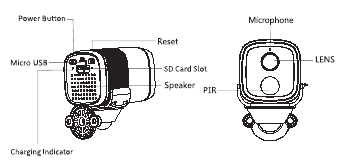
- Tombol Daya
- Micro USB
- Reset
- Slot Kartu SD
- Speaker
- Indikator Pengisian Daya
- Mikrofon
- LENSA
- PIR
| Item | Deskripsi |
|---|---|
| Port daya | DC 5V±10% |
| Nyalakan/matikan daya | Tekan tombol daya selama 3 detik untuk menyalakan/mematikan kamera |
| Lampu status | Lampu merah menyala tetap: kamera sedang dinyalakan atau bermasalah |
| Lampu merah berkedip: menunggu koneksi Wi-Fi (berkedip lambat) / menghubungkan Wi-Fi (berkedip cepat) | |
| Lampu biru berkedip: sedang menghubungkan | |
| Lampu biru menyala tetap: kamera berjalan dengan benar | |
| Slot kartu SD | Mendukung penyimpanan kartu SD lokal (Maks. 128G) |
| Reset | Tekan dan tahan selama 5 detik untuk mereset kamera |
| Indikator pengisian daya | Indikator merah menyala tetap: baterai sedang diisi / Indikator biru menyala tetap: pengisian daya selesai |
| Baterai | Baterai isi ulang internal |
3. Cara Menyiapkan Kamera
3.1 Mengunduh dan Memasang Aplikasi
Unduh aplikasi "CloudEdge" dari App Store atau Google Play. Anda juga dapat memindai kode QR untuk mengunduhnya.
3.2 Pendaftaran dan Login Akun
Buka aplikasi CloudEdge, pilih negara/wilayah Anda, daftarkan akun dengan alamat email yang valid saat pertama kali digunakan, lalu masuk.
3.3 Konfigurasi Jaringan
- Kamera hanya mendukung Wi-Fi 2.4GHz, tidak mendukung Wi-Fi 5GHz. Periksa router Anda untuk memastikan bahwa jaringan berada pada frekuensi 2.4GHz.
- Pastikan kata sandi Wi-Fi tidak mengandung karakter khusus seperti &*%#@^.
- Untuk koneksi yang berhasil, letakkan kamera dan ponsel dekat dengan router, yang akan mempercepat proses konfigurasi jaringan.
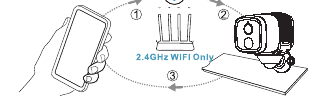
3.4 Menghubungkan Kamera ke Aplikasi
Penting untuk Diketahui:
- Sebelum menambahkan perangkat, pastikan kamera Anda memiliki daya yang cukup. Anda dapat menggunakan adaptor pengisi daya 5V, 1.5A untuk mengisi dayanya (adaptor daya tidak termasuk).
- Tekan lama "Tombol Daya" selama 3-5 detik untuk menyalakan/mematikan perangkat, Anda akan mendengar bunyi bip setelah menyalakannya.
- Jika Anda berhasil memasangkan kamera dengan ponsel Anda, "Lampu Status" akan berkedip biru. Jika tidak, lampu akan menyala merah. Reset kamera dengan menekan tombol "Reset" selama 3-5 detik.
Langkah Koneksi Wi-Fi
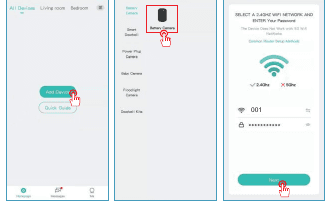
Jalankan aplikasi "CloudEdge", klik "Tambah Perangkat". Pilih "Kamera Baterai". Pilih Wi-Fi Anda, masukkan kata sandi yang benar, lalu klik "Berikutnya".
Tunjukkan kode QR ke kamera pada jarak 5-8 inci. Akan terdengar nada saat berhasil dipindai.
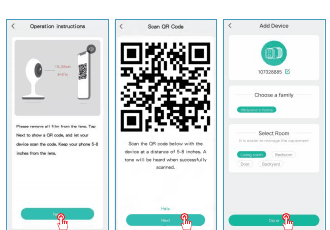
Beri nama kamera Anda dan tambahkan di lokasi pemantauan.
Selesai. Anda telah berhasil menambahkan kamera ke ponsel Anda. Mulailah memantau rumah Anda.
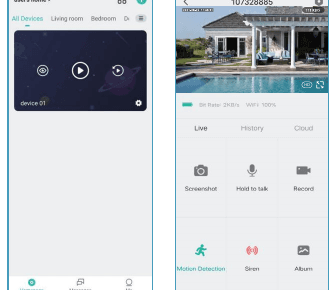
4. Mengisi Daya Kamera
Disarankan untuk mengisi penuh baterai sebelum memasang kamera.
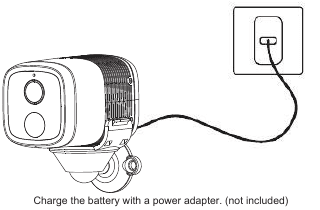
Isi daya baterai dengan adaptor daya. (tidak termasuk)
Indikator Pengisian Daya:
- LED MERAH: Sedang mengisi daya
- LED Biru: Terisi penuh
5. Pemasangan Kamera
a. Pasang
Kamera dapat dipasang di dinding menggunakan selotip dua sisi atau sekrup.
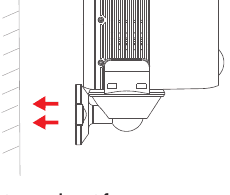
b. Pilih lokasi yang baik untuk kamera Anda
Pasang kamera di posisi yang tampilannya tidak terhalang dan pastikan berada dalam jangkauan jaringan Wi-Fi.
6. Gambaran Umum Fungsi
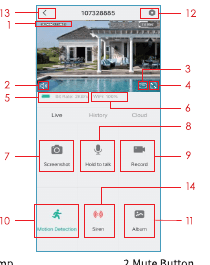
- Cap Waktu
- Tombol Bisukan
- Tombol Resolusi
- Layar Penuh
- Kecepatan Jaringan
- Kekuatan Sinyal Wi-Fi
- Ambil Tangkapan Layar
- Mikrofon
- Rekam Video
- Aktifkan/Nonaktifkan Deteksi Gerakan
- Temukan Video atau Tangkapan Layar Anda
- Tombol Pengaturan
- Kembali ke Beranda
- Kontrol Sirene
7. Pengaturan Deteksi Gerakan
Kamera tidak mendukung perekaman 24/7. Setelah sensor PIR mendeteksi gerakan, kamera akan mulai merekam video. Klip video akan disimpan ke kartu Micro-SD lokal atau Cloud.
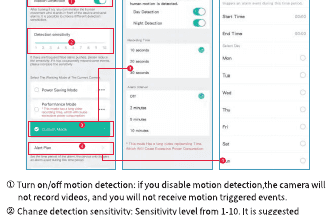
- Aktifkan/nonaktifkan deteksi gerakan: jika Anda menonaktifkan deteksi gerakan, kamera tidak akan merekam video, dan Anda tidak akan menerima peristiwa yang dipicu oleh gerakan.
- Ubah sensitivitas deteksi: Tingkat sensitivitas dari 1-10. Disarankan untuk mengatur tingkat yang lebih tinggi (6-10) pada awalnya agar menerima peristiwa yang lebih rinci. Jika Anda merasa terganggu oleh notifikasi, Anda dapat memilih untuk mengurangi notifikasi yang tidak perlu dan mengurangi alarm palsu.
- Jadwal Peringatan: Atur periode waktu untuk mengaktifkan deteksi gerakan jika Anda membutuhkannya.
8. Cara Menyimpan Rekaman
1. Disimpan Secara Manual
Buka video langsung, rekam video secara manual dengan mengklik tombol "Rekam" untuk memulai atau mengakhiri; keluar dari tampilan langsung akan secara otomatis menghentikan perekaman.
2. Kartu Memori
Kamera mendukung kartu micro SD (TIDAK TERMASUK), hingga 128GB.
3. Paket Penyimpanan Cloud
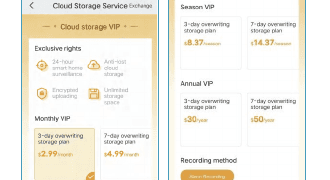
Dengan langganan cloud, Anda dapat merekam dan menyimpan semua klip video ke cloud serta menontonnya di aplikasi CloudEdge Anda. Anda dapat memilih VIP Bulanan, VIP Musiman, atau VIP Tahunan. (Akun yang baru terdaftar mendapatkan uji coba gratis 7 hari.)
9. Pemutaran Video
1. Pemutaran Video di Kartu SD
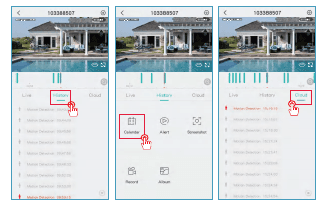
- Buka antarmuka utama, klik ikon "Riwayat-Peringatan", Anda akan melihat peristiwa gerakan yang terdeteksi hari ini. Ketuk salah satu video tersebut untuk memutarnya.
- Buka "Kalender" untuk menelusuri kembali dan memutar video yang direkam sebelumnya.
2. Pemutaran Video di Cloud
Buka antarmuka utama, klik ikon "Cloud-Peringatan", Anda akan melihat peristiwa gerakan yang terdeteksi hari ini. Ketuk salah satu video tersebut untuk memutarnya.
10. Berbagi Kamera
Saat Anda perlu melihat kamera bersama anggota keluarga atau teman lain, Anda dapat menggunakan fungsi ini. Hanya administrator yang akunnya pertama kali ditautkan dengan kamera yang dapat berbagi dan mengatur perangkat. Anggota lain hanya dapat melihat tampilan langsung atau pemutaran perangkat.
CATATAN: Anda tidak dapat berbagi akun di wilayah pendaftaran yang berbeda.
Klik "Berbagi Perangkat" pada halaman pengaturan.
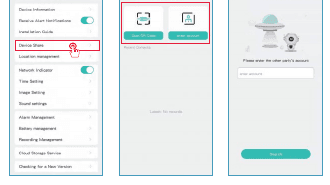
Klik "Pindai Kode QR".
Pindai kode QR untuk ponsel yang ingin Anda tambahkan, dan Anda akan menerima notifikasi konfirmasi setelah berhasil. Berbagi akan selesai setelah Anda menyetujuinya. Jika Anda memilih "masukkan akun", Anda dapat mencari akun yang ingin Anda tambahkan.
11. Cara Pengisian Daya
Aplikasi akan mengingatkan Anda untuk mengisi daya kamera saat baterai lemah. Gunakan kabel Micro USB untuk dicolokkan ke adaptor pengisi daya 5V, 1.5A guna mengisi daya kamera. Selama pengisian daya, indikator kamera menyala merah, dan saat kamera terisi penuh, lampu indikator akan berubah menjadi biru tetap. Pengisian penuh memakan waktu sekitar 8 jam.
Anda juga dapat menggunakan panel surya untuk mengisi daya kamera.
Catatan: Tingkat baterai yang akurat dapat dilihat di "Pengaturan-Manajemen Baterai".
Petunjuk Keselamatan Penggunaan Baterai
Kamera ini tidak dirancang untuk berjalan 24/7 pada kapasitas penuh atau streaming langsung sepanjang waktu. Kamera dirancang untuk merekam peristiwa gerakan dan untuk tampilan langsung dari jarak jauh hanya saat Anda membutuhkannya.
- Baterai bersifat internal, jadi jangan melepasnya dari kamera.
- Isi daya baterai isi ulang dengan pengisi daya baterai DC 5V standar berkualitas tinggi atau panel surya. Jangan mengisi daya baterai dengan panel surya dari merek lain.
- Isi daya baterai saat suhu berada di antara 0°C dan 45°C, dan selalu gunakan baterai saat suhu berada di antara -20°C dan 60°C.
- Jaga port pengisian daya USB tetap kering, bersih, dan bebas dari kotoran, serta tutup port pengisian daya USB dengan sumbat karet saat baterai terisi penuh.
- Jangan mengisi daya, menggunakan, atau menyimpan baterai di dekat sumber pengapian, seperti api atau pemanas.
- Jangan gunakan baterai jika mengeluarkan bau, menghasilkan panas, berubah warna atau bentuk, atau tampak tidak normal dengan cara apa pun. Jika baterai sedang digunakan atau diisi daya, segera keluarkan baterai dari perangkat atau pengisi daya, dan hentikan penggunaannya.
- Selalu ikuti peraturan pembuangan dan daur ulang setempat saat Anda membuang baterai bekas.
Tidak Dirancang untuk Streaming Langsung Terus-Menerus
Kamera ini mengadopsi teknologi hemat daya yang inovatif dan memiliki konsumsi daya yang berbeda dalam skenario yang berbeda, sehingga memberikan kemampuan siaga yang lebih tahan lama. Saat tidak ada deteksi gerakan, kamera akan masuk ke mode tidur dengan konsumsi daya terendah. Saat gerakan terdeteksi, kamera akan segera diaktifkan dan mulai merekam video.
Catatan:
- Jika kamera diarahkan ke jalan yang ramai, kamera akan sering aktif dan mendeteksi banyak gerakan, akibatnya daya baterai akan cepat terkuras.
- Konsumsi baterai dan waktu siaga sangat terkait dengan jumlah gerakan yang terdeteksi per hari. Semakin banyak gerakan yang terdeteksi, semakin cepat konsumsi baterai dan semakin singkat waktu siaga baterai.
- Perkiraan umur khas baterai Lithium-ion adalah sekitar dua hingga tiga tahun atau 300 hingga 500 siklus pengisian daya, mana yang lebih dulu tercapai. Satu siklus pengisian daya adalah periode penggunaan dari terisi penuh hingga benar-benar kosong.
- Lingkungan pengoperasian yang disarankan untuk kamera adalah 4°F-140°F (20°C-60°C). Pada suhu yang lebih rendah, kinerja baterai dapat melambat.
12. FAQ
T1: Kamera Tidak Mau Menyala
J1: Jika kamera Anda tidak mau menyala, coba solusi berikut:
- Pastikan sakelar daya sudah dinyalakan.
- Isi daya baterai dengan adaptor daya DC 5V/2A. Saat lampu biru menyala, baterai sudah terisi penuh.
T2: Gagal Memindai Kode QR di Ponsel
J2: Jika Anda tidak dapat memindai kode QR di ponsel Anda, coba solusi berikut:
- Lepaskan lapisan pelindung dari lensa kamera.
- Lap lensa kamera dengan kertas/handuk/tisu kering.
- Ubah jarak antara kamera dan ponsel Anda agar kamera dapat fokus dengan lebih baik.
- Coba pindai kode QR di bawah pencahayaan yang memadai.
- Jika cara-cara ini tidak berhasil, hubungi dukungan.
T3: Gagal Terhubung ke WiFi Selama Proses Penyiapan Awal
J3: Jika kamera gagal terhubung ke WiFi, coba solusi berikut:
- Pastikan Anda telah memasukkan kata sandi WiFi yang benar.
- Pastikan Anda telah memilih sinyal WiFi 2.4GHz.
- Letakkan kamera lebih dekat ke router untuk memastikan sinyal WiFi yang kuat.
- Ubah metode enkripsi jaringan WiFi menjadi WPA2-PSK/WPA-PSK (enkripsi yang lebih aman) di antarmuka router Anda.
- Ubah SSID atau kata sandi WiFi Anda dan pastikan SSID tidak lebih dari 31 karakter dan kata sandi tidak lebih dari 64 karakter.
T4: Apakah kamera akan menampilkan lampu merah saat penglihatan malam diaktifkan?
J4: Manik-manik lampu inframerah internal membuat kamera hanya menampilkan sedikit lampu merah redup saat penglihatan malam diaktifkan, tetapi kualitas gambar tetap jernih di lingkungan tanpa cahaya.
T5: Saya sudah memilih Wi-Fi 2.4GHz dan memasukkan kata sandi Wi-Fi dengan benar. Mengapa kamera masih tidak terhubung ke Wi-Fi?
J5:
- Pastikan jaringan yang Anda gunakan pada kamera dan ponsel adalah jaringan yang sama.
- Pastikan router Anda mengaktifkan DHCP; Anda dapat masuk ke pengaturan router dan menemukan DHCP untuk memeriksa apakah dinonaktifkan atau diaktifkan. Jika dinonaktifkan, router tidak akan mendistribusikan alamat IP ke kamera IP ini dan akan gagal.
- Pastikan jaringan yang Anda gunakan adalah 2.4GHz, bukan 5GHz. Sementara itu, atur metode autentikasi Wi-Fi ke wpa2-psk atau metode keamanan tingkat lebih rendah lainnya. Kata sandi diperlukan.
- Kamera ini tidak menerima karakter khusus &%##@A (termasuk nama jaringan dan kata sandi).
- Jika Wi-Fi Anda memiliki kata sandi admin dan kata sandi tamu, gunakan kata sandi admin untuk menghubungkan kamera.
- Akses pengaturan kamera untuk memastikan sinyal Wi-Fi-nya; pastikan sinyal Wi-Fi kuat.
- Jika kamera Anda tidak dapat terhubung dengan baik padahal jaringan Anda baik, keluarkan kartu SD Anda dan coba lagi; mungkin kartu SD tidak kompatibel.
- Jika terlalu banyak perangkat yang terhubung ke Wi-Fi, hal ini akan menyebabkan konflik alamat IP dan gagal terhubung ke Wi-Fi.
- Jaga kamera setidaknya 1 meter dari perangkat nirkabel atau benda logam apa pun untuk menghindari gangguan nirkabel, termasuk router Wi-Fi dan ponsel.
- Jika Anda ingin mengganti Wi-Fi untuk menghubungkan kamera, reset kamera dengan mengklik tombol "Reset" (konfigurasi jaringan) hingga Anda mendengar nada musik singkat, lampu indikator akan berkedip merah, lalu hubungkan kembali kamera ke aplikasi. Jika kamera berhasil terhubung, lampu indikator akan menyala biru.
T6: Seberapa jauh kamera harus diletakkan dari router?
J6: Setelah pengujian, jarak koneksi Wi-Fi biasanya dapat mencapai hingga 150 meter di area terbuka. Namun, situasi sebenarnya bergantung pada kekuatan Wi-Fi dan lingkungan sekitarnya (dinding tebal, perangkat elektromagnetik, benda logam besar) yang semuanya akan menyebabkan gangguan pada sinyal Wi-Fi. Jika sinyal koneksi kamera lemah atau tidak stabil, letakkan kamera sedekat mungkin dengan router.
T7: Berapa durasi maksimum waktu perekaman?
J7: Anda dapat memilih durasi perekaman di aplikasi. Kamera dapat merekam selama waktu tetap 10-30 detik.
T8: Mengapa saya tidak dapat menerima notifikasi push di ponsel saya?
J8: Pertama, pastikan "Terima Notifikasi Peringatan" diaktifkan di aplikasi Anda. Kedua, periksa pengaturan ponsel Anda, dan izinkan aplikasi untuk mengirim notifikasi push ke ponsel Anda. Ketiga, pastikan aplikasi berjalan di latar belakang untuk menerima notifikasi (sistem Android).
T9: Mengapa saya tidak dapat mendengar suara apa pun dari kamera saya?
J9: Kamera akan merekam suara secara otomatis; aktifkan ikon suara jika Anda ingin mendengar suara saat tampilan langsung. Jika Anda ingin mendapatkan fungsi audio dua arah, ingatlah untuk mengaktifkan percakapan dua arah dari pengaturan kamera.
T10: Apakah ponsel saya harus terhubung ke Wi-Fi yang sama dengan kamera? Atau apakah saya perlu terhubung ke Wi-Fi untuk melihat kamera?
J10: Tidak. Selama kamera terhubung dengan baik ke Wi-Fi rumah Anda, Anda dapat menggunakan WLAN atau data seluler.
Panduan Mulai Cepat Kamera Baterai ANRAN HD WiFi (Type-C, 5V 1A)
Panduan cepat untuk kamera keamanan baterai WiFi HD ANRAN, mencakup pengenalan produk, instalasi aplikasi dan registrasi akun, penambahan kamera, koneksi Wi-Fi, pengaturan deteksi gerak PIR, spesifikasi, dan FAQ.
Panduan Pengguna Kamera Baterai BOIFUN DD201
Panduan pengaturan dan penggunaan kamera keamanan WiFi baterai nirkabel BOIFUN DD201 dengan aplikasi CloudEdge, mencakup daftar isi kemasan, pengenalan produk, pendaftaran aplikasi, pemasangan WiFi, antarmuka aplikasi, pengaturan peringatan, manajemen baterai, pemasangan, dan pemecahan masalah.