 Dokumentasi CloudEdge App
Panduan Memulai Cepat Kamera Baterai Jennov
Panduan memulai cepat untuk kamera baterai, surya, dan WiFi Jennov C Series, mencakup isi paket, gambaran umum produk, pemasangan, pemasangan panel surya, dan pemasangan perangkat melalui aplikasi CloudEdge.
Panduan memulai cepat ini mencakup kamera Jennov C Series (model baterai, surya, dan WiFi) serta memandu Anda mengenai isi paket, gambaran umum produk, pemasangan, dan penyandingan perangkat melalui aplikasi CloudEdge.
Buku panduan ini merupakan panduan singkat. Pindai kode QR di buklet untuk mengakses panduan lengkap dan video petunjuk, serta simpan dokumen panduan elektroniknya. Jika ada kendala, silakan hubungi dukungan purnajual di [email protected]. Untuk bantuan lebih lanjut, lihat Tanya Jawab kamera baterai.
1. Isi Paket
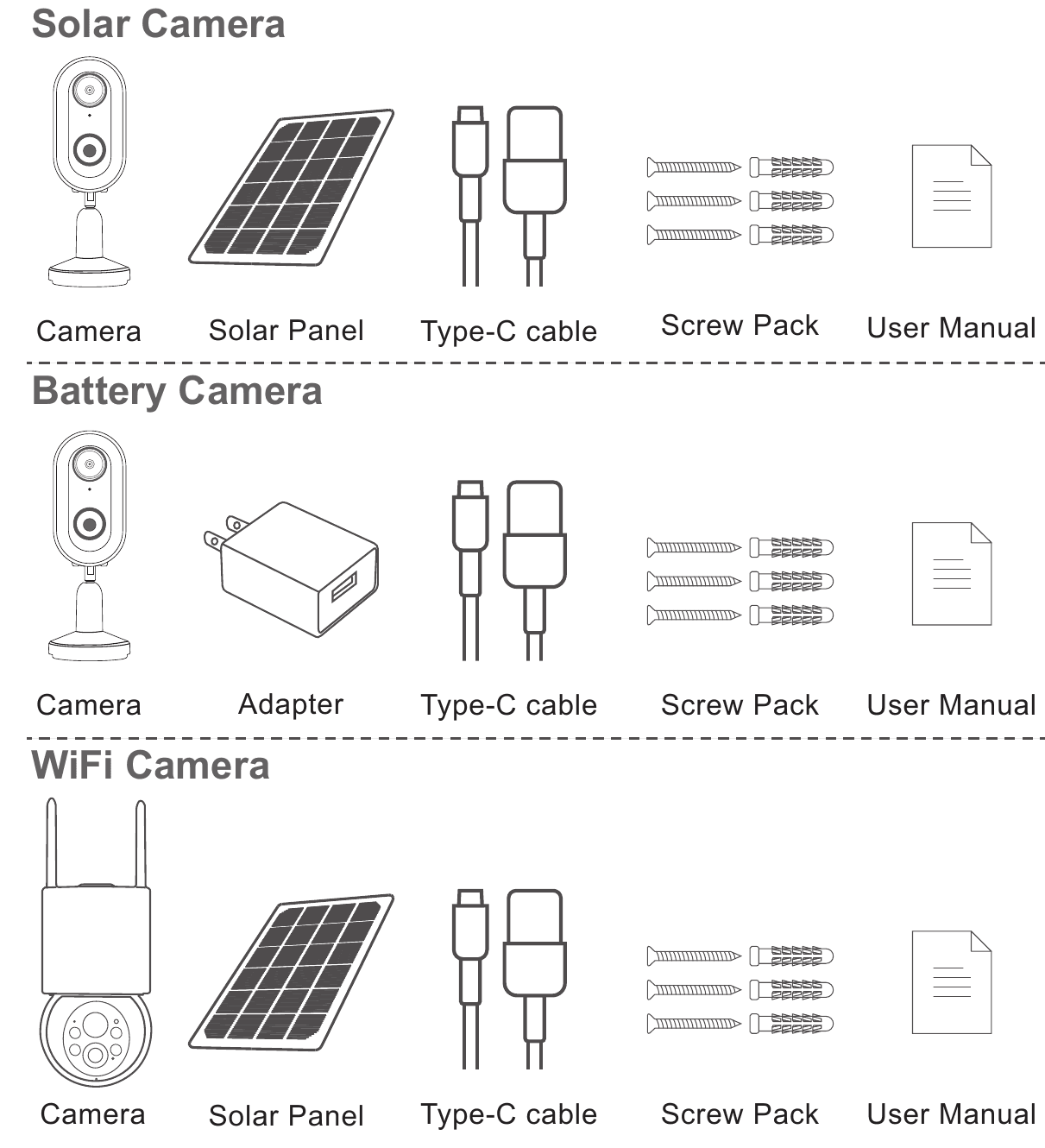
- Kamera Surya — Kamera, Panel Surya, kabel Type-C, Paket Sekrup, Buku Panduan
- Kamera Baterai — Kamera, Adaptor, kabel Type-C, Paket Sekrup, Buku Panduan
- Kamera WiFi — Kamera, Panel Surya, kabel Type-C, Paket Sekrup, Buku Panduan
Daftar isi paket mengacu pada daftar untuk Model kamera yang sesuai.
2. Gambaran Umum Produk
Kamera Baterai / Surya

- Lensa
- Lampu LED Putih
- Sensor Gerak PIR
- Lampu indikator
- Braket
- Mikrofon (MIC)
- Tombol daya
- Port Type-C
- Slot Kartu Micro SD
- Tombol reset
Kamera WiFi

- Antena
- Lampu indikator
- Lampu LED Putih
- Sensor Cahaya (Photosensitive)
- Sensor Gerak PIR
- Lensa
- Mikrofon (MIC)
- Port Type-C
- Tombol reset
- Slot Kartu Micro SD
- Tombol daya
Harap masukkan Kartu Micro SD sesuai arah yang ditunjukkan pada gambar. Jika tidak dimasukkan dengan benar, kartu dapat tersangkut di dalam kamera.
| Item | Spesifikasi |
|---|---|
| Tombol daya | Harap nyalakan daya kamera sebelum digunakan. |
| Port kartu SD | Mendukung kartu micro SD untuk penyimpanan lokal (maks. 128 GB). Catatan: kartu 64 GB akan lebih kompatibel. Kartu TF juga dikenal sebagai kartu microSD. |
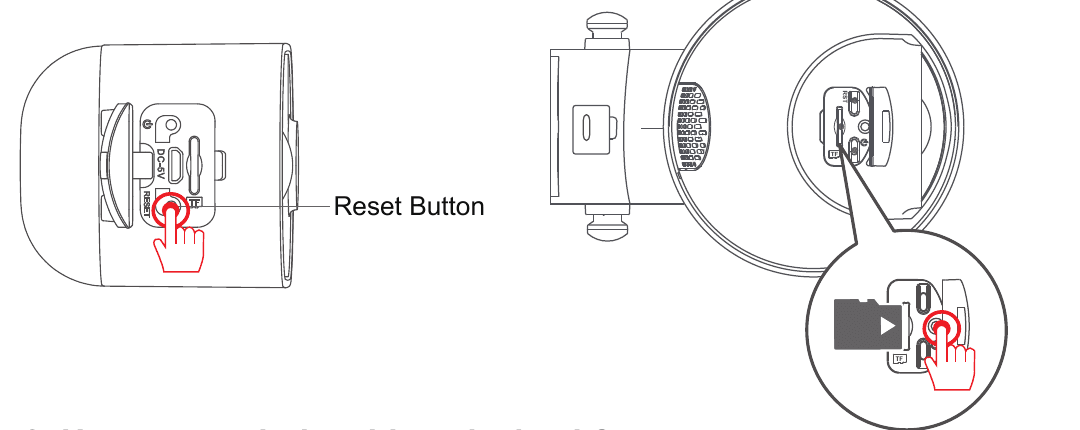
| Tombol reset | Digunakan untuk mengembalikan kamera ke pengaturan pabrik (tekan dan tahan selama 5-8 detik). |
| Persyaratan kapasitas kartu | 8-128 GB |
| Persyaratan kecepatan baca dan tulis | Level Class10 |
| Format file | FAT32 |
3. Pemasangan
Bor sesuai stiker posisi, mata bor: 15/64 (6 mm).
Masukkan fischer (sumbat tembok).
Kencangkan sekrup.


4. Memasang Kamera
Memilih ketinggian dan lokasi
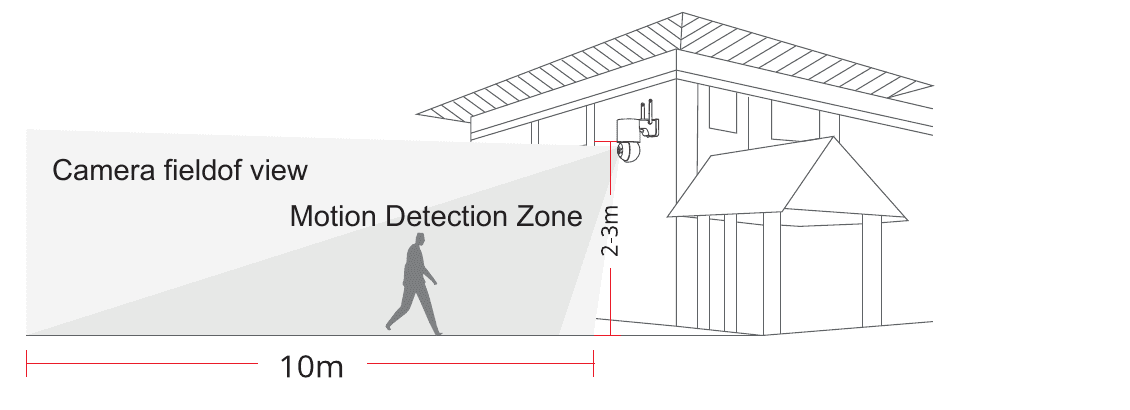
Pasang kamera pada ketinggian 7-10 kaki (2-3 m) dari permukaan tanah. Ketinggian ini memaksimalkan jangkauan deteksi sensor gerak kamera. Hindari menempatkan kamera langsung menghadap sinar matahari.
Menguji sinyal WiFi di posisi pemasangan
Gunakan ponsel untuk menguji kualitas sinyal WiFi di posisi pemasangan sebelum memasang kamera. Pastikan router WiFi dapat memberikan sinyal WiFi yang baik.

5. Cara Memasang Panel Surya
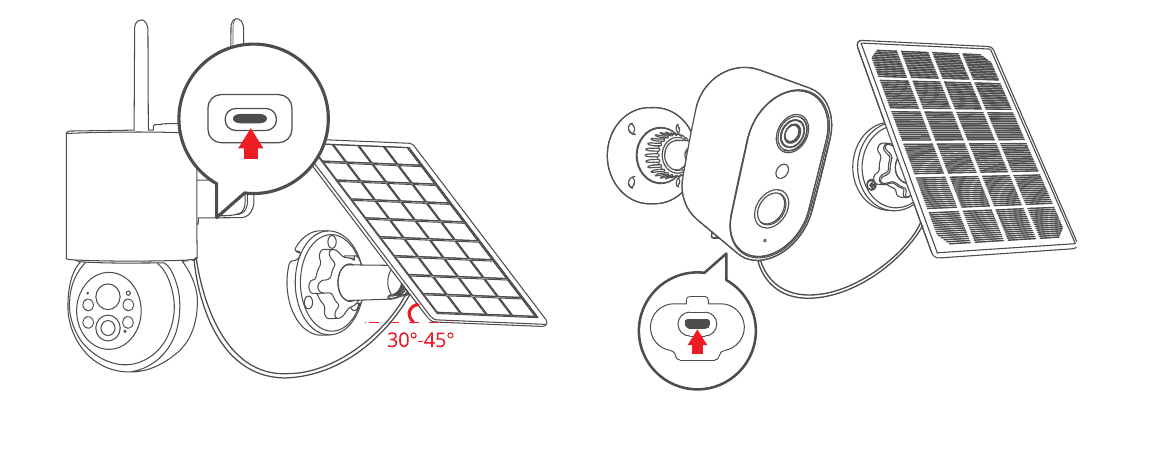
- Harap pasang panel surya pada sudut sekitar 30-45 derajat dari bidang horizontal, seperti ditunjukkan pada diagram di bawah ini.
- Pemasangan antara panel surya dan kamera diilustrasikan pada diagram berikut (buka penutup silikon di bagian bawah kamera dan colokkan kabel daya ke port Type-C).
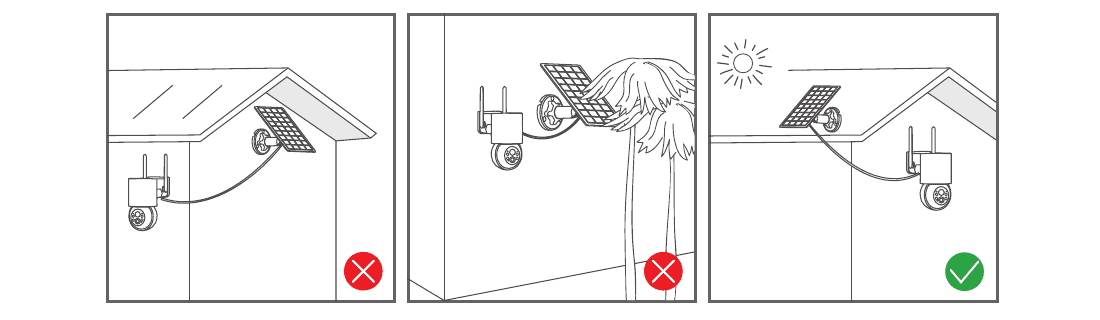
Tips pemasangan panel:
- Harap tempatkan panel menghadap ke arah selatan dengan paparan sinar matahari yang baik.
- Pasang panel surya di lokasi yang sesuai, hindari halangan dari atap, dahan pohon, dan sebagainya.
6. Tips Koneksi
- Baik ponsel maupun kamera harus ditempatkan di dekat router Wi-Fi, dalam jarak 2 meter.
Pengingat: Harap isi penuh daya kamera dengan kabel USB sebelum melakukan koneksi. Kamera hanya dapat terhubung ke sinyal Wi-Fi 2.4 GHz. Wi-Fi 5 GHz tidak didukung.
7. Pemasangan dan Pengaturan Aplikasi CloudEdge
Cari "CloudEdge" di App Store atau Google Play untuk mengunduh aplikasi — dari Google Play, dari Apple Store, atau pindai kode QR di buklet. Aplikasi CloudEdge tersedia untuk iOS maupun Android.
Tips: Harap aktifkan 2 izin berikut saat Anda menggunakan aplikasi ini untuk pertama kali.
- Izinkan "CloudEdge" mengakses data seluler dan LAN nirkabel, jika tidak penambahan Kamera IP akan gagal.
- Izinkan aplikasi "CloudEdge" menerima pesan dorong (push), jika tidak ponsel tidak akan menerima notifikasi alarm saat deteksi gerak atau alarm suara terpicu.
8. Langkah Koneksi Kamera
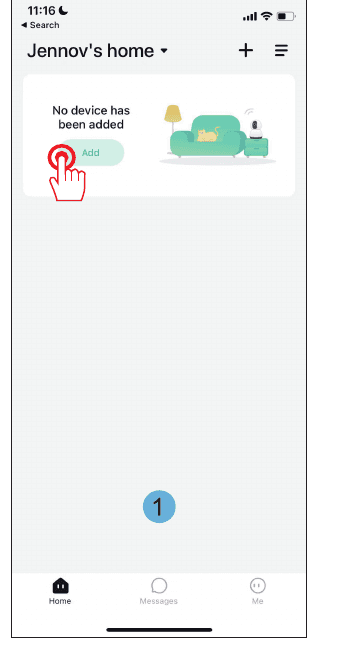
Buka aplikasi dan ketuk "Add". Jika belum ada perangkat yang ditambahkan, halaman beranda akan menampilkan tombol Add.
Pada halaman Select Device, pilih "Battery Camera".

Tahan tombol daya perangkat untuk menyalakan perangkat. Tekan tombol [kamera baterai] untuk membangunkan perangkat jika sedang dalam mode tidur. Harap tetap berada di dekat router untuk sinyal terbaik.

Harap reset perangkat. Tahan tombol RESET pada perangkat selama 4-5 detik (silakan lihat buku panduan untuk informasi lebih lanjut). Tunggu hingga lampu indikator MERAH berkedip, lalu ketuk Next.

Pilih jaringan WiFi 2.4 GHz dan masukkan kata sandi Anda. Perangkat tidak berfungsi dengan jaringan WiFi 5G. Pastikan kembali bahwa nama dan kata sandi WiFi Anda sudah benar.

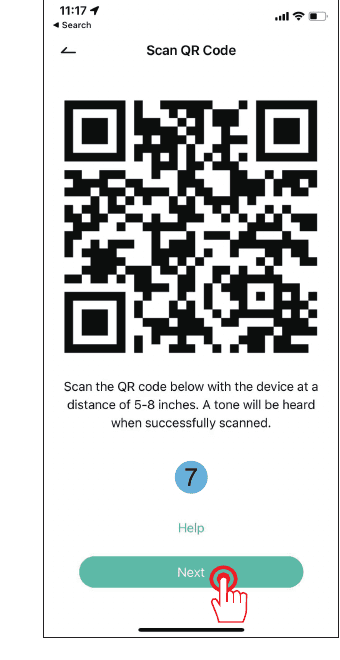
Petunjuk pengoperasian: lepaskan semua film pelindung dari lensa. Ketuk Next untuk menampilkan kode QR, lalu biarkan perangkat memindai kode tersebut. Jaga jarak ponsel sekitar 5-8 inci dari lensa.

Pindai kode QR dengan perangkat pada jarak 5-8 inci. Nada akan terdengar saat pemindaian berhasil. Ketuk Next.
Hubungkan ke jaringan. Pastikan perangkat menyala, terhubung ke router, dan bahwa perangkat serta ponsel berada di jaringan yang sama. Aplikasi akan mencari perangkat, mendaftarkannya ke cloud, dan menginisialisasinya.

Koneksi berhasil — Add Successful. Kamera baru akan muncul dalam daftar.

Add Device — pilih sebuah keluarga (family). Konfirmasi nama perangkat dan pilih keluarga/rumah.

Network Diagnostic. Ketika kekuatan sinyal WiFi menunjukkan "Strong", lokasi saat ini sudah baik dan Anda dapat memasang kamera. Ketuk Done.

Selesai. Kamera kini muncul di halaman beranda dengan tampilan langsung (live view).

9. Tanya Jawab
1. Kamera tidak dapat terhubung ke WiFi, bagaimana solusinya?
Reset kamera: tekan dan tahan tombol "RESET" selama 10 detik hingga bunyi "ding" menandakan reset berhasil, lalu sambungkan kembali. Harap diperhatikan bahwa kamera hanya mendukung WiFi 2.4G.
2. Bagaimana cara menonton pemutaran ulang video?
Ketuk "Replay" di antarmuka utama untuk memutar ulang video yang tersimpan di kartu TF.
3. Bagaimana cara berbagi dengan orang lain dan berapa banyak perangkat yang dapat saya bagikan?
Buka Settings, ketuk "Invite new member" untuk mengatur berbagi. Untuk akun utama, Anda dapat berbagi dengan 3 pengguna, dan mendukung 3 pengguna menonton secara bersamaan.
4. Mengapa saya tidak dapat terhubung ke jaringan?
Pertama, coba reset kamera, lalu pastikan router Anda adalah 2.4G, konfirmasi, dan tambahkan kembali kamera.
5. Apakah kamera dapat merekam tanpa jaringan?
Kamera dapat merekam video meskipun sedang luring (offline).
10. Garansi
Harap isi informasi berikut atau pindai kode QR di buklet untuk mengaktifkan garansi gratis selama 12 bulan terhitung sejak tanggal pemesanan.
Setelah selesai mengisi atau memindai, harap ambil foto dan kirimkan ke email ([email protected]). Setelah itu, garansi gratis Anda akan berlaku. Selama masa garansi, jika ada bagian produk yang rusak, harap segera hubungi kami dan kami akan memberikan solusi yang memuaskan.
Anda akan diminta untuk mengisi: Tanggal Pemesanan, Nomor/ID Pesanan, Email Pembeli, dan Nomor Telepon Pembeli.
Hubungi kami
- Situs web: www.jennov.com
- Email: [email protected]
- Hotline A.S.: +1 3239021978
Kamera Baterai ieGeek ZS-GX3S
Panduan pengguna kamera baterai nirkabel ieGeek ZS-GX3S, mencakup bagian-bagian kamera, pengaturan aplikasi, pengisian daya, pemasangan, dan FAQ.
Kamera Baterai JouSecu ZS-GX5
Panduan pengguna untuk kamera keamanan baterai isi ulang nirkabel JouSecu ZS-GX5, mencakup pengaturan di aplikasi CloudEdge, deteksi PIR, penglihatan malam, pengelolaan baterai, dan pemecahan masalah.