 Dokumentasi CloudEdge App
Kamera Keamanan Luar Ruang WiFi Pintar MECO ELEVERDE
Panduan ringkas untuk kamera luar ruang bertenaga baterai MECO ELEVERDE yang 100% tanpa kabel, mencakup ringkasan produk, unduhan aplikasi, pendaftaran akun, pemasangan kamera, tampilan langsung, pemutaran riwayat, cloud, pengaturan, berbagi, deteksi PIR, instalasi, dan tips penglihatan malam.
Panduan ini menjelaskan cara mengatur dan menggunakan Kamera Keamanan Luar Ruang WiFi Pintar MECO ELEVERDE, kamera luar ruang yang 100% tanpa kabel dengan baterai isi ulang, melalui aplikasi CloudEdge.
Butuh bantuan lebih lanjut? Lihat FAQ Kamera Baterai.
1. Ringkasan Produk

Depan:
- Indikator Status Kerja
- Lensa
- PIR
- Mikrofon
- Antarmuka sekrup
- Dudukan Dinding Bola Besi
Belakang:
- Speaker
- Slot Kartu TF
- Tombol Reset
- Tombol Daya
- Port USB DC5V
- Lampu LED
- Tombol Daya: Tekan dan tahan selama 5 detik untuk menyalakan/mematikan. Tekan singkat 1 detik untuk membangunkan.
- Tombol Reset: Tekan dan tahan selama 5 detik, perangkat akan mereset dan memulai ulang.
Status LED:
| Status LED | Arti |
|---|---|
| Biru menyala tetap | Wi-Fi tersambung, bekerja normal |
| Merah berkedip lambat | Menunggu koneksi Wi-Fi |
| Merah berkedip cepat | Perangkat bermasalah dan perlu direset |
2. Unduh Aplikasi
Unduh aplikasi CloudEdge dari App Store atau Google Play (pindai kode QR yang tercetak di buku panduan).
Mohon IZINKAN 2 perizinan berikut saat pertama kali menjalankan aplikasi:
- Izinkan CloudEdge menggunakan data seluler dan LAN nirkabel (jika tidak diizinkan, penambahan kamera IP akan gagal).
- Izinkan CloudEdge memperoleh izin pesan push sistem (saat kamera memicu deteksi gerakan atau alarm suara, ponsel dapat menerima push alarm).
Daftar Akun
Pengguna baru perlu mendaftar melalui email. Klik "Sign Up", masukkan alamat email Anda, lalu tetapkan Nickname dan Password untuk menyelesaikan pendaftaran.

Tambah Kamera
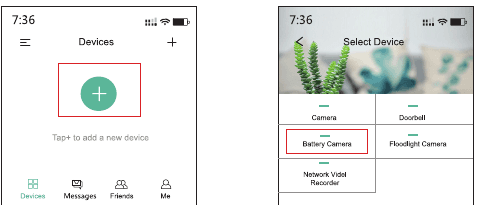
Setelah masuk, klik "+" lalu pilih "Battery Camera".
Tekan dan tahan selama 5 detik untuk menyalakan; pastikan indikator LED berkedip MERAH secara lambat.

Pilih Wi-Fi router dan masukkan kata sandi yang benar. (Catatan: Wi-Fi hanya mendukung 2.4G, tidak mendukung 5G.) Letakkan kode QR di depan lensa kamera pada jarak 4-6 inci, lalu ketuk Next setelah mendengar bunyi "Bugu".

Setelah kode terpindai, tunggu hingga muncul Device Found. Anda dapat mengubah nama kamera di sini, lalu klik "Done".

3. Ringkasan Fungsi
Devices

- Sembunyikan atau tampilkan gambar pratinjau kamera.
- Akses ke video yang telah direkam.
- Masuk langsung ke antarmuka Cloud.
- Tambahkan kamera baru.
Messages
- Device Share — Menampilkan daftar teman dan kamera yang telah Anda bagikan.
- Alarm Message — Akan menampilkan semua video yang direkam setelah Anda mengetuk gambar pratinjau kamera yang ingin diperiksa, lalu ketuk > di sebelah kiri untuk menonton video rekaman.
- System Messages — Menampilkan notifikasi penambahan teman serta informasi sistem lainnya.
Live

- A. Pengaturan
- B. Kapasitas baterai
- C. Beralih kualitas SD / HD
- D. Layar Penuh
- E. Kekuatan sinyal
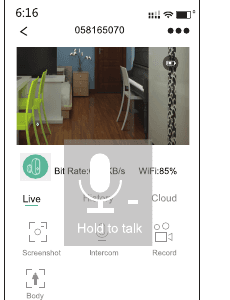
Kontrol tampilan langsung:
- Kualitas video — SD adalah 720P untuk menjaga kelancaran video. HD pada 1080P memberikan kejelasan lebih baik, tetapi memerlukan kekuatan sinyal di atas 90% dan jaringan yang stabil.
- Tangkapan layar — Klik untuk mengambil foto secara langsung yang tersimpan di ponsel Anda.
- Interkom — Tekan dan tahan tombol suara untuk berbicara dengan orang lain melalui kamera.
- Body Detection — Opsi ini AKTIF secara default. Kamera akan mengirim pesan alarm ke ponsel Anda setelah memicu deteksi gerakan. Jika Anda menonaktifkannya, Anda hanya dapat menonton video langsung.
- Kapasitas baterai — Jika kapasitas baterai kurang dari dua, segera isi daya. (Kamera dengan baterai di bawah 20% juga akan mengingatkan Anda untuk segera mengisi daya.)
- Sinyal Wi-Fi — Pastikan kekuatan sinyal lebih tinggi dari 80%, jika tidak koneksi akan mudah terganggu. Dekatkan kamera ke router untuk sinyal yang lebih baik.
- Rekam — Klik untuk mulai merekam video langsung, klik lagi untuk mengakhiri, dan video akan otomatis tersimpan di ponsel Anda.
History
Jika Anda perlu menonton rekaman pemutaran ulang, Anda harus memasukkan kartu memori CLASS 10 ke dalam kamera.

Linimasa: Anda dapat memperbesar atau memperkecil video alarm pemutaran ulang. Area biru menunjukkan durasi rekaman, garis merah menunjukkan titik alarm, dan posisi kosong menunjukkan tidak ada rekaman alarm.

- Calendar — Ketika tanggal pada kalender berwarna biru, artinya terdapat video alarm pada hari itu; Anda dapat mengkliknya untuk memilih dan memutarnya.
- Screenshot — Ada foto dalam video pemutaran ulang yang perlu disimpan. Anda dapat mengklik Pause lalu klik Save to Phone.
- Record — Ada video yang perlu disimpan dalam pemutaran ulang. Klik Start, klik lagi untuk mengakhiri, dan video akan tersimpan di ponsel.
- Alarm — Berisi semua titik waktu alarm, klik untuk menonton video alarm.
Cloud
- Pembelian pertama disertai layanan cloud gratis selama 7 hari yang dapat dicoba dan langsung digunakan.
- Jika Anda memasukkan kartu memori dan mengaktifkan layanan cloud, video akan direkam pada kartu memori dan layanan cloud sekaligus.
Setting
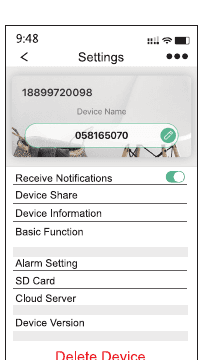
- Device name — Klik untuk mengubah nama kamera Anda.
- Receive notifications — Kamera tidak akan mengirim pesan peringatan ke ponsel saat opsi ini dinonaktifkan.
- Device share — Klik Share untuk mengirim perangkat ini kepada keluarga Anda.
- Device info — Lihat kekuatan sinyal, kode SN, dan alamat IP.
Basic Function:
- Rotate View — Saat Anda memasangnya terbalik di langit-langit, klik ON untuk memutar layar 180°.
- Night Vision — Matikan atau nyalakan penglihatan malam, atau atur ke Automatic agar berganti otomatis.
- Speaker Volume — Atur volume speaker kamera.
- Power management — Sisa daya baterai kamera.
Pengaturan lainnya:
- Alarm Setting — Atur sensitivitas tinggi dan rendah. Hanya beralarm saat ada orang yang muncul.
- SD Card — Periksa kapasitas kartu memori dan format kartu memori.
- Cloud Server — Ketuk untuk berlangganan paket cloud.
- Device version — Lihat versi firmware.
4. Fungsi Lainnya
Cara Membagikan Kamera
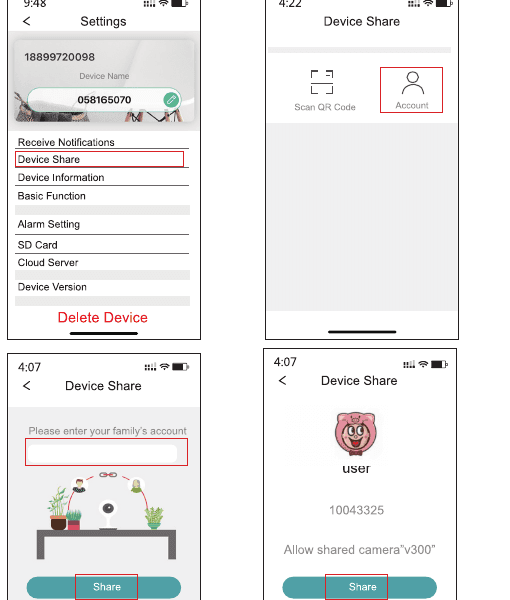
Ponsel keluarga Anda juga perlu mengunduh aplikasi "CloudEdge", dan menggunakan email mereka untuk membuat akun baru.
Setelah pendaftaran berhasil, buka kamera - klik Settings "...".
Klik Device Share - Add - Account, masukkan akun email keluarga Anda.
Klik Share setelah pencarian, lalu keluarga Anda dapat menggunakannya.
Fungsi PIR
Mohon jangan disentuh atau ditekan.
Jarak deteksi terjauh PIR adalah 10 meter. Anda juga dapat menyesuaikan sensitivitas ke High atau Low pada pengaturan.
Prinsip kerja: Ketika suhu objek yang terdeteksi lebih tinggi dari 20°, kamera akan terbangun. Jika objek terdeteksi sebagai manusia, kamera akan mengirim pesan alarm ke ponsel dan merekam video deteksi pada kartu memori.

| Sensitivitas | Jarak Deteksi (untuk benda bergerak dan makhluk hidup) |
|---|---|
| High | Hingga 5 meter (16 kaki) |
| Low | Hingga 10 meter (33 kaki) |
Cara Memasang Kamera
Mengurangi alarm palsu atau keterlambatan alarm. Pemasangan kamera perlu memiliki sudut kemiringan, yang secara efektif dapat memperluas jangkauan pemantauan dan mengurangi kemungkinan objek yang bergerak terlalu cepat tidak terekam.
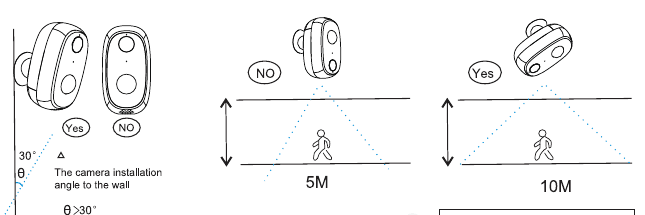
- Sudut pemasangan kamera terhadap dinding: θ > 30°.
Berbicara ke kamera dan mendengar dari kamera?
Tekan dan tahan tombol interkom untuk berbicara, dan orang yang berada di depan kamera dapat mendengar suara dari kamera.
Cara Mendapatkan Penglihatan Malam yang Lebih Baik
Jangan ada cahaya yang menyinari lensa secara langsung, jangan menutupinya atau meletakkannya di depan kaca, dan jangan ada penghalang dalam jarak 1 meter dari lensa.
Lokasi terbaik untuk penglihatan malam:

5. Tips
Mohon pasang Kartu microSD (tidak termasuk) sebelum menyalakan kamera. Kamera ini mendukung Kartu microSD dengan kapasitas hingga 128G. Jika Anda membutuhkan Kartu microSD, silakan hubungi kami di [email protected] untuk mendapatkan Kartu microSD 32G Gratis.
Tekan dan tahan Tombol Daya selama 5 detik untuk menyalakan/mematikan kamera. Jika tidak menyala, gunakan adaptor USB (tidak termasuk) dengan output standar 5V 1A/2A untuk mengisi daya, lalu coba lagi.
Tekan Tombol Daya sekali untuk membangunkan kamera dari mode tidur.
Kamera ini tidak dirancang untuk merekam sepanjang hari 7/24, kamera hanya mulai merekam video ketika sensor PIR mendeteksi gerakan tubuh manusia.
Kamera Baterai JouSecu ZS-GX5
Panduan pengguna untuk kamera keamanan baterai isi ulang nirkabel JouSecu ZS-GX5, mencakup pengaturan di aplikasi CloudEdge, deteksi PIR, penglihatan malam, pengelolaan baterai, dan pemecahan masalah.
Kamera Baterai Topcony ZS-GX1S
Panduan pengguna untuk kamera baterai nirkabel Topcony ZS-GX1S, mencakup tata letak perangkat keras, pengaturan aplikasi, menambahkan kamera ke Wi-Fi, pemasangan, dan FAQ.