 Dokumentasi CloudEdge App
Panduan Pengguna ieGeek Battery Camera (Kompatibel dengan Panel Surya)
Panduan pengaturan, pengisian daya, pemasangan, dan pemecahan masalah untuk kamera baterai nirkabel ieGeek yang dipasangkan dengan aplikasi CloudEdge.
Panduan ini membahas kamera keamanan baterai nirkabel ieGeek dan cara mengaturnya dengan aplikasi CloudEdge, termasuk tata letak kamera, pemasangan Wi-Fi, pengisian daya, pemasangan, dan pertanyaan umum.
Untuk bantuan lebih lanjut, lihat Pertanyaan Umum Kamera Baterai. Anda juga dapat menghubungi dukungan purnajual ieGeek di [email protected] atau kunjungi http://www.iegeek.com.
Harap baca panduan ini secara menyeluruh sebelum menggunakan kamera keamanan nirkabel ini. Jika Anda mengalami masalah, kirim email berisi nomor pesanan dan masalah Anda ke [email protected] — kami akan memberikan solusi cepat dalam waktu 24 jam.
Tips Penting:
- Sebelum menghubungkan kamera ini ke Wi-Fi, pastikan kekuatan sinyal Wi-Fi di atas 85% untuk menjaga sinyal Wi-Fi yang baik.
- Kamera nirkabel ini mendukung perekaman peristiwa saat Wi-Fi terputus.
1. Pengenalan Kamera
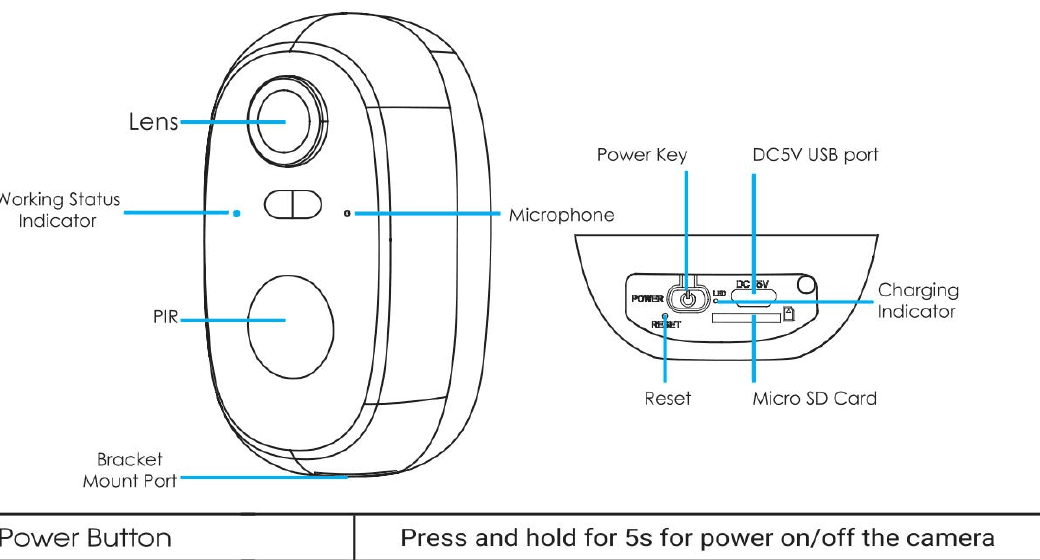
- Lensa — lensa kamera utama (depan)
- Indikator Status Kerja — LED yang menunjukkan status kerja kamera
- PIR — sensor gerak inframerah pasif
- Mikrofon — mikrofon bawaan
- Port Dudukan Braket — titik pemasangan untuk braket
- Tombol Daya — tombol daya (bagian bawah)
- Port USB DC5V — port pengisian daya
- Indikator Pengisian Daya — LED status pengisian daya
- Reset — tombol reset
- Kartu Micro SD — slot kartu Micro SD
| Kontrol | Fungsi |
|---|---|
| Tombol Daya | Tekan dan tahan selama 5 detik untuk menghidupkan/mematikan kamera |
| Reset | Tekan dan tahan selama 5 detik hingga terdengar "Boogu" untuk mereset atau memulihkan setelan pabrik |
| Slot Kartu SD | Mendukung penyimpanan kartu SD lokal (hingga 128G) |
| Indikator Pengisian Daya | Merah berarti sedang mengisi daya, biru berarti terisi penuh |
Lampu Status Kerja
| Indikator | Arti |
|---|---|
| Merah menyala | Jaringan bermasalah |
| Merah berkedip lambat | Menunggu koneksi Wi-Fi — mulai tambahkan perangkat |
| Merah berkedip cepat | Wi-Fi sedang terhubung |
| Biru menyala | Wi-Fi berhasil terhubung, kamera berjalan normal |
2. Pemasangan Aplikasi dan Pendaftaran Akun
1. Unduh Aplikasi CloudEdge
- Cara 1: Unduh "CloudEdge" dan "ieGeek Cam" dari App Store (iOS) atau Google Play (Android).
- Cara 2: Pindai kode QR aplikasi "CloudEdge" untuk mengunduhnya.
Harap aktifkan 2 izin di bawah ini saat menggunakan aplikasi ini untuk pertama kali.
- Izinkan aplikasi CloudEdge mengakses data seluler dan LAN nirkabel, jika tidak aplikasi akan gagal menambahkan kamera IP.
- Izinkan aplikasi CloudEdge menerima pesan push, jika tidak ponsel tidak akan menerima notifikasi alarm saat deteksi gerak atau alarm suara dipicu.
2. Daftarkan Akun
Pengguna baru perlu mendaftar menggunakan email. Langkah-langkahnya adalah sebagai berikut:
- Saat mendaftarkan akun baru, pilih wilayah tempat Anda berada saat ini dan kode negara yang benar. (Wilayah pendaftaran yang berbeda tidak dapat berbagi kamera.)
- Harap pilih untuk mendaftar melalui email.
3. Cara Menambahkan Kamera ke Aplikasi
Sebelum Menggunakan:
- Masukkan kartu Micro SD sebelum menghidupkan daya, jika tidak kartu SD tidak dapat terdeteksi.
- Tempatkan kamera dan smartphone berjarak 30-100 cm (1-3 kaki) dari router untuk mengatur Wi-Fi.
- Pastikan kamera menggunakan Wi-Fi 2.4GHz.
1. Langkah-langkah Koneksi Wi-Fi
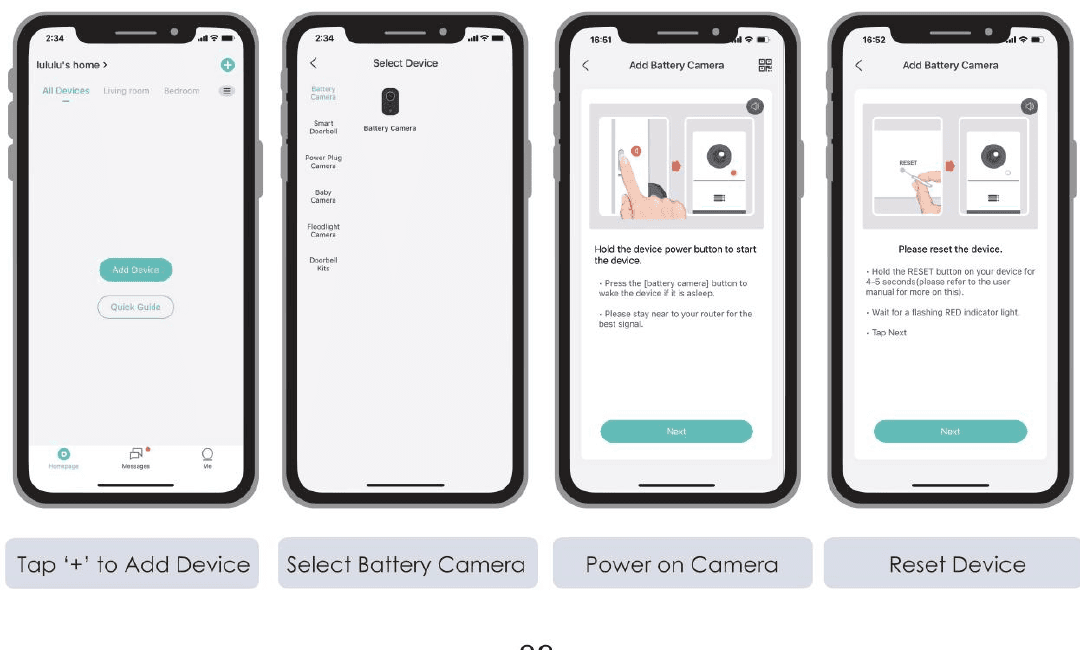
Ketuk "+" untuk Menambah Perangkat — pada halaman utama, ketuk Tambah Perangkat.
Pilih Kamera Baterai — pilih Kamera Baterai dari daftar perangkat.
Hidupkan Kamera — tahan tombol daya perangkat untuk menyalakannya. Tekan tombol kamera baterai untuk membangunkan perangkat jika sedang tidur, dan tetap dekat dengan router Anda untuk sinyal terbaik.
Reset Perangkat — tahan tombol RESET pada perangkat Anda selama 4-5 detik, tunggu hingga lampu indikator MERAH berkedip, lalu ketuk Berikutnya.
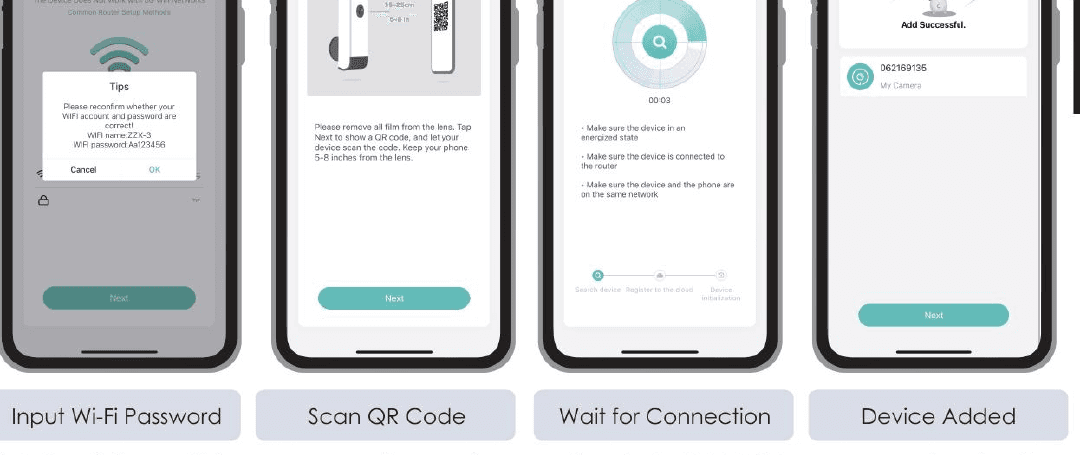
Masukkan Kata Sandi Wi-Fi — pilih jaringan Wi-Fi 2.4GHz dan masukkan kata sandi Anda. (Perangkat tidak bekerja dengan jaringan Wi-Fi 5G.) Pastikan kembali bahwa nama dan kata sandi Wi-Fi Anda sudah benar.
Pindai Kode QR — lepaskan semua lapisan film dari lensa. Ketuk Berikutnya untuk menampilkan kode QR, dan biarkan perangkat Anda memindai kode tersebut. Jaga jarak ponsel sekitar 5-8 inci dari lensa.
Tunggu Koneksi — pastikan perangkat dalam keadaan menyala, perangkat terhubung ke router, dan perangkat serta ponsel berada di jaringan yang sama.
Perangkat Ditambahkan — saat "Berhasil Ditambahkan" muncul, koneksi telah selesai.
Jika kamera tidak dapat dihidupkan, colokkan adaptor daya DC 5V 2A untuk mengisi daya kamera selama 15 menit terlebih dahulu.
2. Saat menghubungkan ke Wi-Fi untuk pertama kali, harap pastikan bahwa:
- Wi-Fi yang saat ini terhubung ke ponsel adalah jaringan 2.4GHz.
- Lokasi saat ini memiliki cakupan Wi-Fi yang baik dan jaringan yang stabil (sinyal Wi-Fi lebih dari 75%).
- Hindari penggunaan penguat sinyal Wi-Fi (Wi-Fi extender).
- Periksa apakah kata sandi Wi-Fi sudah dimasukkan dengan benar.
Jika koneksi gagal, periksa dengan teliti apakah kata sandi Wi-Fi sudah dimasukkan dengan benar. Tidak menutup kemungkinan bahwa, dalam kasus langka ketidakcocokan jaringan khusus, aplikasi dan kamera tidak dapat terhubung dengan benar. Dalam kasus ini, kamera kami tidak kompatibel — harap hubungi layanan purnajual ([email protected]).
4. Mengisi Daya Baterai
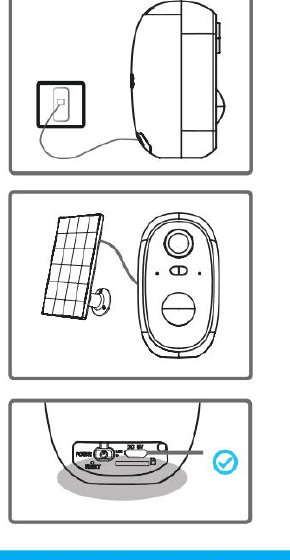
- Isi daya baterai dengan adaptor daya 5V 2A.
- Baterai adalah baterai bawaan dan tidak dapat dilepas.
- Isi daya baterai dengan Panel Surya ieGeek.
- Untuk kinerja tahan cuaca, selalu tutup port pengisian daya USB dengan sumbat karet setelah selesai mengisi daya baterai.
Indikator Pengisian Daya:
- LED Merah: Sedang Mengisi Daya
- LED Biru: Terisi Penuh
5. Panduan Pemasangan
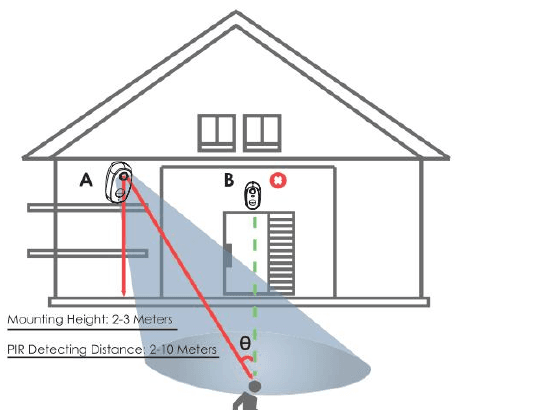
- Gunakan sumbat tahan air kamera untuk kinerja tahan cuaca yang lebih baik saat memasang kamera di luar ruangan.
- Pasang kamera 2-3 meter (7-10 kaki) di atas tanah. Jangkauan deteksi sensor gerak akan maksimal pada ketinggian seperti itu.
- Untuk deteksi gerak yang efektif, pasang kamera secara menyudut.
Ketinggian Pemasangan: 2-3 Meter · Jarak Deteksi PIR: 2-10 Meter
Jika objek bergerak mendekati sensor PIR secara vertikal, kamera mungkin gagal mendeteksi gerakan.
6. Catatan Penting tentang Pemasangan dan Pengisian Daya
- Pasang kamera di bawah atap; jangan paparkan langsung pada hujan, untuk memperpanjang masa pakainya.
- Saat tidak mengisi daya, pastikan untuk menutup soket daya kamera dengan sumbat karet kecil dan besar untuk menghindari kelembapan.
- Saat mengisi daya, buka sumbat karet kecil di bagian belakang kamera dan gunakan kabel USB yang disertakan. Jika Anda tidak melihat status pengisian daya di aplikasi, keluar dan masuk kembali ke halaman video real-time untuk memeriksa.
7. Catatan tentang Sensor Gerak PIR
Jangkauan Deteksi Sensor PIR
Jangkauan deteksi PIR dapat disesuaikan untuk memenuhi kebutuhan spesifik Anda. Anda dapat merujuk ke tabel berikut untuk mengaturnya di Pengaturan Perangkat melalui aplikasi CloudEdge.
| Sensitivitas | Jarak Deteksi (Untuk objek bergerak dan makhluk hidup) |
|---|---|
| Level 1-3 (Rendah) | Hingga 2-5 meter |
| Level 4-7 (Sedang) | Hingga 5-8 meter |
| Level 8-10 (Tinggi) | Hingga 8-10 meter |
8. Catatan Penting untuk Mengurangi Alarm Palsu
- Jangan arahkan kamera ke objek dengan cahaya terang, termasuk sinar matahari, cahaya lampu terang, dan sebagainya.
- Jangan tempatkan kamera di dekat ventilasi atau saluran udara, termasuk ventilasi AC, saluran pelembap udara, ventilasi pembuangan panas proyektor, dan sebagainya.
- Jangan pasang kamera di tempat dengan angin kencang.
- Jangan arahkan kamera ke cermin.
- Jaga jarak kamera setidaknya 1 meter dari perangkat nirkabel apa pun, termasuk router Wi-Fi dan ponsel, untuk menghindari interferensi nirkabel.
9. Pertanyaan Umum
Untuk pertanyaan umum yang lebih rinci, masuk ke aplikasi dan cari di "Saya" - "FAQ" - "Dokumen Bantuan" - "Kamera Baterai". Anda juga dapat menjelajahi Pertanyaan Umum Kamera Baterai.
Daya cepat habis?
- Dalam kondisi cakupan Wi-Fi yang buruk (seperti sinyal di bawah 75%), konsumsi daya akan meningkat.
- Frekuensi pemicuan PIR yang tinggi, dan konsumsi daya akan meningkat saat lampu inframerah/lampu putih menyala pada malam hari.
- Ponsel sering mengakses kamera dari jarak jauh, yang akan meningkatkan konsumsi daya.
- Untuk penggunaan pertama kali, disarankan untuk menggunakan daya hingga turun ke 10%, lalu mengisinya hingga 100%, yang bermanfaat bagi kesehatan baterai litium.
Kamera offline?
- Pastikan lokasi saat ini memiliki cakupan Wi-Fi yang baik dan jaringan stabil; pastikan sinyal Wi-Fi di atas 75%.
- Gunakan alat analisis Wi-Fi pihak ketiga "Wi-Fi analyzer" untuk menganalisis cakupan sinyal Wi-Fi saat ini dan status interferensinya. Jika cakupannya buruk dan interferensinya besar, ubah posisi pemasangan kamera atau sesuaikan posisi router, atau gunakan router tahap kedua.
- Hindari penggunaan penguat sinyal Wi-Fi (Wi-Fi extender).
Memperbarui router atau kata sandi Wi-Fi?
Hapus kamera dari akun CloudEdge Anda. Setelah mereset perangkat, gunakan Wi-Fi dan kata sandi baru untuk menambahkannya kembali.
Notifikasi alarm terlalu sering?
- Di aplikasi, turunkan sensitivitas alarm deteksi gerak.
- Periksa apakah ada objek yang mengganggu dan memicu sensor PIR dalam bidang pandang perangkat, seperti unit luar AC, mobil yang lewat, pejalan kaki yang lewat, dan sebagainya. Sudut perangkat dapat disesuaikan dengan tepat untuk menghindari objek-objek yang mudah mengganggu ini.
- Aktifkan "deteksi gerak manusia" dan gunakan algoritma humanoid untuk menyaring alarm yang tidak berguna.
Kamera tidak mendeteksi?
- Dalam kondisi jaringan yang tidak stabil, pesan mungkin tidak terkirim tepat waktu setelah PIR dipicu. Dalam kasus ini, pertama-tama pastikan status jaringan, dan pindahkan kamera untuk memverifikasi dan memastikan di lingkungan dengan cakupan jaringan yang baik.
- Posisi pemasangan yang tidak tepat akan mengakibatkan PIR tidak terpicu dan tidak mendeteksi. Jika posisinya terlalu tinggi, objeknya terlalu jauh, atau objeknya terlalu kecil, kamera tidak akan terpicu — coba sesuaikan posisi pemasangan sesuai persyaratan pemicuan beberapa kali.
Kartu Micro SD tidak dikenali?
- Kapasitas yang didukung adalah kartu Micro SD 16-128GB.
- Sebelum digunakan, format kartu Micro SD ke sistem berkas FAT32 atau exFAT di komputer, lalu masukkan ke dalam kamera, dan terakhir lakukan kembali operasi format kartu memori pada kamera.
- Jika kartu Micro SD tidak dikenali selama penggunaan, umumnya itu adalah masalah kualitas kartu Micro SD, dan perlu mengganti kartu memori dengan yang lebih stabil dalam membaca dan menulis.
Panduan Pengguna Kamera Baterai Nirkabel ieGeek (Dudukan Lipat, Combo Spotlight)
Panduan pengguna kamera keamanan baterai nirkabel ieGeek, mencakup tata letak kamera, status LED, unduhan aplikasi, pemasangan Bluetooth dan Wi-Fi, pengisian daya, pemasangan, catatan sensor PIR, dan pertanyaan umum.
Kamera Baterai ieGeek
Panduan pengguna kamera keamanan baterai nirkabel ieGeek, mencakup ikhtisar produk, menambahkan kamera ke aplikasi, pengaturan Wi-Fi, pengisian daya, pemasangan, deteksi gerak PIR, dan pemecahan masalah.