 Dokumentasi CloudEdge App
Kamera Baterai DIHOOM
Panduan pengguna untuk kamera IP baterai pintar DIHOOM, mencakup tata letak kamera, indikator LED, spesifikasi, pengaturan aplikasi CloudEdge, perekaman kartu SD, berbagi perangkat, pemasangan, dan pemecahan masalah.
Kamera IP Baterai Pintar DIHOOM adalah kamera keamanan nirkabel yang diaktifkan oleh sensor gerak PIR dan dikelola melalui aplikasi CloudEdge.
Butuh bantuan? Banyak masalah dapat diselesaikan hanya dengan mengubah satu pengaturan. Jika kamera tidak berfungsi sebagaimana mestinya, periksa bagian Pemecahan Masalah & FAQ di bawah, atau kunjungi FAQ Kamera Baterai.
Pernyataan
- Meskipun kami telah berupaya sebaik mungkin agar panduan ini lengkap dan akurat, mungkin masih terdapat beberapa ketidaksesuaian akibat pembaruan produk dan aplikasi yang berkelanjutan.
- Produk dan panduan ini dapat berubah sewaktu-waktu tanpa pemberitahuan sebelumnya.
- Konten dalam panduan ini hanya untuk referensi pengguna. Kami tidak menjamin kesamaan persis dengan produk yang Anda beli. Informasi terperinci mengacu pada produk akhir.
Peringatan Keselamatan
- Harap baca panduan dengan seksama dan gunakan produk sesuai petunjuk.
- Jangan memodifikasi atau mengubah produk, jangan membuka casing atau membongkar produk.
- Gunakan produk pada suhu dan kelembapan operasional yang sesuai standar.
- Hindari lumpur, pasir, air, benturan, dan guncangan. Jangan pasang perangkat di lingkungan atau kondisi yang dapat menyebabkan kerusakan atau kegagalan fungsi.
- Kondisi seperti kebakaran, gempa bumi, petir, angin, banjir, bencana alam lainnya, atau faktor eksternal (seperti polusi atau gangguan tegangan) dapat menyebabkan kerusakan — jangan gunakan produk ini dalam kondisi tersebut.
- Jika kamera tidak digunakan dalam waktu lama (seminggu atau lebih), lepas kamera dan simpan di dalam ruangan. Jika kelembapan di dalamnya tidak menguap akibat suhu dan kelembapan lingkungan, hal ini dapat mempengaruhi komponen di sekitar papan utama dan menyebabkan korosi.
- Kerusakan akibat kegagalan braket (penyimpanan di tempat panas dan lembap, kebocoran baterai, dll.) atau perlindungan yang tidak tepat — kami tidak bertanggung jawab atas hal tersebut.
- Harap buka kemasan dan uji fungsi kamera terlebih dahulu untuk memastikan kamera berfungsi dengan baik sebelum dipasang.
- Meskipun kamera tahan air, disarankan untuk memasang kamera baterai di area yang terlindung dari sinar matahari langsung (seperti di bawah atap) guna mencegah keausan komponen yang lebih cepat.
1. Deskripsi Produk
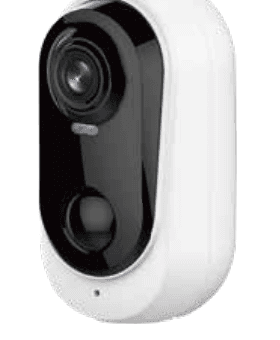
Struktur kamera
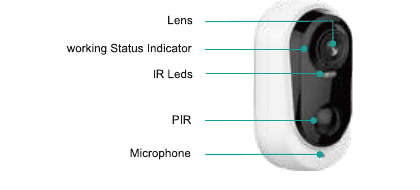
- Lensa
- Indikator Status
- IR LED
- PIR
- Mikrofon
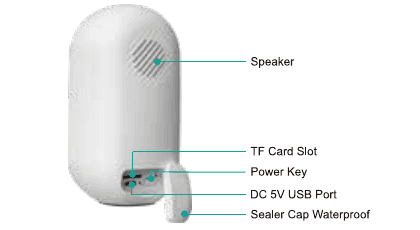
- Speaker
- Slot Kartu TF
- Tombol Daya
- Port USB DC 5V
- Penutup Karet Tahan Air
Tombol dan indikator kamera
| No. | Tombol kamera | Operasi |
|---|---|---|
| 1 | Daya | Tekan dan tahan tombol selama 5 detik untuk menghidupkan/mematikan perangkat. |
| 2 | Reset | Tekan dan tahan tombol RESET pada perangkat Anda selama 4–5 detik hingga lampu indikator merah berkedip. |
| No. | Indikator | Status |
|---|---|---|
| 1 | Lampu merah berkedip lambat (sekitar sekali per detik) | Menunggu koneksi Wi-Fi; mulai tambah perangkat. |
| 2 | Lampu merah berkedip cepat (beberapa kali per detik) | Sedang menghubungkan Wi-Fi |
| 3 | Lampu merah menyala terus | Jaringan tidak normal |
| 4 | Lampu biru menyala terus | Wi-Fi terhubung, kamera berjalan normal |
| 5 | Lampu biru berkedip lambat (sekali setiap dua detik) | Sedang menonton tampilan Langsung |
| 6 | Lampu biru berkedip cepat (beberapa kali per detik) | Kamera sedang diperbarui |
| 7 | Tidak ada cahaya | Tidur/Mati |
Spesifikasi
| Item | Spesifikasi |
|---|---|
| Sensor gambar | 1/2.9" CMOS Color Sensor |
| Lensa | 3.2 mm |
| Sudut pandang | 140° |
| Jangkauan inframerah | Hingga 10 meter (32 ft) |
| Bit rate | 32 Kbps ~ 2 Mbps |
| Kompresi video | H.264 |
| Input/output audio | Mikrofon dan speaker terintegrasi |
| Fitur audio | Mendukung fungsi suara dua arah, mendukung sinkronisasi audio dan video |
| Jarak PIR | Hingga 10 meter (32 ft) |
| Tingkat sensitivitas PIR | Mendukung 10 tingkat yang dapat disesuaikan |
| Baterai | 5200 mAh |
| Konsumsi siaga | 250 uA |
| Waktu siaga | 10 bulan |
| Waktu kerja | 5 bulan |
| Pemicu alarm | Deteksi gerakan cerdas PIR |
| Keamanan nirkabel | WEP, WPA, WPA2 |
| Nirkabel | 2.4G Wi-Fi (IEEE 802.11b/g/n) |
| Keamanan | Autentikasi pengguna, enkripsi perangkat lunak |
| Suhu operasional | -10 °C hingga 45 °C |
| Input daya | DC 5V +-5% / 1.5A |
| Tombol reset | Mendukung reset satu tombol |
| Fungsi bisnis | Mendukung pemantauan jarak jauh dan pemutaran ulang |
2. Konfigurasi di Aplikasi Ponsel
Unduh aplikasi CloudEdge
Cari "CloudEdge" di App Store atau Google Play dan instal. (Aplikasi dapat diperbarui; kode QR dalam kemasan hanya untuk referensi.)
Saat pertama kali menjalankan aplikasi, harap setujui dua izin berikut:
- Langkah 1. Aktifkan 4G atau LAN nirkabel di ponsel Anda.
- Langkah 2. Aktifkan "Notifikasi" CloudEdge di Pengaturan ponsel: buka Pengaturan >> Notifikasi >> CloudEdge, lalu aktifkan "Izinkan notifikasi" pada antarmuka manajemen notifikasi CloudEdge.
Buat akun dan masuk
Pilih negara Anda (contoh: Indonesia).
Ketuk "Daftar sekarang" di pojok kanan bawah layar.
Masukkan alamat email, buat nama panggilan dan kata sandi, lalu ketuk "Selesai".
Akun berhasil dibuat dan otomatis masuk.
Konfigurasi di aplikasi ponsel
Hidupkan kamera
Buka penutup karet di bagian bawah kamera, tekan dan tahan tombol daya kamera selama 5 detik untuk menghidupkannya. Pastikan lampu indikator di depan berwarna merah — lampu berkedip merah menandakan kamera siap dikonfigurasi jaringannya.
Jika kamera tidak menyala, silakan isi daya menggunakan adaptor daya DC 5V / 2A selama 15 menit untuk mengaktifkannya.
CATATAN: Adaptor daya DC 5V / 2A tidak disertakan dalam kemasan — harap gunakan pengisi daya ponsel Anda.
Konfigurasi Wi-Fi
Tambah perangkat di aplikasi. Jalankan aplikasi CloudEdge di ponsel Anda, ketuk "Tambah perangkat" pada layar, lalu pilih "Kamera Baterai".
Pastikan Anda mengikuti prosedur yang benar untuk menghidupkan kamera, dan lampu indikator berubah merah dan berkedip lambat.
Dekatkan kamera dan ponsel cerdas ke router (30 hingga 100 cm) dan hubungkan ponsel ke Wi-Fi router. Hanya Wi-Fi 2.4 GHz yang didukung. Reset kamera dengan menekan tombol daya dua kali dengan cepat; setelah terdengar suara "bugu", kamera telah direset.
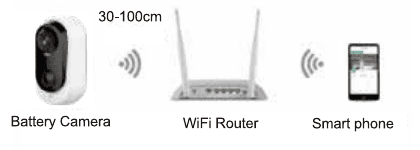
Pilih SSID Wi-Fi 2.4 GHz dan masukkan kata sandi, lalu klik "Berikutnya". Perangkat tidak mendukung jaringan Wi-Fi 5G.
Ikuti "Petunjuk operasi" di aplikasi, lepas film pelindung lensa kamera, lalu ketuk "Berikutnya" untuk mendapatkan kode QR. Arahkan lensa kamera ke kode QR pada jarak 10–15 cm (3,9–5,9 inci) hingga kode QR berhasil dibaca. Setelah terdengar suara "Bugu", pemindaian berhasil.
Klik "Berikutnya", dan kamera akan mulai terhubung ke Wi-Fi. Setelah koneksi selesai, notifikasi "berhasil terhubung" akan muncul. Kemudian klik "Berikutnya" untuk beralih ke layar "Perangkat", dan koneksi Wi-Fi selesai. Kini Anda dapat menonton video langsung.
Perekaman kartu SD
Produk ini tidak menyertakan kartu SD. Jika Anda memerlukan kartu SD untuk menyimpan file, harap beli secara terpisah.
Persyaratan kartu SD:
- Disarankan menggunakan kartu bermerek terpercaya seperti SanDisk, Samsung, dll.
- Mendukung kapasitas 2–128 GB.
- Disarankan menggunakan kartu SD standar Class 10.
- Hanya format FAT32 yang didukung.
Masukkan kartu memori ke dalam slot kartu SD perangkat, dan perangkat akan otomatis mulai menyimpan video.
Cara menonton video di kartu SD:
- Klik tombol "Riwayat" atau "Peringatan" pada ikon informasi alarm di aplikasi untuk masuk ke antarmuka pemutaran video. Seret garis waktu atau pilih titik alarm untuk menemukan periode waktu yang ingin Anda putar ulang.
- Masukkan kartu SD ke komputer Anda. File video dalam format MP4 dan dapat diputar langsung menggunakan pemutar video.
Informasi tambahan tentang kamera
Kamera baterai pintar nirkabel tidak dirancang untuk pengawasan 24 jam — kamera hanya mengirim notifikasi peringatan dan menyimpan rekaman saat gerakan terdeteksi.
Setelah konfigurasi Wi-Fi selesai, kamera akan berada dalam status siaga saat tidak menonton video atau tidak ada gerakan yang terdeteksi, dan lampu indikator depan akan mati.
Kamera hanya mendukung pengaturan pada satu ponsel; Anda perlu mereset untuk mengatur ulang ke ponsel baru. Anda dapat berbagi perangkat dari ponsel utama ke pengguna lain. Lihat Bagikan perangkat dengan keluarga untuk petunjuk lengkap.
3. Bagikan Perangkat dengan Keluarga
Daftar akun baru
Unduh aplikasi CloudEdge di ponsel lain, daftar, dan masuk dengan akun baru tersebut. (Ikuti petunjuk Buat akun dan masuk sebelumnya untuk membuat akun baru.)
Berbagi perangkat
Fungsi ini dapat dilakukan melalui "Dibagikan".
Ajak anggota keluarga atau teman untuk mengunduh dan menginstal aplikasi CloudEdge lalu masuk.
Klik ikon "Dibagikan" → "keluarga yang dibagikan" dan ketuk rumah yang ingin dibagikan dari daftar → "+Tambah anggota".
Ada dua cara untuk melakukan berbagi:
- A. Berbagi kode QR — Ketuk "Pindai Kode QR" di aplikasi ponsel utama dan pindai kode QR di aplikasi ponsel anggota keluarga (1. Saya → Ketuk kode QR di pojok kanan atas, atau 2. Saya >> Informasi Saya >> Kode QR Saya).
- B. Berbagi melalui akun — Pilih "masukkan akun" dan masukkan ID akun anggota keluarga.
Perangkat yang dibagikan
Klik "Perangkat yang dibagikan" untuk menonton video panduan, lalu ikuti langkah-langkah untuk menyelesaikan berbagi perangkat.
Tips: Saat berbagi, pastikan akun aplikasi terdaftar di wilayah yang sama. Jika tidak, berbagi tidak dapat berhasil.
4. Menu Aplikasi CloudEdge
Halaman utama
- Pemutaran layar terbagi 4 secara bersamaan
- Tambah perangkat
- Mode tampilan kamera dan manajemen perangkat
- Tanggal & waktu rekaman
- Sembunyikan tampilan saat ini
- Buka halaman tampilan video
- Putar ulang rekaman gerakan
- ID atau nama kamera
- Fungsi utama
Fungsi utama
| Fungsi | Deskripsi |
|---|---|
| Notifikasi | Hidupkan/matikan notifikasi perangkat |
| Berbagi Perangkat | Bagikan perangkat dengan orang lain |
| Pesan Alarm | Periksa pesan alarm |
| Pengaturan | Sesuaikan pengaturan perangkat |
| Bantuan & Umpan Balik | Kirim umpan balik ke tim teknis kami |
Halaman pratinjau
- Pengaturan parameter (pengaturan alarm, video, pencahayaan, informasi perangkat, pembaruan firmware, dll.)
- Hidupkan/matikan mikrofon
- Pengaturan kualitas video (pilihan SD, HD)
- Tampilan layar penuh
- Pemutaran video kartu SD
- Pemutaran video penyimpanan cloud
- Tangkap layar manual
- Interkom suara (tekan dan tahan untuk berbicara)
- Rekam klip video secara manual
- Hidupkan/matikan deteksi gerakan
- Hidupkan/matikan lampu sorot
- Hidupkan/matikan sirene
- Peringatan suara dan lampu strobo
- Mode warna penuh
- Simpan tangkapan layar dan file video manual
Tips: Untuk memperbesar atau memperkecil gambar, cubit atau rentangkan dua jari di layar ponsel Anda.
Halaman pemutaran ulang video
- Garis waktu video dengan pemilihan waktu seret dan lepas
- Tombol zoom garis waktu
- Pilih tanggal pemutaran video
- Pilih klip video alarm
- Tangkap layar video
- Rekam video — klik pertama untuk mulai merekam, klik lagi untuk berhenti
- Simpan tangkapan layar video dan video yang direkam
Halaman pengaturan
- Dapatkan informasi perangkat (ubah nama perangkat, informasi jaringan, alamat MAC, zona waktu)
- Aktifkan penerimaan notifikasi peringatan
- Panduan pemasangan, diagnostik jaringan
- Aktifkan jam 12 jam
- Matikan lampu, pengaturan penglihatan malam, pembalikan layar
- Atur volume speaker
- Atur sensitivitas deteksi, atur jadwal peringatan, durasi rekaman, interval alarm, pengaturan deteksi gerakan, optimalkan masa pakai baterai
- Periksa level baterai
- Lihat kapasitas kartu SD, format
- Layanan penyimpanan cloud
- Pembaruan versi
- Mulai ulang perangkat
- Hapus perangkat sebelum mengganti koneksi
5. Pemasangan
Area pengawasan kamera
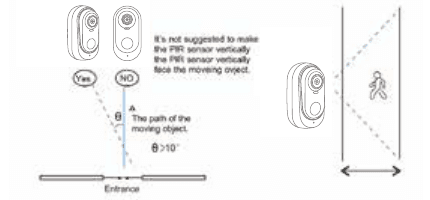
Saat memasang kamera, sensor PIR tidak boleh sejajar secara vertikal dengan objek yang bergerak — hal ini dapat mengurangi sensitivitas kamera. Disarankan agar kamera dimiringkan lebih dari 10 derajat untuk mendeteksi gerakan dengan lebih baik.
Pemasangan kamera
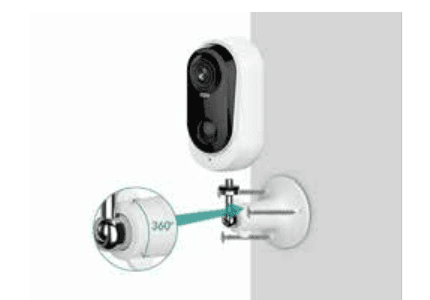
Gunakan bor listrik untuk membuat lubang di dinding, lalu kencangkan dudukan braket dengan sekrup.
Kemudian putar sayap braket searah jarum jam untuk memasang kamera. Putar sayap braket berlawanan arah jarum jam untuk melepas kamera jika diperlukan.
Beberapa tips pemasangan:
- Di "Pengaturan", terdapat manajemen baterai — Anda dapat melihat daya baterai saat ini dan skema pengisian.
- Di "Pengaturan", terdapat panduan pemasangan. Ketuk "Berikutnya" dan fitur ini akan membantu Anda menguji kekuatan sinyal Wi-Fi di lokasi pemasangan; harap pasang di tempat yang sinyal Wi-Fi-nya kuat.
Tips untuk mengurangi alarm palsu
- Jangan pasang kamera di tempat yang langsung menghadap objek terang atau sumber cahaya, termasuk sinar matahari, lampu yang sangat terang, dll.
- Jangan pasang kamera di tempat yang sering dilalui kendaraan dan orang banyak, seperti di tepi jalan.
- Jauhkan kamera dari ventilasi seperti lubang angin AC, pelembap udara, lubang pembuangan panas proyektor, dll.
- Jangan arahkan kamera ke cermin atau kaca.
- Jaga jarak kamera setidaknya 1 meter dari perangkat nirkabel untuk menghindari gangguan sinyal.
- Pastikan tidak ada hambatan dalam jarak 3 meter di depan lensa.
6. Pemecahan Masalah & FAQ
Tabel pemecahan masalah
| No. | Deskripsi | Solusi dan operasi |
|---|---|---|
| 1 | Tidak dapat terhubung | 1) Periksa nama dan kata sandi Wi-Fi Anda. 2) Pastikan Wi-Fi Anda 2.4G Hz, bukan 5G Hz. 3) Pastikan kamera dan ponsel dekat dengan router. |
| 2 | Reset | 1) Tekan tombol daya dua kali, dengarkan satu nada. 2) Lampu merah berubah menjadi berkedip lambat. |
| 3 | Ganti ke jaringan baru | 1) Jika kamera online, Anda dapat memilih Wi-Fi baru di pengaturan kamera, masukkan kata sandi untuk menggantinya. 2) Jika kamera tidak online, reset kamera dan hubungkan ke Wi-Fi baru. |
| 4 | Gagal menambahkan perangkat | Harap aktifkan data seluler aplikasi CloudEdge di pengaturan ponsel. |
| 5 | Tidak ada notifikasi alarm | Harap aktifkan notifikasi aplikasi CloudEdge di pengaturan ponsel. |
| 6 | Tidak ada rekaman video alarm | 1) Harap masukkan kartu SD. 2) Harap format kartu SD sebelum digunakan. |
FAQ
- Kamera Baterai tidak mendukung perekaman terus-menerus 7/24 jam — hanya mendukung perekaman kejadian gerakan saat gerakan terdeteksi.
- Kamera baterai tidak mendukung perangkat lunak PC atau browser apa pun.
- Kamera Baterai tidak mendukung Wi-Fi 5G.
- Pengisian daya Kamera Baterai mendukung pengisi daya DC 5V 1A/2A; Anda dapat menggunakan pengisi daya ponsel Anda. Diperlukan waktu 5–6 jam untuk mengisi daya penuh.
- Kamera IP baterai mendukung perekaman offline dengan kartu SD. Kamera IP baterai tidak dapat berfungsi tanpa Wi-Fi — kamera mendukung perekaman kejadian saat Wi-Fi terputus, tetapi terlebih dahulu kamera harus dikonfigurasi dengan jaringan Wi-Fi 2.4G.
- Penambahan kamera IP ke aplikasi tidak terbatas jumlahnya, dan berbagi video ke orang lain pun tidak terbatas. Namun sistem hanya mengizinkan 2 perangkat online secara bersamaan.
- Mengenai kartu SD:
- 7.1 Pastikan kartu SD bermerek terpercaya seperti Kingston, SanDisk, kelas Class 10, kapasitas hingga 128 GB.
- 7.2 Harap format terlebih dahulu kartu SD di PC, atau cabut dan pasang kembali jika CloudEdge tidak dapat membaca kartu SD.
- 7.3 Jika tidak ada kartu SD di kamera, tidak akan ada rekaman alarm — sistem akan mengambil foto dan menyimpannya di daftar "Kejadian". Jika kartu SD dipasang, tidak akan ada foto tangkapan layar.
Masih butuh bantuan? Kunjungi FAQ Kamera Baterai atau hubungi dukungan pelanggan DIHOOM di [email protected].
Panduan Pengguna Kamera Baterai DEATTI GX5S
Panduan pengguna kamera baterai nirkabel DEATTI GX5S, mencakup tata letak produk, LED status, pengaturan aplikasi CloudEdge, penghubungan Wi-Fi, pemasangan, antarmuka tampilan langsung, deteksi gerak, berbagi kamera, dan pemecahan masalah.
Panduan Pengguna Kamera Baterai G-Homa
Panduan pengguna untuk kamera keamanan baterai nirkabel G-Homa, mencakup tata letak kamera, status LED, instalasi aplikasi, pendaftaran akun, pemasangan Wi-Fi, pengisian daya, instalasi, dan pengaturan sensor gerak PIR dengan aplikasi CloudEdge.