 Dokumentasi CloudEdge App
Panduan Pengguna Kamera Baterai Nirkabel ieGeek (Spotlight, Dudukan Magnetik)
Panduan pemasangan dan penggunaan untuk kamera baterai nirkabel ieGeek yang mencakup tata letak kamera, pemasangan via aplikasi, pengisian daya baterai, instalasi, sensor gerak PIR, dan FAQ dengan aplikasi CloudEdge.
Panduan ini membahas Kamera Baterai Nirkabel ieGeek dan cara mengaturnya dengan aplikasi CloudEdge (juga kompatibel dengan aplikasi ieGeek Cam).
Butuh bantuan lebih lanjut? Lihat FAQ Kamera Baterai. Jika Anda mengalami masalah, kirimkan nomor pesanan dan masalah Anda melalui email ke [email protected] — sebagian besar pesan mendapatkan solusi cepat dalam waktu 24 jam.
Tips Penting
- Sebelum menghubungkan kamera ini ke Wi-Fi, pastikan kekuatan sinyal Wi-Fi lebih dari 75% agar sinyal Wi-Fi tetap baik.
- Kamera nirkabel ini mendukung perekaman peristiwa saat Wi-Fi terputus.
1. Pengenalan Kamera
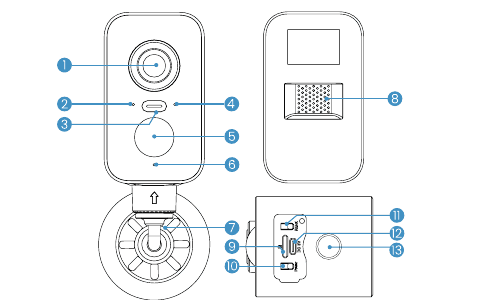
| # | Komponen | # | Komponen |
|---|---|---|---|
| 1 | Lensa | 2 | Indikator status kerja |
| 3 | Lampu sorot | 4 | Indikator pengisian daya |
| 5 | PIR | 6 | Mikrofon |
| 7 | Braket | 8 | Speaker |
| 9 | Slot kartu SD | 10 | Tombol daya |
| 11 | Reset | 12 | Port pengisian daya khusus |
| 13 | Konektor dudukan braket |
Detail tombol dan slot
| Kontrol | Fungsi |
|---|---|
| Tombol daya | Tekan dan tahan tombol nyala/mati selama 5 detik untuk menghidupkan atau mematikan kamera |
| Tombol reset | Tekan dan tahan selama 5 detik hingga terdengar bunyi "Boom" untuk mengembalikan ke pengaturan pabrik atau memulihkan kamera |
| Slot kartu SD | Mendukung kartu SD lokal (hingga 128 GB) |
| Indikator pengisian daya | Merah berarti sedang mengisi daya, biru berarti terisi penuh |
Indikator status kerja
| Status indikator | Arti |
|---|---|
| Merah menyala tetap | Jaringan bermasalah |
| Merah berkedip lambat | Menunggu koneksi Wi-Fi dan penambahan perangkat |
| Merah berkedip cepat | Sedang menghubungkan ke Wi-Fi |
| Biru menyala tetap | Wi-Fi berhasil terhubung, kamera berjalan normal |
2. Instalasi Aplikasi dan Pendaftaran Akun
Unduh aplikasi "ieGeek"
- Metode 1: Unduh aplikasi CloudEdge dan ieGeek Cam dari App Store (iOS) atau Google Play (Android).
- Metode 2: Pindai kode QR aplikasi "ieGeek" untuk mengunduhnya.

Tips: Aktifkan izin yang relevan saat pertama kali menggunakan aplikasi ini.
- Izinkan aplikasi ieGeek Cam mengakses data seluler dan Wi-Fi, jika tidak kamera IP tidak dapat ditambahkan.
- Izinkan aplikasi ieGeek Cam menerima notifikasi push, atau ponsel tidak akan menerima push peringatan saat deteksi gerak atau alarm suara terpicu.
Daftarkan akun
Catatan
- Saat mendaftarkan akun baru, pilih wilayah tempat Anda benar-benar berada dan gunakan kode negara yang benar. (Kamera yang didaftarkan di wilayah berbeda tidak dapat dibagikan.)
- Sebaiknya daftarkan akun menggunakan email.
3. Cara Menambahkan Kamera ke Aplikasi
Sebelum digunakan
- Masukkan kartu Micro SD sebelum menyalakan kamera, jika tidak kartu SD tidak dapat dikenali.
- Sebelum menambahkan kamera, hubungkan ponsel Anda ke jaringan Wi-Fi dan aktifkan Bluetooth.
- Pastikan kamera menggunakan Wi-Fi 2.4 GHz.
Langkah-langkah menghubungkan Wi-Fi
Aktifkan Bluetooth, lalu di aplikasi ketuk "+" untuk menambahkan perangkat.
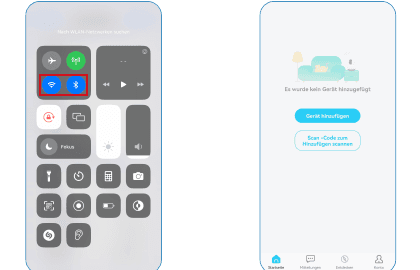
Pilih kamera dari daftar perangkat yang ditemukan.
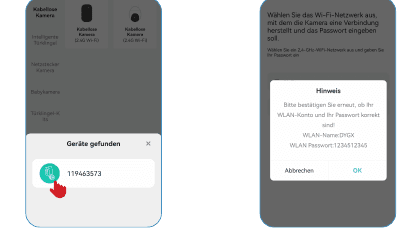
Masukkan kata sandi Wi-Fi dan pastikan nama serta kata sandi Wi-Fi sudah benar.

Catatan: Jika kamera tidak dapat dinyalakan, hubungkan adaptor daya DC 5V 2A dan isi daya kamera selama 15 menit terlebih dahulu.
Kamera saya tidak dapat terhubung ke Wi-Fi
4. Mengisi Daya Baterai
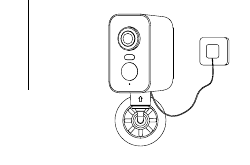
Indikator pengisian daya:
-
LED merah — Sedang mengisi daya
-
LED biru — Terisi penuh
-
Isi daya baterai dengan adaptor daya 5V 2A.
-
Baterai terpasang di dalam dan tidak dapat dilepas. (Tips: isi penuh baterai sebelum penggunaan pertama.)
-
Baterai juga dapat diisi dengan Panel Surya ieGeek.
-
Untuk port pengisian daya khusus yang tahan cuaca, selalu tutup dengan sumbat karet setelah mengisi daya baterai.
5. Catatan untuk Memasang Kamera

-
Tinggi pemasangan: 2–3 meter (7–10 kaki)
-
Jarak deteksi PIR: 2–10 meter
-
Gunakan pelindung kamera (skin) untuk ketahanan cuaca yang lebih baik saat memasang kamera di luar ruangan.
-
Pasang kamera 2–3 meter (7–10 kaki) di atas permukaan tanah. Pada ketinggian ini jangkauan deteksi sensor gerak menjadi maksimal.
-
Untuk deteksi gerak yang efektif, pasang kamera pada sudut tertentu.
Catatan: Ketika objek bergerak mendekati kamera dengan sensor PIR mengarah lurus ke depan secara vertikal, kamera mungkin gagal mendeteksi gerakan.
Langkah 1: Pasang braket
Pemasangan tanpa pengeboran: Tempelkan stiker perekat 3 mm yang disediakan pada dinding atau kaca yang halus. (Permukaan yang tidak rata menyebabkan rekatan tidak rata.) Tempelkan dudukan magnetik mengikuti posisi stiker perekat, lalu pasang braket pada dudukan magnetik.

Pemasangan dengan bor: Bor lubang pada dinding dengan alat bor sesuai jarak lubang dudukan magnetik. (Disarankan menandai posisi lubang dengan pensil sebelum mengebor.) Pertama-tama pasang sekrup expansion ke lubang depan, lalu hubungkan dudukan magnetik ke mur expansion dengan sekrup, dan terakhir pasang braket pada dudukan magnetik.

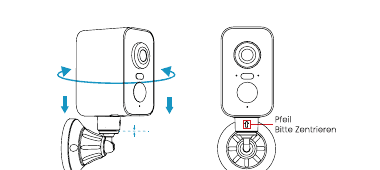
Langkah 2: Kencangkan kamera
Sejajarkan sekrup braket dengan lubang sekrup di bagian bawah kamera, lalu putar braket hingga terpasang kuat. Pastikan sudut rotasi kamera berada di posisi tengah.
6. Catatan tentang Sensor Gerak PIR
Jangkauan deteksi sensor PIR
Anda dapat menyesuaikan jangkauan deteksi PIR sesuai kebutuhan spesifik Anda. Lihat tabel berikut untuk mengatur kamera pada pengaturan perangkat di aplikasi ieGeek Cam.
| Sensitivitas | Jangkauan (untuk objek hidup yang bergerak) |
|---|---|
| Level 1–3 (Tinggi) | hingga 2–5 meter |
| Level 4–7 (Sedang) | hingga 5–8 meter |
| Level 8–10 (Rendah) | hingga 8–10 meter |
Catatan penting untuk mengurangi alarm palsu
- Jangan arahkan kamera ke objek dengan cahaya terang, termasuk sinar matahari dan cahaya lampu yang kuat.
- Jangan tempatkan kamera di dekat stopkontak, termasuk lubang ventilasi AC, humidifier, atau lubang perpindahan panas proyektor, dan sebagainya.
- Jangan pasang kamera di tempat yang berangin kencang.
- Jangan arahkan kamera ke cermin.
- Jaga jarak kamera setidaknya 1 meter dari perangkat nirkabel, termasuk router Wi-Fi dan ponsel, untuk menghindari interferensi nirkabel.
7. FAQ
Untuk FAQ yang lebih rinci, masuk ke aplikasi dan cari di bagian "Me" – "FAQ" – "Help Document" – "Battery Camera".
Perangkat menampilkan status offline
Memperbarui router atau kata sandi Wi-Fi?
Hapus kamera dari akun CloudEdge Anda. Setelah mereset perangkat, gunakan Wi-Fi dan kata sandi baru untuk menambahkannya kembali.
Tidak ada koneksi ke Wi-Fi (WLAN)?
Daya cepat habis?
Kamera tidak mendeteksi gerakan?
Kartu SD tidak dikenali?
FCC ID: 2AYZFS1 · Dibuat di Tiongkok. ieGeek dan logo ieGeek adalah merek dagang dari Shenzhen Globalebuy Co., Ltd, terdaftar di Amerika Serikat dan negara lain.
Panduan Pengguna Kamera Baterai ieGeek (10400mAh, Daya Tahan Baterai 4–6 Bulan)
Panduan pengguna untuk kamera keamanan WiFi baterai nirkabel ieGeek, mencakup ikhtisar komponen, status LED, pengaturan aplikasi CloudEdge, penyandingan WiFi, pengaturan peringatan dan deteksi gerakan, manajemen baterai, pemasangan, dan FAQ.
Panduan Pengguna Kamera Baterai Nirkabel ieGeek (Panel Surya Bawaan)
Tata letak produk, unduh aplikasi dan registrasi akun, pemasangan Wi-Fi, pengisian daya baterai, instalasi, pengaturan gerakan PIR, dan FAQ untuk kamera baterai nirkabel ieGeek dengan aplikasi CloudEdge.