 Dokumentasi CloudEdge App
Panduan Pengguna Kamera Baterai ieGeek (10400mAh, Daya Tahan Baterai 4–6 Bulan)
Panduan pengguna untuk kamera keamanan WiFi baterai nirkabel ieGeek, mencakup ikhtisar komponen, status LED, pengaturan aplikasi CloudEdge, penyandingan WiFi, pengaturan peringatan dan deteksi gerakan, manajemen baterai, pemasangan, dan FAQ.
Panduan ini menjelaskan cara mengatur dan menggunakan kamera keamanan WiFi baterai nirkabel ieGeek dengan aplikasi CloudEdge.
Butuh bantuan lebih lanjut? Lihat FAQ Kamera Baterai.
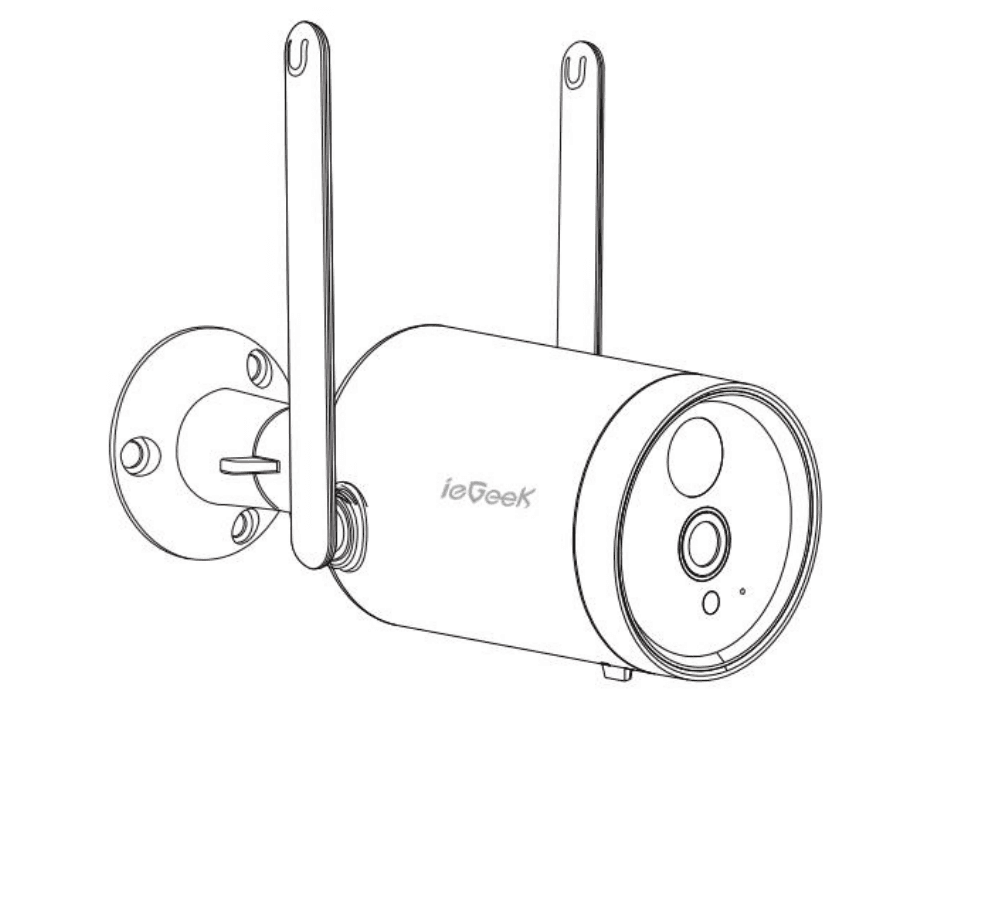
1. Dukungan Purnajual
Terima kasih telah membeli kamera keamanan WIFI baterai ieGeek kami. Kami menyediakan garansi 12 bulan. Jika Anda memiliki masalah atau saran, jangan ragu untuk menghubungi kami melalui pesan Amazon atau kirim email ke kotak surat resmi kami ([email protected]). Layanan terbaik akan kami berikan kepada Anda.
Catatan:
- Kamera hanya mendukung WIFI 2.4GHz, tidak mendukung WIFI 5GHz.
- Pastikan kekuatan sinyal Wi-Fi lebih dari 85%; jika kamera terlalu jauh dari sumber sinyal, kamera tidak akan berhasil terhubung pada percobaan pertama.
- Jika router Anda terhubung dengan terlalu banyak perangkat, kamera akan gagal terhubung ke Wi-Fi karena konflik alamat IP.
- Kamera nirkabel ini tidak mendukung Browser dan Perangkat Lunak PC.
- Kamera nirkabel ini mendukung perekaman peristiwa saat Wi-Fi terputus.
- Pemutaran video hanya berfungsi di APLIKASI CloudEdge. Tidak mendukung pemutar pihak ketiga.
- File tangkapan layar dan rekaman manual disimpan di ponsel. File tangkapan layar peristiwa disimpan di Cloud. File rekaman peristiwa disimpan di kartu Micro SD.
- Daya baterai akan terkuras jika Anda menonton siaran langsung atau video yang direkam dari kartu SD.
2. Daftar Kemasan
- 1 * Kamera Baterai
- 1 * Dudukan Logam
- 1 * Set Sekrup
- 1 * Kabel USB
- 1 * Panduan Pengguna Singkat
3. Pengenalan Produk
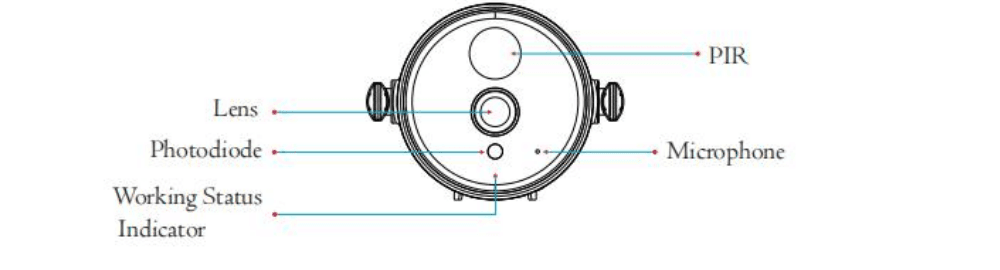
- PIR
- Lensa
- Fotodioda
- Mikrofon
- Indikator Status Kerja
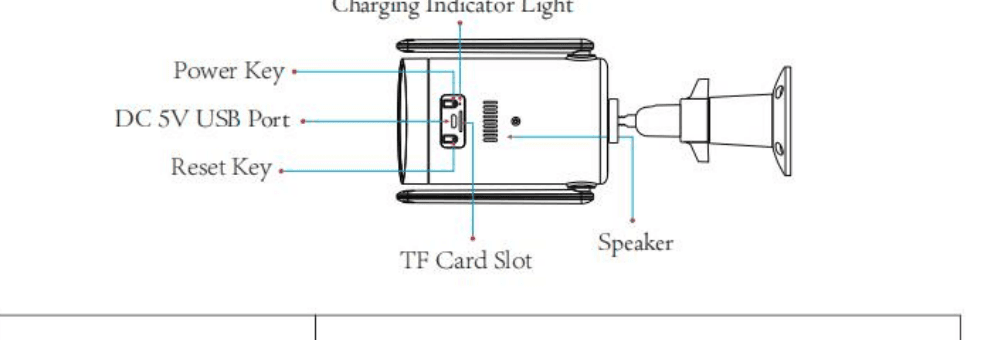
- Lampu Indikator Pengisian Daya
- Tombol Daya
- Port USB DC 5V
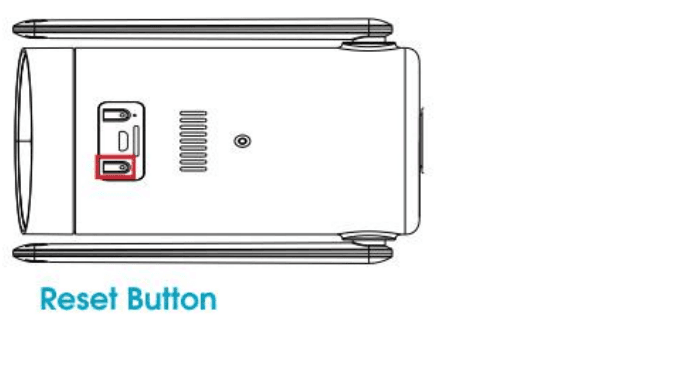
- Tombol Reset
- Slot Kartu TF
- Speaker
| Tombol Kamera | Operasi |
|---|---|
| Tombol daya | Tekan dan tahan selama 5 detik untuk menyalakan / mematikan kamera |
| Tombol daya | Tekan cepat 1 detik untuk membangunkan kamera dari mode siaga |
| Tombol reset | Tekan dan tahan selama 5 detik untuk mereset atau mengembalikan ke pengaturan pabrik |
| Tombol reset | Tekan cepat 1 detik untuk masuk ke mode jaringan distribusi AP |
| Kondisi | Arti |
|---|---|
| Merah berkedip lambat | Menunggu koneksi Wi-Fi dan mulai menambahkan perangkat |
| Merah berkedip cepat | Wi-Fi sedang terhubung |
| Merah menyala terus | Jaringan tidak normal |
| Biru menyala terus | Wi-Fi berhasil terhubung, kamera berjalan normal |
| Biru berkedip lambat | Mode AP |
4. Pemasangan APP dan Pendaftaran Akun
4.1 Unduh APP 'CloudEdge'
- Metode 1: Unduh APP 'CloudEdge' dari APP Store (iOS) atau Google Play (Android).
- Metode 2: Pindai kode QR APP 'CloudEdge' untuk mengunduhnya.
Tips: Harap aktifkan 2 izin di bawah ini saat menggunakan APP ini untuk pertama kali.
- Izinkan APP 'CloudEdge' mengakses data seluler dan LAN nirkabel, jika tidak, penambahan kamera IP akan gagal.
- Izinkan APP 'CloudEdge' menerima pesan dorong (push), jika tidak, ponsel tidak akan menerima notifikasi alarm saat deteksi gerakan atau alarm suara terpicu.
4.2 Daftar Akun
Pengguna baru perlu mendaftar melalui email. Langkah-langkah konkretnya adalah sebagai berikut:
- Klik "Daftar";
- Ikuti langkah-langkah untuk menyelesaikan pendaftaran akun;
- Masuk.
Catatan:
- Saat mendaftar akun baru, harap pilih wilayah tempat Anda berada saat ini. (Wilayah pendaftaran yang berbeda tidak dapat berbagi kamera.)
- Harap pilih pendaftaran melalui email.
5. Cara Menambahkan Kamera ke APP
5.1 Pasang kartu Micro SD
Harap masukkan kartu Micro SD untuk merekam video saat gerakan terdeteksi dan untuk pemutaran ulang. (Kartu Micro SD tidak termasuk; kamera mendukung kartu Micro SD hingga 128GB)
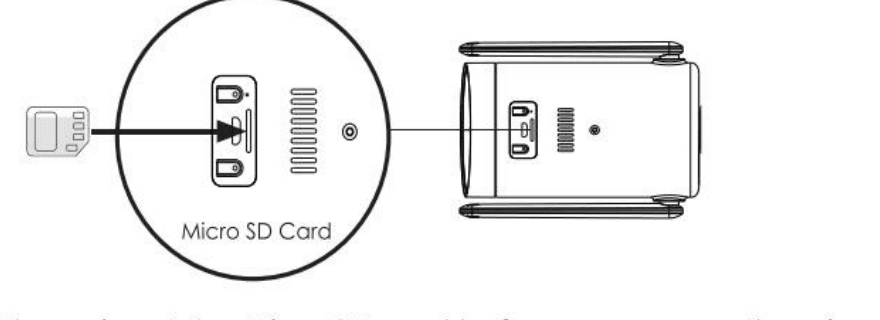
Catatan: Harap masukkan kartu Micro SD sebelum menyalakan kamera, jika tidak, kartu SD tidak dapat terdeteksi.
5.2 Nyalakan kamera
Tekan dan tahan tombol daya selama 5 detik untuk menyalakan kamera (Jika tidak bisa menyala, harap colokkan adaptor daya DC 5V 2A untuk mengisi daya kamera selama 15 menit terlebih dahulu). Indikator dengan lampu merah berkedip lambat berarti kamera berhasil dinyalakan.
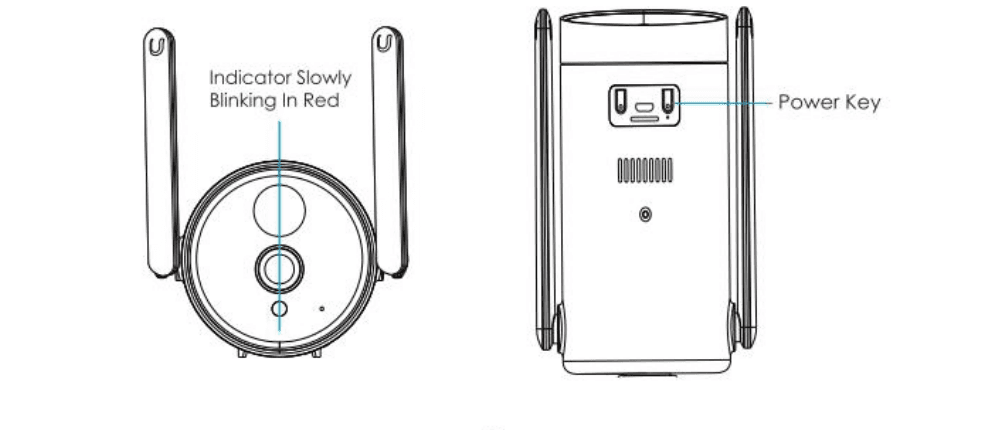
Catatan: Adaptor daya DC 5V 2A tidak termasuk dalam daftar kemasan.
5.3 Hubungkan kamera
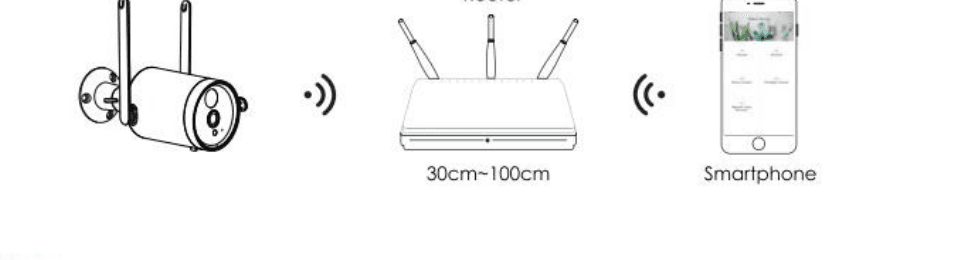
Catatan: Tempatkan kamera dan ponsel pintar pada jarak 1 hingga 3 kaki (30 hingga 100 cm) dari router untuk mengatur Wi-Fi.
Catatan: Kamera hanya mendukung WIFI 2.4GHz, tidak mendukung WIFI 5GHz.
Langkah Koneksi Wi-Fi
Sebelum menghubungkan kamera, harap tekan dan tahan tombol reset selama 5 detik untuk mereset atau mengembalikan ke pengaturan pabrik. Saat Anda mendengar suara "Boogu", itu berarti reset berhasil.
Jalankan Aplikasi CloudEdge, klik "+" dan pilih "Battery Camera". Sesuai panduan di APP, harap pastikan kamera telah aktif. (Lampu indikator LED menyala merah dan berkedip lambat)
Setelah masuk ke antarmuka 'Add Battery Camera', klik 'Next'; saat masuk ke antarmuka berikutnya, klik 'Next' lagi.
Pilih SSID Wi-Fi 2.4GHz dan masukkan kata sandi Wi-Fi, lalu klik 'OK'.
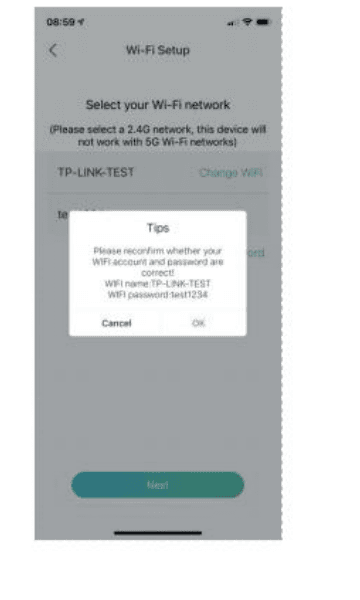
Setelah masuk ke antarmuka operasi berikut, harap klik "Next" dan Anda akan melihat antarmuka "Scan QR Code".
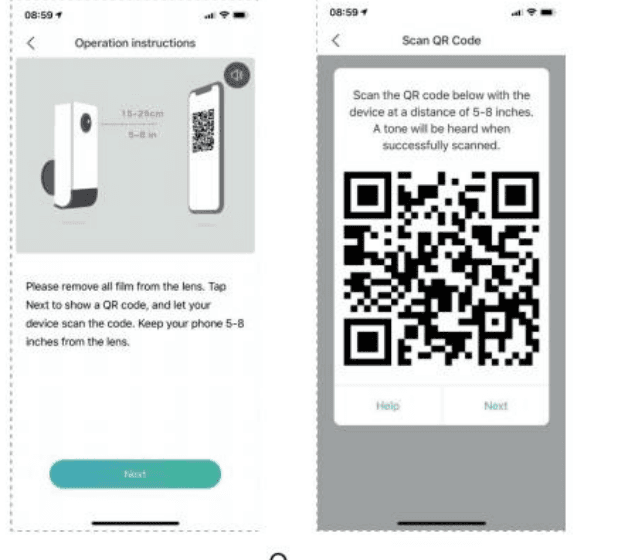
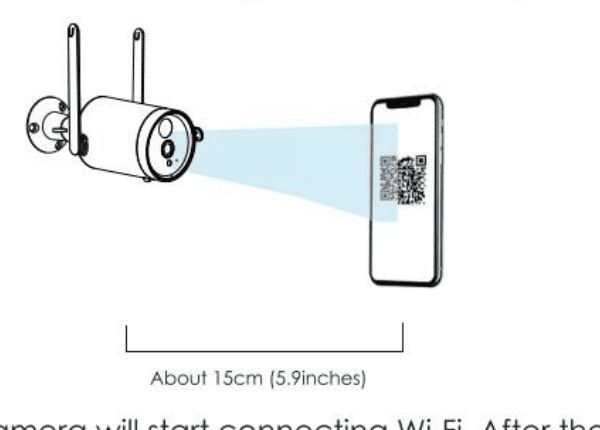
Tempatkan kode QR di depan lensa kamera sekitar 15cm. Lensa perangkat diarahkan ke kode QR pada layar ponsel dengan jarak 15cm. Setelah perangkat mengenali kode QR, kamera akan mengeluarkan suara 'Boogu'. Setelah mendengarnya, harap klik 'next'.
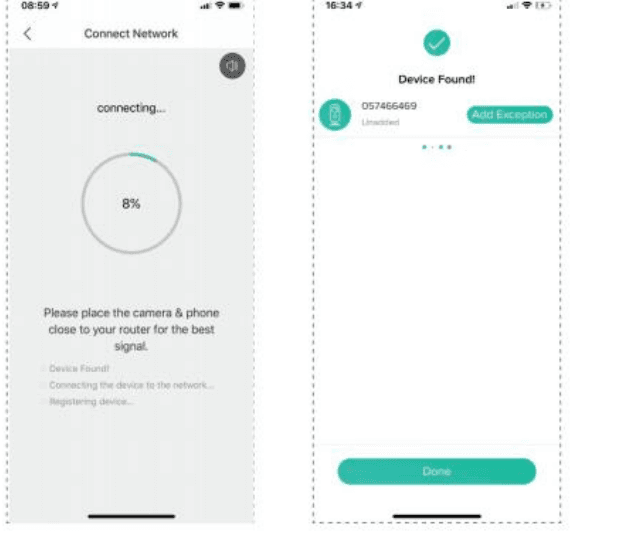
Kemudian, kamera akan mulai terhubung ke Wi-Fi. Setelah koneksi selesai, kamera akan berpindah ke halaman 'Device Found', Anda dapat mengubah nama kamera dan klik 'Done', lalu buka daftar perangkat Anda dan mulai menonton video.
6. Pengenalan Fungsi
6.1 Pengenalan Antarmuka APP
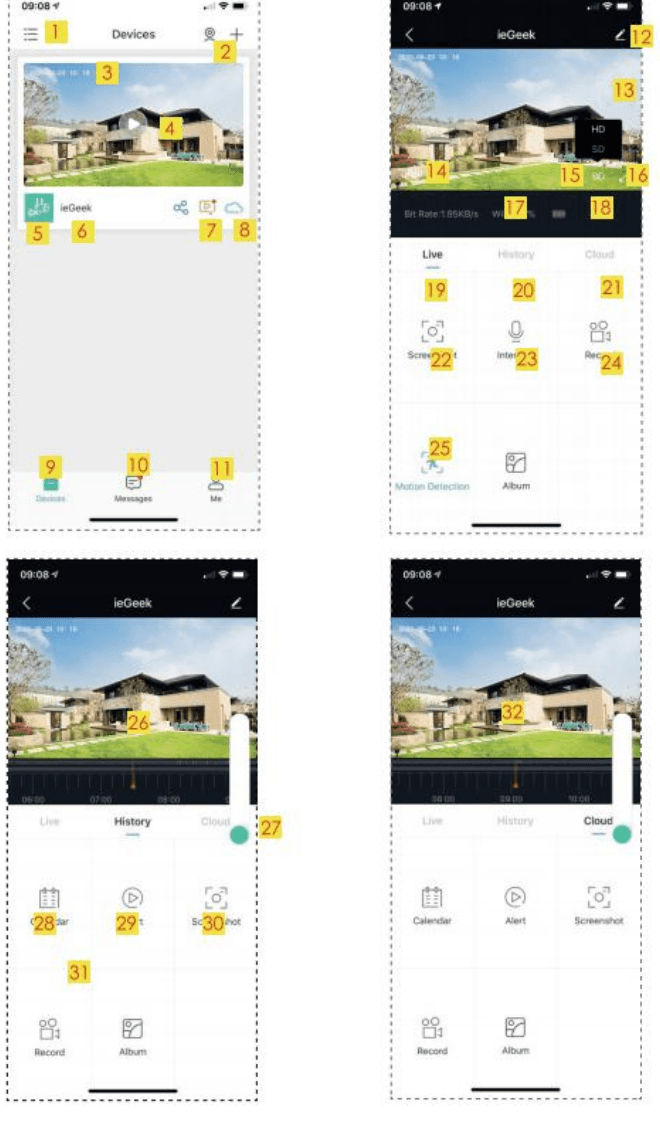
| # | Fungsi | # | Fungsi |
|---|---|---|---|
| 1 | Memilih antarmuka tampilan perangkat | 2 | Menambahkan kamera & tampilan multi-layar |
| 3 | Waktu kamera | 4 | Tombol tampilan langsung |
| 5 | Ikon jenis kamera | 6 | Nama kamera |
| 7 | Ikon informasi alarm (titik merah menandakan alarm terjadi. Klik untuk melihat tangkapan layar atau video alarm) | 8 | Penyimpanan cloud (layanan penyimpanan cloud 7 hari gratis) |
| 9 | Daftar perangkat saya | 10 | Pesan (Pesan alarm & pesan sistem) |
| 11 | Halaman beranda pribadi | 12 | Opsi pengaturan kamera, seperti kartu SD, pengaturan alarm, dll. |
| 13 | Kapasitas baterai | 14 | Opsi suara (Speaker) |
| 15 | Opsi SD, HD | 16 | Opsi layar penuh |
| 17 | Laju bit | 18 | Kekuatan sinyal jaringan |
| 19 | Opsi pratinjau | 20 | Opsi pemutaran ulang |
| 21 | Terkait penyimpanan cloud | 22 | Tombol tangkapan layar |
| 23 | Opsi interkom, tekan lama untuk berbicara | 24 | Tombol rekam |
| 25 | Opsi Deteksi Gerakan, aktif secara default (hijau berarti aktif) | 26 | Video alarm, klik untuk memutar/menjeda |
| 27 | Pembesaran elektronik | 28 | Opsi kalender, klik untuk memilih tanggal |
| 29 | Opsi tangkapan layar | 30 | Opsi perekaman |
| 31 | Titik alarm, melihat semua rekaman alarm di ponsel | 32 | Garis vertikal merah menandakan video alarm |
Menu pengaturan kamera menyediakan opsi-opsi berikut:
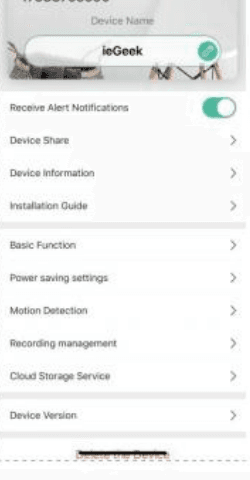
- Receive Alert Notifications: Aktifkan untuk menerima notifikasi.
- Device Share: Bagikan kamera dengan pengguna yang terdaftar di wilayah yang sama.
- Device Information: Periksa untuk melihat 'Network Name', 'Signal Strength', 'Virtual ID', 'IP', 'Mac Address', dan 'Timezone'.
- Installation Guide: Pilih tempat yang tepat untuk memasang kamera dengan kekuatan sinyal wifi yang tinggi.
- Basic Function: (1) Network Indicator: Aktif/nonaktif; (2) Speaker Volume: 0-100 untuk Anda pilih; (3) Aktifkan dan gambar akan diputar 180°; (4) Night Vision: Pilih mode penglihatan malam (Otomatis/Aktif/Nonaktif); (5) Power Management: Menampilkan informasi sisa kapasitas baterai dan perkiraan waktu yang tersedia.
- Power Saving Settings: Mengatur interval pengambilan gambar dan waktu pengambilan maksimum.
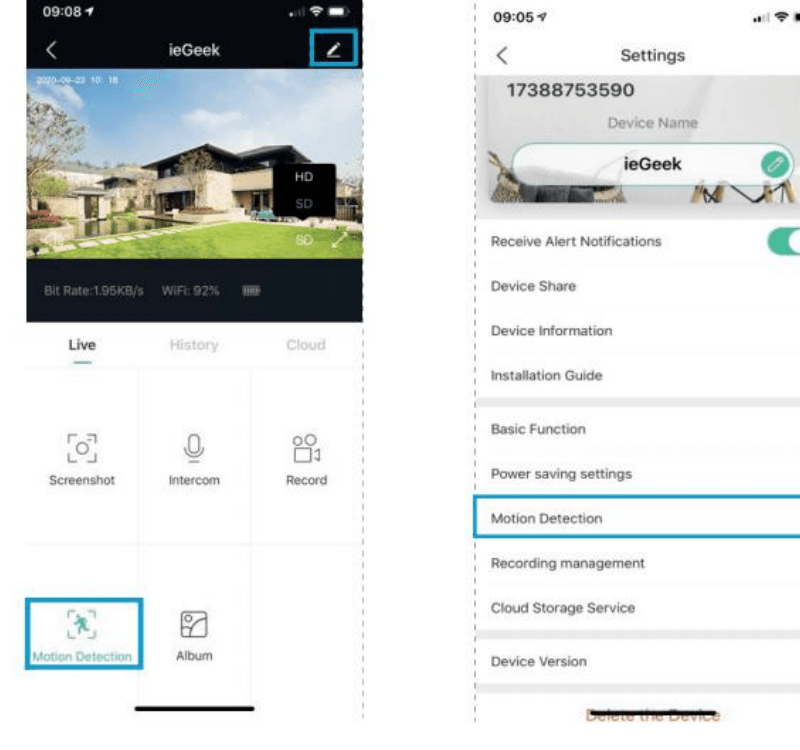
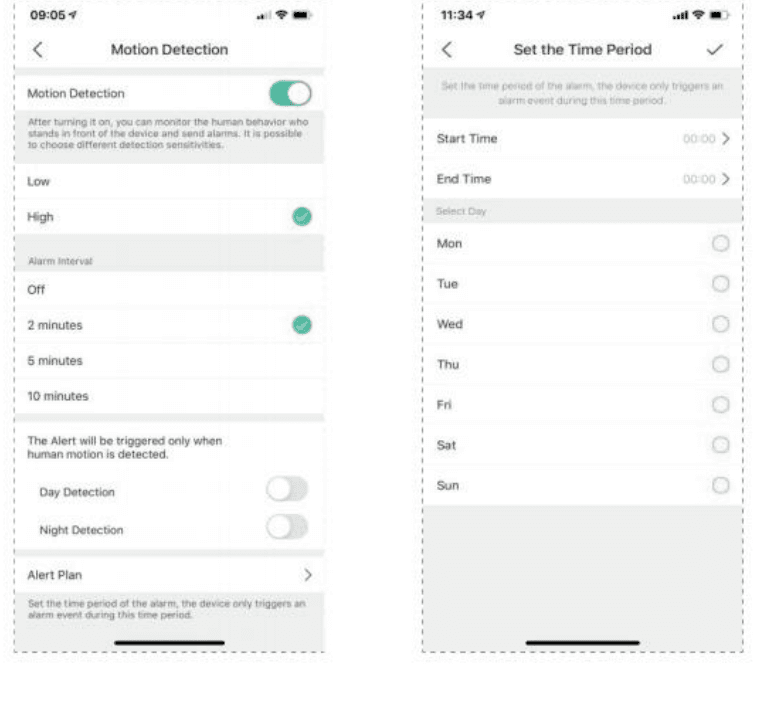
- Motion Detection: 'Motion Detection' aktif/nonaktif, 'Alarm sensitivity adjustment' (Rendah/Tinggi), 'Alarm Interval' (atur interval alarm), 'Alarm only when people appear' aktif/nonaktif, 'Alarm Plan' (atur waktu alarm).
- Recording Management: Mengatur durasi perekaman (20 detik, 40 detik, 1 menit); Menampilkan total kapasitas dan sisa kapasitas kartu SD; mendukung format kartu SD satu klik di aplikasi CloudEdge.
- Cloud Storage Service: Pengalaman penyimpanan cloud 7 hari gratis.
- Device Version: Periksa versi saat ini dan versi terbaru, serta mendukung pemutakhiran satu klik.
Halaman pribadi "Me" menyediakan:
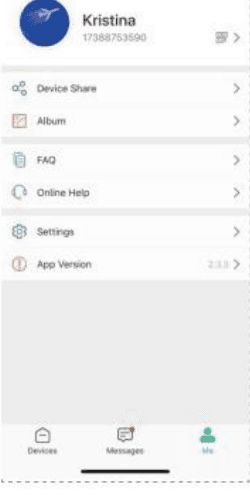
- Device Share: Bagikan kamera Anda ke pengguna lain.
- Album: Lihat foto dan video dari perekaman serta tangkapan layar manual; hapus foto dan video secara massal.
- FAQ: Masalah umum dan solusinya.
- Online Help: dukungan teknis online.
- Setting: In-App Alert Sound: aktif/nonaktif; Clear Cache: Bersihkan cache di APP; Deactivate Account: Dinonaktifkan secara permanen.
- App Version: Versi APP saat ini.
6.2 Berbagi pengguna P2P
Harap daftarkan akun baru di ponsel teman Anda. (langkah-langkahnya sama seperti saat Anda membuat akun, harap pilih negara yang sama)
Akses 'Me' di APP Anda, klik 'Device Share' untuk memilih kamera yang ingin Anda bagikan, klik 'Add' lalu pindai atau masukkan akun teman Anda untuk menambahkan akunnya.
Terima permintaan pertemanan di ponsel teman Anda, Anda dapat melihatnya dari 'Messages - System Messages' di ponsel teman Anda.
Segarkan (refresh) antarmuka APP di ponsel teman Anda untuk melihat kamera.
Akses pengaturan kamera di ponsel teman Anda untuk mengaktifkan 'Receive Notifications'.
Catatan: Saat Anda berbagi, pastikan akun APP terdaftar di wilayah yang sama. Jika tidak, Anda tidak akan berhasil berbagi.
6.3 Pengaturan Peringatan
PIR 'Motion Detection' aktif secara default dan sensitivitas default-nya adalah 'Rendah', tetapi dapat disesuaikan.
Langkah pengaturan peringatan: 'My Device' -> 'Motion Detection'.
Tips: Jarak deteksi adalah 4 meter (13 kaki).
| Sensitivitas | Jarak Deteksi (Untuk objek bergerak) |
|---|---|
| Rendah | Hingga 4 meter (13 kaki) |
| Tinggi | Hingga 8 meter (26 kaki) |
Catatan: Sensitivitas yang lebih tinggi menawarkan jarak deteksi yang lebih jauh, tetapi akan menyebabkan lebih banyak alarm palsu. Anda disarankan untuk mengatur tingkat sensitivitas ke 'Rendah' saat memasang kamera di luar ruangan.
6.4 Notifikasi Dorong Alarm dan Pemutaran Ulang
Kamera nirkabel dengan sensor PIR tidak dirancang untuk perekaman sepanjang hari 7 X 24, tetapi bertujuan untuk mendorong notifikasi pesan alarm ke aplikasi dan merekam video ke kartu Micro SD atau menangkap tangkapan layar ke Alicloud (Berbayar) saat sensor PIR mendeteksi peristiwa gerakan tubuh manusia. Kemudian, Anda dapat memutar ulang video gerakan di mana pun Anda berada melalui APP CloudEdge.
Saat PIR terpicu, tindakan kamera dan sistem:
- Suara Alarm di APP (Harap aktifkan izin notifikasi APP CloudEdge di pengaturan ponsel dan nyalakan volume ponsel)
- Notifikasi Pesan Alarm (Harap aktifkan notifikasi APP CloudEdge di pengaturan ponsel)
- Tangkapan layar dan video alarm akan direkam ke kartu Micro SD (Harap masukkan kartu micro SD) atau Alicloud (Berbayar)
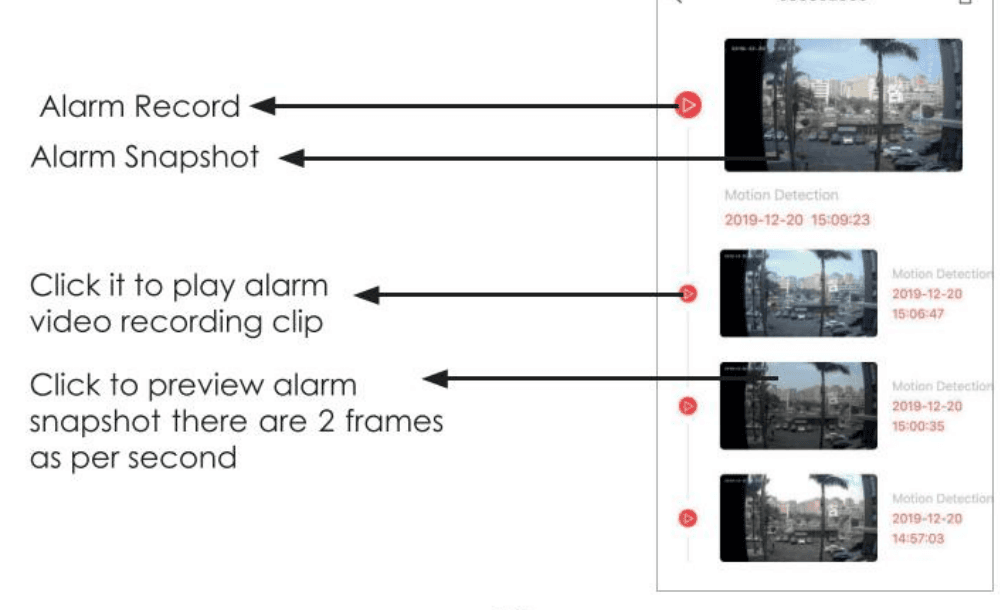
- Alarm Record — Klik untuk memutar klip rekaman video alarm.
- Alarm Snapshot — Klik untuk melihat pratinjau tangkapan layar alarm; terdapat 2 bingkai per detik.
7. Manajemen Baterai
- Kamera memiliki baterai bawaan, yang secara teori dapat digunakan selama 4-6 bulan, dengan asumsi kamera terbangun 10 kali per hari dan menonton video selama 10 menit.
- Jika kapasitas baterai kurang dari 20%, aplikasi akan mengirimkan pesan alarm untuk mengingatkan Anda agar segera mengisi daya.
- Anda dapat mengisi daya kamera dengan adaptor daya DC 5V 2A.
- Jika kapasitas baterai Anda terkuras terlalu cepat, kemungkinan besar karena kamera terbangun terlalu sering. Disarankan untuk menurunkan sensitivitas 'Motion Detection' atau mematikannya sesekali.
Catatan: Masa pakai baterai bergantung pada berapa kali kamera terbangun. Semakin sering terbangun, semakin cepat kapasitas baterai terkuras.
8. Pemasangan Kamera
Anda dapat meletakkannya di tempat datar mana pun: Meja, Kursi, Lantai, dll.
Cara memasang dengan dudukan dinding: Pasang braket ke dinding dengan sekrup dan jangkar dinding menggunakan bor atau obeng, lalu putar kamera ke dalam braket. Anda dapat menyesuaikan sudut kamera dengan mengendurkan dan mengencangkan kenop putar pada braket.
Tips:
- Pastikan dinding atau permukaan tempat Anda ingin memasang kamera rata. Untuk pemasangan yang lebih mudah, disarankan menggunakan bor. Dinding beton mungkin tidak cocok untuk pemasangan.
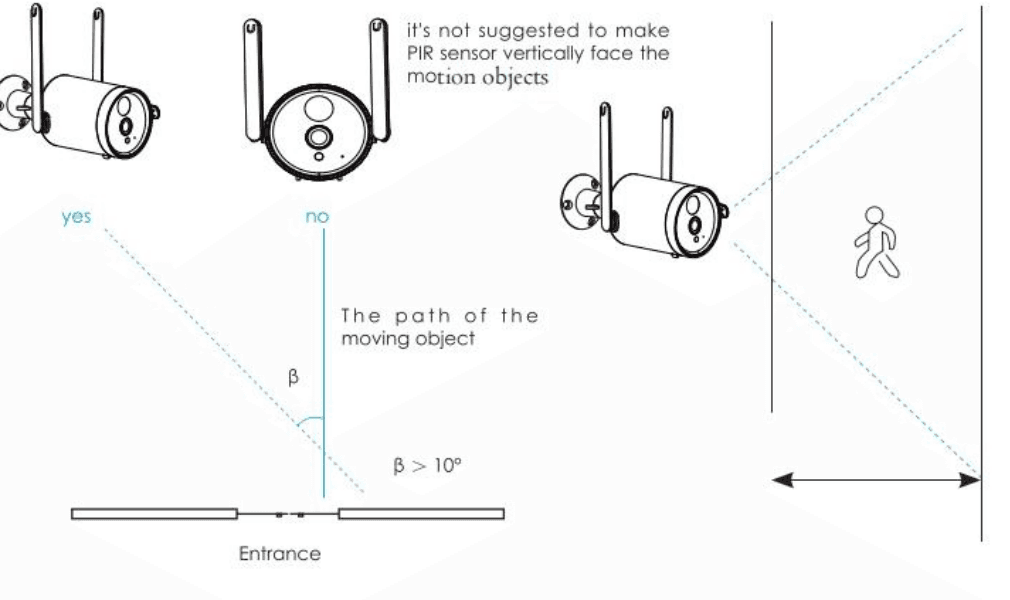
- Saat memasang kamera, tidak disarankan membuat sensor PIR menghadap objek bergerak secara tegak lurus, karena dapat menyebabkan peristiwa gerakan tidak terdeteksi. Disarankan membuat sudut antara sensor PIR dan objek yang terdeteksi lebih besar dari 10 derajat.
9. Cara Mengurangi Alarm Palsu
Untuk mengurangi alarm palsu, harap perhatikan hal-hal berikut:
- Jangan memasang kamera pada posisi yang menghadap objek dengan cahaya terang, termasuk sinar matahari, lampu terang, dll.
- Jangan menempatkan kamera terlalu dekat dengan tempat yang sering dilalui kendaraan bergerak. Berdasarkan banyak pengujian, jarak yang disarankan antara kamera dan kendaraan adalah 15 meter (55 kaki).
- Jauhkan dari saluran keluar udara, termasuk ventilasi AC, saluran keluar pelembap udara, ventilasi pemindah panas proyektor, dll.
- Jangan biarkan kamera menghadap cermin.
- Jaga jarak kamera minimal 1 meter dari perangkat nirkabel apa pun untuk menghindari gangguan nirkabel, termasuk router Wi-Fi dan ponsel.
10. Pemecahan Masalah
| No. | Deskripsi | Solusi dan Operasi |
|---|---|---|
| 1 | Tidak dapat terhubung | (1) Periksa nama dan kata sandi Wi-Fi Anda; (2) Pastikan Wi-Fi Anda 2.4GHz, bukan 5GHz; (3) Pastikan kamera dan ponsel Anda dekat dengan router (30-100cm) |
| 2 | Reset berhasil atau tidak | (1) Tekan dan tahan tombol reset selama 5 detik; (2) Dengar suara "boogu"; (3) Lampu merah berubah menjadi berkedip lambat |
| 3 | Beralih ke jaringan baru | (1) Tekan tombol reset ke pengaturan pabrik; (2) Hubungkan kembali |
| 4 | Gambar alarm tanpa orang | (1) Kamera butuh waktu untuk terbangun (sekitar 4 detik); (2) Orang bergerak terlalu cepat; (3) Ada objek bersuhu sekitar 36°C yang bergerak dalam gambar |
| 5 | Tidak ada dorongan alarm | Aktifkan notifikasi APP CloudEdge di pengaturan ponsel |
| 6 | Tidak ada rekaman video alarm | Harap masukkan kartu SD |
| 7 | Perangkat offline | Periksa apakah transfer jaringan berjalan dengan lancar |
| 8 | Penundaan saat menelusuri video | Periksa jaringan Wi-Fi; jarak antara kamera dan router tidak boleh terlalu jauh |
| 9 | Masa pakai baterai pendek | (1) Kamera terlalu sering terbangun; (2) Tidak boleh dipasang di tepi jalan atau terpapar sinar matahari |
11. FAQ
1. Bagaimana cara menghapus foto dan video?
Pilih 'Me' -- 'Pictures & Videos' -- Pilih -- Hapus.
2. Berapa lama saya perlu mengisi daya baterai bawaan hingga penuh?
Pengisi daya kamera nirkabel mendukung colokan DC 5V 2A. Harap isi daya selama lebih dari 15 jam sebelum digunakan, baterai perlu diisi PENUH sebelum penggunaan pertama. 10400mAh terisi penuh dengan adaptor daya DC 5V 2A: sekitar 8 jam.
3. Bagaimana cara berbicara ke kamera dan mendengarkan dari kamera?
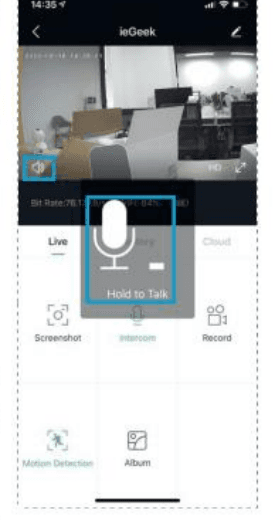
Tahan tombol interkom untuk berbicara, dan aktifkan tombol audio. Kemudian, Anda dapat mendengarkan dari kamera.
Langkah 1: Aktifkan opsi audio.
Langkah 2: Tahan tombol 'Intercom' untuk berbicara.
4. Bagaimana cara mengisi daya kamera keamanan?
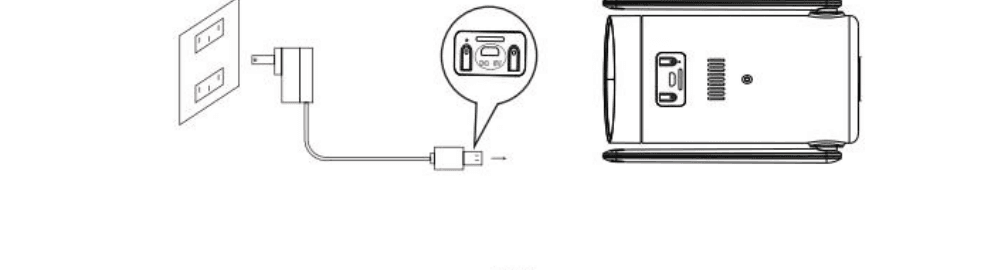
- Lepaskan sumbat antiair;
- Sejajarkan ikon USB pada kamera untuk memastikan kabel daya dimasukkan ke port USB.
- Gunakan catu daya 5V 2A dan hubungkan dengan kabel daya. Kemudian, colokkan ke stopkontak.
5. Apa pengaruh cuaca panas atau dingin terhadap masa pakai baterai?
Kamera dapat menahan rentang suhu antara -13 ℉ dan 140 ℉ (-25°C hingga 60°C). Suhu luar di bawah minus 20 derajat dapat memengaruhi kinerja baterai yang dapat memengaruhi kerja kamera.
6. Apa perbedaan antara garis merah dan hijau pada tampilan riwayat?
Kamera akan merekam selama 30 detik saat mendeteksi gerakan. Jika gerakan berlangsung hingga 30 detik, akan ditampilkan garis merah pada tampilan riwayat; jika gerakan berlangsung hingga 10 detik, akan ditampilkan garis merah 10 detik dan garis hijau 20 detik pada tampilan riwayat.
7. Berapa lama baterai akan bertahan?
Itu tergantung pada seberapa banyak trafik yang Anda miliki. Selain itu, daya baterai akan terkuras jika Anda menonton siaran langsung atau video yang direkam dari kartu SD. Kamera memiliki baterai bawaan, yang secara teori dapat digunakan selama 4-6 bulan, dengan asumsi kamera terbangun 10 kali per hari dan menonton video selama 10 menit. (Catatan: Masa pakai baterai bergantung pada berapa kali kamera terbangun. Semakin sering terbangun, semakin cepat kapasitas baterai terkuras.) Jika kapasitas baterai kurang dari 20%, aplikasi akan mengirimkan pesan alarm untuk mengingatkan Anda agar segera mengisi daya.
Panduan Pengguna Kamera Baterai G-Homa
Panduan pengguna untuk kamera keamanan baterai nirkabel G-Homa, mencakup tata letak kamera, status LED, instalasi aplikasi, pendaftaran akun, pemasangan Wi-Fi, pengisian daya, instalasi, dan pengaturan sensor gerak PIR dengan aplikasi CloudEdge.
Panduan Pengguna Kamera Baterai Nirkabel ieGeek (Spotlight, Dudukan Magnetik)
Panduan pemasangan dan penggunaan untuk kamera baterai nirkabel ieGeek yang mencakup tata letak kamera, pemasangan via aplikasi, pengisian daya baterai, instalasi, sensor gerak PIR, dan FAQ dengan aplikasi CloudEdge.