 CloudEdge App ドキュメント
Allesin PTZ 監視カメラ(屋外/屋内)
Allesin PTZ 監視カメラのクイックスタートガイド。CloudEdge アプリでのパッケージ内容、製品各部の名称、アプリのダウンロードと権限設定、アカウント登録、デバイスの追加、録画とクラウドストレージ、再生、共有、アラーム管理、設置方法、トラブルシューティングを解説します。
これは Allesin PTZ 監視カメラ(屋外/屋内)のクイックスタートガイドです。本製品は CloudEdge アプリ と連携して動作します。
当社の防犯カメラをお選びいただき、ありがとうございます。ご使用の前に本設置ガイドをよくお読みになり、大切に保管してください。アフターサービス用メールアドレス: [email protected]
I. パッケージ内容
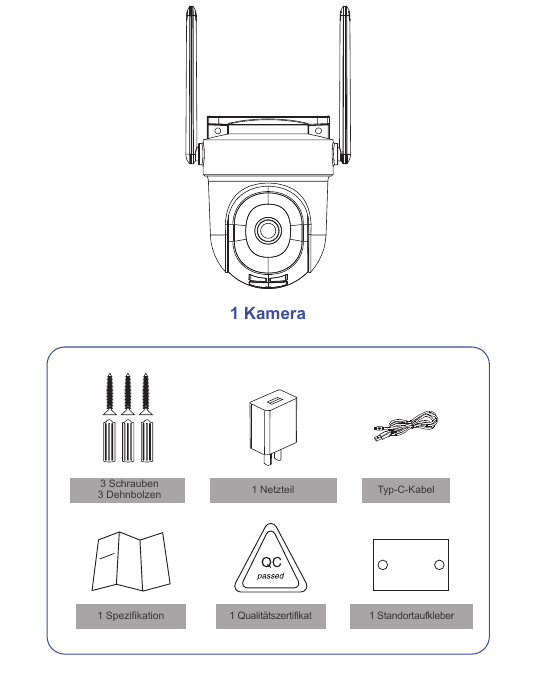
- カメラ × 1
- ネジ × 3 / アンカーボルト × 3
- 電源アダプター × 1
- Type-C ケーブル × 1
- 仕様書 × 1
- 品質保証書 × 1
- 位置決めステッカー × 1
II. 製品概要
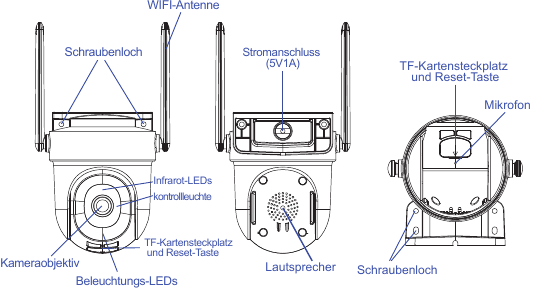
- WiFi アンテナ
- ネジ穴
- 電源接続部(5V 1A)
- TF カードスロットおよびリセットボタン
- マイク
- 赤外線 LED
- インジケーターライト
- カメラレンズ
- 照明 LED
- スピーカー
注意: パッケージには 3 m のケーブルが付属しています。長さが足りない場合は、延長ケーブル(別売)を使用してカメラの性能を最大限に発揮させてください。USB 延長ケーブルは使用しないでください。
| 項目 | 仕様 |
|---|---|
| 電源インターフェース | DC 5V ±10% |
| SD カードスロット | ローカル SD カード保存に対応(最大 128 GB) |
| リセット | ボタンを 5 秒間長押しするとカメラがリセットされます |
インジケーターライトの状態
| インジケーター | 状態 |
|---|---|
| 赤色点灯 | カメラの起動中、または故障しています |
| 赤色ゆっくり点滅 | Wi-Fi 接続を待機中です |
| 赤色速く点滅 | カメラが Wi-Fi に接続中です |
| 青色点滅 | カメラが現在接続中です |
| 青色点灯 | カメラが正常に動作しています |
III. 製品説明
1.1 アプリのダウンロードとインストール
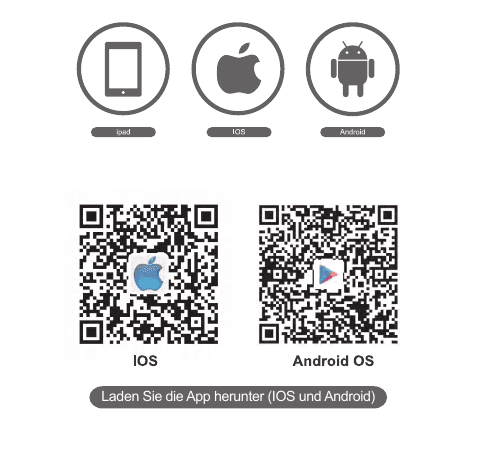
CloudEdge は iOS および Android に対応しています。App Store または Google Play で「CloudEdge」と検索するか、QR コードをスキャンしてアプリをダウンロードしてください。
1.2 アプリの権限設定
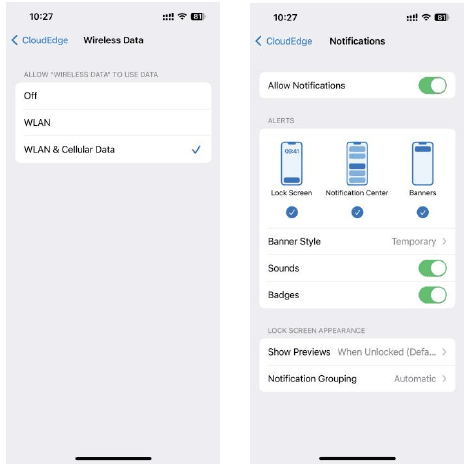
本アプリを初めて使用する際は、次の 2 つの権限を有効にしてください。有効にしないと IP カメラを追加できません。
「CloudEdge」アプリにモバイルデータ通信と Wi-Fi へのアクセスを許可してください。許可しないと IP カメラを追加できません。
「CloudEdge」アプリにプッシュ通知の受信を許可してください。許可しないと、モーション検知やサウンドアラームが作動したときにスマートフォンへアラーム通知が届きません。
2. アカウント登録
登録の手順:
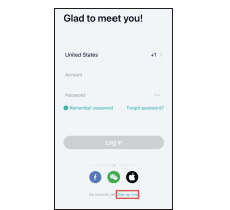
アプリを開き、「今すぐ登録」をタップして登録します。すでにアカウントをお持ちの場合は「ログイン」をタップしてください。
有効なメールアドレスを入力し、プライバシーポリシーに同意のチェックを入れます。続いてニックネームとパスワードを入力します。
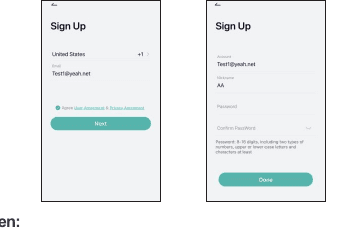
注意事項:
- 「ユーザー規約およびプライバシーポリシー」の「同意する」にチェックを入れてください。
- ネットワークの問題で認証コードが遅延する場合は、しばらくしてから再度お試しください。
- メールアドレスで登録した場合、認証コードが届かないときは迷惑メールフォルダーをご確認ください。
3. デバイスの追加
カメラを Wi-Fi とペアリングする前に、スマートフォンが 2.4G の Wi-Fi 信号を受信していることを確認してください。本デバイスは 2.4G または 5G ネットワークに依存せず単独でネットワーク接続できます。信号の強いネットワークを選び、カメラを設置する場所までネットワークを行き渡らせてください。
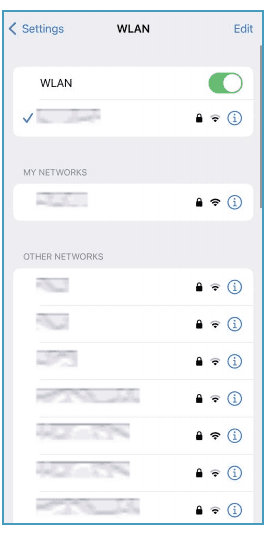
カメラを設置したい場所で信号強度が高い 2.4G または 5G のネットワークを選択してください。
「デバイスを追加」または「+」をタップし、該当するカメラのアイコンを選んで追加します。
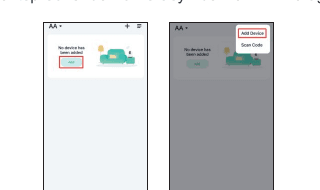
Wi-Fi ネットワークを選択し、パスワードを入力して「次へ」をタップします。
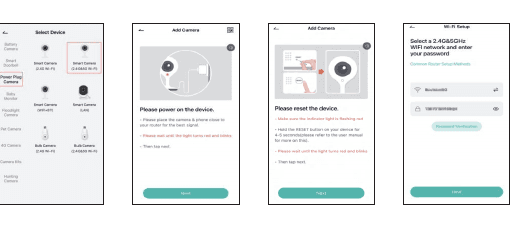
注意: ルーターの SSID とパスワードの文字数は 24 文字を超えないようにしてください。
スキャンの説明を読んでから「次へ」をタップします。スマートフォンに表示された QR コードをカメラでスキャンし、カメラが案内音を再生したら「次へ」をタップします。約 30 秒で設定が完了します。
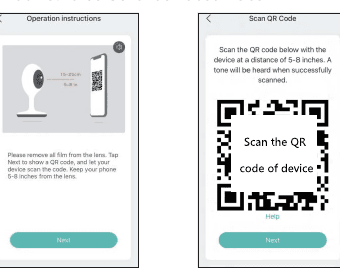
接続を確立する際は、ルーター・スマートフォン・カメラをできるだけ近づけてください。
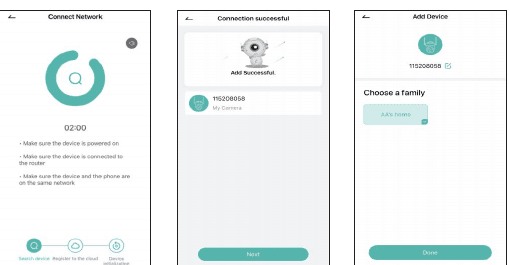
以上で完了です。カメラがスマートフォンに正常に追加されました。ご自宅の見守りを始めましょう。
ライブビュー画面で設定アイコンをタップすると、カメラの一般的な機能を設定できます。
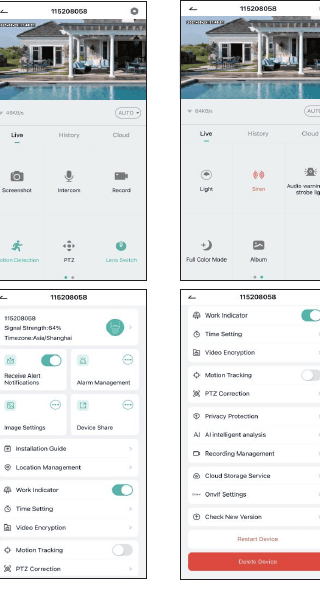
4. 録画の保存方法
1. 手動録画
ライブ映像を表示し、「録画」ボタンをタップして開始または停止することで手動録画します。現在のライブビューから離れると、録画は自動的に停止します。
2. メモリーカード
本カメラは Micro SD カード(別売、最大 128 GB)に対応しています。
3. クラウドストレージ
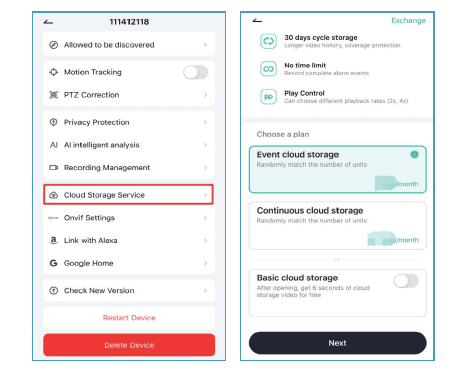
クラウドを有効にするためにコードを入力する必要はありません。お支払いが完了すると、クラウドは自動的に有効になります。誤ったクラウドプランを選択した場合は、アプリ内の「ヘルプ」ボタンをタップして当社までお問い合わせいただき、解決方法をご確認ください。
5. 映像の再生
1. SD カードに保存した映像の再生
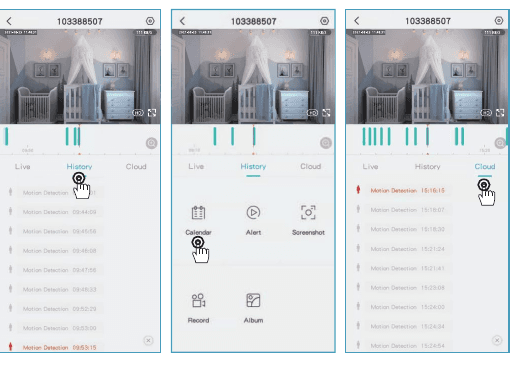
メイン画面で「履歴」アイコンをタップします。本日検知されたモーションイベントが表示されます。いずれかの映像をタップすると再生できます。「カレンダー」を開くと、過去に録画した映像をたどって再生できます。
2. クラウド上の映像の再生
メイン画面で「クラウド」アイコンをタップします。本日検知されたモーションイベントが表示されます。いずれかの映像をタップすると再生できます。
6. カメラの共有
ほかの家族や友人と一緒にカメラの映像を見たい場合は、このデバイス共有機能を利用できます。共有や設定ができるのは管理者(カメラを最初に紐付けたアカウント)のみです。ほかのメンバーは、デバイスのライブビューや再生映像を見ることしかできません。
注意: 共有するすべてのアカウントの登録地域が、管理者のアカウントと一致していることを確認してください。
設定ページで「デバイス共有」をタップします。
「QR コードをスキャン」をタップします。
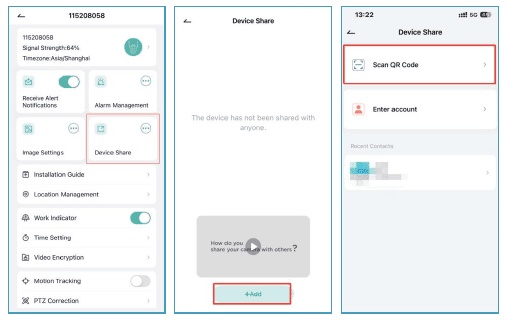
共有先アカウントの QR コードをスキャンすると、成功後に確認が表示されます。相手が同意すると共有が完了します。「アカウントを入力」を選択すると、追加したいアカウントを検索できます。
7. アラーム管理
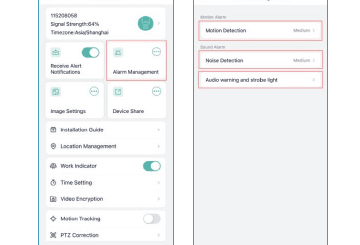
アラーム管理でできること:
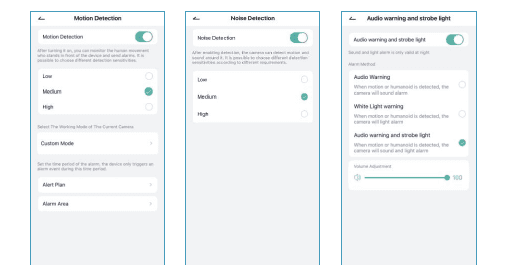
- モーション検知の感度を調整し、アラームのスケジュールやアラーム領域を設定できます。
- サウンド検知の感度を有効にして調整できます。
- 音声・光アラームを有効にして、アラーム音量を調整できます。
IV. 設置ガイド
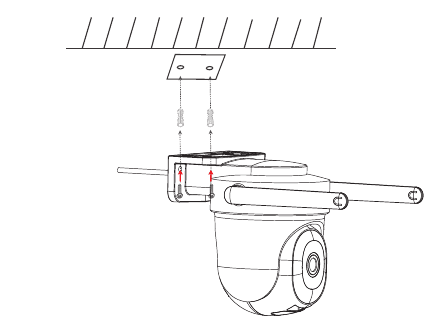
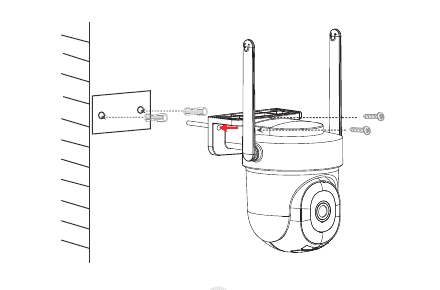
設置したい場所に、パッケージ同梱の大きいネジ 2 本でブラケットを固定します。
または、清潔で平らなテーブルの上に製品を直接置いても構いません。
V. トラブルシューティング
1. アプリの登録が正常にできない
- モバイルネットワークが正常かどうかを確認してください。
- ソフトウェアサービス規約とプライバシーポリシーをご確認ください。
- 認証コードが迷惑メールフォルダーに入っていないか確認してください。
- モバイルネットワークで登録できない場合は、Wi-Fi を使って登録してください。画面の指示に従ってモバイルネットワークと Wi-Fi を入力します。
- インストール時には、アプリに位置情報へのアクセスとすべての権限を許可してください。許可すると、システムが最適なサーバーへ自動的に接続します。
- 上記の方法でも解決しない場合は、アプリをアンインストールして再インストールすることをおすすめします。インストール時には現在地とすべての権限を許可してください。
2. ネットワークに接続できない
2.1 Wi-Fi に接続できない場合:
- ルーターで DHCP を有効にしてください。
- カメラがルーターの MAC アドレスのブラックリストに登録されていないことを確認してください。
- カメラとモバイル機器が同じネットワーク(カメラとルーターのネットワーク)にあることを確認してください。
- ネットワークが復旧したら、カメラをリセットして再接続してください。
2.2 Wi-Fi パスワードに関する原因
- カメラが接続する Wi-Fi のパスワードが、接続先ルーターの Wi-Fi パスワードと一致していることを確認してください。
- 入力した Wi-Fi パスワードにスペースや特殊文字(@、#、%、&)が含まれていないか確認してください。
3. カメラは Wi-Fi に正常に接続できるが、カメラの音声が聞こえない
- カメラをリセットしてから、電源を切って再度入れてください(リセットでしかローカルデータを削除できないためです)。
- 接続を確立する際は、スマートフォンをカメラとルーターにできるだけ近づけてください。
4. モーション検知アラームのポップアップ通知が表示されない
- モバイル機器のシステム設定で権限設定を開き、アプリにアラーム通知の受信を許可してください。
- 一部の Android スマートフォンではアラーム情報を受信できません。
- アプリ内でモーション検知を有効にしてください。
- SMS およびメールでのリマインダーには現在対応していません。
5. モーション検知の通知が頻繁に表示される
- モーション検知の感度が高すぎると、光の変化でもアラームが作動することがあります。
- アラーム感度を下げてください(低レベルを推奨)。
6. SD カードを挿入すると破損と表示される
- SD カードを挿入する前に電源を切ってください。カバーを閉じてから電源を接続して起動します。
- SD カードは使用前にパソコンでフォーマットする必要があります。
- SD カードを選ぶ際は、純正品を選んでください。
7. 同じカメラの映像を別の機器で見る
- メインアカウントは、台数の制限なくほかのアカウントと映像を共有できます。ただし、共有されたアカウントには映像の閲覧、写真撮影、録画の権限しかありません。
- メインアカウントのユーザー名とパスワードを別の機器で使用して、映像を閲覧し、すべての機能を利用することもできます。
8. リセットキーを使う場面
- Wi-Fi 情報をリセットするとき。
- カメラに接続する前に Wi-Fi に異常があるとき。
- Wi-Fi パスワードが間違っているとき。
- Wi-Fi が切断されたとき。
- 新しい Wi-Fi に切り替えるとき。
9. Web ブラウザーでカメラを見るには?
https://web.meari.com.cn/ にアクセスし、地域を選んでアカウントとパスワードを入力すると、Web ブラウザーでカメラの映像を見ることができます。
さらにサポートが必要ですか? CloudEdge のよくある質問 をご覧いただくか、アフターサービス([email protected])までお問い合わせください。
コンプライアンスに関する通知
FCC 適合宣言
本機器は FCC 規則第 15 部に準拠しています。動作は次の 2 つの条件に従うものとします。(1) 本機器は有害な干渉を引き起こさないこと、(2) 望ましくない動作を引き起こす可能性のある干渉を含め、受信したあらゆる干渉を本機器が受け入れること。適合責任を負う当事者によって明示的に承認されていない変更や改造を行うと、本機器を操作するユーザーの権限が無効になる場合があります。
注意: 本機器は試験の結果、FCC 規則第 15 部に基づくクラス B デジタル機器の制限に適合していることが確認されています。これらの制限は、住宅地に設置する際に有害な干渉に対して適切な保護を提供するために定められています。本機器は無線周波数エネルギーを生成・使用し、放射する可能性があり、説明書に従って設置・使用しない場合、無線通信に有害な干渉を引き起こすことがあります。ただし、特定の設置環境で干渉が発生しないという保証はありません。本機器がラジオやテレビの受信に有害な干渉を引き起こす場合(機器の電源を切ったり入れたりすることで確認できます)、ユーザーは次のいずれかの方法で干渉の改善を試みることをおすすめします。
- 受信アンテナの向きを変えるか、位置を移動する。
- 機器と受信機の距離を広げる。
- 受信機が接続されている回路とは別の回路のコンセントに機器を接続する。
- 販売店、または経験豊富なラジオ/テレビ技術者に相談する。
FCC RF に関する警告: 本機器は一般的な RF 暴露要件を満たすことが評価されています。本機器は携帯型の暴露条件下で使用できます。