 CloudEdge App ドキュメント
ANRAN P3Max PTZカメラ クイックスタートガイド
ANRAN P3Max HD WiFi PTZ防犯カメラのセットアップガイド。同梱品、製品概要、取り付け、アカウント登録、CloudEdgeアプリでのWiFiペアリング、FAQ、安全に関する記載を解説します。
本ガイドでは、ANRAN P3Max HD WiFi防犯カメラをCloudEdgeアプリでセットアップして使用する方法を説明します。
本マニュアルの内容は、継続的な製品改善方針に基づき予告なく変更される場合があります。実際の画面は、お使いのカメラAPPの画面に準じます。さらにサポートが必要な場合は、PTZカメラFAQをご覧ください。
1. 同梱品
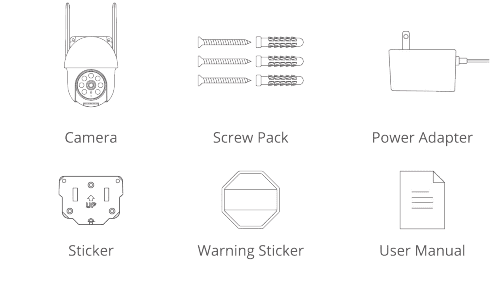
- カメラ
- ネジパック
- 電源アダプター
- ステッカー
- 警告ステッカー
- 取扱説明書
2. 製品概要
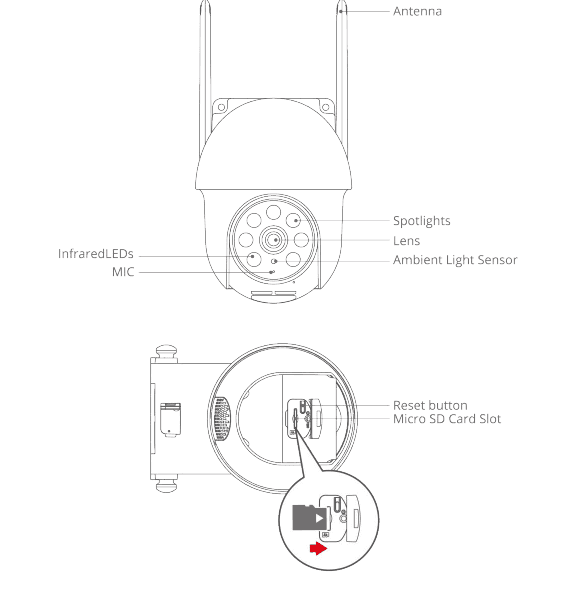
- アンテナ
- スポットライト
- レンズ
- 環境光センサー
- 赤外線LED
- マイク(MIC)
- リセットボタン
- Micro SDカードスロット
注意:Micro SDカードは、図に示された向きに従って挿入してください。誤った向きで挿入するとMicro SDカードが詰まり、機器が破損するおそれがあります。
- SDカードポート: ローカル保存用にmicro SDカードに対応(最大128GB)。
- リセットボタン: カメラを工場出荷時の設定に戻すために使用します(5〜8秒間長押し)。
- カード容量の要件: 8〜128GB。
- 読み書き速度の要件: class10レベル。
- ファイル形式: FAT32。
3. アプリのインストールとセットアップ
Apple StoreまたはGoogle Playで「ANRAN」を検索してアプリをダウンロードしてください。
- Google Playから
- Apple Storeから
4. カメラの取り付け
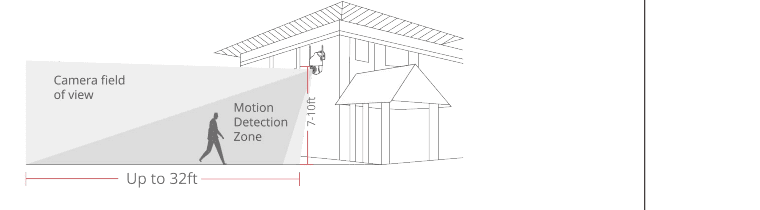
高さと設置場所の選定
カメラは地面から2.1〜3m(78〜118インチ)の高さに設置してください。この高さにすることで、カメラのモーションセンサーの検知範囲を最大限に活かせます。直射日光が当たる場所への設置は避けてください。
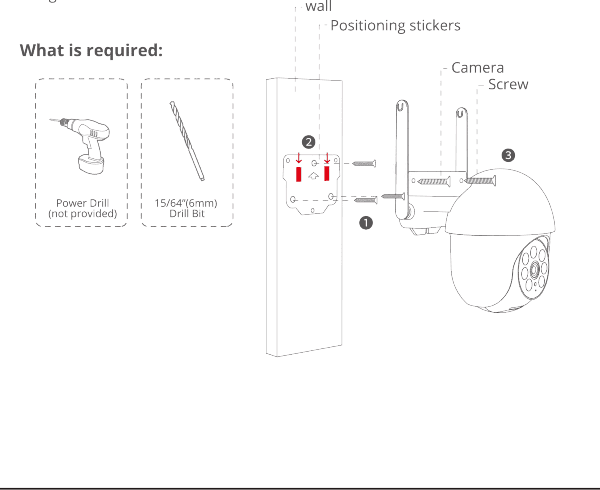
取り付け
位置決めステッカーに合わせて穴を開けます。ドリルビット:15/64インチ(6 mm)。
プラグを挿し込みます。
ネジを締めます。
必要なもの:
設置場所でのWiFi信号の確認
カメラを取り付ける前に、携帯電話を使って設置場所のWiFi信号品質を確認してください。WiFiルーターが良好なWiFi信号を提供できることを確認します。
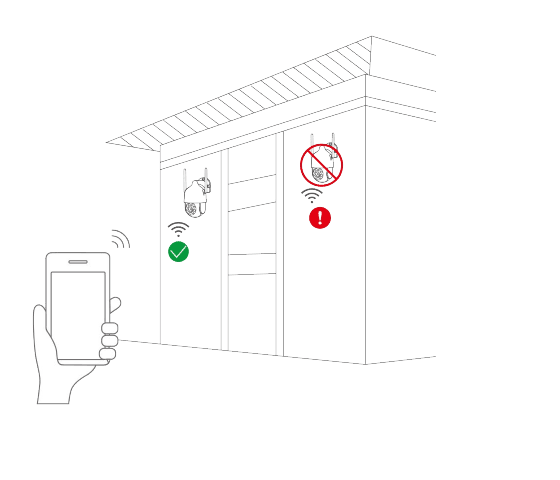
5. アカウントの登録
カメラを操作するにはANRANアプリが必要です。クラウドストレージへのお申し込みは任意であり、本体にMicro SDカードを使用する場合は基本的に必要ありません。
APPを開いてアカウントを登録します。ログイン画面に移動し、「Sign Up(登録)」をタップします。
メールアドレスで登録し、「Next(次へ)」をタップします。
APP用の「Nickname(ニックネーム)」と「Password(パスワード)」を設定し、「Done(完了)」をタップして完了します。
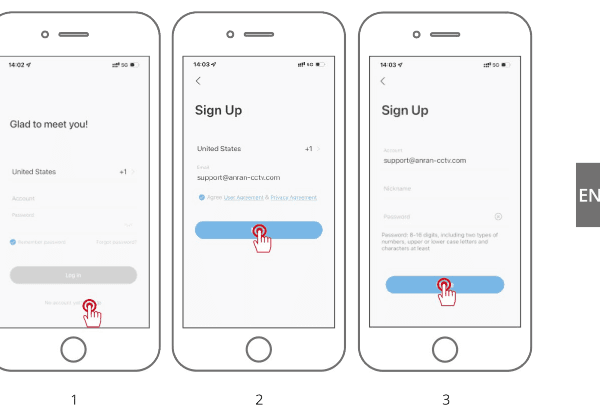
6. カメラのWiFi設定
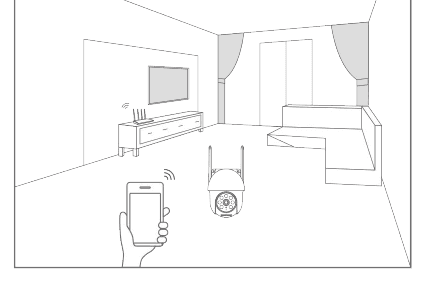
携帯電話とカメラの両方をルーターの近くに置きます(最大距離5メートル/16フィート)。
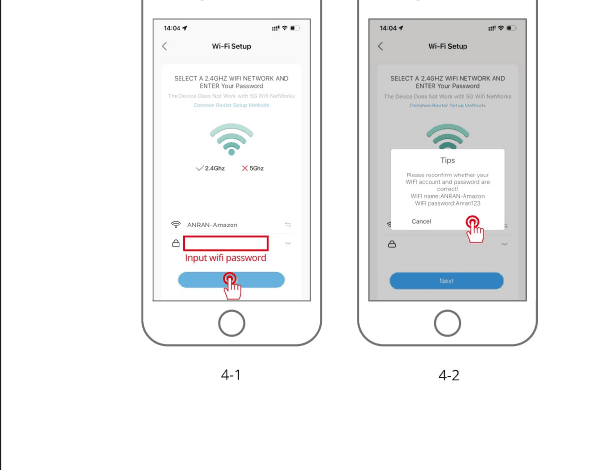
注意:カメラは2.4 GHzのWiFi信号にのみ接続できます。5 GHzの信号には対応していません。そのため、下図のようにネットワークの2.4 GHz信号に接続していることを必ず確認してください。
「ANRAN」にログインし、中央の「+」アイコンをタップします。「Smart Camera(スマートカメラ)」をタップしてデバイスを追加します。
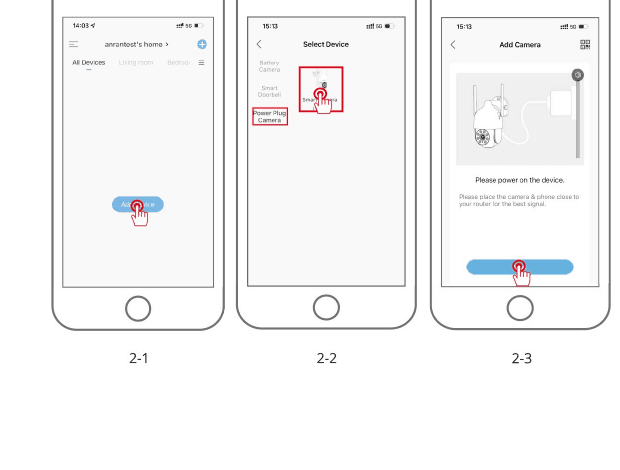
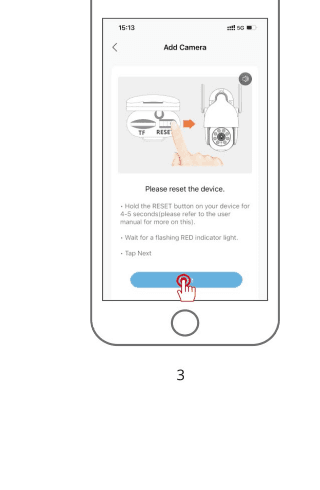
デバイスをリセットし、赤色のインジケーターランプが点滅するのを待ってから、「Next(次へ)」をタップします。
デバイスを接続するWi-Fi(自宅のWi-Fi)を選択し、パスワードを入力して「Next(次へ)」をクリックします。
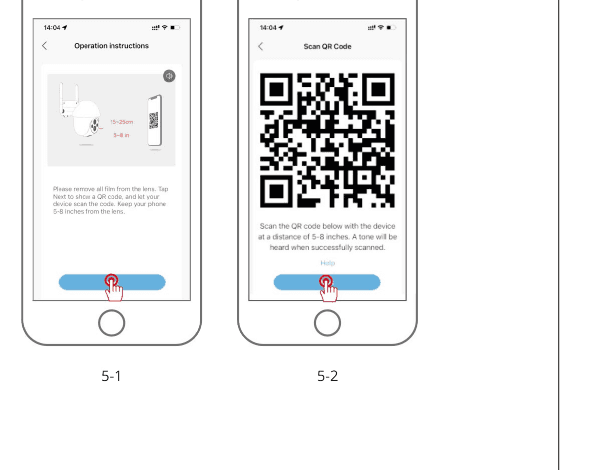
以下の手順に従い、カメラで携帯電話に表示されたQRコードをスキャンします。QRコードは5〜8インチ(約13〜20cm)の距離でスキャンし、スキャンが成功すると音が鳴りますので、「Next(次へ)」を押します。
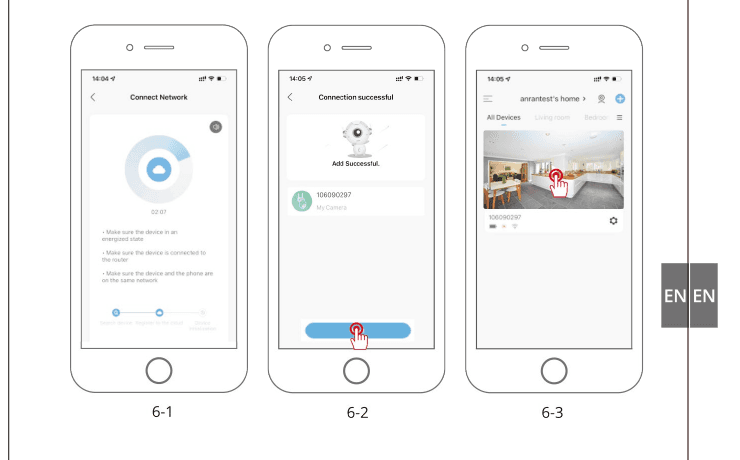
接続時には、前述のとおり、ルーター・携帯電話・カメラをできる限り近づけてください(最大5メートル/16フィート)。接続に成功すると「カチッ」という音が鳴り、下図のようにチェックマークが表示されます。カメラは数字の名前で表示されますが、Driveway Camera(玄関前カメラ)やStreet View Camera(通り側カメラ)など、お好みの名前に変更できます。
7. FAQ
Q:デバイスのプレビューが正常に表示できません。
A:ネットワークが正常かどうかを確認してください。カメラをルーターの近くに置いてみてください。それでも改善しない場合は、デバイスをリセットして再度追加することをおすすめします。
Q:リセットしたのに、なぜまだデバイス一覧に残っているのですか?
A:リセットしてもカメラのネットワーク設定がリセットされるだけで、アプリ上の設定は変更されません。カメラを取り外すには、アプリから削除する必要があります。
Q:カメラを別のルーターに「接続」するにはどうすればよいですか?
A:まずアプリ上でデバイスを取り外してリセットし、その後アプリで再度デバイスを設定してください。
Q:デバイスがMicro SDカードを認識しないのはなぜですか?
A:Micro SDカードは、カメラの電源を切った状態で正しく完全に挿入することをおすすめします。Micro SDカードがFAT 32でフォーマットされていることを確認してください。フォーマットされていない場合は、アプリから実行できます。
Q:携帯電話のアプリで通知を受け取れないのはなぜですか?
A:アプリが携帯電話上で動作しており、関連する通知機能がオンになっていることを確認してください。また、携帯電話のシステム側でメッセージ通知と権限の許可がオンになっていることも確認してください。
8. 安全に関する記載
FCC声明
本機器はFCC規則のPart 15に準拠しています。動作は次の2つの条件に従います:(1) 本機器は有害な干渉を引き起こさないこと、(2) 本機器は、望ましくない動作を引き起こす可能性のある干渉を含め、受信したあらゆる干渉を許容しなければならないこと。
警告:コンプライアンス責任者が明示的に承認していない変更や改造を行うと、本機器を操作するユーザーの権限が無効になる場合があります。
注:本機器は試験の結果、FCC規則のPart 15に基づくClass Bデジタル機器の制限に準拠していることが確認されています。これらの制限は、住宅地への設置において有害な干渉に対する合理的な保護を提供するために設けられています。
本機器は無線周波数エネルギーを生成・使用し、放射する可能性があり、説明書に従って設置・使用しない場合、無線通信に有害な干渉を引き起こすことがあります。ただし、特定の設置環境で干渉が発生しないことを保証するものではありません。本機器がラジオやテレビの受信に有害な干渉を引き起こす場合(機器の電源をオン・オフして確認できます)、ユーザーは次のいずれかの方法で干渉の解消を試みることをおすすめします:(1) 受信アンテナの向きを変えるか、位置を移動する。(2) 機器と受信機の間隔を広げる。(3) 受信機が接続されている回路とは別の回路のコンセントに機器を接続する。(4) 販売店または経験豊富なラジオ/テレビ技術者に相談する。
FCC無線周波数被ばくに関する声明
本機器は、一般的なRF被ばく要件を満たすことが評価されています。本機器は固定/移動の被ばく条件で使用できます。最小離隔距離は20cmです。
注意:シールドケーブル。FCC規則への準拠を維持するため、他のコンピューティング機器とのすべての接続にはシールドケーブルを使用する必要があります。