 CloudEdge App ドキュメント
ieGeek PTZ バッテリーセキュリティカメラユーザーマニュアル
ieGeek PTZ バッテリー セキュリティ カメラのユーザー マニュアル。製品概要、ステータス ライトと充電、アプリのペアリング、Wi-Fi の接続とトラブルシューティング、壁への取り付け、PIR モーション センサーの調整、CloudEdge アプリによる誤警報の削減について説明しています。
このマニュアルでは、製品の概要から充電、Wi-Fi ペアリング、壁への取り付け、PIR モーション設定まで、CloudEdge アプリ を使用した ieGeek PTZ バッテリー セキュリティ カメラのセットアップと使用方法について説明します。
このワイヤレス セキュリティ カメラは 2.4 GHz Wi-Fi 信号にのみ接続します。5 GHz Wi-Fi はサポートされていません。詳細については、バッテリー カメラ FAQ を参照してください。
警告のヒント:
- このカメラを Wi-Fi に接続する前に、良好な Wi-Fi 信号を維持するために、Wi-Fi 信号強度が 85% 以上であることを確認してください。
- このワイヤレス カメラは、Wi-Fi が切断されたときのイベント録画をサポートしています。
1. 製品の説明
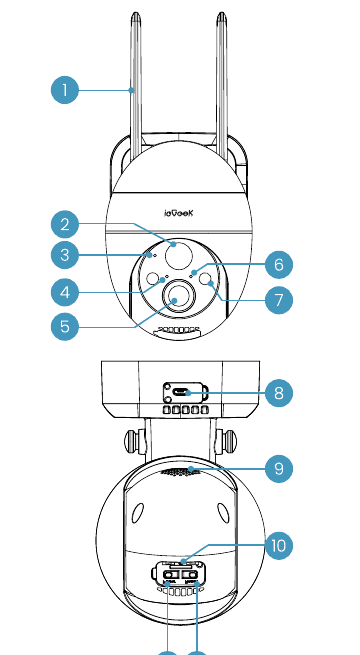
- Wi-Fi アンテナ
- PIR
- マイク
- 充電インジケーター
- レンズ
- 動作ステータスライト
- スポットライトと IR ライト
- 専用充電ポート
- スピーカー
- SD カード スロット
- リセットボタン
- 電源ボタン
| コンポーネント | 説明 |
|---|---|
| 電源ボタン | 5 seconds の電源ボタンを押したままにして、カメラの電源をオン/オフにします。 |
| リセットボタン | 「ブーグ」と聞こえるまで 5 seconds を押し続けて、工場出荷時の設定をリセットまたは復元します。 |
| SD カード スロット | ローカル SD カード ストレージ (最大 128 GB) をサポートします。 |
| 電源インジケーター | 赤は充電中であることを意味します。青は充電が完了したことを意味します。 |
| 専用充電ポート | 5V / 2A を使用してカメラを充電します。 |
動作ステータス ライト
| インジケーター | ステータス |
|---|---|
| 赤一色 | カメラネットワークが異常です。 |
| 赤でゆっくり点滅 | Wi-Fi 接続を待機しています。 |
| 赤で素早く点滅 | Wi-Fi に接続しています。 |
| 青一色 | カメラは正常に動作しています。 |
2. アプリにカメラを追加する
2.1 「ieGeek Cam」アプリをダウンロードする
方法 1: App Store (iOS) または Google Play (Android) から「ieGeek Cam」および「CloudEdge」アプリをダウンロードします。
方法 2: 「ieGeek Cam」アプリの QR コードをスキャンしてダウンロードします。
注意: アプリを初めて使用するときは、以下の 2 つの権限を有効にしてください。
- 「ieGeek Cam」にモバイル データとワイヤレス LAN へのアクセスを許可します。そうしないと、デバイスを追加できません。
- 「ieGeek Cam」にプッシュ メッセージの受信を許可します。そうしないと、動体検知または音声アラームがトリガーされたときに電話はプッシュ通知を受信しません。
2.2 アカウントを登録する
新規ユーザーは電子メールで登録する必要があります。具体的な手順は次のとおりです。
「登録」をタップします。
手順に従ってアカウント登録を完了してください。
ログインします。
ヒント:
- 正しいメールアドレスを使用してください。
- 正しい国際プレフィックスを選択します。
- 新しいアカウントを登録するときは、現在の地域を選択してください。 (異なる登録地域間でカメラを共有することはできません。)
3. アプリにカメラを追加する方法
使用する前に:
電源を入れる前に Micro SD カードを挿入してください。そうしないと、SD カードが検出されません。
カメラとスマートフォン 1–3 feet (30–100 cm) をルーターから配置して Wi-Fi をセットアップします。
カメラが 2.4 GHz Wi-Fi を使用していることを確認してください。
Wi-Fi 接続の手順
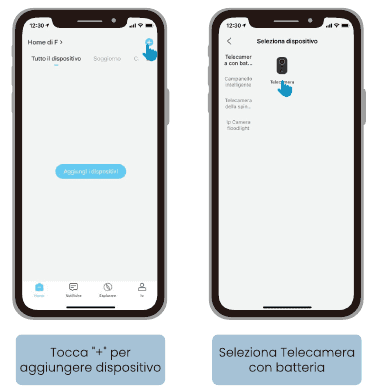
「+」をタップしてデバイスを追加します。
「バッテリーカメラ」を選択します。
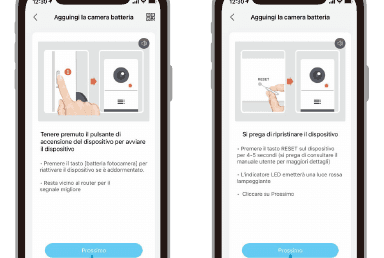
カメラの電源を入れます。 デバイスの電源ボタンを押したままにして、デバイスを起動します。 [バッテリーカメラ]ボタンを押してデバイスを復元するか、電源をオフにします。最良の信号を得るためにルーターの近くにいてください。
デバイスをリセットします。 4–5 seconds のデバイスの RESET ボタンを押します (詳細については、ユーザー マニュアルを参照してください)。 LED インジケーターが赤色でゆっくり点滅します。 「次へ」をタップします。
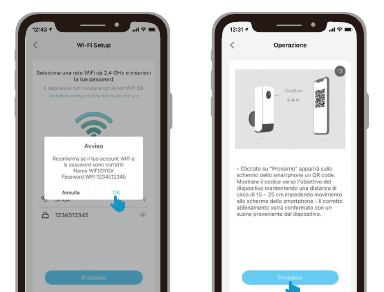
Wi-Fi パスワードを入力してください。 2.4 GHz Wi-Fi ネットワークを選択してパスワードを入力し、Wi-Fi 名とパスワードが正しいことを確認して、[OK] をタップします。
QR コードをスキャンします。 [次へ] をタップします。 QR コードが電話画面に表示されます。カメラがスキャンできるように約 15–25 cm の距離を保ち、カメラのレンズに向けます。位置が正しい場合は、デバイスからのプロンプト音で確認され、「次へ」をタップします。
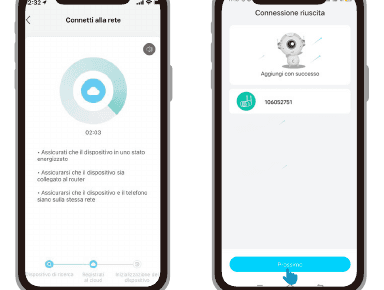
接続を待ちます。 デバイスの電源が入っていること、ルーターに接続されていること、デバイスと電話が同じネットワーク上にあることを確認してください。
デバイスが追加されました。 カメラは正常に追加されました。
注: 電源をオンにできない場合は、まず DC 5V 2A 電源アダプターを接続して、15 minutes 用にカメラを充電します。
私のカメラは Wi-Fi に接続できません
カメラの接続先の Wi-Fi が 2.4 GHz であることを確認してください。私たちの経験では、ユーザーが 5 GHz Wi-Fi を使用したためにネットワーク接続が失敗することがよくあります。
Wi-Fi パスワードが正しいことを確認してください。 (注: Wi-Fi パスワードには引用符、アンダースコア、スペース、またはカンマ ( / ) を含めることはできません。)
ルーターに接続されているデバイスの数を確認してください。一般に、ルーターには接続制限があります。ルーターに接続されているデバイスが許可される最大数を超えると、他のデバイスはルーターに接続できなくなります。
電話画面上の QR コードが正常であること、およびスキャン プロセス中の電話とカメラ レンズ間の距離が 10–15 cm (3.9–5.9 inches) であることを確認してください。
上記の情報を確認した後も、カメラが Wi-Fi に接続できない場合は、アプリを再度ダウンロードし、カメラをリセットしてルーターを再起動し、カメラを再度追加してください。
現在の場所には、十分な Wi-Fi カバレッジと安定したネットワーク (信号が 80% 以上) が必要です。
Wi-Fi エクステンダーの使用は避けてください。
すべての手順を試しても問題が解決しない場合は、注文と問題を記載したメッセージを [email protected] に送信してください。
4. バッテリーの充電
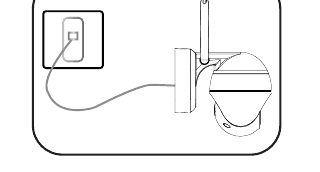
5V 2A 電源アダプターを使用してバッテリーを充電します。
バッテリーは内蔵されており、取り外しはできません。
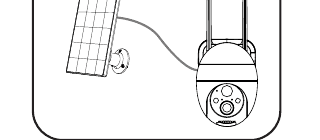
ieGeek ソーラー パネルを使用してバッテリーを充電します。
カメラの耐候性を高めるため、バッテリーを充電した後は毎回、専用充電ポートをゴムキャップで覆ってください。
充電インジケーター:
- 赤 LED — 充電中
- 青 LED — フル充電
5. カメラの設置に関するヒント
インストール手順:
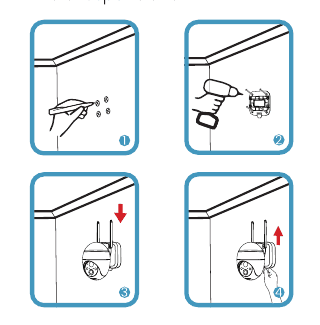
壁にパンチの位置をマークします。
ネジと拡張ネジを使用してブラケットを壁に固定します。
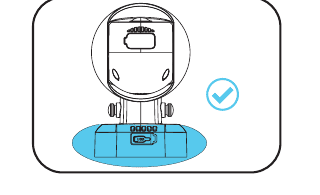
カメラのベースをつかんでブラケットのバックルにはめ込み、降ろしてロックされるときの「カチッ」という音を確認します。
注: ブラケットのバックルとカメラのベースは重なる必要があります。
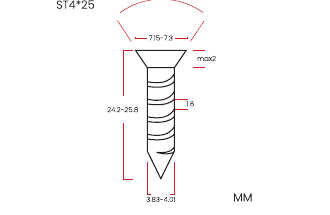
ネジ: 1/4 ネジ × 4、拡張ネジ × 4。
対応するネジの画像 (ST4×25、寸法 mm):
降りる手順:
ブラケットの「押し込み」部分を押しながらカメラを上に押して取り外します。
注: 押すときに手を切らないように注意してください。
- 屋外に設置する場合は、耐候性を高めるために保護カバーを使用してください。
- カメラ 2–3 meters (7–10 ft) を地上に設置します。この高さにより、モーション センサーの視野が最大になります。
- 効率的に動きを検出するには、カメラを斜めに設置してください。
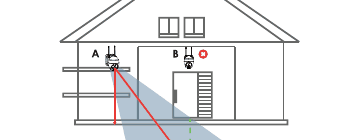
- 取り付け高さ — 2–3 meters
- PIR 検出範囲 — 2–10 meters
注意: 動体が PIR センサーに垂直に近づくと、カメラがそれを検出できない場合があります。
6. PIR モーションセンサーのヒント
PIR センサー検出距離: PIR センサーの検出範囲は、ニーズに合わせてカスタマイズできます。 CloudEdge アプリを介してデバイス設定で構成するには、以下の表を参照してください。
| 感度 | 検知距離(動体・生物) |
|---|---|
| レベル 1 ~ 3 (低) | 2–5 metersまで |
| レベル 4 ~ 7 (中) | 5–8 metersまで |
| レベル 8 ~ 10 (上級) | 8–10 metersまで |
7. 誤報を減らすための重要な注意事項
- 太陽光や強いランプの光など、強い光の当たる物体にカメラを向けないでください。
- エアコンの通気口、加湿器の通気口、プロジェクターの熱伝導通気口などの通気口の近くにカメラを置かないでください。 ・風の強い場所には設置しないでください。
- カメラを鏡に向けないでください。
- 無線干渉を避けるため、カメラを Wi-Fi ルーターや電話などの無線デバイスから少なくとも 1 meter 離してください。
8. よくある質問
さらに詳しいよくある質問については、アプリを開いて「自分」-「ヘルプと質問」-「バッテリーカメラ」で検索してください。
デバイスがオフラインになっているのはなぜですか?
デバイスの電源が入っているかどうか、および動作ステータス ライトが正常に点灯しているかどうかを確認します。
サードパーティの Wi-Fi 分析ツール (「Wi-Fi アナライザー」) を使用して、現在の信号範囲と干渉ステータスを確認してみることができます。カバレッジが悪く干渉が大きい場合は、カメラの設置位置を変更するか、ルーターの位置を調整するか、セカンダリルーターを使用することをお勧めします。
デバイスがルーターから遠く離れており、良好な Wi-Fi 信号を取得できない場合は、ルーターを近い場所に移動するか、デバイスの Wi-Fi パフォーマンスを向上させるために Wi-Fi 信号強度が 85% 以上であることを確認することをお勧めします。
CloudEdge アカウントからカメラを削除し、デバイスをリセットした後に再度追加します。
端末のファームウェアとアプリが最新バージョンであるか確認してください。
Wi-Fi エクステンダーの使用は避けてください。
ルーターまたは Wi-Fi のパスワードを更新するにはどうすればよいですか?
CloudEdge アカウントからカメラを削除します。デバイスをリセットした後、新しい Wi-Fi または新しいパスワードを使用してデバイスを再度追加します。
アラームが頻繁に作動しすぎていませんか?
アプリの動き検出アラームの感度を下げます。
機器の視野内に、エアコンの室外機、通行車両、歩行者など、PIR センサーの動作を妨げる物体がないか確認します。これらの物体が邪魔になりにくいように、機器の角度を適切に調整することができます。
「人が現れた場合のみアラーム」を有効にし、人型アルゴリズムを使用して不要なアラームを除外します。
カメラが検出しない
ネットワークが不安定な場合、PIR がトリガーされてからメッセージが時間内に送信されない可能性があります。この場合は、まずネットワークの状態を確認し、カバレッジの良い環境でカメラを移動して確認・確認してください。
取り付け位置が不適切であると、トリガのミスや PIR の検出ミスが発生します。位置が高すぎる場合、オブジェクトが遠すぎる場合、またはオブジェクトが小さすぎる場合、カメラはトリガーされません。トリガー要件に応じて、取り付け位置を数回調整してみてください。
消費電力が速い
Wi-Fi カバレッジが低い場合 (信号が 75% 未満の場合)、消費電力が増加します。
PIR トリガー周波数が高いと、夜間に赤外線/白色光が点灯しているときの消費電力が増加します。
電話機は頻繁にカメラにリモートアクセスするため、電力消費が増加します。
初めて使用する場合は、電力を 10% まで下げてから 100% まで充電することをお勧めします。これは、リチウム電池の健康に良いことです。
SD カードが認識されません
サポートされる容量は 16–128 GB TF カードです。
使用する前に、必ずコンピューター上で TF カードを FAT32 または exFAT としてフォーマットしてからカメラに挿入し、最後にカメラでメモリー カードのフォーマット操作を実行してください。
使用中に TF カードが認識されない場合は、通常、TF カードの品質に問題があるため、より安定して読み書きできるメモリ カードと交換する必要があります。