 CloudEdge App ドキュメント
FUNOVATION DomeCam スマートWiFi HDカメラ クイックスタートガイド
FUNOVATION DomeCam スマートWiFi HD PTZカメラのクイックスタートガイド。同梱品の確認、製品の各部名称、アプリのダウンロード、アカウント登録、カメラの追加、機能紹介、よくある質問を説明します。
このクイックスタートガイドでは、CloudEdge アプリを使って FUNOVATION DomeCam スマートWiFi HDカメラを設定する手順を、同梱品の確認から製品各部の説明、カメラの追加、各種機能の使い方まで順を追ってご案内します。
カメラをペアリングする前に、スマートフォンが接続しているWiFiが 2.4G であることをご確認ください(5GHzは非対応)。詳しくはよくある質問をご覧ください。
同梱品
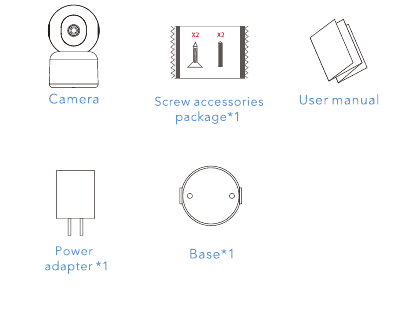
- カメラ本体
- ネジ付属品パッケージ ×1
- 取扱説明書
- 電源アダプター ×1
- 台座 ×1
製品各部の名称 - 前面
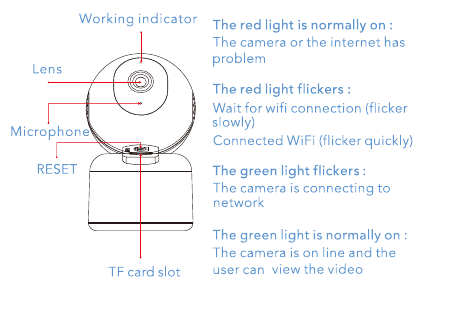
- 動作インジケーター
- レンズ
- マイク
- RESET
- TFカードスロット
インジケーターの状態
| インジケーター | 意味 |
|---|---|
| 赤ランプが点灯(常時) | カメラまたはインターネットに問題があります |
| 赤ランプがゆっくり点滅 | WiFi接続待ち |
| 赤ランプが速く点滅 | WiFiに接続されました |
| 緑ランプが点滅 | カメラがネットワークに接続中です |
| 緑ランプが点灯(常時) | カメラがオンラインで、映像を確認できます |
製品各部の名称 - 背面
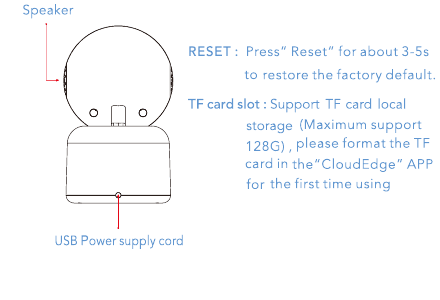
- スピーカー
- USB電源コード
| 項目 | 説明 |
|---|---|
| RESET | 「Reset」を約3〜5秒間押し続けると、工場出荷時の設定に戻ります。 |
| TFカードスロット | TFカードによるローカルストレージに対応しています(最大128G)。初回使用時は「CloudEdge」アプリでTFカードをフォーマットしてください。 |
アプリのダウンロード
下記のQRコードをスキャンするか、App StoreまたはGoogle Playで「CloudEdge」を検索して、アプリをダウンロードしてインストールしてください。
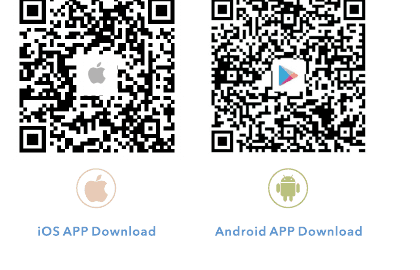
- iOS版 ダウンロード
- Android版 ダウンロード
アカウント登録・ログイン
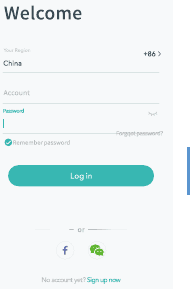
- 新規登録: お住まいの国を選択し、メールアドレスでアカウントを作成します。
- ログイン: お住まいの国を選択し、既存のアカウントとパスワードを入力してログインします。
カメラを追加する
スマートフォンのWiFiが2.4Gに接続されており、良好なネットワーク状態であることを確認してください(5GHz非対応)。デバイスの赤ランプがゆっくり点滅するまでお待ちください(点滅しない場合は「reset」を3〜5秒間長押しして「BUGU」という音が鳴るまで待ち、デバイスの再起動後にカメラを追加してください)。
「CloudEdge」アプリを開き、右上の「+」アイコンをタップしてカメラを追加します。「Power Plug Camera」を選択すると、カメラリスト画面に遷移します。
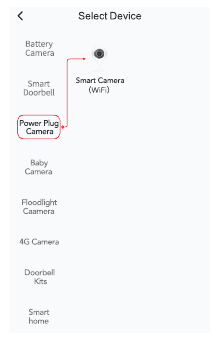
アプリの案内に従って「次へ」をタップし、スマートフォンが接続しているWiFiのパスワードを入力して「次へ」をタップします。
QRコードをカメラから10〜15cmの距離に近づけ、カメラが「BUGU」という音を発するまで待ちます。その後「次へ」をタップします。アプリが自動的にデバイスを検索します。
機能紹介
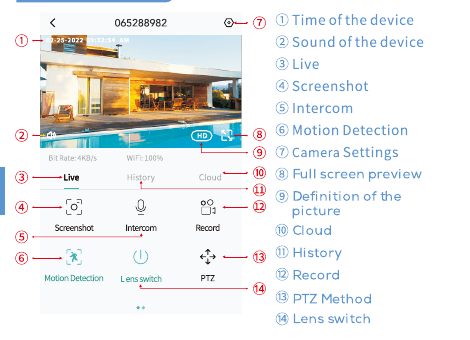
- デバイスの時刻
- デバイスの音声
- ライブ映像
- スクリーンショット
- インターカム(双方向通話)
- モーション検知
- カメラ設定
- 全画面プレビュー
- 画質設定
- クラウド
- 履歴
- 録画
- PTZ操作
- レンズ切り替え
よくある質問
Q: ネットワーク設定中に追加に失敗した場合は? A: スマートフォンが2.4GHzのルーターに接続されているか確認し、WiFiのパスワードが正しいかどうかもご確認ください。
Q: QRコードスキャン後も追加できない場合は? A: デバイスを再起動するか、スキャン後も追加に失敗する場合は一度電源を切り、再度追加をお試しください。
Q: デバイスが正常にプレビューできない場合は? A: ネットワーク信号が弱い可能性があります。カメラをルーターに近づけてください。それでもプレビューできない場合は、カメラをリセットして再度追加してください。
Q: デバイスをリセットしても、カメラがデバイスリストに残っているのはなぜですか? A: デバイスのリセットは、カメラのネットワーク設定のみをリセットするもので、アプリ上の設定は変更されません。カメラを削除するには、アプリにログインして削除操作を行う必要があります。
Q: カメラのネットワークを別のルーターに切り替えるには? A: まずアプリ上でデバイスを削除してリセットし、その後アプリを使って再度ネットワーク設定を行ってください。
Q: デバイスがTFカードを認識しないのはなぜですか? A: 電源を切った状態でTFカードを抜き差ししてください。TFカードが正常に動作しているか、またフォーマットがFAT32形式であるかをご確認ください。スマートフォンまたはデバイスのネットワークが不安定な場合も、アプリがTFカードを認識できないと表示することがあります。
安全上のご注意
使用上の注意
- 本製品の動作温度は-20℃〜50℃です。極端に高温または低温の環境でのご使用はお避けください。
- レンズをガラス、白い壁、照明に向けて設置しないでください。映像が明るすぎたり、暗すぎたり、白飛びしたりする原因になります。
- カメラはWiFi電波の良好な範囲内に設置し、できるだけルーターの近くに置いてください。また、信号に影響を与える可能性のある金属製品や電子レンジからできるだけ離して設置してください。
アフターサービスおよび技術サポート
アフターサービスについては、[email protected] までメールにてお問い合わせください。カメラの不具合の内容、ご注文番号、カメラのモデル名、カメラ本体のシールに記載されているシリアルナンバーをお知らせください。できるだけ早くご返信いたします。
法的通知 — 記号:⎓ 直流(DC)。電池や使用済み製品を家庭ゴミと一緒に廃棄しないでください。含まれる危険物質が健康や環境に悪影響を及ぼす可能性があります。販売店に回収を依頼するか、お住まいの自治体の分別ゴミ収集をご利用ください。
Funovationはここに、無線機器タイプ「DomeCam」がEU指令2014/53/EUに適合していることを宣言します。EU適合宣言の全文は、以下のウェブサイトでご覧いただけます:www.funovation.store
DEKCO DC5E PTZカメラ クイックスタートガイド
DEKCO DC5E HD WiFi PTZセキュリティカメラのセットアップガイド。同梱品、製品概要、取り付け方法、アカウント登録、CloudEdgeアプリによるWiFiペアリング、よくある質問、安全に関する注意事項を網羅しています。
ieGeek 19G0K PTZ屋外防犯カメラ ユーザーマニュアル
ieGeek 19G0K PTZ屋外防犯カメラのユーザーマニュアルです。カメラの概要、ステータスライト、アプリのインストール、アカウント登録、Wi-Fi接続、壁面取り付け、アラーム設定、CloudEdgeアプリを使った誤報低減について説明します。