 CloudEdge App ドキュメント
BOIFUN DQ201 PTZカメラ
BOIFUN DQ201 PTZバッテリー式セキュリティカメラのセットアップ・使用ガイド。製品各部の説明、充電、Micro SDカード、Wi-Fi接続、設置方法、アプリ操作、モーション検知、音声/光アラーム、バッテリー管理、よくある質問を網羅しています。
このガイドでは、BOIFUN DQ201 PTZバッテリー式セキュリティカメラを CloudEdge アプリ(「BoifunCam」としても配布)でセットアップして使用する方法を説明します。
さらにサポートが必要な場合は、バッテリーカメラ FAQ をご覧ください。
1. カスタマーサービス
お客様へ
BOIFUN をご利用いただき、誠にありがとうございます。
この無線防犯カメラをご使用の前に、本マニュアルをよくお読みください。ご不明な点がございましたら、注文番号と問題の内容を [email protected] までメールにてお送りください。ご連絡をいただき次第、24時間以内に迅速な解決策をご提案いたします。
ご安心ください。実際には、多くの問題は設定の変更で簡単に解決できます。たとえば、ネットワーク接続エラー、モーション検知の遅延、ソーラーパネルの充電、誤検知アラーム、バッテリー管理などです。出荷前に、すべてのカメラを丁寧に検品・梱包していることをお約束します。
また、お客様のカメラに対して生涯技術サポートを提供しており、可能な限りすべてのサポートを喜んでお届けします。ご使用中にご質問や不明点がございましたら、お気軽にご連絡ください。専門のカメラエンジニアとともに最善の解決策を見つけてまいります。
敬具 BOIFUN サービスチーム
注意事項
- このカメラは 2.4 GHz Wi-Fi のみ対応しています。5 GHz Wi-Fi には対応していません。
- カメラをWi-Fiに接続する前に、カメラの電波強度が85%以上であることを確認してください。カメラが電波源から遠い場合、初回接続に失敗することがあります。
- ルーターに接続しているデバイスが多すぎると、IPアドレスの競合によりカメラがWi-Fiに接続できない場合があります。
- お客様のプライバシーを保護するため、このカメラはCloudEdge での操作のみ対応しています。PCブラウザやその他のソフトウェアには対応していません。
- この無線カメラは、Wi-Fi接続が切断された場合でもイベント録画をサポートします。
- 動画再生はBoifunCamアプリ内でのみ可能です。サードパーティのプレーヤーには対応していません。
- ライブ映像の閲覧やSDカードの録画映像を頻繁に視聴すると、バッテリーの消耗が早まります。電池残量の警告に従って、適時充電してください。(初めてお使いになる前に、同梱の充電ケーブルでカメラをフル充電してください。)
2. 製品概要
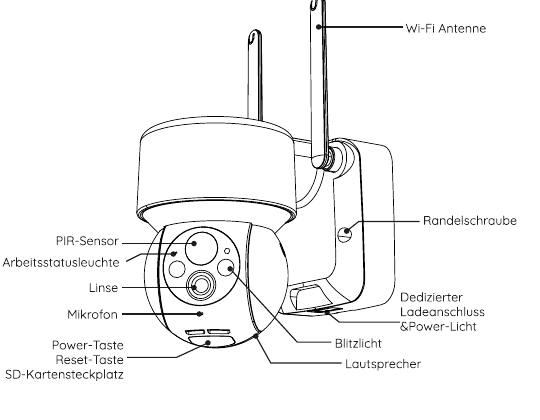
- Wi-Fi アンテナ
- ローレットスクリュー
- 専用充電ポート & 電源ランプ
- PIR センサー
- 動作状態ランプ
- レンズ
- マイク
- 電源ボタン
- リセットボタン
- SD カードスロット
- フラッシュライト
- スピーカー
| パーツ | 説明 |
|---|---|
| 電源ボタン | 電源ボタンを押してカメラの電源を入れます。 |
| リセットボタン | リセットボタンを5秒間押し続けるとカメラがリセットされます。(注意:個別に設定した内容はすべて消去され、工場出荷時の設定に戻ります。) |
| SD カードスロット | 最大128 GB のSDメモリーカードに対応しています。 |
| 電源ランプ | 赤点灯は充電中を意味します。青点灯は充電完了を意味します。 |
| マイク | 動画への音声録音に使用します。 |
| PIR センサー | 最大10メートル先の動体を検知できます。 |
| スピーカー | 双方向音声通話に対応した出力デバイスです。 |
| 専用充電ポート | 5V/2A電源アダプターでカメラを充電します。 |
| ローレットスクリュー | カメラとブラケットの固定に使用します。 |
動作LEDランプ(ステータスインジケーター)
| インジケーター | 意味 |
|---|---|
| 赤色点灯 | Wi-Fi未接続またはWi-Fi接続に問題があります。 |
| 赤色ゆっくり点滅 | Wi-Fi接続待機中です。 |
| 赤色速く点滅 | Wi-Fi接続中です。 |
| 青色点灯 | カメラは正常に動作しています。 |
3. 設置とアカウント登録
3.1「BoifunCam」アプリのダウンロード
- 方法1: App Store(iOS)またはGoogle Play(Android)からBoifunCamアプリをダウンロードします。
- 方法2: BoifunCamアプリのQRコードをスキャンしてダウンロードします。
ごく一部のスマートフォン機種では、BoifunCam との互換性がない場合があります。ご不便をおかけして申し訳ございません。このような状況が発生した場合は、お使いの機種名を [email protected] までメールにてお知らせください。ソフトウェアの改善を随時行うとともに、バックアップソフトとして「CloudEdge」をご用意しております。GoogleストアまたはApple Storeからダウンロードしてご利用いただけます。ご理解とご協力に心より感謝申し上げます。
ヒント: このアプリを初めてご使用になる際は、以下の2つの権限を有効にしてください。
- BoifunCamアプリのモバイル通信データとWi-Fiへのアクセスを許可してください。許可しないと、IPカメラを追加できません。
- BoifunCamアプリのプッシュ通知を許可してください。許可しないと、モーション検知や音声アラームが発生してもスマートフォンにアラーム通知が届きません。
3.2 アカウント登録
新規ユーザーはメールアドレスで登録する必要があります。手順は以下のとおりです。
注意事項
- 新しいアカウントを登録する際は、実際にお住まいの地域を選択し、正しい国コードを設定してください。(登録地域が異なるアカウント同士では、カメラを共有して使用することができません。)
- メールアドレスによる登録を選択してください。
4. アプリへのカメラ追加方法
4.1 Micro SD カードの挿入
モーション検知時の録画と再生のために、Micro SDカードを挿入してください。(Micro SDカードは同梱されていません。本カメラは最大128 GB のMicro SDカードに対応しています。)
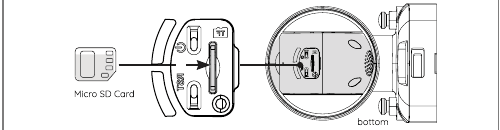
注意: カメラの電源を入れる前に、必ずMicro SDカードを挿入してください。電源を入れた後に挿入すると、SDカードが認識されない場合があります。
4.2 カメラの電源を入れる
電源スイッチを5秒間長押しして、カメラの電源を入れます。(電源が入らない場合は、DC 5V/2A電源に接続して15分間充電してからお試しください。)
インジケーターがゆっくりと赤色に点滅すれば、カメラの起動に成功しています。赤色の点滅が確認できない場合は、カメラをリセットしてください。
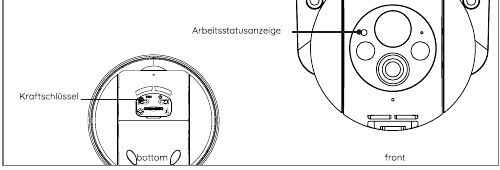
カメラの電源が入らない場合
- カメラを充電してから、再度電源を入れてください。
- 電源ボタンをカメラが起動するまで押し続けてください。(何度か試していただいても問題ありません。)
- 上記の手順を試しても解決しない場合は、注文情報と問題の内容を [email protected] までお送りください。
4.3 カメラを接続する
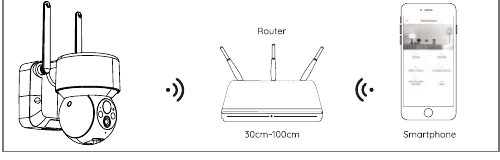
注意事項
- Wi-Fiの設定を行う際は、カメラとスマートフォンをルーターから30〜100 cm以内に置いてください。
- このカメラは 2.4 GHz Wi-Fi のみ対応しています。5 GHz Wi-Fi には対応していません。
4.4 Wi-Fi接続の手順
カメラがWi-Fiに接続できない場合
- カメラに接続しているWi-Fiが2.4 GHzであることを確認してください。弊社の経験上、ほとんどの場合、5 GHz Wi-Fiを使用していることが接続失敗の原因です。
- Wi-Fiパスワードが正しいことを確認してください。(注:Wi-Fiパスワードに引用符、アンダースコア、スペース、スラッシュ(/)を含めることはできません。)
- ルーターに接続されているデバイスの数を確認してください。一般的にルーターには接続台数の制限があります。接続台数が上限を超えると、他のデバイスは接続できなくなります。
- スマートフォン画面のQRコードが正常に表示されていること、スキャン中のスマートフォンとカメラのレンズ間の距離が10〜15 cm(3.9〜5.9インチ)であることを確認してください。
- 上記を確認した上でもWi-Fi接続できない場合は、アプリを再インストールし、カメラをリセットして、ルーターを再起動してから、再度カメラを追加してください。
- すべての手順を試しても解決しない場合は、注文情報と問題の内容を [email protected] までお送りください。
5. カメラの設置
壁面ブラケットへの取り付け方法
ヒント:
- カメラを設置する壁や面が平らであることを確認してください。スムーズな設置のためにドリルの使用をお勧めします。コンクリートの壁には取り付けられない場合があります。
- エアコンの室外機やキッチンの換気扇など、熱源の近くにカメラを設置しないでください。
- 道路沿いへの設置はなるべく避けてください。頻繁に通る歩行者や車両によってカメラが繰り返し起動し、アラームが頻発してバッテリーの消耗が著しく早まります。
- ルーターの電波が届かない場所にカメラを設置しないでください。カメラが正常に動作するには、安定したWi-Fi電波が必要です。
- カメラを設置する際、PIRセンサーを動体に対して真正面(垂直)に向けないようにしてください。そのような角度だとモーションイベントを検知できない場合があります。PIRセンサーと検知対象の角度を15度以上に設定することをお勧めします。
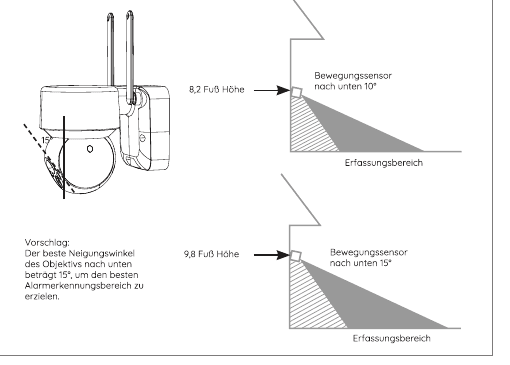
推奨: 最適なアラーム検知範囲を確保するために、レンズの下向き傾斜角度を15°にすることをお勧めします。
6. 機能紹介
6.1 アプリ画面の説明
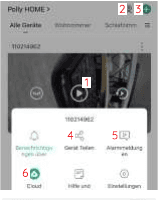
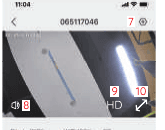
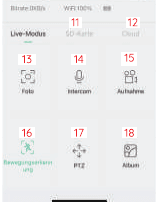
| # | 機能 |
|---|---|
| 1 | 動画閲覧ページを開く |
| 2 | マルチ画面表示 |
| 3 | カメラを追加する |
| 4 | デバイスの共有 |
| 5 | アラームの画像・動画を確認する |
| 6 | クラウドストレージ |
| 7 | SDカード、アラーム設定などのカメラ設定 |
| 8 | スピーカーのオン/オフ切り替え |
| 9 | 動画画質設定(SD、HD) |
| 10 | フルスクリーン表示 |
| 11 | SD カード動画再生 |
| 12 | クラウドストレージ動画再生 |
| 13 | スクリーンショットボタン |
| 14 | インターコム(押しながら話す) |
| 15 | 録画ボタン(手動録画) |
| 16 | 人体モーション検知機能 |
| 17 | PTZ リモートコントロール |
| 18 | アルバム(スクリーンショットと手動録画を保存) |
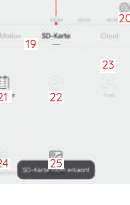
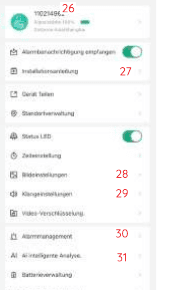
| # | 機能 |
|---|---|
| 19 | 動画タイムライン(ドラッグして時間を選択) |
| 20 | タイムライン拡大縮小ボタン |
| 21 | カレンダーアイコンをタップして日付を選択 |
| 22 | アラーム動画素材を選択 |
| 23 | スクリーンショット/動画スナップショット |
| 24 | 録画(タップして録画開始、再度タップで録画終了) |
| 25 | アルバム(スクリーンショットと手動録画を保存) |
| 26 | カメラ名の変更、デバイス情報の確認(ネットワーク情報、MACアドレス、タイムゾーン) |
| 27 | 設置時の注意事項とWi-Fi電波強度の確認 |
| 28 | フリッカー防止設定、画面の回転 |
| 29 | マイクのオン/オフ切り替え、録音スピーカー/音量の調整 |
| 30 | モーション検知スイッチ、検知感度、アラーム動作モード、アラームスケジュール、人体検知エリアの設定、連動照明、連動ブザー |
| 31 | 主な検知カテゴリ:人、ペット(猫と犬のみ)、車両、荷物 |
6.2 デバイスの共有
他のユーザーとカメラを共有する手順:
ヒント: 共有の際は、お互いのアプリアカウントが同じ地域で登録されていることを確認してください。地域が異なる場合は共有できません。
7. SD カード録画
本製品にはSDカードは付属していません。ファイルの保存にSDカードが必要な場合は、別途ご購入ください。
SD カード要件:
注意: メモリーカードをデバイスのSDカードスロットに挿入すると、デバイスが自動的に動画の保存を開始します。
SD カードの動画を視聴するには?
- 方法1: アプリのアラーム情報シンボルの「履歴」または「動画再生」ボタンをタップして、動画再生画面を開きます。タイムラインをドラッグするか、アラームポイントを選択して、対応する時間帯の録画を探します。
- 方法2: SDカードをコンピューターに挿入し、サードパーティのソフトウェアで動画形式をMP4に変換します。MP4形式の場合は、コンピューターで直接視聴できます。
8. PIRモーション検知設定
「パラメータ設定」→「モーション検知」画面を開きます。
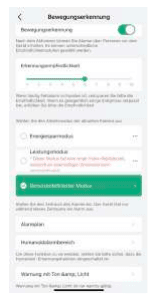
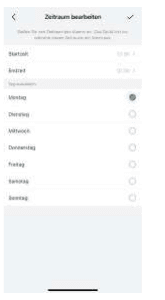
| 感度 | 距離検知範囲(動体の場合) |
|---|---|
| レベル1〜3(低) | 最大4〜5メートル |
| レベル4〜7(中) | 最大5〜8メートル |
| レベル8〜10(高) | 最大8〜13メートル |
ワンポイントアドバイス: このカメラの使用中に以下の問題が発生した場合は、モーション検知の感度を調整することで解決できます。
注意事項:
- アラームの見逃しや遅延が頻繁に発生する場合は、感度をレベル8〜10に設定することをお勧めします。
- 誤検知アラームが頻繁に発生する場合は、感度をレベル1〜3に設定することをお勧めします。
- 感度と距離検知設定が高すぎると誤検知が起きやすくなります。冬季は気温差が大きくなるため誤検知が増えやすく、PIRアラームは天候や気温の影響を受けます。このような場合は感度を下げることをお勧めします。
- 夏季は気温差が小さくなるため、見逃しや遅延が増えやすいです。このような場合は感度を高く設定することをお勧めします。
- 夜間環境でのモーション検知性能が低下している場合は、「夜間検知」を無効にしてみてください。
9. 音声アラームとフラッシュライト
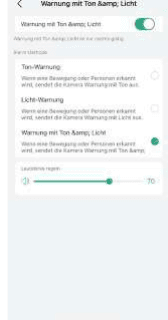
ワンポイントアドバイス: 音声アラームとフラッシュライトは夜間のみ有効です。
注意事項:
- 音声アラームのみが必要な場合は、アラーム方式を「音声アラーム」に設定することをお勧めします。
- 白色光アラームのみが必要な場合は、アラーム方式を「白色光アラーム」に設定することをお勧めします。
- 音声と白色光の両方のアラームが必要な場合は、アラーム方式を「音声アラームとフラッシュライト」に設定することをお勧めします。
- アラーム音量は「音量調整」でお好みに合わせて調整できます。
10. バッテリー管理
10.1 カメラの充電
充電には5V/2A電源アダプターのご使用をお勧めします。同梱の専用充電ケーブルを使用して充電してください。
注意: 5V/2Aの電源アダプターが入手できない場合は、他の容量の5V電源アダプターでも充電できます。
充電中かどうかを確認するには?
デバイスの充電インジケーターが赤色に点灯していれば充電中です。青色に点灯すれば充電完了です。フル充電には約10時間以上かかります。
充電できない場合の対処法
- 電源アダプターが正常か確認し、別のものをお試しください。
- 専用充電ケーブルが正常か確認し、別のものをお試しください。
- 充電インジケーターが不具合を起こしている可能性があります。スマートフォンのアプリで充電状態を確認してください。
- デバイスの充電ポートと専用充電ケーブルが確実に接続されているか確認してください。
- このデバイスには低温充電保護機能が搭載されています。低温下での充電は避けてください。
- カスタマーサービスへのお問い合わせ先:[email protected]
10.2 バッテリー持続時間
動体が検知されない場合、デバイスはスタンバイモードに移行し、消費電力を抑えます。動体を検知すると、1秒以内に素早く起動します。検知された動画と合わせてスクリーンショットが撮影されます。
ワンポイントアドバイス: 気温が-20°C以下になると、バッテリーが自己保護モードに切り替わり、カメラが自動的にシャットダウンすることがあります。ただし、気温が上昇するとバッテリーは自動的に通常の状態に戻ります。
低温下でやむを得ず充電する必要がある場合は、まずカメラを室内で数時間温めてください。室温になると、バッテリーの自己保護モードが自動的に解除され、安全に充電できます。
バッテリーの持ちが悪い場合
- アラームの頻度が高すぎないか確認してください。デバイスの稼働時間がバッテリー持続時間を左右します。PIRが起動する頻度が高いほど稼働時間が長くなり、バッテリーの消耗が早まります。モーション検知感度を適切に下げ、アラームの間隔とスケジュールを設定することをお勧めします。(注:エアコンの室外機、走行中の車、通行する歩行者は頻繁にアラームを引き起こします。これらが映り込まない角度に調整してください。)
- 寒冷な気候ではバッテリー容量が低下し、デバイスの使用可能時間が短くなります。
- カスタマーサービスへのお問い合わせ先:[email protected]
11. よくある質問
詳細なFAQについては、アプリにログインし、「マイページ」→「FAQ」→「ヘルプドキュメント」→「バッテリーカメラ」をご覧ください。
デバイスがオフライン状態になる?
デバイスのファームウェアとアプリが最新バージョンであるか確認してください。
ルーターまたはWi-Fiパスワードを変更した場合は?
BoifunCamアカウントからカメラを削除します。デバイスをリセットした後、新しいWi-FiとパスワードでカメラをBoifunCamアカウントに再度追加します。