 CloudEdge App ドキュメント
PTZセキュリティカメラ クイックインストールガイド
屋内外対応PTZ Wi-Fiセキュリティカメラのクイックインストールガイド。同梱品一覧、各部名称、CloudEdgeアプリの設定方法、取り付け手順、トラブルシューティングを説明します。
このガイドでは、屋内外対応PTZ Wi-Fiセキュリティカメラと CloudEdgeアプリ を使った設定方法をご説明します。本製品をお選びいただきありがとうございます。ご使用前にこのクイックインストールガイドをよくお読みいただき、大切に保管してください。
設定でお困りの場合は、カメラ設定 よくあるご質問 をご覧ください。接続やアカウントに関するヒントが掲載されています。
I. 同梱品一覧
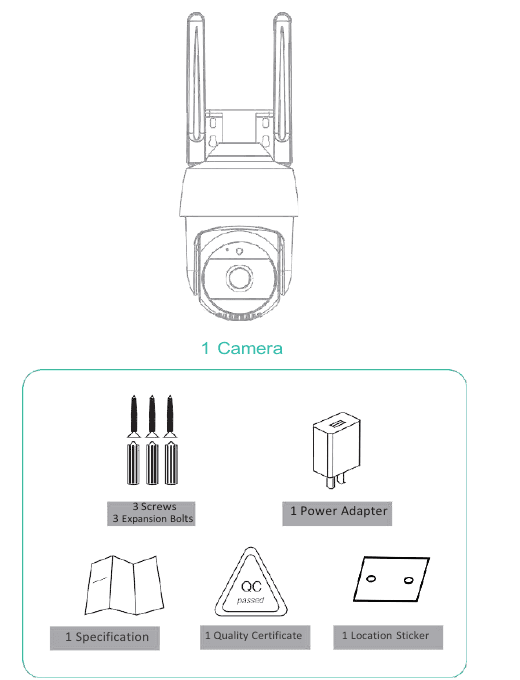
- カメラ 1台
- ネジ 3本 / 拡張ボルト 3本
- 電源アダプター 1個
- 仕様書 1部
- 品質証明書 1枚
- 設置場所シール 1枚
II. 各部の名称
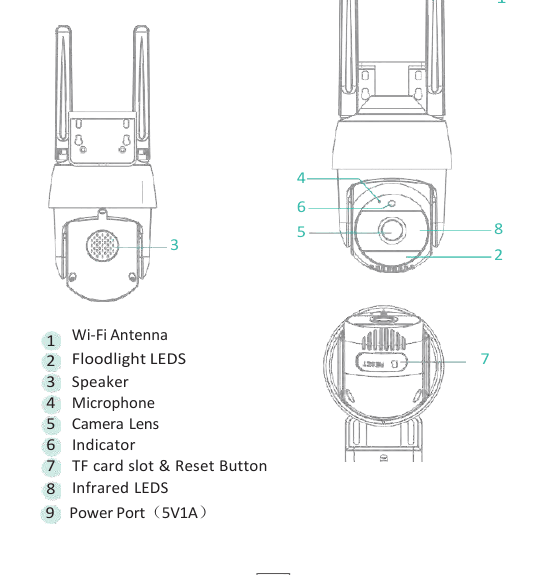
- Wi-Fiアンテナ
- フラッドライト LED
- スピーカー
- マイク
- カメラレンズ
- インジケーターランプ
- TFカードスロット&リセットボタン
- 赤外線 LED
- 電源ポート(5V1A)
上図はモデルの模式図です。この図は仕様説明のみを目的としており、特定の製品を示すものではありません。
III. 使用方法
1. アプリのダウンロードとインストール
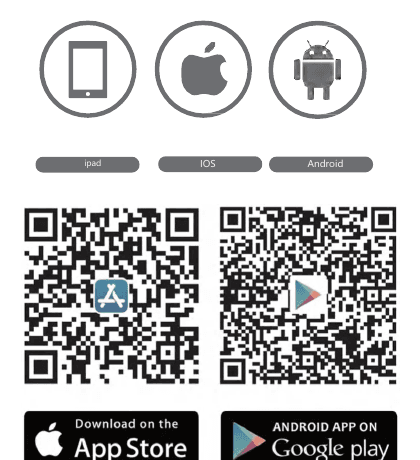
CloudEdge は iOS および Android の両方に対応しています。App Store または Google Play で「CloudEdge」を検索するか、QRコードをスキャンしてアプリをダウンロードしてください。
2. アカウントの登録
登録手順:
アプリを開き、「今すぐ登録」をタップしてアカウントを作成してください。 すでにアカウントをお持ちの場合は「ログイン」をタップしてログインしてください。
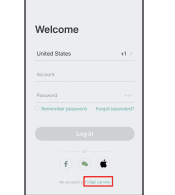
有効なメールアドレスを入力し、プライバシー規約に同意してください。 次にニックネームとパスワードを設定します。
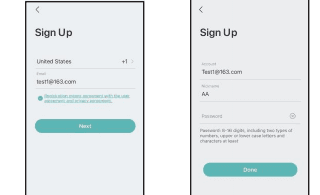
注意事項:
- 「ユーザー規約およびプライバシーポリシー」に必ず「同意する」にチェックを入れてください。
- ネットワークの問題により確認コードの送信に時間がかかる場合は、しばらく時間をおいてから再度お試しください。
- メールアドレスで登録した場合、確認コードのメールが届かないときは迷惑メールフォルダをご確認ください。
3. デバイスの追加
「デバイスを追加」または「+」をタップ >> 電源プラグカメラ >> スマートカメラ(Wi-Fi)の順に選択してください。
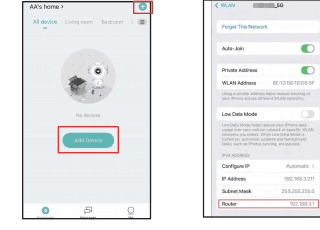
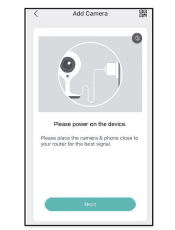
デバイスの電源を入れ、アプリで「次へ」をタップしてください。
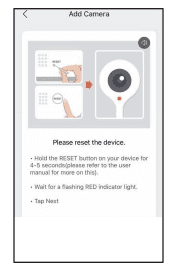
カメラをリセットし、アプリで「次へ」をタップしてください。リセットの前にゴムカバーを持ち上げると、SDカードスロット付近にリセットボタンが確認できます。リセット手順は次の通りです:リセットボタンを長押し(約5秒)すると「ピーポー」という音が鳴り、カメラのリセットが始まります。リセット中はインジケーター音が鳴り、フラッドライトが点灯し、カメラ本体が上下に回転します。リセット完了まで約40秒かかります。カメラの回転が完全に止まるまでしばらくお待ちください。回転が止まればリセット完了です。
Wi-Fiネットワークを選択してパスワードを入力し、「次へ」をタップしてください。
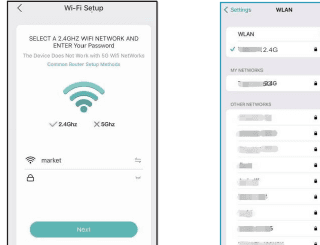
- カメラは 2.4GHz Wi-Fi ネットワークのみ対応しています。
- ルーターの SSID およびパスワードは24文字以内に設定してください。
スキャン操作の説明を確認してから「次へ」をタップしてください。操作説明を確認し「次へ」をタップしたら、スマートフォンの画面に表示された QR コードをカメラで読み取り、「ピーポー」という音が鳴ったら「次へ」をタップしてください。設定は約30秒で完了します。
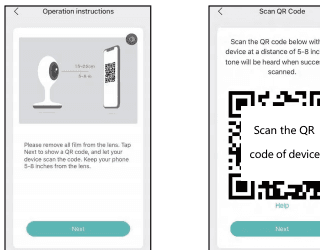
接続中は、ルーター・スマートフォン・カメラをできるだけ近くに置いてください。
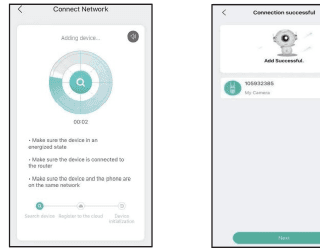
画面の指示に従って操作してください。編集アイコンをタップするとカメラの名前を変更できます。
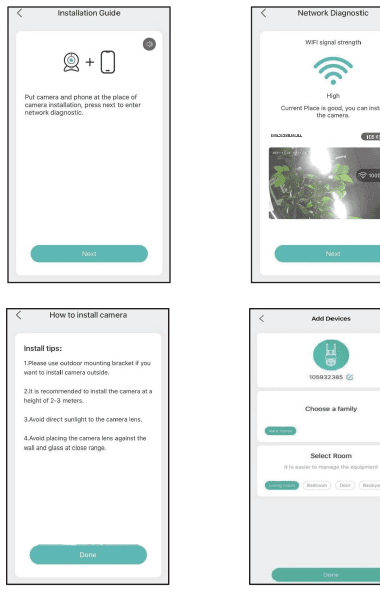
ライブ映像画面で  アイコンをタップすると、カメラの各種機能を設定できます。
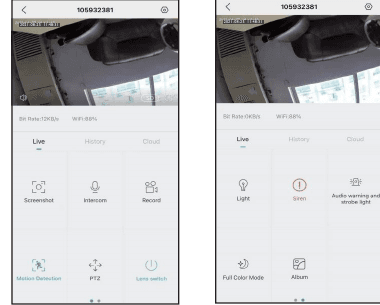
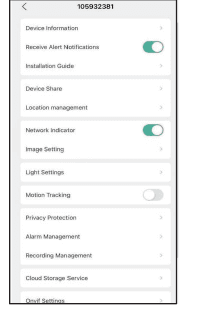
IV. 取り付け方法
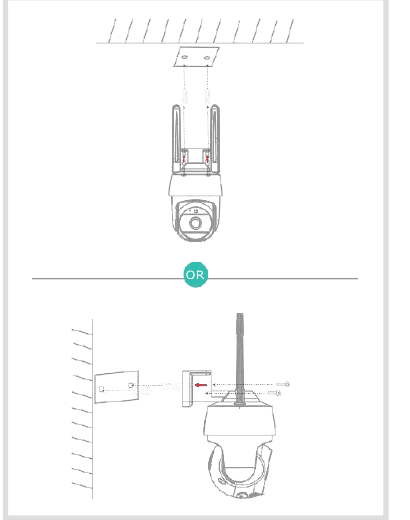
穴あけおよび取り付け作業の前に、設置場所の Wi-Fi 電波強度が十分であることをご確認ください。CloudEdge アプリから接続済みカメラの Wi-Fi 電波状況を確認できます。
付属の大ネジ2本を使用して、ブラケットを取り付け位置に固定してください。
V. トラブルシューティング
1. アプリの登録ができない
- スマートフォンのネットワーク接続を確認してください。
- ソフトウェアサービス規約およびプライバシーポリシーへの同意にチェックが入っているか確認してください。
- 確認コードのメールが迷惑メールフォルダに振り分けられていないか確認してください。
- モバイルネットワークで登録できない場合は Wi-Fi に切り替えてお試しください。モバイルネットワーク・Wi-Fi ともにサーバーアドレスを取得できない場合は、他のアプリが正常に動作しているかご確認ください。
- インストール中はアプリへの位置情報アクセスおよびすべての権限を許可してください。システムが最適なサーバーを自動で選択します。
- 上記の対処法で解決しない場合は、アプリをアンインストールして再インストールすることをお勧めします。インストール時は位置情報と全権限を許可してください。
2. ネットワークに接続できない
2.1 Wi-Fi に接続できない場合:
- ルーターの DHCP が有効になっているか確認してください。
- ルーターの MAC 設定でカメラがブラックリストに登録されていないか確認してください。
- ルーターの 5GHz Wi-Fi をオフにしてください(注:5GHz Wi-Fi をオフにできない場合はルーターメーカーにお問い合わせください)。
- 2.4GHz Wi-Fi に接続後、スマートフォンでインターネットにアクセスできるか確認してください。
- スマートフォンとカメラが同じルーターのネットワーク下にあることを確認してください。
- ネットワークが正常な状態でカメラをリセットし、再接続してください。
2.2 有線接続できない場合:
- ルーターの DHCP が有効になっているか確認してください。
- ルーターの MAC 設定でカメラがブラックリストに登録されていないか確認してください。
- まずネットワークケーブルをパソコンに接続し、IP アドレスが取得できているか確認してください。IP アドレスが手動設定になっている場合は、ルーターの DHCP サーバーを有効にして IP アドレスを自動取得するよう設定してください。
- DHCP サーバーを有効にした後、パソコンが正常にインターネットに接続できるか確認してください(注:パソコンが DHCP モードで表示されていれば、IP アドレスを取得してインターネットに正常に接続できます)。
- ネットワークケーブルをデバイスに接続し、新しい接続をリセットしてください。
2.3 Wi-Fi パスワードの問題:
- カメラに設定した Wi-Fi パスワードが、接続するルーターの Wi-Fi パスワードと一致しているか確認してください。
- 入力した Wi-Fi パスワードにスペースや特殊文字(@、#、%、&)が含まれていないか確認してください。
2.4 5GHz Wi-Fi を切断しても Wi-Fi に接続できない場合:
- 5GHz ネットワークをオフにして 2.4GHz ネットワークのみを有効にした状態で、ルーターの電源を切り、カメラを再起動してください。
- Wi-Fi 名に「5Ghz」という文字を使用しないでください。
3. Wi-Fi への接続は成功しているがカメラの音声が聞こえない場合
- カメラをリセットし、電源を切ってから再接続してください(ローカルデータを消去するにはリセットが必要です)。
- 接続時にスマートフォンをカメラおよびルーターにできるだけ近づけてください。
- 5GHz Wi-Fi をオフにしてください。
4. モーション検知アラームの通知が表示されない
- スマートフォンのシステム設定でアプリへの通知プッシュを許可してください。
- 一部の Android スマートフォンではアラートのプッシュ通知を受信できない場合があります。
- アプリ内でモーション検知をオンにしてください。
- SMS およびメールでのリマインダー機能は現在未対応です。
5. モーション検知の通知が頻繁に届く場合
- モーション検知の感度が高すぎると、光の変化でもアラームが作動することがあります。
- アラームの感度を下げてください(低感度設定を推奨します)。
6. SD カードを挿入すると「破損」と表示される
- SD カードを挿入する前に電源を切ってください。カードを挿入してから電源を入れて起動してください。
- SD カードは使用前にパソコンでフォーマットしてください。
- SD カードは正規品をお選びください。
7. 複数のデバイスで同じカメラの映像を視聴する
- マスターアカウントは他のアカウントに無制限で映像を共有できますが、共有されたアカウントは映像の視聴・スクリーンショット・録画のみ行えます。
- メインアカウントのアプリ名とパスワードで他のデバイスにログインすると、映像の視聴やすべての機能を利用できます。
8. リセットボタンを使用するケース
- Wi-Fi 情報のリセット
- カメラへの接続前に Wi-Fi に問題がある場合
- Wi-Fi パスワードが誤っている場合
- Wi-Fi が切断された場合
- 新しい Wi-Fi に切り替える場合
9. カメラを Onvif に接続できますか?接続方法を教えてください。
はい、カメラは Onvif に対応しています。以下では「Blue Iris」アプリをダウンロードして Onvif に接続する手順を例として説明します。
手順に従って「CloudEdge」アプリにカメラを追加してください。
アプリ右上の設定ボタンをタップし、「Onvif 設定」に進んで Onvif 接続用のパスワードを設定し、カメラの IP アドレスをメモしておいてください。
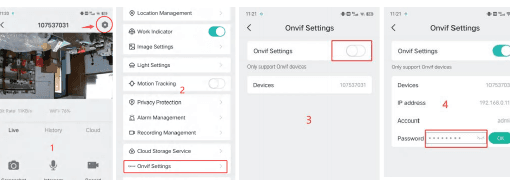
「Blue Iris」アプリを開き、案内に従って空白部分を右クリックし「OK」をクリックします。最初に Onvif のパスワードとして「Onvif 設定」で設定したパスワードを入力し、「Find/inspect」をクリックしてください。「Onvif 設定」ページで確認した IP アドレスを選択して「OK」をクリックします。ダイアログボックスが表示されたら「close」を選択してください。
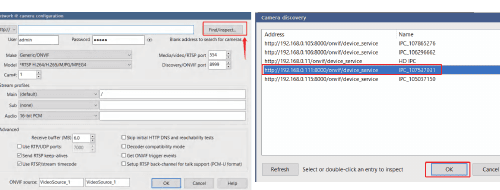
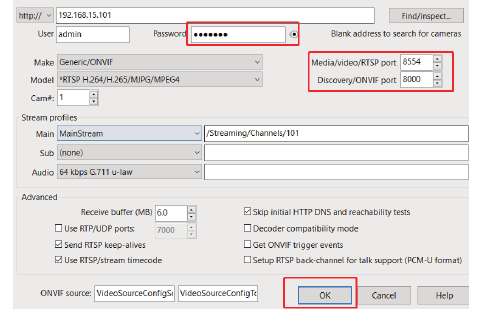
次に「Media/video/RTSP port」に 8554、「Discovery/ONVIF port」に 8000 を入力してください。「OK」をクリックし、次のダイアログボックスでも「OK」をクリックします。約15秒後に映像が表示されます。他のアプリで Onvif 接続に問題が発生した場合は、メール([email protected])よりお問い合わせください。
PTZ 防犯カメラ クイック スタート ガイド
CloudEdge アプリを使用して PTZ セキュリティ カメラをセットアップします。これには、製品図、インジケーター ライト、アプリのダウンロード、アカウント登録、Bluetooth または QR コードのペアリングが含まれます。
ulofy スマート WiFi HD カメラ (PTcam) クイック スタート ガイド
ulofy PTcam スマート WiFi HD カメラのクイック スタート ガイド。同梱品、製品概要、CloudEdge アプリのセットアップ、マウント、アカウント登録、段階的な WiFi ペアリング、および安全情報について説明します。