 CloudEdge App ドキュメント
ieGeek ZY-C2 PTZ バッテリー防犯カメラ
ieGeek ZY-C2 PTZ バッテリー防犯カメラのユーザーマニュアル。製品各部の名称、アプリのペアリング、充電、設置、PIR モーション検知、そして CloudEdge アプリでのよくある質問について説明します。
これは、CloudEdge アプリに対応した ieGeek ZY-C2 PTZ バッテリー防犯カメラのユーザーマニュアルです。
さらにサポートが必要ですか?バッテリーカメラのよくある質問をご覧ください。お困りの際は、製品を返品される前に必ず ieGeek までご連絡ください。ほとんどのご質問は、オンラインサポートセンター(http://www.iegeek.com)またはアフターサービス窓口のメール([email protected])で解決できます。
このワイヤレス防犯カメラをご使用になる前に、本マニュアルを最後までよくお読みください。カメラを Wi-Fi に接続する前に、良好な Wi-Fi 信号を保つため、Wi-Fi の信号強度が 85% 以上であることをご確認ください。このワイヤレスカメラは、Wi-Fi が切断された状態でもイベント録画に対応しています。
1. 製品の概要
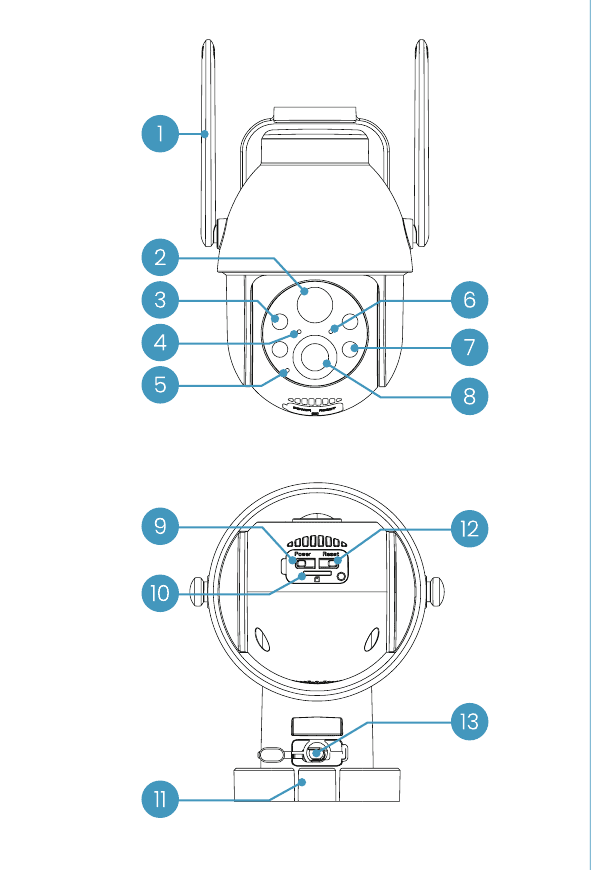
| 番号 | 部位 | 番号 | 部位 |
|---|---|---|---|
| 1 | アンテナ | 8 | レンズ |
| 2 | PIR センサー | 9 | 電源ボタン |
| 3 | 赤外線 LED | 10 | SD カードスロット |
| 4 | 充電インジケーター | 11 | 取り外し可能なベース |
| 5 | マイク | 12 | リセットボタン |
| 6 | 動作ステータスライト | 13 | 専用充電ポート |
| 7 | スポットライト |
| ボタン | 操作 |
|---|---|
| 電源ボタン | 電源ボタンを長押しします |
| リセットボタン | 「ブーグー」という音が鳴るまで 5 秒間長押しすると、リセットまたは工場出荷時の設定に戻ります |
| 部位 | 説明 |
|---|---|
| SD カードスロット | ローカル SD カードへの保存に対応(最大 128 GB) |
| 充電インジケーター | 赤色は充電中、青色は充電完了を示します |
| 専用充電ポート | 5V 2A の電源を使用して本機を充電します |
動作ステータスライト
| インジケーター | 状態 |
|---|---|
| 赤色点灯 | カメラのネットワーク異常 |
| 赤色ゆっくり点滅 | Wi-Fi 接続待ち |
| 赤色速い点滅 | Wi-Fi 接続中 |
| 青色点灯 | カメラが正常に動作中 |
ieGeek は製品の最適化とユーザー体験の向上を継続的に行っているため、実際にお受け取りになった製品のバージョンを基準としてください。最新のマニュアルは、コードをスキャンすることで入手できます。
2. カメラをアプリに追加する
2.1 「ieGeek Cam」アプリをダウンロードする
- 方法 1: App Store(iOS)または Google Play(Android)から「ieGeek Cam」アプリと「CloudEdge」アプリをダウンロードします。
- 方法 2:「ieGeek Cam」アプリの QR コードをスキャンしてダウンロードします。
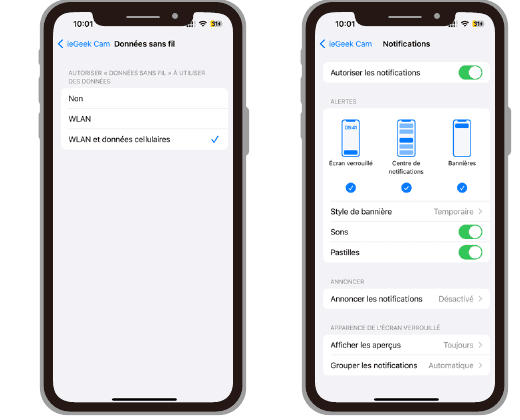
ヒント: このアプリを初めて使用する際は、以下の 2 つの権限をオンにしてください。
1.「ieGeek Cam」アプリにモバイルセルラーデータとローカルワイヤレスネットワークへのアクセスを許可してください。許可しないと IP カメラの追加に失敗します。 2.「ieGeek Cam」アプリにプッシュメッセージの受信を許可してください。許可しないと、モーション検知や警報音が作動した際にスマートフォンに通知が届きません。
2.2 アカウントを登録する
新規ユーザーはメールアドレスで登録する必要があります。
ヒント:
- 正しいメールアドレスを使用してください。
- 正しい国番号を選択してください。
- 新規アカウントを登録する際は、実際に居住している地域を選択してください。(登録地域が異なるとカメラを共有できません。)
3. カメラをアプリに追加する方法
使用前の準備:
Wi-Fi 接続の手順
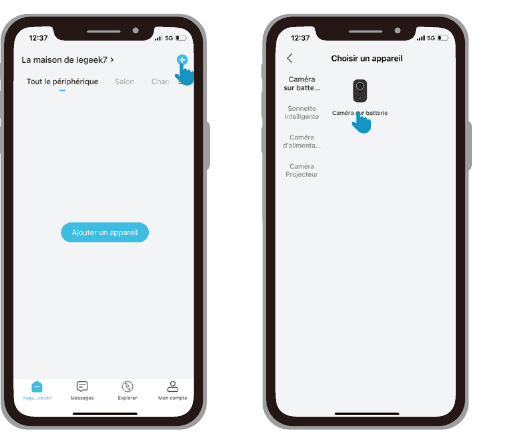
カメラの電源を入れます。 本機の電源ボタンを長押しして起動します。スリープ状態の場合は、電源(Battery Camera)ボタンを押して起動させます。最良の信号を得るため、ルーターの近くにとどまってください。
デバイスをリセットします。 本機の RESET ボタンを 4〜5 秒間長押しします(詳細はユーザーマニュアルを参照してください)。赤色のインジケーターが点滅するのを待ってから、「次へ」をタップします。
Wi-Fi パスワードを入力します。 2.4 GHz の Wi-Fi ネットワークを選択し、パスワードを入力します(本機は 5G ネットワークには対応していません)。Wi-Fi のアカウントとパスワードが正しいことを再確認してから、「次へ」をタップします。
QR コードをスキャンします。 レンズからすべての保護フィルムを取り除きます。「次へ」をタップして QR コードを表示し、本機にスキャンさせます。スマートフォンをレンズから 5〜8 インチ(10〜15 cm)の距離に保ってください。
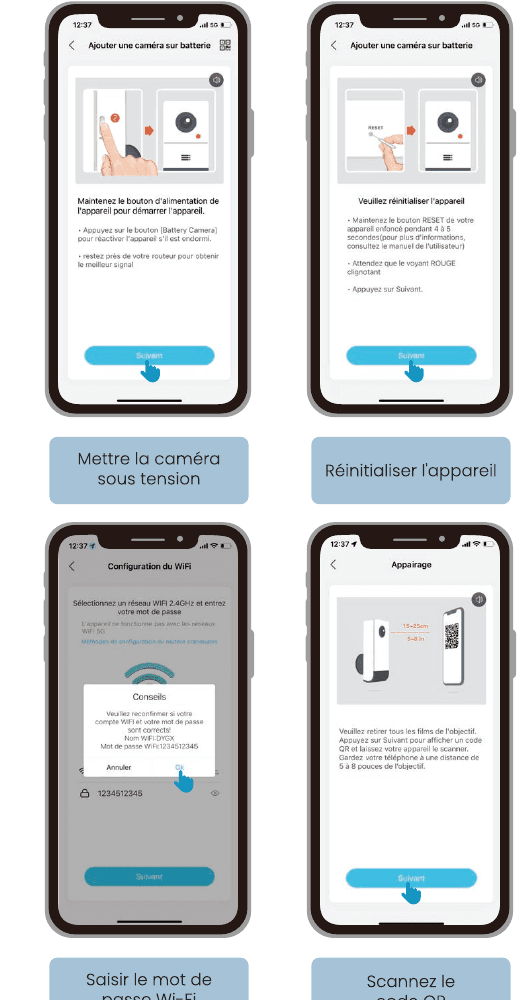
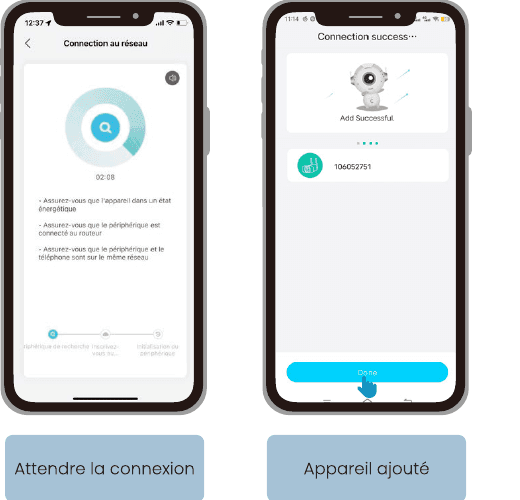
カメラの電源が入らない場合は、まず DC 5V 2A の電源アダプターを接続し、カメラを 15 分間充電してください。
カメラが Wi-Fi に接続できない場合
4. バッテリーを充電する
5V 2A の電源アダプターでバッテリーを充電します。
- バッテリーは内蔵型で、取り外すことはできません。
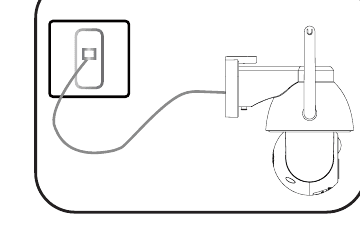
ieGeek ソーラーパネルでバッテリーを充電します。
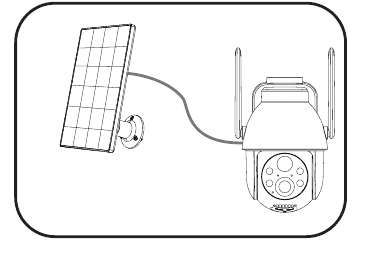
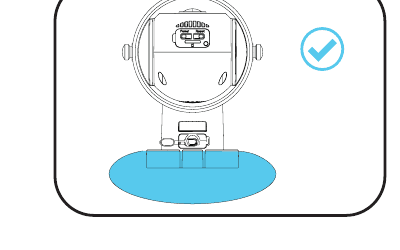
カメラをより確実に防水するため、充電後は必ずゴム栓で専用充電ポートを覆ってください。
充電インジケーター:
- 赤色 LED — 充電中
- 青色 LED — 満充電
5. 設置ガイド
設置手順
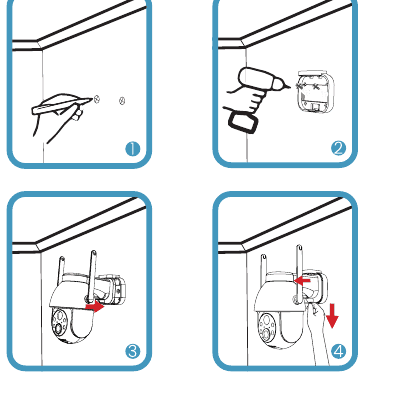
付属品:
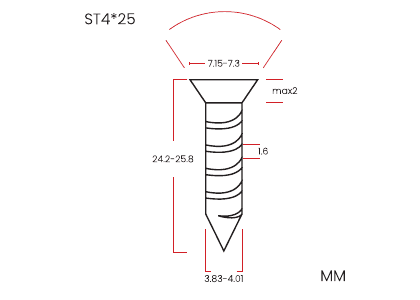
- ネジ:1/4 インチネジ × 2
- 膨張ネジ(アンカー)× 2
図のとおり
取り外し手順
ブラケットの「push」部分を指で押しながら、カメラを上方向に押し上げて取り外します。
注意: ボタンを押す際に手を切らないようご注意ください。
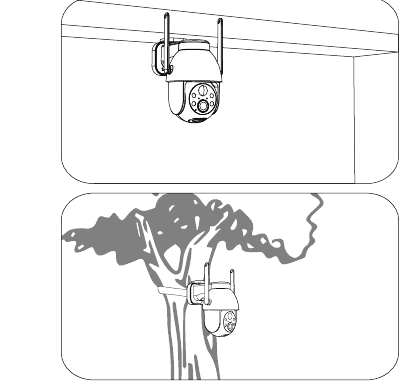
設置:
- 吊り下げ設置に対応しています。
- 木や柱への結束による設置に対応しています。
6. PIR モーションセンサーに関する注意事項
PIR センサーの検知距離
PIR の検知設定は、お客様の具体的なニーズに合わせてカスタマイズできます。以下の表を参考に、CloudEdge アプリのデバイス設定で構成してください。
| 感度 | 検知距離(動く物体・生き物の場合) |
|---|---|
| レベル 1〜3(低) | 最大 2〜5 メートル |
| レベル 4〜7(中) | 最大 5〜8 メートル |
| レベル 8〜10(高) | 最大 8〜10 メートル |
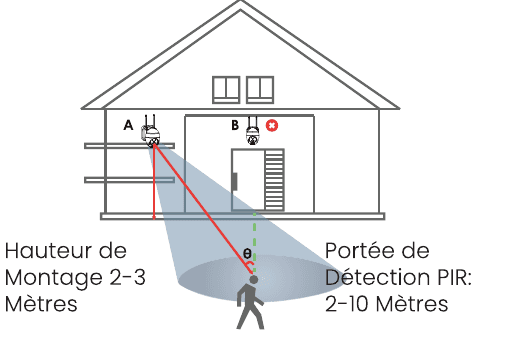
- 設置高さ — 2〜3 メートル
- PIR 検知範囲 — 2〜10 メートル
図に関する注記:
- カメラを屋外に設置する場合は、耐候性を高めるためカメラ用のカバーを使用してください。
- カメラは地面から 2〜3 メートル(7〜10 フィート)の高さに設置してください。この高さにすることで、モーションセンサーの検知範囲が最大化されます。
- モーション検知を効果的に行うため、カメラは角度を付けて設置してください。
注意: 動く物体が PIR センサーに対して垂直に近づいてくる場合、カメラがその動きを検知できないことがあります。
7. 誤報を減らすための重要な注意事項
- 太陽、明るい照明など、強い光を発する物体に向けてカメラを設置しないでください。
- 交通量の多い場所のすぐ近くにカメラを設置しないでください。多数のテストに基づき、カメラと車両の間の推奨距離は 16 メートル(52 フィート)です。
- エアコンの排気口、除湿機の排気口、スポットライトの放熱口など、空気の吹き出し口の近くにカメラを設置しないでください。
- 強風の当たる場所にカメラを設置しないでください。
- 鏡に向けてカメラを設置しないでください。
- 無線干渉を避けるため、Wi-Fi ルーターやスマートフォンなどの無線機器から、カメラを少なくとも 1 メートル離してください。
8. よくある質問
より詳しいよくある質問については、アプリにログインし、「マイページ」→「FAQ」→「ヘルプドキュメント」→「バッテリーカメラ」で検索してください。
デバイスがオフラインですか?
ルーターや Wi-Fi のパスワードを変更しましたか?
CloudEdge アカウントからカメラを削除し、デバイスをリセットしてから、新しい Wi-Fi またはパスワードを使ってもう一度追加してください。
警報の作動が頻繁すぎますか?
カメラが検知しない
SD カードが認識されない
ieGeek および ieGeek ロゴは、Shenzhen Globalebuy Co., Ltd の商標であり、米国およびその他の国々で登録されています。無断複製・転載を禁じます。www.iegeek.com
ieGeek ZS-GX1S PTZ バッテリーセキュリティカメラ
ieGeek ZS-GX1S PTZ バッテリー セキュリティ カメラのユーザー マニュアル。カメラのレイアウト、アプリのペアリング、充電、インストール、PIR モーション センサーの設定、CloudEdge アプリの FAQ が説明されています。
Jennov PTZ カメラ クイック スタート ガイド
Jennov HD WiFi PTZ セキュリティ カメラのセットアップと操作ガイド。インストール、CloudEdge アプリでの WiFi ペアリング、録画、モーション アラーム、ナイト ビジョン、デバイス共有について説明します。