 CloudEdge App ドキュメント
BG ANGEL DX2 PTZ カメラ
BG ANGEL DX2 バッテリー駆動 Wi-Fi PTZ カメラのクイックスタートガイド。CloudEdge アプリでのセットアップ、設置、PIR モーション検知、双方向音声通話、Alexa/Google アシスタント連携、トラブルシューティングを解説します。
本書は、CloudEdge アプリ で動作する BG ANGEL DX2 バッテリー駆動 Wi-Fi PTZ カメラのクイックスタートガイドです。
さらにサポートが必要ですか?バッテリーカメラに関するよくある質問 をご覧ください。製品サービスについては [email protected] までメールでお問い合わせください。24 時間以内に問題の解決をサポートいたします。
1. パッケージ内容
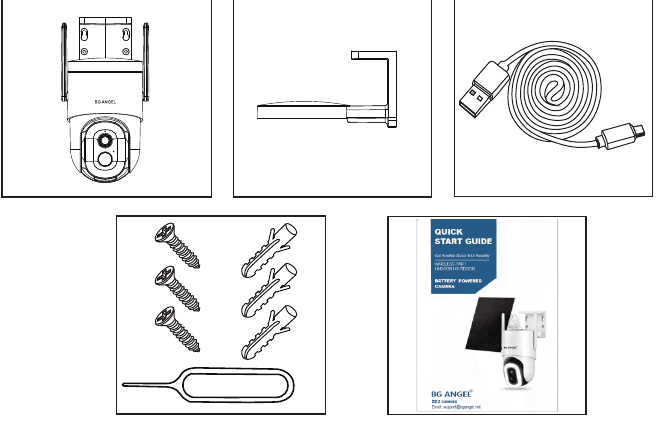
- バッテリーカメラ × 1
- 屋外用金属マウント × 1
- クイックユーザーガイド × 1
- ネジセット × 1
- USB ケーブル × 1
Micro SD カードおよび電源アダプターは付属していません。
2. 製品外観
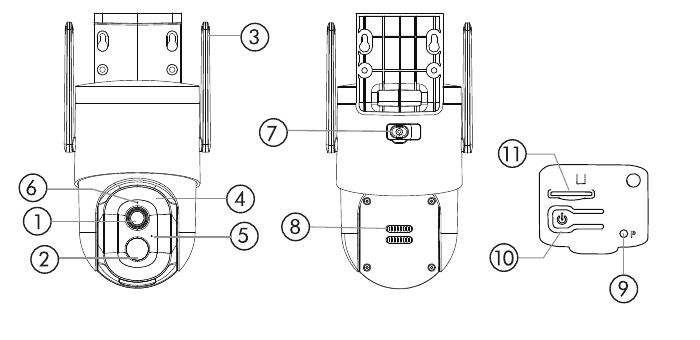
- レンズ
- PIR センサー
- Wi-Fi アンテナ
- ホワイトライト
- マイク
- インジケーターライト
- Micro-USB ポート
- スピーカー
- リセットホール
- 電源ボタン
- SD カードスロット
| モード/状態 | 説明 |
|---|---|
| 電源ボタン | 5~10 秒間長押しで電源オン/オフ |
| リセットボタン | 5~10 秒間長押しでリセット |
| 赤色でゆっくり点滅 | Wi-Fi 接続待機中、デバイス追加の準備完了 |
| 赤色で速く点滅 | Wi-Fi 接続中 |
| 赤色で点灯 | ネットワークに問題あり |
| 青色で点灯 | Wi-Fi 接続済み、カメラは正常に動作中 |
| 青色でゆっくり点滅 | ファームウェア更新中 |
3. アプリのダウンロードとインストール
CloudEdge アプリを Google Play™ または App Store™ からダウンロードするか、下記の QR コードをスマートフォンで読み取ってください。
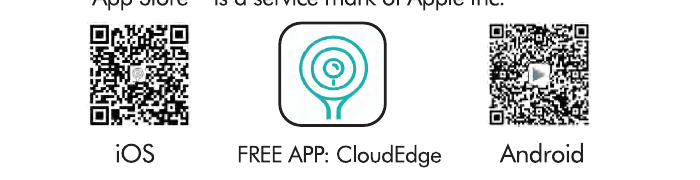
Google Play™ は Google Inc. の商標です。App Store™ は Apple Inc. のサービスマークです。
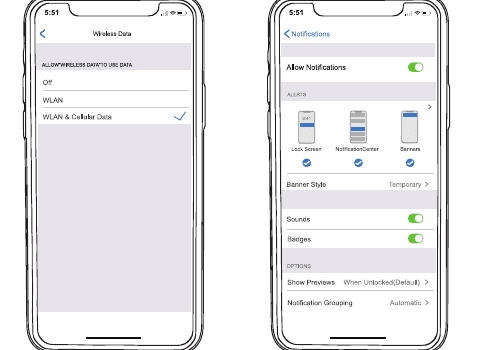
次の 2 つの権限を必ず有効にしてください。
- CloudEdge アプリにモバイルデータ通信および無線 LAN へのアクセスを許可してください。許可しないとカメラに接続できません。
- CloudEdge アプリにプッシュ通知の受信を許可してください。許可しないとモーション検知時にスマートフォンへアラームが届きません。
4. アカウント登録
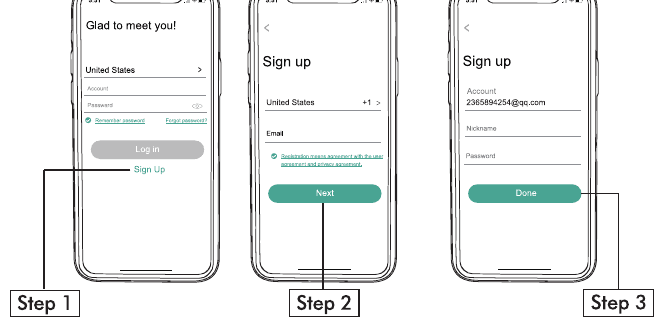
新規ユーザーは、メールアドレスで CloudEdge アプリにサインアップする必要があります。「Sign Up」をタップして新しいアカウントを作成し、手順に従って登録を完了してください。
5. カメラをアプリに追加する
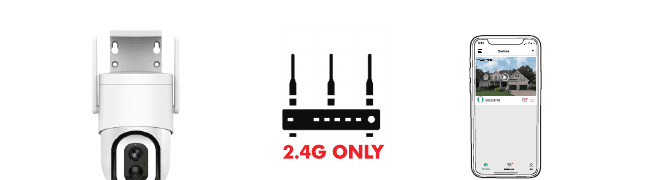
5.1 接続の準備
5.2 カメラをアプリに接続する
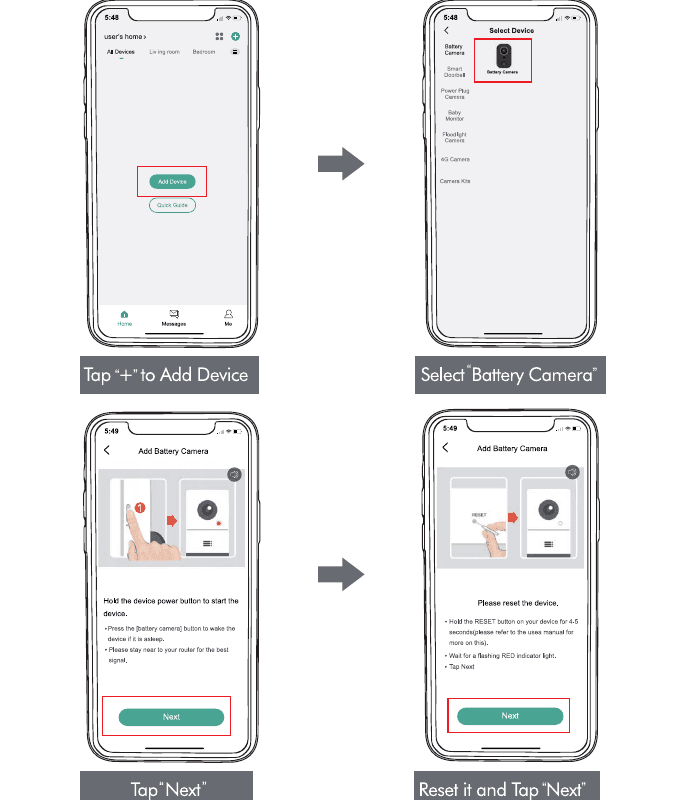
「+」をタップしてデバイスを追加し、「Battery Camera」を選択します。
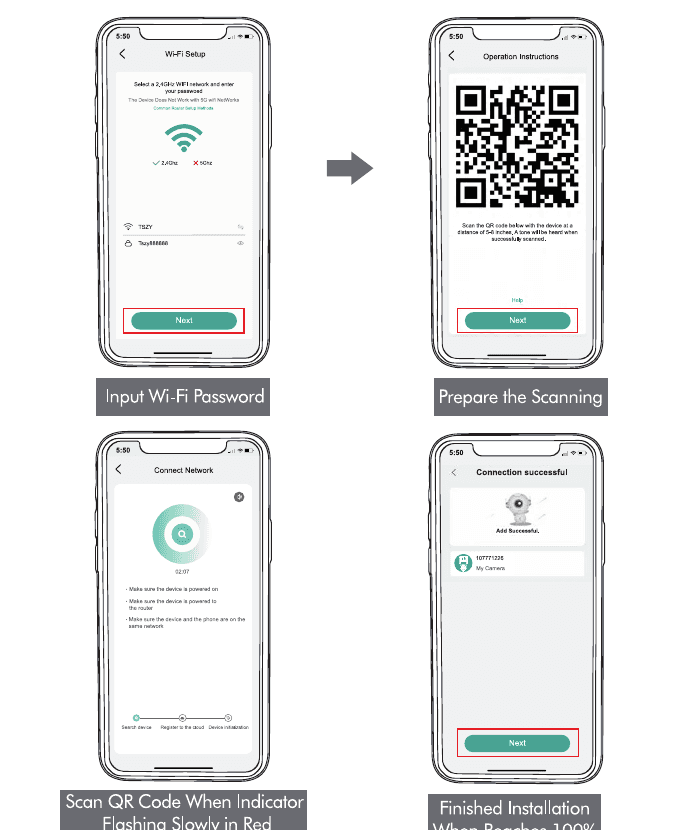
2.4 GHz Wi-Fi のパスワードを入力して「Next」をタップし、スキャンの準備をします。
6. カメラの設置
カメラに適した位置を選んでください。視界が遮られず、Wi-Fi の電波が届く範囲であることを確認してください。
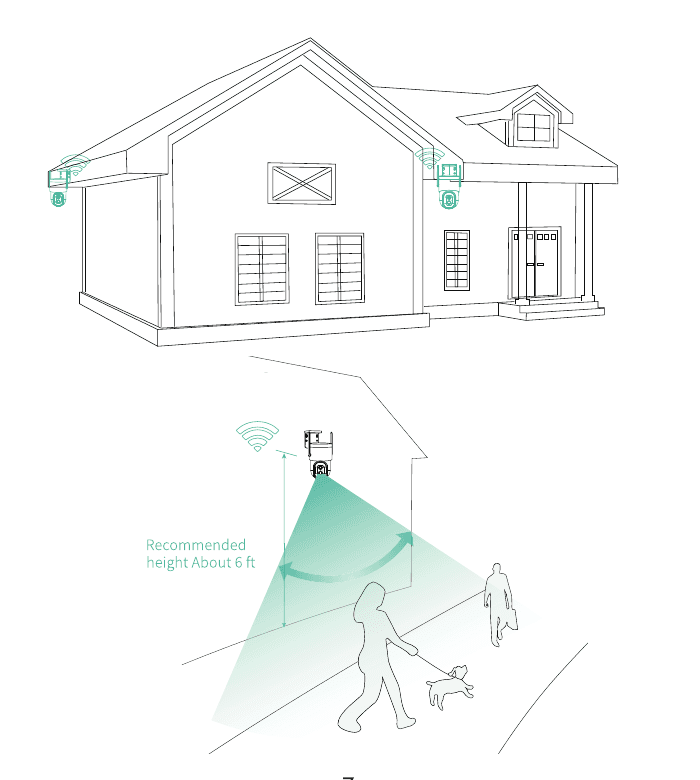
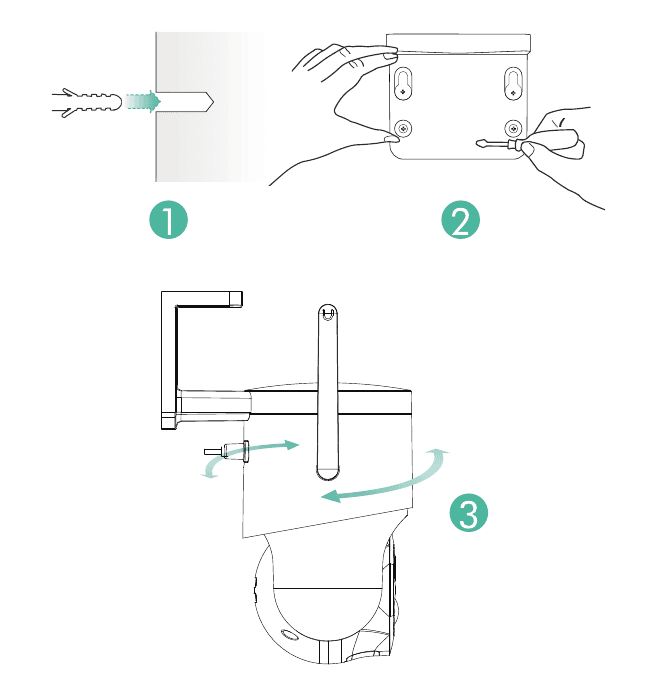
ブラケットの取り付け
重要な注意事項
誤報を減らすため、以下の点にご注意ください。
- 強い光・鏡・窓・プールに面した位置にカメラを設置しないでください。
- 交通量の多い場所の近くにカメラを設置しないでください。
- カメラと動体との推奨距離は 10 m(32 ft)以内です。
- エアコンの吹き出し口、加湿器の噴出口、プロジェクターの排熱口など、空気の吹き出し口からカメラを離してください。
- 電子レンジ、Wi-Fi ルーターなどの無線機器からは、干渉を避けるためカメラを 1 メートル以上離してください。
7. バッテリー管理
- 1 日 30 回の作動を想定した場合、バッテリーは 3~5 か月持続します。
- 充電規格:DC 5V 1.5A(アダプターは付属していません)。
- フル充電には 8~12 時間かかります。初めて使用する前に、カメラを必ずフル充電してください。
- バッテリーの持続時間は、カメラが復帰する頻度によって変わります。復帰回数が多いほどバッテリーの消耗が速くなります。不要な場合は「モーション検知」の感度を「低」に設定するか、オフにすることをおすすめします。
- アプリでバッテリー残量低下の通知を受け取ると、バッテリーの消耗が速まることがあります。ソーラーパネルを設置すればバッテリー寿命を気にする必要がなくなります。ソーラーパネルは長時間日光が当たる場所に設置することをおすすめします。
8. インジケーターの状態
| モード | 状態 |
|---|---|
| 動作モード | 青色 |
| スリープモード | 消灯 |
| 充電モード | 黄色 |
| 充電完了 | 緑色 |
9. デバイスメニュー
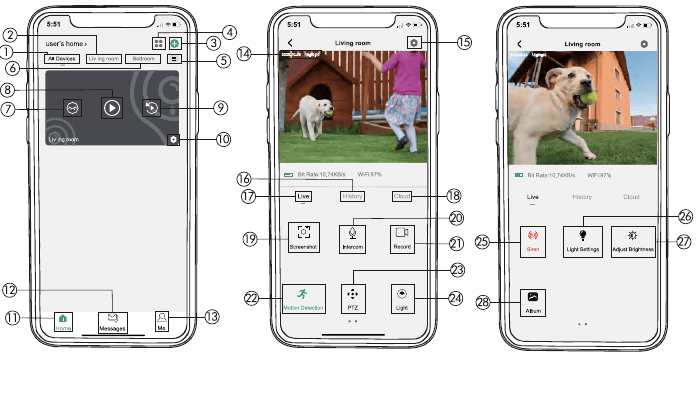
| 番号 | 機能 | 番号 | 機能 |
|---|---|---|---|
| 1 | デバイス一覧 | 15 | カメラ設定 |
| 2 | ルーム名 | 16 | ローカルストレージ |
| 3 | カメラの追加 | 17 | プレビュー |
| 4 | 分割画面 | 18 | クラウドサービス |
| 5 | ルーム管理 | 19 | スクリーンショット |
| 6 | ルーム名 | 20 | 音声通話 |
| 7 | 非表示ビュー | 21 | 録画 |
| 8 | ライブビューボタン | 22 | モーション検知 |
| 9 | ローカル再生 | 23 | PTZ |
| 10 | 設定 | 24 | ライトスイッチ |
| 11 | ホーム | 25 | アラームスイッチ |
| 12 | メッセージ | 26 | ライト設定 |
| 13 | パーソナルセンター | 27 | 明るさ調整 |
| 14 | 時刻表示 | 28 | フォトアルバム |
10. PIR 人体検知
10.1 人体検知アラームの設定
PIR の「モーション検知」は初期設定で「高」レベルになっていますが、調整可能です。下記の図をご参照ください。
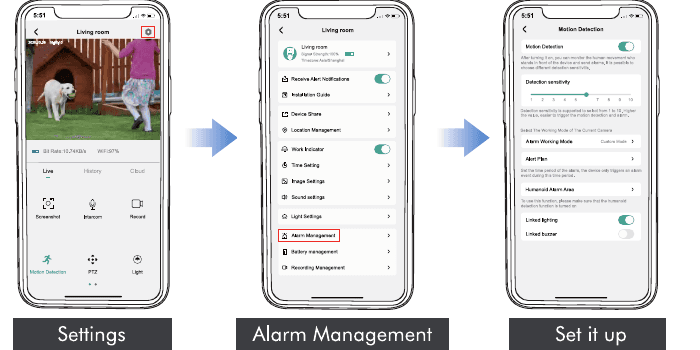
| 感度 | 検知距離(動体・生体の場合) |
|---|---|
| 低 | 最大 5 メートル(16 ft) |
| 高 | 最大 10 メートル(32 ft) |
感度が高いほど PIR が検知できる距離は長くなります。それに伴いバッテリーの消耗も速くなります。
10.2 アラーム通知
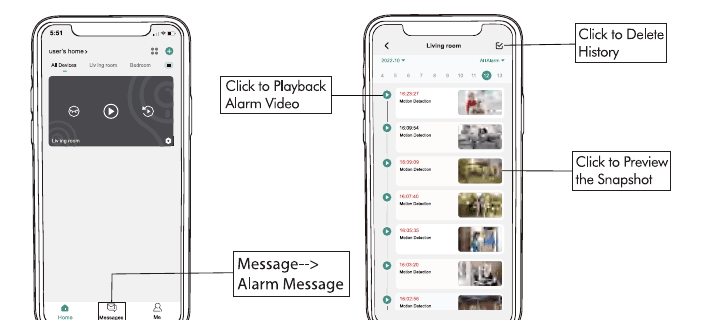
このカメラは 24 時間 365 日の常時録画には対応しておらず、イベント録画方式のカメラです。モーションが検知されたときにのみ作動します。システムの動作は次のとおりです。
- アプリから音付きのアラーム通知が届きます。
- 写真/動画が Micro SD カードまたはクラウドに自動的に保存されます。
10.3 録画/再生/削除
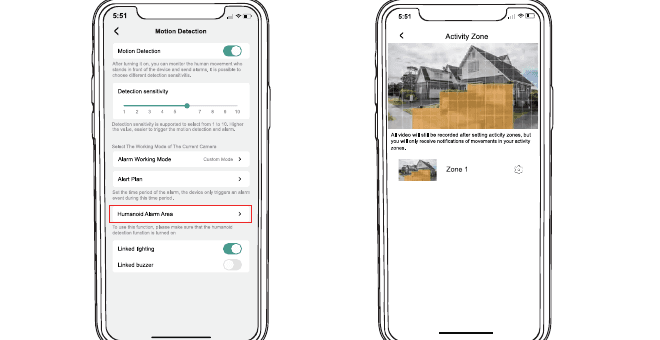
11. アクティブエリア
- アクティビティゾーンを設定しても、すべての動画は引き続き録画されますが、通知はアクティビティゾーン内の動きについてのみ届きます。
- アクティビティゾーンの仕組みは、クラウド上のインテリジェント解析と組み合わせて、指定したエリア内での物体の動きを判定するものです。したがって、これはクラウドベースの AI です。
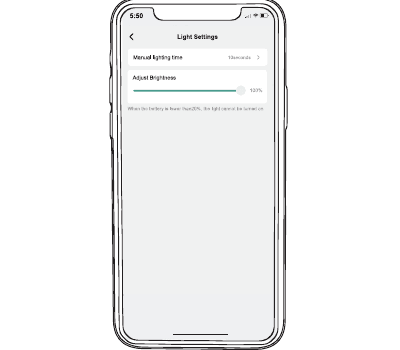
12. ライト設定
アプリからライトの明るさを調整できます。ライトは夜間に動きを検知したときのみ点灯します。
13. 動画のフィルター
カメラ名、タグなどで動画を絞り込めます。
14. 双方向音声通話
ライブビューページに移動します。
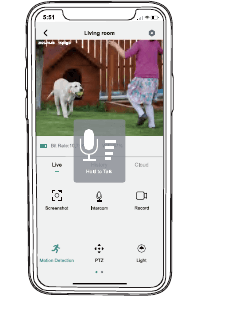
通話やその他の機能の音量は、アプリから設定できます。
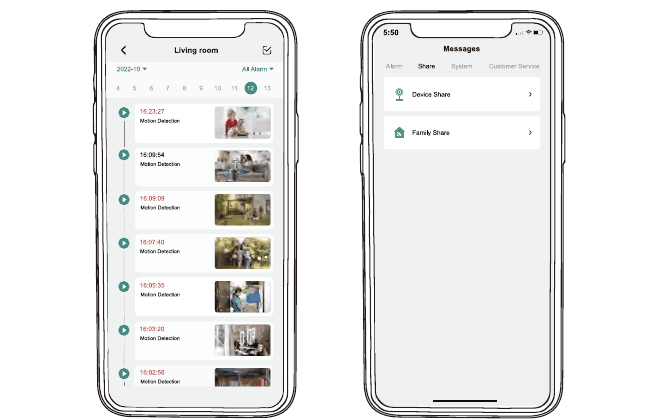
15. カメラの共有
A はカメラを共有する人、B は共有される人です(B は先にアカウントを登録しておく必要があります)。
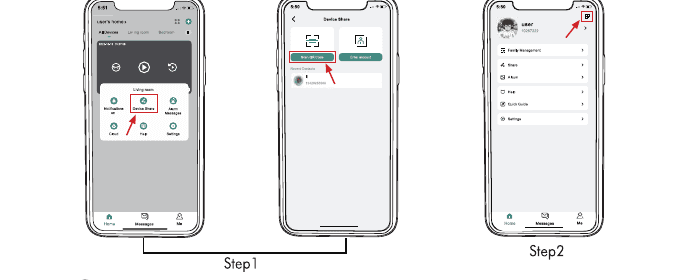
16. カメラのリセット
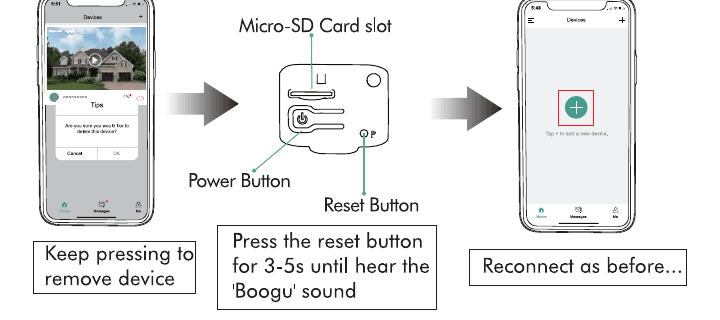
17. トラブルシューティング
| 番号 | 症状 | 対処方法 |
|---|---|---|
| 1 | 充電できない | 5V 1.5A のアダプターを使用して、少なくとも 5~8 時間充電してください。充電ケーブルと電源アダプターが正常に動作していることを確認してください。赤色のライトは充電中、青色のライトは充電完了を示します。 |
| 2 | 接続できない | Wi-Fi の名前とパスワードを確認してください(パスワードに特殊記号を含めることはできません)。Wi-Fi が 2.4 GHz であることを確認してください(5 GHz には対応していません)。接続時はカメラとスマートフォンを同じ Wi-Fi 環境に置き、ルーターの近くで追加してください。 |
| 3 | カメラをリセットする | 「ブーグー」という音が鳴るまでリセットボタンを長押しし、カメラのステータスインジケーターの赤色ライトがゆっくり点滅するのを待ってください。 |
| 4 | 新しいネットワークに変更する | CloudEdge アプリからカメラを削除してください。ピンでリセットボタンを長押しして工場出荷時の設定に戻してください。再接続してください。 |
| 5 | 映像に人が映らない | カメラの感度を上げてください。動く物体がカメラの視野内の死角に入っている可能性があります。カメラの設置角度を 10°~15° 調整することをおすすめします。 |
| 6 | アラームメッセージが頻繁に届く | モーション検知アラームの感度を下げてください。カメラの検知範囲内に PIR センサーを干渉・誤作動させる物体がないか確認してください。「人がいる場合のみアラーム」を有効にし、人型アルゴリズムで不要なアラームをフィルターしてください。 |
| 7 | 人が通ってもアラームが鳴らない | ネットワークの信号が良好であることを確認してください。モーション検知がオンになっており、カメラの感度が上げられていることを確認してください。動きが PIR の検知範囲内で発生していることを確認してください。 |
| 8 | アラームのプッシュ通知が届かない | スマートフォンの設定を開き、通知をタップして CloudEdge アプリを見つけ、通知の許可をオンにしてください。CloudEdge アプリの「Settings」画面でアラームのプッシュ通知をオンにしてください。「My」画面の設定でプッシュ音をオンにしてください。デバイスのモーション検知機能が正常にオンになっていることを確認してください。スマートフォンを再起動し、Android 端末ではキャッシュのクリアを試してください。ネットワークの信号が良好か確認してください。 |
| 9 | アラーム動画が保存されない | カメラがモーション検知を正常に作動させていることを確認してください。Micro SD カードが正しく挿入されているか、クラウドサービスに加入していることを確認してください。 |
| 10 | デバイスがオフラインになる | デバイスのバッテリー残量が十分であることを確認し、カメラのステータスインジケーターライトが正常に点灯しているか確認してください。Wi-Fi ネットワークが良好か確認し、ルーターを再起動してください。カメラがルーターから遠い位置に設置されている場合は、ルーターを近づけるか、Wi-Fi 信号の拡張機を追加してください。カメラを削除し、デバイスをリセットして再追加してください。デバイスのファームウェアと CloudEdge アプリが最新版であるか確認してください。 |
| 11 | バッテリーの持ち | カメラのモーション検知感度を下げ、カメラの作動回数を減らしてください。双方向通話やライブ映像の視聴回数を減らしてください。 |
| 12 | アプリが強制終了する | スマートフォンの OS バージョンが高すぎるか低すぎます。CloudEdge アプリをアプリストアからダウンロードするか、マニュアルの QR コードを読み取って CloudEdge アプリをダウンロードしてください。 |
| 13 | アカウントを登録できない | CloudEdge アプリがモバイルデータ通信および無線 LAN にアクセスできることを確認してください。まだ登録されていないアカウントを入力し、登録するアカウントの形式が正しいことを確認してください。 |
| 14 | デバイスを共有できない | あなたと相手の登録アカウントは同じ国にある必要があります。たとえば、英国のユーザーは米国のユーザーと共有できません。 |
| 15 | 双方向通話で音が出ない | アプリでスピーカーボタンをオンにしてください。設定で通話音量を調整してください。スマートフォンのメディア音量をオンにしてください。 |
| 16 | 双方向通話時にノイズが出る | カメラとスマートフォンが近すぎる(1~2 メートル)とハウリングが発生しますが、これは正常な現象です。推奨:カメラとスマートフォンを一定の距離に保ってください。通話に距離制限はありません。 |
| 17 | ローカル履歴の再生ができない | 「Settings」で SD カードの状態を確認し、Micro SD カードが正しく認識されていることを確認してください。Micro SD カードを挿し直してください。アプリで Micro SD カードをフォーマットしてください。Micro SD カードを新しいものに交換してください。 |
| 18 | 夜間映像に白い点が出る | 光源がレンズに向いていると、画面に白い斑点が現れます。レンズを強い光源に向けないことをおすすめします。 |
| 19 | 使用中のその他の問題 | 不良品を Amazon に返品される前に、より良い解決策をご案内しますので、まずは弊社までメールでお問い合わせください。メール:[email protected] |
18. ファイルの保存
Micro SD カード
Micro SD カードを挿入し、「SD card detected」という音が鳴るまで数秒待ってください。または、「Advanced Setting」で Micro SD カードが正常に挿入されているか確認できます。認識されない場合は、カメラの電源を切ってから再度お試しください。
クラウド録画
- クラウド録画は「CloudEdge」で加入できます。
- 別のサービスに加入することもできます。
19. 製品仕様
| 項目 | 仕様 |
|---|---|
| カメラレンズ | 視野角:130° |
| 解像度 | 2K/4K HD |
| 動画ビットレート | 適応型 |
| 記録メディア | Micro SD カード(最大 128 GB) |
| アダプター要件 | 5V ±5%、1.5A |
| サイズ(ブラケットを除く) | 120 × 101 × 158 mm |
20. Alexa への接続方法
1. CloudEdge アプリで製品のネットワーク設定を完了する
アプリの案内に従って、デバイスのネットワーク設定を完了してください。
アプリでデバイス名を識別しやすい名前に変更してください(名前は通常、「bed light」のように英語で設定します)。
2. Amazon Echo デバイスを設定する
(すでに Amazon Echo を設定済みの場合は、この手順を省略できます。以下の説明は iOS 版を基準としています。)
スマートフォンで Alexa アプリを開きます。ログインに成功したら、ホームページの左上のメニューをタップし、「Settings」を選択して「Set Up A New Device」をタップし、Amazon Echo をセットアップします。
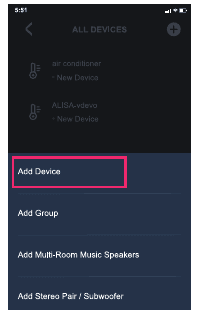
お使いの Amazon Echo のデバイスタイプと言語を選択します。デバイスの小さな点をライトが黄色になるまで長押しし、「Continue」をタップしてホットスポットに接続します。
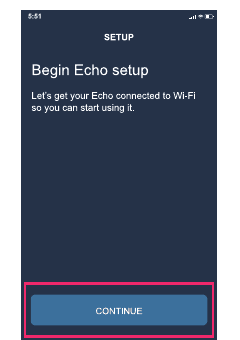
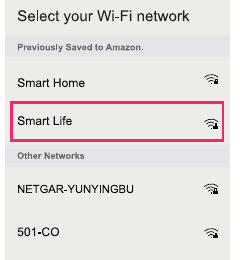
Amazon Echo のホットスポットに接続したら、画面に戻ります。これで接続は成功です。「Continue」をタップし、接続する Wi-Fi ネットワークを選択します。Amazon Echo がネットワークに接続するまで数分かかります。
3. 重要な手順 – スキルの連携
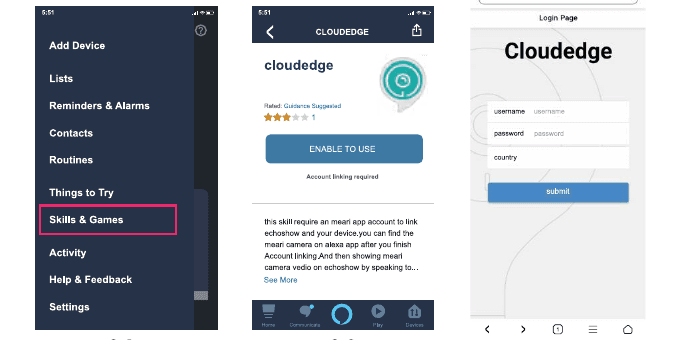
音声コマンドでデバイスを操作します。これで、次のコマンドを使って Echo でスマートデバイスを操作できます。
- 「Alexa, show me camera」
21. Google アシスタントへの接続方法
1. CloudEdge アプリで製品のネットワーク設定を完了する
アプリの案内に従って、デバイスのネットワーク設定を完了してください。
アプリでデバイス名を識別しやすい名前に変更してください(名前は通常、「camera」のように英語で設定します)。
2. Google Home デバイスを設定する
(すでに Google Home を設定済みの場合は、この手順を省略できます。以下の説明は iOS 版を基準としています。)
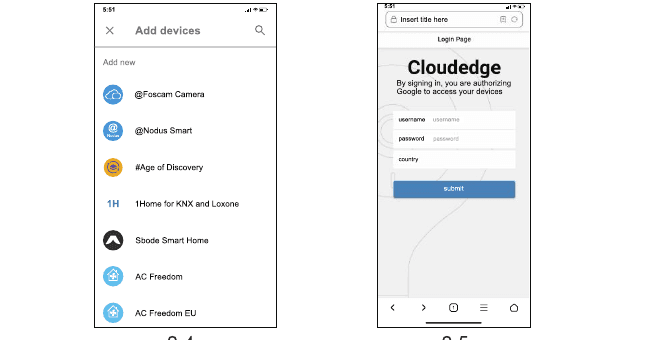
スマートフォンで Google Home アプリを開きます。ログインに成功したら、「Get started」をタップします。
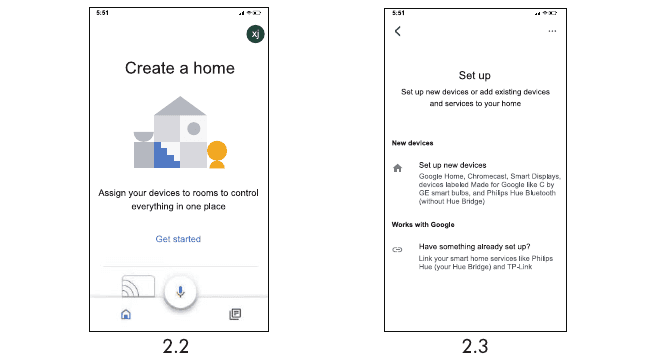
リストから CloudEdge を見つけて開きます。CloudEdge アプリのアカウントとパスワードを入力し、CloudEdge アカウントが属する国を選択して、「Submit」をタップします。
3. Google Home でスマートデバイスを操作する
これで Google Home からスマートデバイスを操作できます(Google Home は現在、英語のコマンドのみに対応しています)。
- 「Ok Google, show me camera」