 CloudEdge App ドキュメント
amstro PTZ バッテリー式防犯カメラ ユーザーマニュアル
amstro PTZ バッテリー式防犯カメラのユーザーマニュアル。同梱品リスト、製品説明、アプリのインストールとアカウント登録、Bluetooth または QR コードによるカメラの追加、バッテリーの充電、設置、誤報の低減、よくある質問について解説します。
このユーザーマニュアルでは、CloudEdge アプリを使って amstro PTZ バッテリー式防犯カメラをセットアップする手順を、同梱品リストや製品説明から、充電、設置、トラブルシューティングまで順を追って説明します。
ペアリングの前に、カメラを接続する Wi-Fi が 2.4 GHz(5GHz は非対応)であることを確認してください。詳しくはバッテリーカメラのよくある質問をご覧ください。
警告
- 設置・使用の前に、必ずカメラを充電してください。
- 0°C/32°F を下回る環境では、DC 電源でカメラを充電しないでください。
- DC で充電する前に、カメラを 8 時間ほど室温に置いてください。
- カメラの充電には 5V アダプターを使用してください。
ヒント: ソーラーパネルによる充電は温度の影響を受けません。
同梱品リスト
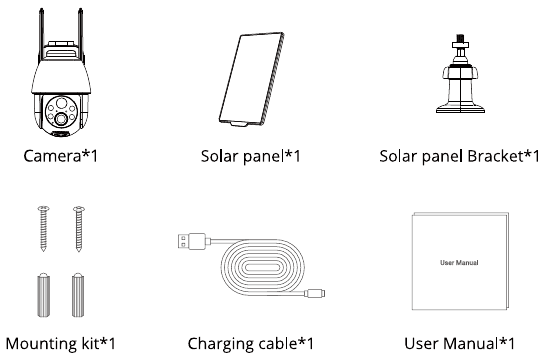
- カメラ ×1
- ソーラーパネル ×1
- ソーラーパネル用ブラケット ×1
- 取り付けキット ×1
- 充電ケーブル ×1
- ユーザーマニュアル ×1
製品説明
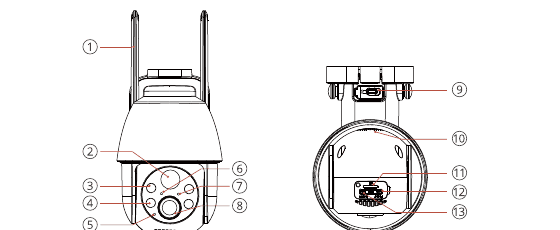
| 番号 | 部位 | 番号 | 部位 |
|---|---|---|---|
| 1 | アンテナ | 8 | レンズ |
| 2 | PIR センサー | 9 | 専用充電ポート |
| 3 | スポットライト | 10 | スピーカー |
| 4 | 赤外線ライト | 11 | SD カードスロット |
| 5 | マイク | 12 | 電源ボタン |
| 6 | 充電インジケーター | 13 | リセットボタン |
| 7 | 動作ステータスライト |
| 項目 | 説明 |
|---|---|
| 電源ボタン | 5 秒間長押しすると、カメラの電源がオン/オフになります |
| リセットボタン | 「ブーグー」という音が鳴るまで 5 秒間長押しすると、カメラがリセットされます |
| Micro-SD カードスロット | ローカル SD カード保存に対応(最大 128G) |
| 充電インジケーター | 赤は充電中、青は満充電を示します。 |
| 専用充電ポート | 5V 電源アダプターを使用してこのカメラを充電します |
動作ステータスライト
| ライトの状態 | 意味 |
|---|---|
| 赤色点灯 | ネットワークに異常があります |
| 赤色ゆっくり点滅 | ペアリングモードに入り、Wi-Fi 接続待ちです |
| 赤色速い点滅 | Wi-Fi に接続中です |
| 青色点灯 | Wi-Fi 接続に成功し、カメラが正常に動作しています |
アプリのインストールとアカウント登録
「CloudEdge」アプリのダウンロード
- 方法 1: App Store(iOS)または Google Play(Android)で「CloudEdge」を検索します。
- 方法 2: QR コードを読み取り、直接アプリをダウンロードします。
QR コードの読み取りには、スマートフォンのカメラまたは Google Chrome をご利用ください。注意: その他の方法やアプリを使用すると、プライバシーが危険にさらされるおそれがあります。
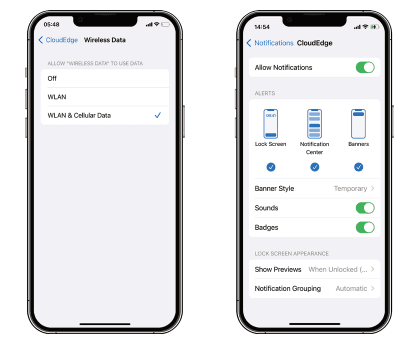
ヒント: 本アプリを初めて使用する際は、以下の 2 つの権限を有効にしてください。
- 「CloudEdge」にモバイルデータ通信と無線 LAN へのアクセスを許可してください。許可しないとカメラを追加できません。
- 「CloudEdge」にプッシュメッセージの受信を許可してください。許可しないと、動体検知やアラーム作動時に通知が届きません。
アカウント登録
アプリを開き、「今すぐ登録」をタップして登録します。すでにアカウントをお持ちの場合は、「ログイン」をタップしてログインしてください。
現在の国を選択します。(登録地域が異なるとカメラを共有できません。)
有効なメールアドレスを入力し、ニックネームとパスワードを入力します。
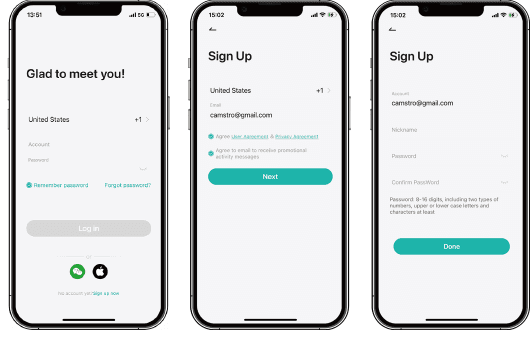
カメラをアプリに追加する
ご使用の前に
- デバイスを追加する前に、デバイスが赤色ライトのゆっくり点滅の状態であることを確認してください。インジケーターの状態が異常な場合は、デバイスを工場出荷時設定に戻してください。(「ブーグー」という音が鳴るまでデバイスの RESET ボタンを長押しします)
- スマートフォンの Bluetooth がオンになっているか、またカメラを接続したい Wi-Fi にスマートフォンが接続されているかを確認してください。(セットアップ完了後はオフにしても構いません)
- Wi-Fi を設定する際は、カメラとスマートフォンをルーターから 30〜50cm(1〜1.6ft)の距離に置いてください。
- カメラを接続する Wi-Fi が 2.4 GHz であることを確認してください。当社の経験上、5GHz の WIFI を使用した場合、ほとんどのケースでネットワーク接続に失敗します。
- Wi-Fi のパスワードが正しいことを確認してください。(注意: WiFi のパスワードには、シングルクォーテーション、アンダースコア、スペース、スラッシュ(/)を含めることはできません。)
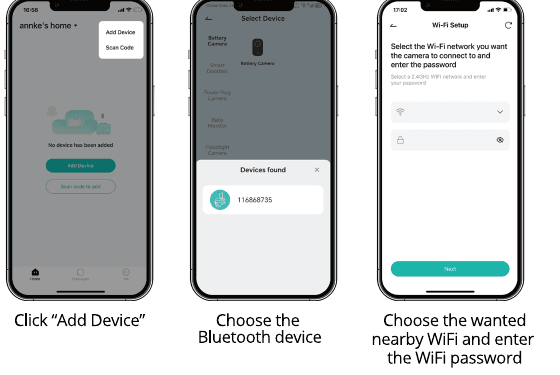
方法 1: Bluetooth でのセットアップ(推奨)
「デバイスを追加」をタップします。
Bluetooth デバイスを選択します。
接続したい近くの WiFi を選択し、WiFi パスワードを入力します。
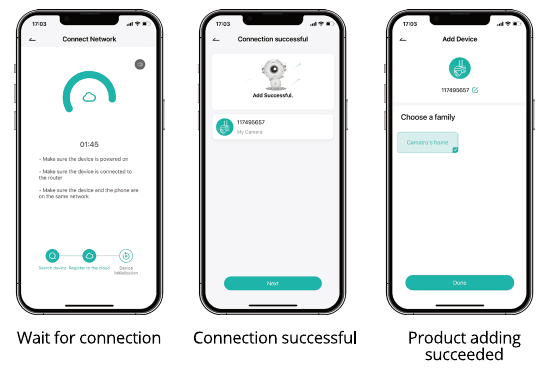
接続が完了するのを待ちます。接続に成功すると、製品の追加が完了します。
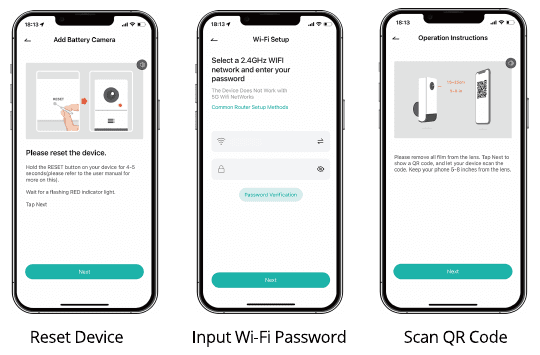
方法 2: QR コードを読み取って接続
「+」をタップしてデバイスを追加します。
「バッテリーカメラ」を選択します。
カメラの電源をオンにします。
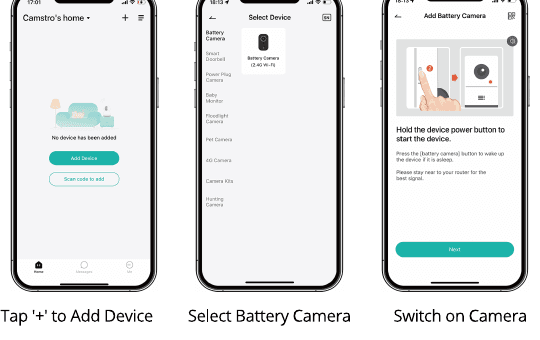
デバイスをリセットし、Wi-Fi パスワードを入力して QR コードを読み取ります。
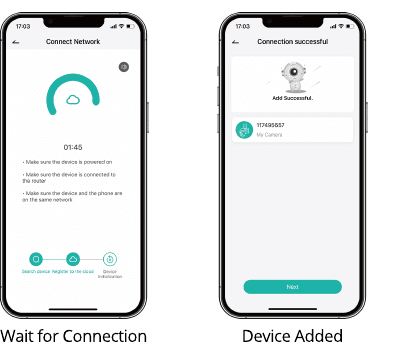
接続を待つと、デバイスが追加されます。
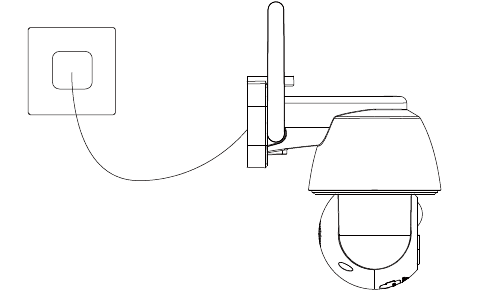
バッテリーの充電
- DC5V の電源アダプターでバッテリーを充電します。バッテリーは内蔵式で、取り外すことはできません。
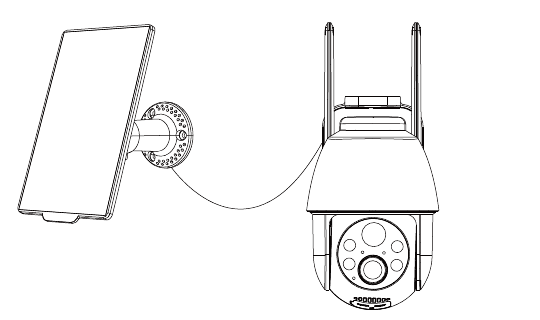
- ソーラーパネルでバッテリーを充電します。
- 防水性能を保つため、バッテリーの充電が終わったら、専用充電ポートを必ずゴム栓で覆ってください。
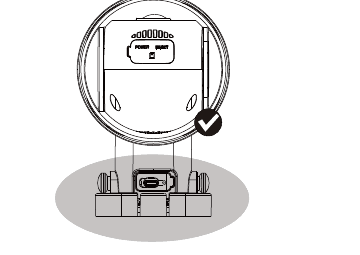
充電インジケーター:
- 赤色 LED: 充電中
- 青色 LED: 満充電
設置ガイド
ブラケットを固定してから、カメラを取り付けてください。
壁に開ける穴の位置に印を付けます。
木製の壁の場合は、製品に付属の釘を使ってブラケットを壁に固定できます。
コンクリート壁やタイル壁の場合は、電動ドリルで壁に穴を開け、製品に付属のアンカーボルトでブラケットを取り付けてください。
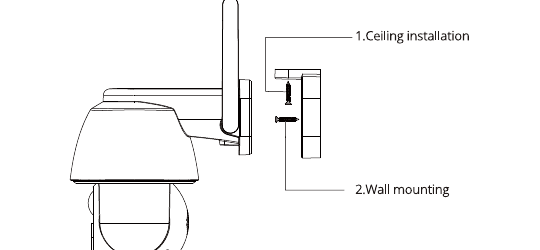
その他の取り付け方法
- カメラは地上から 2〜3 メートル(7〜10ft)の高さに設置してください。この高さでモーションセンサーの検知範囲が最大になります。
- 効果的な動体検知のため、カメラは斜めに向けて設置してください。
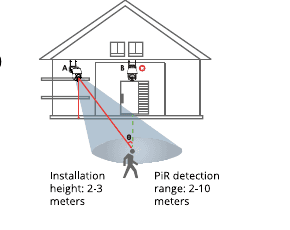
ヒント: 動く物体が PIR センサーに正面(垂直方向)から近づくと、カメラが動きを検知できない場合があります。
誤報を減らすための重要な注意事項
- 日光や明るい照明など、強い光を発する物体にカメラを向けないでください。
- エアコンの吹き出し口、加湿器の吹き出し口、プロジェクターの排熱口など、各種吹き出し口の近くにカメラを設置しないでください。
- 強風の当たる場所にカメラを設置しないでください。
- カメラを鏡に向けないでください。
- 無線干渉を避けるため、Wi-Fi ルーターやスマートフォンなどの無線機器から少なくとも 1 メートル離してカメラを設置してください。
- カメラを人のみ検知する設定にしてください。カメラ設定 > アラーム管理 > 人型検知 の順にタップします。
よくある質問
Q: バッテリーの消費が速い?
A:
- Wi-Fi のカバー範囲が悪い(例えば信号が 75% 未満)と、消費電力が増加します。
- PIR の作動頻度が高い場合や、夜間に赤外線ライト/白色ライトが点灯している場合は、消費電力が増加します。
- スマートフォンからカメラに頻繁にリモートアクセスすると、消費電力が増加します。
- 初回使用時は、電池残量を 10% まで使い切ってから 100% まで充電することをおすすめします。これはリチウム電池の健康維持に役立ちます。
Q: ルーターや Wi-Fi のパスワードを変更したい?
A: CloudEdge アカウントからカメラを削除してください。デバイスをリセットした後、新しい Wi-Fi とパスワードで再度追加します。
Q: デバイスがオフラインと表示される?
A:
- 機器が電源オンの状態にあるか確認し、機器の動作ライトが正常に点灯しているか確認してください。
- 現在の場所で Wi-Fi のカバー範囲が良好でネットワークが安定していること、Wi-Fi 信号が 75% 以上であることを確認してください。サードパーティの Wi-Fi 解析ツール「wifi analyzer」を使って、現在の Wi-Fi 信号のカバー範囲や干渉状況を解析することもできます。カバー範囲が悪く干渉が大きい場合は、カメラの設置位置を変える、ルーターの位置を調整する、または中継ルーターを使用することをおすすめします。
- デバイスがルーターから遠く、良好な Wi-Fi 信号を得られない場合は、ルーターをより近い場所に移動するか、Wi-Fi 信号強度を 85% 以上に保ち、家庭内の Wi-Fi 性能を改善することをおすすめします。
- CloudEdge アカウントからカメラを削除し、デバイスをリセットした後で再度追加してください。デバイスのファームウェアとアプリケーションが最新バージョンであるかも確認してください。
- Wi-Fi エクステンダーの使用は避けてください。
Q: アラーム通知が頻繁に届く?
A:
- アプリで動体検知アラームの感度を下げてください。
- デバイスの視野内に、エアコンの室外機、走行する車、通行する歩行者など、PIR センサーを干渉・作動させる物体がないか確認してください。デバイスの角度を適切に調整して、これらの干渉しやすい物体を避けることができます。
- 「人体動体検知」をオンにし、人型アルゴリズムを使って不要なアラームをフィルタリングしてください。
Q: カメラはルーターからどのくらい離して設置すればよい?
A: テストの結果、通常、開けた場所では Wi-Fi の接続距離は最大 492ft に達します。ただし、実際の状況は Wi-Fi の強度や周囲の環境(厚い壁、電磁機器、大きな金属物はいずれも Wi-Fi 信号への干渉となります)によって異なります。カメラの接続信号が弱い、または不安定な場合は、カメラをできるだけルーターの近くに設置してください。
Q: デバイスが動体イベントを検知しない?
A:
- ネットワークが不安定な場合、PIR が作動してもメッセージが速やかにプッシュされないことがあります。この場合はまずネットワークの状態を確認し、ネットワークのカバー範囲が良好な環境にカメラを移して検証・確認してください。
- 設置位置が適切でないと、PIR が作動せず検知できなくなります。位置が高すぎる、物体が遠すぎる、物体が小さすぎる場合、カメラは作動しません。作動条件に合わせて設置位置を調整してみてください。
Q: スマートフォンにプッシュ通知が届かないのはなぜ?
A: まず、アプリで「アラート通知を受け取る」がオンになっていることを確認してください。次に、スマートフォンの設定を確認し、アプリがスマートフォンに通知をプッシュできるように許可してください。最後に、通知を受け取るためにアプリがバックグラウンドで動作していることを確認してください(Android システムの場合)。
Q: SD カードが認識されない?
A:
- 対応容量は 16〜128GB の TF カードです。
- 使用前に、必ずパソコンで TF カードを FAT32 または exFAT ファイルシステムにフォーマットし、カメラに挿入してから、最後にカメラ側で再度メモリーカードのフォーマット操作を行ってください。
- 使用中に TF カードが認識されなくなった場合、一般的には TF カードの品質問題であり、読み書き性能がより安定したメモリーカードに交換する必要があります。
より詳しいよくある質問については、アプリにログインし、「マイページ」-「ヘルプ」-「バッテリーカメラ」で検索してください。
安全に関する注意事項
これらの注意事項は、ユーザーが製品を正しく使用し、危険や財産の損失を防ぐためのものです。
- 警告: 警告のいずれかを無視すると、重傷または死亡に至るおそれがあります。
- 注意: 注意のいずれかを無視すると、けがや機器の損傷が生じるおそれがあります。
警告
- すべてのパスワードおよびその他のセキュリティ設定を適切に行うことは、設置者および/またはエンドユーザーの責任です。
- 製品の使用にあたっては、国および地域の電気安全規則を厳守してください。
- 入力電圧は、IEC60950-1 規格に従い、SELV(安全特別低電圧)と、100〜240 VAC または 12 VDC の制限電源の両方を満たす必要があります。
- アダプターの過負荷は過熱や火災の原因となるため、複数のデバイスを 1 つの電源アダプターに接続しないでください。
- プラグが電源コンセントにしっかりと差し込まれていることを確認してください。
- デバイスから煙、異臭、異音が発生した場合は、直ちに電源を切って電源ケーブルを抜き、サービスセンターにお問い合わせください。
予防および注意のヒント
- 感電によるけがを防ぐため、カメラは高齢者や子供の手の届かない場所に設置してください。電流の過負荷による火災を避けるため、電気の安全を確保してください。
- カメラを落としたり、物理的な衝撃を与えたりしないでください。
- 指でカメラのレンズに触れないでください。清掃が必要な場合は、少量のエタノールを含ませたきれいな布でやさしく拭いてください。
- カメラを太陽や極端に明るい場所に向けないでください。さもないとブルーミングやスミアが発生し(これは故障ではありません)、同時にセンサーの寿命に影響します。
- レーザー光線によりカメラのセンサーが焼損するおそれがあります。近くでレーザー機器を使用する際は、カメラのレンズがレーザー光線にさらされないようにしてください。
- 極端に高温・低温・ほこりの多い環境にカメラを置かないでください。また、強い電磁放射にさらさないでください。
- 熱がこもるのを防ぐため、動作環境には十分な換気が必要です。
- このカメラは防塵・防水に対応しており、屋外での使用に最適です。落下によるけがを避けるため、必ずしっかりと固定してください。
Allesin PTZ 監視カメラ(屋外/屋内)
Allesin PTZ 監視カメラのクイックスタートガイド。CloudEdge アプリでのパッケージ内容、製品各部の名称、アプリのダウンロードと権限設定、アカウント登録、デバイスの追加、録画とクラウドストレージ、再生、共有、アラーム管理、設置方法、トラブルシューティングを解説します。
ANRAN P3Max PTZカメラ クイックスタートガイド
ANRAN P3Max HD WiFi PTZ防犯カメラのセットアップガイド。同梱品、製品概要、取り付け、アカウント登録、CloudEdgeアプリでのWiFiペアリング、FAQ、安全に関する記載を解説します。