 CloudEdge App ドキュメント
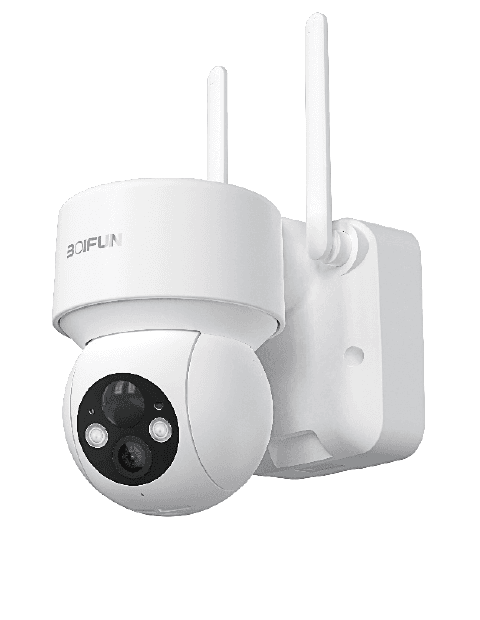
BOIFUN PTZ バッテリー式防犯カメラ ユーザーマニュアル
BOIFUN PTZ バッテリー式ワイヤレス防犯カメラのユーザーマニュアル。製品各部の名称、アプリのインストールとペアリング、設置、PIR モーション検知、音声/ストロボアラーム、SD カード録画、バッテリー管理、CloudEdge アプリに関する FAQ を解説します。
このマニュアルでは、BOIFUN PTZ バッテリー式ワイヤレス防犯カメラを CloudEdge アプリでセットアップして使用する方法を、デバイス各部の名称、アプリのペアリング、設置、モーション検知、アラーム、録画、バッテリーのお手入れまで含めて説明します。
このカメラは 2.4GHz Wi-Fi のみに対応しており、CloudEdge アプリで操作します。さらに詳しいヘルプは バッテリーカメラの FAQ をご覧ください。
1. アフターサポート
お客様各位
BOIFUN をご愛顧いただき、誠にありがとうございます。
このワイヤレス防犯カメラをご使用になる前に、本マニュアルを最後までよくお読みください。何かお困りのことがございましたら、ご注文番号と問題の内容を [email protected] までメールでお送りください。メッセージを受領後、24 時間以内に迅速な解決策をご提供いたします。
ご安心ください。実際、ネットワーク接続の失敗、モーション検知の遅延、ソーラーパネルの充電、誤報、バッテリー管理など、多くの問題は設定で簡単に解決できます。すべてのカメラは出荷前に入念に検査・梱包されていることをお約束いたします。
なお、お客様のカメラには生涯にわたる技術サポートを提供しており、可能な限りのサポートを喜んでいたします。ご使用中にご質問や不明な点がございましたら、お気軽にお問い合わせください。専門のカメラエンジニアとともに、最適な解決策を見つけられるよう努めます。
どうぞよろしくお願いいたします。 BOIFUN サービスチーム
注意:
- このカメラは 2.4GHz Wi-Fi のみに対応しています。5GHz Wi-Fi には対応していません。
- カメラを Wi-Fi に接続する前に、Wi-Fi の信号強度が 85% を超えていることを確認してください。カメラが信号源から離れすぎていると、初回の接続に成功しません。
- ルーターに接続している機器が多すぎると、IP アドレスの競合によりカメラが Wi-Fi に接続できないことがあります。
- プライバシー保護のため、このカメラは CloudEdge での操作のみに対応しています。PC ブラウザやその他のソフトウェアには対応していません。
- このワイヤレスカメラは、Wi-Fi が切断されている間もイベント録画に対応しています。
- 動画の再生は CloudEdge アプリでのみ可能です。サードパーティ製プレーヤーには対応していません。
- ライブ映像や SD カードの録画動画を常時視聴していると、バッテリーの消耗が早くなります。低電力の通知に応じて、こまめにカメラを充電してください。(初めてカメラをご使用になる前に、付属の電源コードでカメラを満充電してください。)
2. 製品の紹介
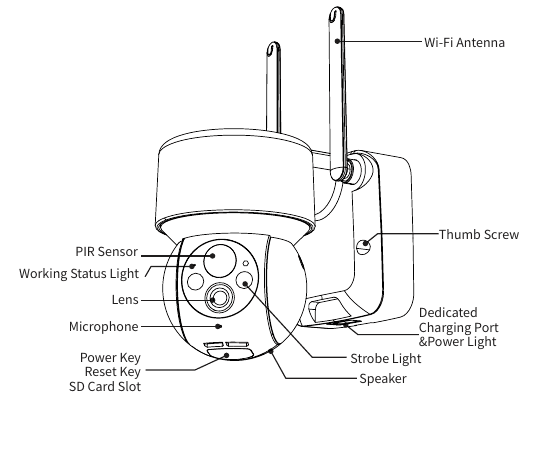
- Wi-Fi アンテナ
- PIR センサー
- 動作状態ランプ
- レンズ
- マイク
- 電源キー / リセットキー / SD カードスロット
- つまみネジ
- 専用充電ポート & 電源ランプ
- ストロボライト
- スピーカー
| 部位 | 説明 |
|---|---|
| 電源キー | 電源ボタンを 5 秒間長押しするとカメラの電源が入ります |
| リセットキー | RESET を 5 秒間長押しするとデバイスがリセットされます(設定を変更していた場合は、工場出荷時の初期設定に戻ります) |
| SD カードスロット | ローカル SD カード保存に対応(最大 128G) |
| 電源ランプ | 赤色は充電中 / 青色は充電完了を示します |
| マイク | 動画の音声を収録します |
| PIR センサー | 最大 12 メートル先の動く物体を検知できます |
| 動作状態ランプ | 赤色点灯(連続): カメラのネットワークに異常があります |
| 動作状態ランプ | 赤色ゆっくり点滅: Wi-Fi 接続待ちです |
| 動作状態ランプ | 赤色速く点滅: Wi-Fi 接続中です |
| 動作状態ランプ | 青色点灯(連続): カメラは正常に動作しています |
| スピーカー | 双方向通話の音声を出力します |
| 専用充電ポート | 5V/2A の電源でカメラを充電します |
| つまみネジ | カメラと底面ブラケットを固定します |
3. アプリのインストールとアカウント登録
3.1 「CloudEdge」アプリのダウンロード
- 方法 1: App Store(iOS)または Google Play(Android)から「CloudEdge」アプリをダウンロードします。
- 方法 2: 「CloudEdge」アプリの QR コードをスキャンしてダウンロードします。
ヒント: このアプリを初めて使用する際は、以下の 2 つの権限をオンにしてください。
- 「CloudEdge」アプリにモバイルセルラーデータと無線 LAN へのアクセスを許可してください。許可しないと IP カメラを追加できません。
- 「CloudEdge」アプリにプッシュメッセージの受信を許可してください。許可しないと、モーション検知や音声アラームが作動したときに、スマートフォンでアラームのプッシュ通知を受け取れません。
3.2 アカウントの登録
新規ユーザーはメールで登録する必要があります。具体的な手順は以下のとおりです。
「登録」をクリックします。
手順に従ってアカウントの登録を完了します。
ログインします。
注意:
- 新しいアカウントを登録する際は、実際にお住まいの地域と正しい国番号を選択してください。(登録地域が異なるとカメラを共有できません。)
- メールでの登録をお選びください。
4. カメラをアプリに追加する方法
4.1 microSD カードの取り付け
モーション検知時の動画録画と再生のために、microSD カードを挿入してください。(microSD カードは付属していません。このカメラは最大 128GB の microSD カードに対応しています。)
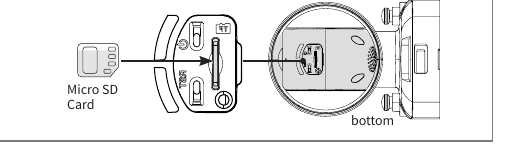
注意: microSD カードは電源を入れる前に挿入してください。そうしないと SD カードが認識されません。
4.2 カメラの電源を入れる
電源ボタンを 5 秒間長押しするとカメラの電源が入ります(電源が入らない場合は、まず DC 5V/2A の電源アダプターを差し込んでカメラを 15 分間充電してください)。インジケーターが赤色でゆっくり点滅していれば、カメラが正常に起動したことを示します。インジケーターが赤色のゆっくり点滅状態でない場合は、カメラをリセットしてください。
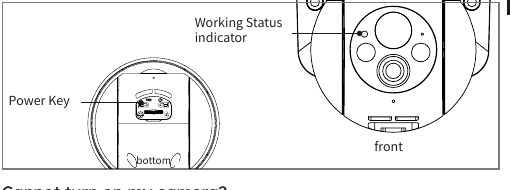
カメラの電源が入らない場合は?
- カメラを充電してから、電源を入れてみてください。
- カメラの電源が入るまで電源キーを長押ししてください。(何度か試すことができます)
- 上記の手順を試しても解決しない場合は、ご注文番号と問題の内容を [email protected] までお送りください。
4.3 カメラの接続
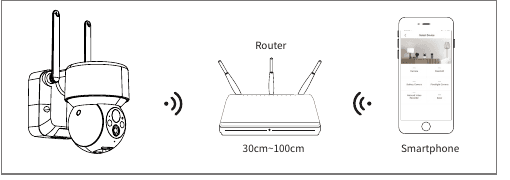
注意:
- Wi-Fi を設定する際は、カメラとスマートフォンをルーターから 1〜3 フィート(30〜100cm)離してください。
- このカメラは 2.4GHz Wi-Fi のみに対応しています。5GHz Wi-Fi には対応していません。
4.4 Wi-Fi 接続の手順
カメラの電源を入れます。
「ブーグー」という音が聞こえるまで(リセット成功を意味します)、リセットボタンを 5 秒間長押ししてリセットまたは工場出荷時の状態に復元します。
CloudEdge アプリを起動し、右上の「+」をクリックして「バッテリーカメラ」を選択します。アプリのガイドに従って、カメラが起動していることを確認してください。(LED インジケーターランプが赤色でゆっくり点滅します。)
2.4GHz Wi-Fi の SSID を選択してパスワードを入力し、「次へ」をクリックします。
「OK」をクリックして Wi-Fi 情報を確定します。
次の操作画面に入ったら、「次へ」をクリックすると「QR コードをスキャン」画面が表示されます。
QR コードをカメラのレンズから約 10〜15cm の位置にかざします。デバイスのレンズを、スマートフォンの画面に表示された QR コードに 10〜15cm の距離で向けます。デバイスが QR コードを認識すると、カメラが「ブーグー」という音を鳴らします。音が聞こえたら「次へ」をクリックしてください。
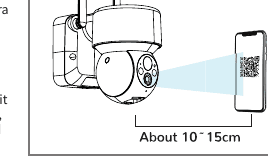
その後、カメラが Wi-Fi への接続を開始します。接続が完了すると「デバイスが見つかりました」ページに移動するので、カメラ名を編集して「完了」をクリックし、デバイス一覧に移動して動画の視聴を始めてください。
カメラが Wi-Fi に接続できない場合は?
- カメラが接続している Wi-Fi が 2.4GHz であることを確認してください。当社の経験上、ネットワーク接続の失敗の多くは、ユーザーが 5GHz Wi-Fi を使用したことが原因です。
- Wi-Fi のパスワードが正しいことを確認してください。(注意: Wi-Fi のパスワードには、シングルクォート、アンダースコア、スペース、スラッシュ(/)を含めることはできません。)
- ルーターに接続している機器の台数を確認してください。一般にルーターには接続台数の上限があります。接続機器がルーターの最大台数を超えると、他の機器はルーターに接続できなくなります。
- スキャン中、スマートフォン画面の QR コードが正常に表示されていること、およびスマートフォンとカメラのレンズの距離が 10〜15cm(3.9〜5.9 インチ)であることを確認してください。
- 上記を確認してもカメラが Wi-Fi に接続できない場合は、アプリの再ダウンロード、カメラのリセット、ルーターの再起動を行ってから、カメラを再度追加してみてください。
- すべての手順を試しても解決しない場合は、ご注文番号と問題の内容を [email protected] までお送りください。
5. カメラの設置
壁掛けで設置する方法は?
設置場所を選びます。
カメラとスマートフォンを設置場所に持っていきます。
アプリの設置ガイドを使って、Wi-Fi ネットワークの信号強度を診断します。(カメラが正常に動作するよう、Wi-Fi 信号の強い場所に設置することをおすすめします。)
電動ドリルと 2 本のネジでカメラを壁に固定します。このカメラは地面から 2.4〜3m の高さに設置することをおすすめします。
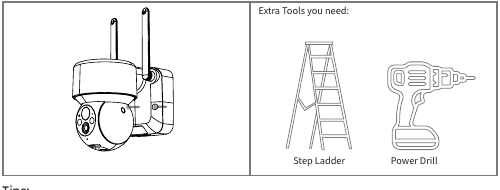
ヒント:
- カメラを設置したい壁や面が平らであることを確認してください。設置を容易にするため、ドリルの使用をおすすめします。コンクリートの壁は設置に適さない場合があります。
- エアコン室外機やキッチンの排気口など、熱源の近くにはカメラを設置しないでください。
- 人通りの多い道路沿いには製品を設置しないでください。歩行者や車両が頻繁に通ると、カメラが何度も起動し、アラーム通知が頻発して電力消費が極端に早くなります。
- ルーターから離れた場所にはカメラを設置しないでください。製品が正常に動作するには良好な Wi-Fi 信号が必要です。
- カメラを設置する際は、PIR センサーを動く物体に対して垂直に向けることはおすすめしません。垂直に向けると、モーションイベントを検知できないことがあります。PIR センサーと検知対象との角度を 15 度より大きくすることをおすすめします。
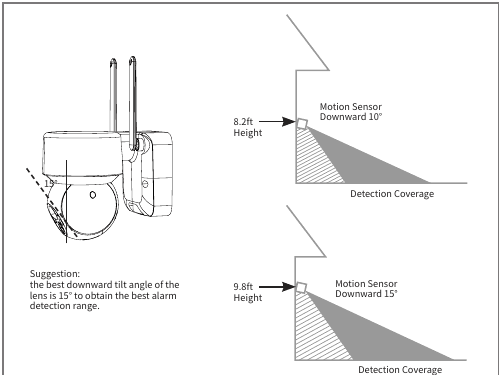
おすすめ: 最適なアラーム検知範囲を得るには、レンズの下向き傾斜角を 15° にするのが最適です。
6. 機能の紹介
6.1 アプリ画面の紹介
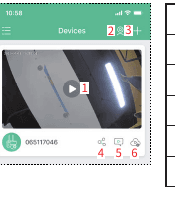
| # | 機能 |
|---|---|
| 1 | 動画閲覧ページに入る |
| 2 | マルチ画面表示 |
| 3 | カメラを追加 |
| 4 | デバイスの共有 |
| 5 | アラームの画像と動画を確認 |
| 6 | クラウドストレージ |
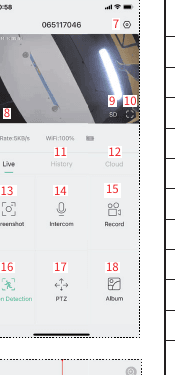
| # | 機能 |
|---|---|
| 7 | SD カードやアラーム設定など、カメラの設定オプション |
| 8 | スピーカーのオン/オフ |
| 9 | 画質設定(SD、HD) |
| 10 | 全画面オプション |
| 11 | SD カードの動画再生 |
| 12 | クラウドストレージの動画再生 |
| 13 | スクリーンショットボタン |
| 14 | インターホンオプション。長押しで通話 |
| 15 | 録画ボタン(手動で動画を撮影) |
| 16 | 人体モーション検知機能 |
| 17 | PTZ リモコン操作 |
| 18 | アルバム(スクリーンショットと手動録画ファイルを保存) |
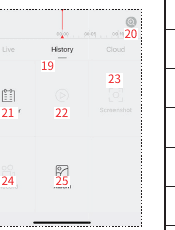
| # | 機能 |
|---|---|
| 19 | 動画のタイムライン。ドラッグして時刻を選択できる |
| 20 | タイムラインのズームボタン |
| 21 | カレンダーオプション。クリックして日付を選択 |
| 22 | アラーム動画の映像を選択 |
| 23 | スクリーンショット、動画スナップショット |
| 24 | 録画(最初のクリックで録画開始、もう一度クリックで録画終了) |
| 25 | アルバム(スクリーンショットと手動録画ファイルを保存) |
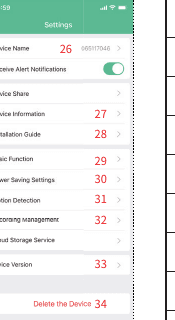
| # | 機能 |
|---|---|
| 26 | カメラの名前を変更 |
| 27 | デバイス情報の取得(ネットワーク情報、MAC アドレス、タイムゾーン) |
| 28 | 設置ガイド、ネットワーク診断 |
| 29 | インジケーターのオン/オフ、ナイトビジョン設定、バッテリー残量 |
| 30 | 録画時間とアラーム間隔の設定 |
| 31 | モーション検知の設定 |
| 32 | 録画設定、SD カード容量の確認 |
| 33 | カメラのファームウェアバージョン |
| 34 | デバイスの削除 |
6.2 デバイスの共有
カメラを他のユーザーと共有する手順:
ご友人に「CloudEdge」アプリのダウンロードとインストール、ログインをしてもらいます。
「デバイスの共有」アイコンをクリックして操作動画を視聴し、手順に従ってデバイスの共有を完了します。
ヒント: 共有する際は、アプリのアカウントが同じ地域で登録されていることを確認してください。そうでないと、共有に成功しません。
7. SD カード録画
本製品に SD カードは付属していません。ファイルを保存するために SD カードが必要な場合は、ご自身でご購入ください。
SD カードの要件:
- SanDisk、Samsung などのブランドのカードの使用をおすすめします。
- 8〜128GB の容量に対応しています。
- 標準の Class 10 SD カードの使用をおすすめします。
- FAT32 形式のみに対応しています。
注意: メモリーカードをデバイスの SD カードスロットに挿入すると、デバイスが自動的に動画の保存を開始します。
SD カード内の動画を視聴する方法は?
- 方法 1: アプリ内のアラーム情報アイコンの「履歴」または「動画再生」ボタンをクリックして、動画再生画面に入ります。タイムラインをドラッグするか、アラームポイントを選択して、該当する時間帯の録画を見つけます。
- 方法 2: SD カードをパソコンに挿入し、サードパーティ製ソフトで動画形式を MP4 に変換します。動画が MP4 形式になれば、パソコンで直接視聴できます。
8. PIR モーション検知の設定
アプリの「パラメーター設定」-「モーション検知」画面に入ります。
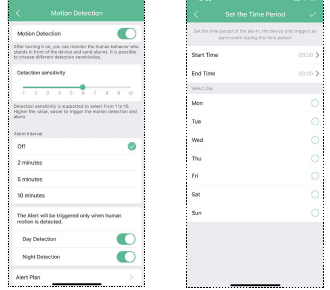
| 感度 | 検知距離(動く物体の場合) |
|---|---|
| レベル 1〜3(低) | 最大 4〜5 メートル |
| レベル 4〜7(中) | 最大 5〜8 メートル |
| レベル 8〜10(高) | 最大 8〜13 メートル |
ワンポイント: このカメラのご使用中に以下のような問題が起きた場合は、モーション検知の感度を調整することで解決できます。
注意:
- アラームの見逃しや遅延が頻繁に起こる場合は、アラーム感度をレベル 8〜10 に設定することをおすすめします。
- 誤報が頻繁に起こる場合は、アラーム感度をレベル 1〜3 に設定することをおすすめします。
- 感度を低めのレベルに調整することをおすすめします。高レベルではアラーム感度と検知距離が大きすぎるため、誤検知しやすくなります。冬は気温差が大きいため誤報が起こりやすくなります。また、PIR アラームは天候や気温の影響を受けます。
- 感度を高めのレベルに調整することをおすすめします。夏は気温差が小さいため、アラームの見逃しや遅延が起こります。
- 夜間環境でモーション検知の性能が低いと感じる場合は、「夜間検知」をオフにしてみてください。
9. 音声警告とストロボライト
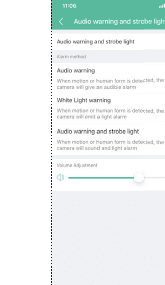
ワンポイント: 音声警告とストロボライトは夜間のみ有効です。
注意:
- 音声による警告のみが必要な場合は、アラーム方式を「音声警告」に設定することをおすすめします。
- 白色光による警告のみが必要な場合は、アラーム方式を「白色光警告」に設定することをおすすめします。
- 音声と白色光の両方によるアラームが必要な場合は、アラーム方式を「音声警告とストロボライト」に設定することをおすすめします。
- アラームの音量は、必要に応じて「音量調整」で調整できます。
10. バッテリー管理
10.1 カメラの充電
充電には 5V/2A の電源アダプターの使用をおすすめします。このカメラの充電には、付属の専用充電ケーブルをご使用ください。
注意: 5V/2A の電源アダプターが手元にない場合は、他のサイズの 5V 電源でも充電できます。
充電が成功したかどうかを判断する方法は?
デバイスの充電インジケーターランプが赤色のときは充電中を意味します。青色のランプは充電完了を意味します。満充電にはおよそ 10 時間以上かかります。
充電に失敗した場合はどうすればよいですか?
- 電源アダプターが正常か確認し、別のものを試してください。
- 専用充電ケーブルが正常か確認し、別のものを試してください。
- 充電インジケーターが故障している可能性があります。スマートフォンのアプリで充電状態を確認してください。
- デバイスの充電ポートと専用充電ケーブルの接触が悪くないか確認してください。
- デバイスには低温充電保護モジュールが搭載されています。低温下でデバイスを充電しないでください。
- カスタマーサービスにお問い合わせください: [email protected]
10.2 バッテリー寿命
デバイスが動く物体を検知しない場合、デバイスはスリープモードに入り、消費電力を抑えます。デバイスが動く物体を検知すると、1 秒以内にすばやく起動し、録画した動画とともにスクリーンショットを撮影します。
ワンポイント: 気温が -20°C を下回ると、バッテリーが自己保護モードに入り、カメラが自動的にシャットダウンすることがあります。ただし、気温が上がれば、バッテリーは自動的に通常の状態に戻ります。
低温下でこのカメラを充電する必要がある場合は、まず室内に数時間置いてください。室温になると、バッテリーの自己保護モードが自動的に解除され、安全にこのカメラを充電できます。
デバイスのバッテリー寿命が短いのはなぜですか?
- アラームの回数が多すぎないか確認してください。デバイスの稼働時間がバッテリー寿命を左右するためです。PIR の起動が頻繁になるほど稼働時間が長くなり、バッテリーの消耗が早くなります。デバイスのモーション検知感度を適切に下げ、アラーム間隔とアラームの時間帯プランを設定することをおすすめします。(注意: エアコン室外機、走行する車、通行人はアラームを頻発させます。デバイスの角度を調整して、これらの物体を避けてください。)
- 寒い天候ではバッテリー容量が低下し、デバイスの稼働時間に影響します。
- カスタマーサービスにお問い合わせください: [email protected]
11. FAQ
さらに詳しい FAQ については、アプリにログインし、「マイ」-「FAQ」-「ヘルプドキュメント」-「バッテリーカメラ」で検索してください。
デバイスがオフラインと表示される?
- 機器が電源オンの状態か確認し、機器の動作ランプが正常に点灯しているか観察してください。
- Wi-Fi ネットワークの状態が良好か確認し、ルーターを再起動してください。
- デバイスがルーターから遠く離れていて良好な Wi-Fi 信号を得られない場合は、ルーターをより近い場所に移動するか、Wi-Fi 増幅器(中継器)を追加して、家庭内の Wi-Fi 性能を改善することをおすすめします。
- CloudEdge アカウントからカメラを削除し、デバイスをリセットした後に再度追加してください。デバイスのファームウェアとアプリケーションが最新バージョンか確認してください。
ルーターや Wi-Fi パスワードを変更した場合は?
CloudEdge アカウントからカメラを削除します。デバイスをリセットした後、新しい Wi-Fi とパスワードを使って再度追加してください。
過去の動画を再生できない?
- 「設定」で SD カードの状態を確認し、SD カードが正常に認識されていることを確認してください。
- SD カードを挿入し直してください。
- アプリで SD カードをフォーマットしてください。
- 別の新しい SD カードを試してください。
アラームのプッシュ通知が頻繁に届く?
- アプリで、モーション検知アラームの感度を下げてください。
- デバイスの視野内に、PIR センサーを妨害して作動させる物体(エアコン室外機、走行する車、通行人など)がないか確認してください。デバイスの角度を適切に調整して、これらの妨害しやすい物体を避けることができます。
- 「人体モーション検知」をオンにし、人型アルゴリズムを使って不要なアラームを除外してください。
スマートフォンでアラームのプッシュ通知を受け取れない?
- スマートフォンのシステム設定で、「CloudEdge」アプリのすべてのプッシュ通知権限をオンにしてください。
- デバイスのモーション検知機能が正常にオンになっていることを確認してください。
- スマートフォンを再起動し、Android スマートフォンの場合はキャッシュをクリアしてください。
- ネットワークの状態が良好か確認してください。