 CloudEdge App ドキュメント
ANRAN PTZカメラ クイックスタートガイド
ANRAN HD WiFi PTZ防犯カメラのセットアップガイド。同梱物、製品概要、取り付け、アカウント登録、CloudEdgeアプリでのWiFiペアリング、よくある質問、安全に関する記載までを解説します。
本ガイドでは、ANRAN HD WiFi防犯カメラをCloudEdgeアプリでセットアップして使用する方法を説明します。
製品の継続的な改善方針に基づき、本マニュアルの内容は予告なく変更されることがあります。実際の操作画面は、お使いのカメラアプリの画面に準じます。さらにサポートが必要な場合は、PTZカメラのよくある質問をご覧ください。
1. 同梱物
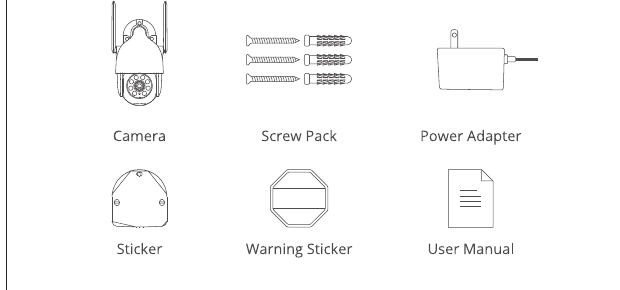
- カメラ
- ネジセット
- 電源アダプター
- シール
- 警告シール
- ユーザーマニュアル
2. 製品概要
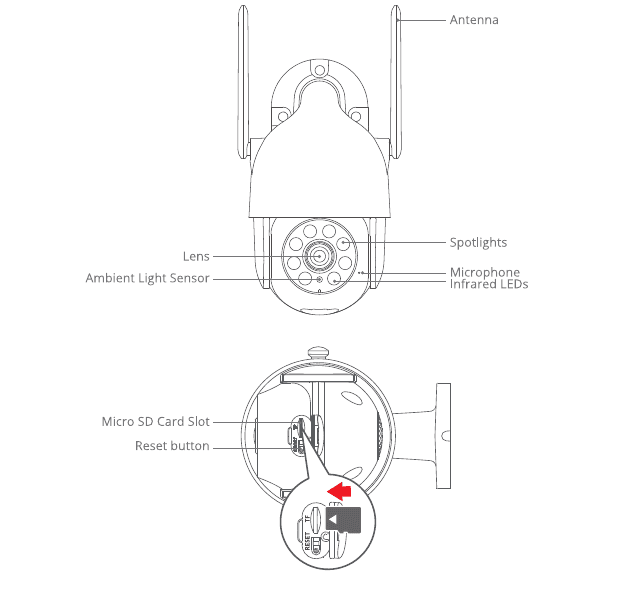
- アンテナ
- スポットライト
- レンズ
- 環境光センサー
- マイク
- 赤外線LED
- Micro SDカードスロット
- リセットボタン
注意:Micro SDカードは、図に示された向きに従って挿入してください。誤った向きで挿入すると、Micro SDカードが詰まり、機器が破損するおそれがあります。
- SDカードポート: ローカル保存用のMicro SDカードに対応(最大128GB)。
- リセットボタン: カメラを工場出荷時の設定に戻すために使用します(5〜8秒間長押し)。
- カード容量要件: 8〜128GB。
- 読み書き速度要件: class10レベル。
- ファイル形式: FAT32。
3. CloudEdgeアプリのインストールと設定
Apple StoreまたはGoogle Playで「ANRAN」を検索してアプリをダウンロードしてください。
- Google Playから
- Apple Storeから

4. カメラの取り付け
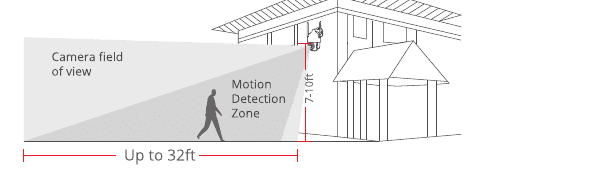
高さと設置場所を選ぶ
カメラは地面から7〜10フィート(78〜118インチ)の高さに取り付けてください。この高さにすることで、カメラのモーションセンサーの検知範囲が最大化されます。直射日光が当たる場所への設置は避けてください。
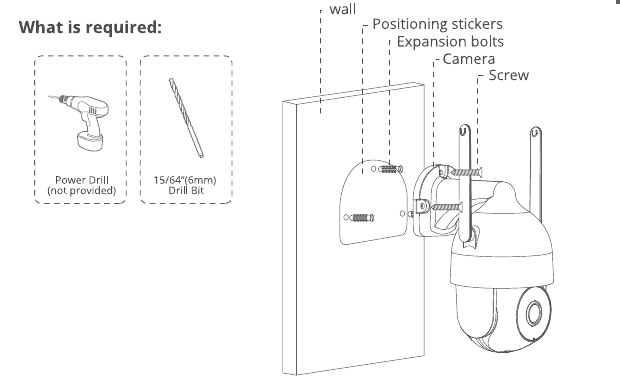
取り付け手順
位置決めシールに従って穴を開けます。ドリルビット:15/64インチ(6 mm)。
プラグを差し込みます。
ネジを締めます。
必要なもの:
取り付け位置でWiFi信号をテストする
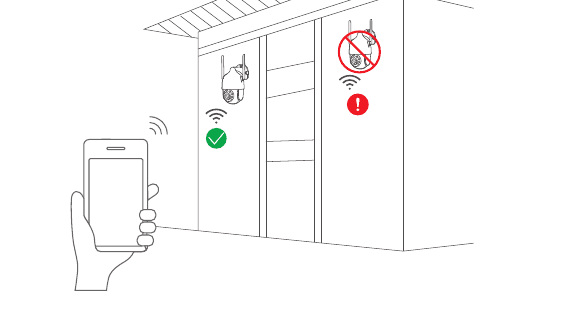
カメラを取り付ける前に、携帯電話を使って取り付け位置のWiFi信号の品質をテストしてください。WiFiルーターが良好なWiFi信号を提供できることを確認してください。
5. アカウントを登録する
カメラを操作するにはANRANアプリが必要です。クラウドストレージへの登録は完全に任意であり、本体のMicro SDカードを使用する場合は特に必要ありません。
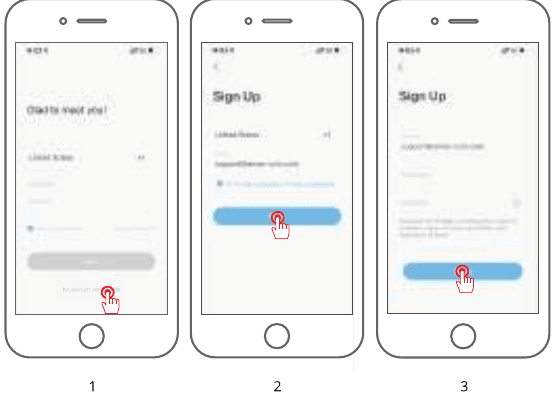
アプリを開いてアカウントを登録します。ログイン画面に移動し、「Sign Up」をタップします。
メールアドレスで登録し、「Next」をタップします。
アプリ用の「Nickname」と「Password」を設定し、「Done」をタップして完了します。
6. カメラのWiFiを設定する
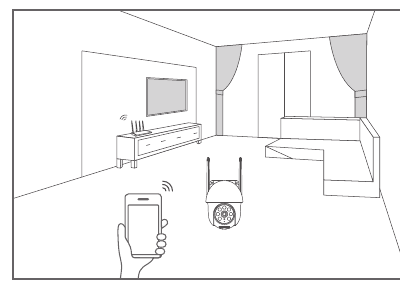
携帯電話とカメラの両方をルーターの近くに置きます(最大距離5メートル/16フィート)。
注意:カメラは2.4 GHzのWiFi信号にのみ接続できます。5 GHzの信号には対応していません。そのため、下図のようにネットワークの2.4 GHz信号に接続していることを必ず確認してください。
「ANRAN」にログインし、中央の「+」アイコンをタップします。「Camera」をタップしてデバイスを追加します。
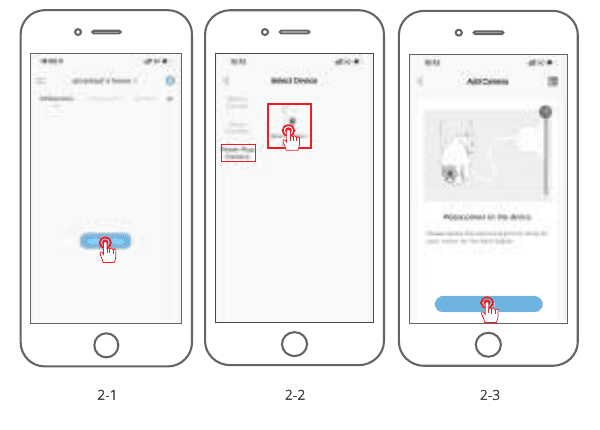
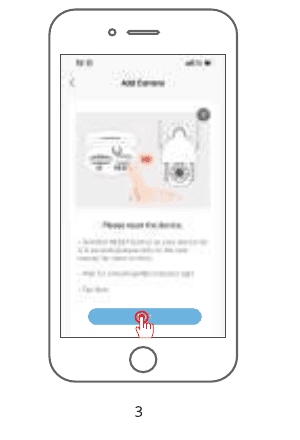
デバイスをリセットし、赤色のインジケーターランプが点滅するまで待ってから、「Next」をタップします。
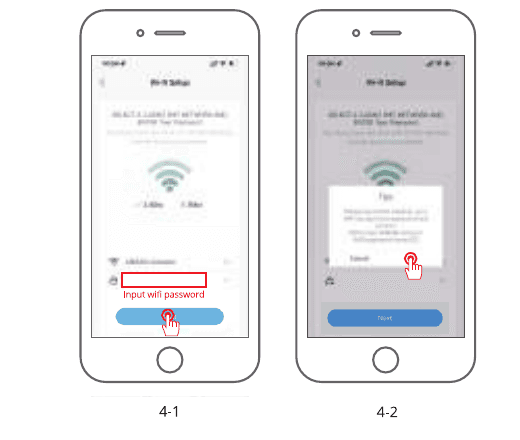
デバイスを接続するWi-Fi(ご自宅のWi-Fi)を選択し、パスワードを入力して「Next」をタップします。
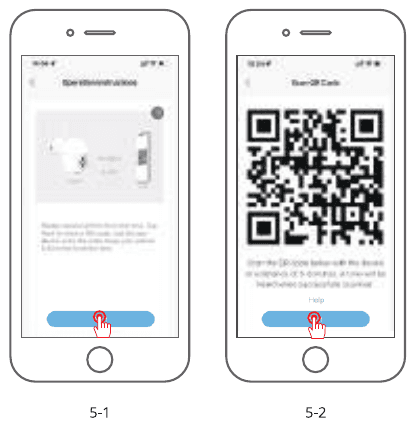
下記のとおり、携帯電話に表示されたQRコードをカメラでスキャンします。スキャンが完了すると通知音が鳴るので、「Next」を押します。
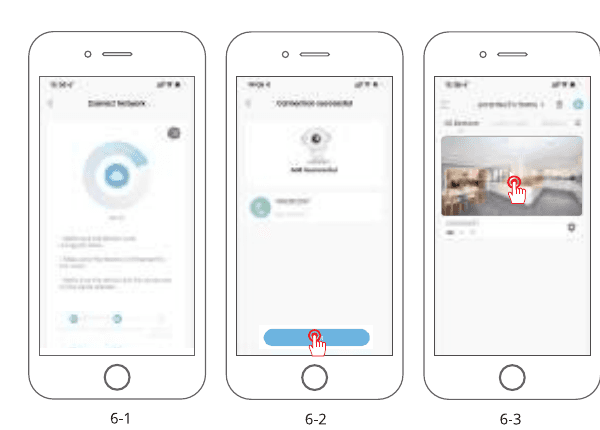
接続する際は、前述のとおり、ルーター、携帯電話、カメラをできるだけ近づけてください(最大5メートル/16フィート)。接続に成功すると「カチッ」という音が鳴り、下図のようにチェックマークが表示されます。カメラは数字の名前で表示されますが、Driveway Camera、Street View Cameraなど、お好みの名前に変更できます。
7. よくある質問
Q:デバイスのプレビューが正常に表示されません。
A:ネットワークが正常かどうかを確認してください。カメラをルーターの近くに置いてみるとよいでしょう。それでも解決しない場合は、デバイスをリセットして再度追加することをおすすめします。
Q:リセットしたのに、なぜまだデバイス一覧に表示されるのですか?
A:デバイスのリセットでは、カメラのネットワーク設定がリセットされるだけで、アプリ上の設定は変更されません。カメラを取り外すには、アプリから削除する必要があります。
Q:カメラを別のルーターに「接続」するにはどうすればよいですか?
A:まずアプリでデバイスを取り外してリセットし、その後アプリで再度デバイスを設定してください。
Q:なぜデバイスがMicro SDカードを認識しないのですか?
A:Micro SDカードは、カメラの電源を切った状態で挿入し、正しく奥までしっかり差し込むことをおすすめします。Micro SDカードがFAT32でフォーマットされていることを確認してください。フォーマットされていない場合は、アプリから実行できます。
Q:なぜ携帯電話のアプリで通知を受け取れないのですか?
A:アプリが携帯電話上で起動しており、関連するリマインダー機能がオンになっていることを確認してください。また、携帯電話のシステムでメッセージ通知と権限の確認がオンになっていることを確認してください。
8. 安全に関する記載
FCC声明
This device complies with Part 15 of the FCC Rules. Operation is subject to the following two conditions: (1) this device may not cause harmful interference, and (2) this device must accept any interference received, including interference that may cause undesired operation.
Warning: Changes or modifications not expressly approved by the party responsible for compliance could void the user's authority to operate the equipment.
Note: This equipment has been tested and found to comply with the limits for a Class B digital device, pursuant to Part 15 of the FCC Rules. These limits are designed to provide reasonable protection against harmful interference in a residential installation.
This equipment generates uses and can radiate radio frequency energy and, if not installed and used in accordance with the instructions, may cause harmful interference to radio communications. However, there is no guarantee that interference will not occur in a particular installation. If this equipment does cause harmful interference to radio or television reception, which can be determined by turning the equipment off and on, the user is encouraged to try to correct the interference by one or more of the following measures: (1) Reorient or relocate the receiving antenna. (2) Increase the separation between the equipment and receiver. (3) Connect the equipment into an outlet on a circuit different from that to which the receiver is connected. (4) Consult the dealer or an experienced radio/TV technician for help.
FCC高周波ばく露に関する声明
The device has been evaluated to meet general RF exposure requirements. The device can be used in fixed/mobile exposure condition. The min separation distance is 20cm.
Notice: Shielded cables. All connections to other computing devices must be made using shielded cables to maintain compliance with FCC regulations.