 CloudEdge App ドキュメント
ulofy スマート WiFi HD カメラ (PTcam) クイック スタート ガイド
ulofy PTcam スマート WiFi HD カメラのクイック スタート ガイド。同梱品、製品概要、CloudEdge アプリのセットアップ、マウント、アカウント登録、段階的な WiFi ペアリング、および安全情報について説明します。
このクイック スタート ガイドでは、CloudEdge アプリ を使用して ulofy スマート WiFi HD カメラ (PTcam) をセットアップする手順を説明します。開梱とマウントからアカウントの登録、カメラと WiFi のペアリングまでを行います。
この WiFi カメラは 2.4GHz WiFi 信号 にのみ接続できます。5GHz WiFi はサポートされていません。アプリを設定するときに 2.4G WiFi を選択してください。詳細については、FAQ を参照してください。
ulofy ケア
こんにちは、お客様
当社のセキュリティ製品をお選びいただきありがとうございます。私たちは常にお客様を第一に考えてきました。この製品を使用する前に知っておくべきことが 3 つあります。
- Micro SD カード — 現在ご自宅に Micro-SD カードがなく、カードの選択に余分な時間を費やしたくない場合は、直接お問い合わせください。ヒント: Micro-SD カードは、挿入後にフォーマットする必要があります。
- 2.4G Wi-Fi を選択します — 製品は 2.4G Wi-Fi のみをサポートします。アプリをセットアップするときに 2.4G Wi-Fi を選択してください。
- 設置場所の選択 — 製品がより良い信号を受信できるように、設置前に携帯電話を使用して設置予定位置でホーム Wi-Fi 信号の到達範囲をテストしてください。
アプリのセットアップ、インストール、マイクロ SD カードのフォーマットなど、製品の使用方法に関するすべてのチュートリアル ビデオを入手するには、www.getulofy.com にアクセスしてください。
以下の 2 つの方法で今すぐご参加いただき、1 対 1 のライブ チャットと電話サービス技術サポートですべての問題を解決してください。
1. 含まれるもの
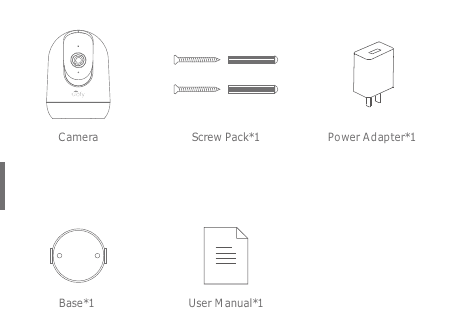
- カメラ
- ネジパック ×1
- 電源アダプター ×1
- ベース ×1
- ユーザーマニュアル ×1
2. 製品概要
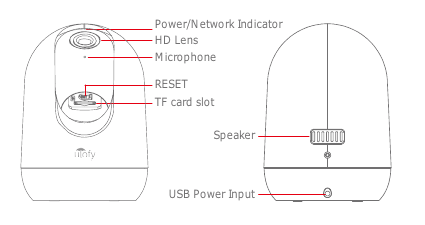
- 電源/ネットワークインジケーター
- HD レンズ
- マイク
- RESET
- TF カード スロット
- スピーカー
- USB 電源入力
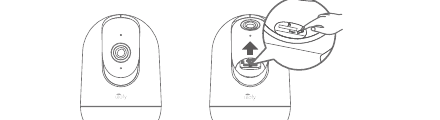
注意: Micro SD カードは図の方向に従って挿入してください。 Micro SD カードが正しく挿入されていない場合、カードが詰まり、デバイスが損傷する可能性があります。
- SD カード ポート: ローカル ストレージ用のマイクロ SD カードをサポート (最大 128GB)。
- リセット ボタン: カメラを工場出荷時の設定に戻すために使用します。 (5-8s を長押しします)
- カード容量要件: 8-128GB。
- 読み取りおよび書き込み速度の要件: Class10 レベル。
- ファイル形式: FAT32。
3. CloudEdge アプリのインストールとセットアップ
Apple StoreまたはGoogle Playで「CloudEdge」を検索してアプリをダウンロードしてください。
- Google Play から
- Apple Storeから
4. カメラの取り付け
カメラを平らな面に置きます。
付属の取り付けブラケットを使用して、カメラをきれいな面に固定します。
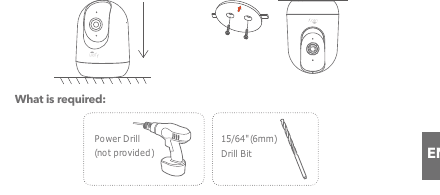
必要なもの:
- 電動ドリル (付属しません)
- 15/64" (6mm) ドリルビット
5. アカウントを登録する
カメラの操作に必要なCloudEdgeアプリ。クラウド内のストレージへのサインアップは完全にオプションであり、オンボード Micro SD カードを使用する場合は実際には必要ありません。
APP を開いてアカウントにサインアップします。ログインインターフェースに移動し、「サインアップ」をクリックします。
メールアドレスで登録し、「次へ」をクリックします。
APP の「ニックネーム」と「パスワード」を設定し、「完了」をクリックして完了します。
6. カメラの WiFi をセットアップする
カメラは 2.4 GHz WiFi 信号にのみ接続できます。 5 GHz 信号の使用はサポートされていません。したがって、次の図に示すように、ネットワーク上の 2.4 GHz 信号に接続していることを確認してください。
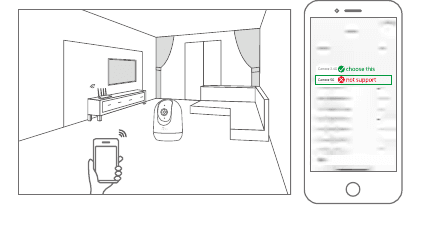
携帯電話とカメラの両方をルーターに近づけます (最大距離は 5 meters/16 feet)。
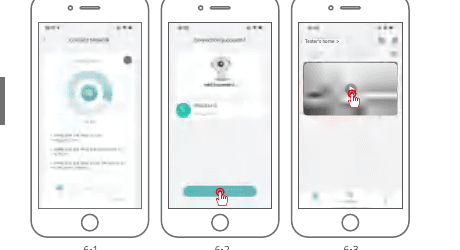
「CloudEdge」にログインし、中央の「+」アイコンをタップします。 「カメラ」をタップしてデバイスを追加します。
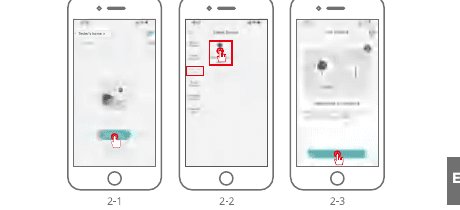
デバイスをリセットし、赤色のインジケータライトが点滅するまで待ち、「次へ」をタップします。
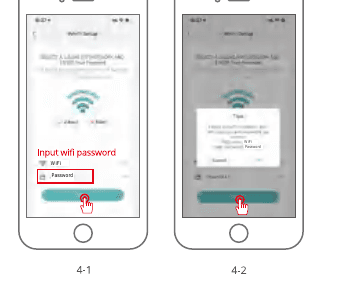
デバイスを接続する必要がある Wi-Fi (自宅の Wi-Fi) を選択し、パスワードを入力して「次へ」をクリックします。
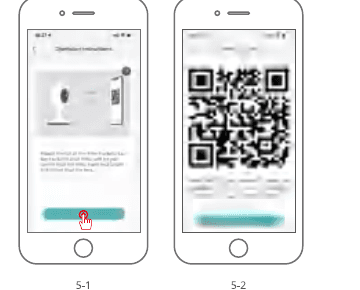
以下に示すように、カメラを使用して携帯電話の QR コードをスキャンします。スキャンが完了するとプロンプトトーンが聞こえ、「次へ」を押します。
接続するときは、前述したように、ルーター、携帯電話、カメラができるだけ近くにあることを確認する必要があります (最大 5 meters/16 feet)。接続が成功すると、「カチッ」という音が聞こえ、以下に示すようにチェックマークが表示されます。カメラは、ドライブウェイ カメラ、ストリート ビュー カメラなど、好みに応じて変更できる数値名で表示されます。
7. 安全性に関する声明
注意事項
・本製品の使用温度は-20℃~50℃となっておりますが、温度が高すぎる環境や低すぎる環境では使用しないでください。
- 画像が明るすぎたり、暗すぎたり、白くなったりすることを避けるため、レンズをガラス、白い壁、照明などに近づけたり、対向させたりしないでください。
- カメラが良好な Wi-Fi 信号範囲内に設置されていることを確認し、できるだけルーターの近くに設置し、信号に影響を与える可能性のある金属や電子レンジからは離して設置してください。
アフターサービスとテクニカルサポート
アフターサービスについては、[email protected]までお問い合わせください。カメラの問題について説明し、注文番号、カメラのモデル、カメラのステッカーに記載されているシリアル番号をお知らせください。できるだけ早く返信させていただきます。
法的通知
記号: ⎓ 直流 (DC)
電池や故障した製品を家庭ゴミ(ゴミ)と一緒に捨てないでください。危険な物質が含まれている可能性があり、健康や環境に害を及ぼす可能性があります。小売業者にこれらの製品を引き取ってもらうか、市が提案するゴミの分別収集を利用してください。
これにより、Ulofy は、無線機器タイプ 'PTcam' が指令 2014/53/EU に準拠していることを宣言します。 EU 適合宣言の完全なテストは、インターネット アドレス www.getulofy.com から入手できます。