 CloudEdge App ドキュメント
ieGeek DQ201 PTZ バッテリー防犯カメラ
ieGeek DQ201 PTZ バッテリー防犯カメラのユーザーマニュアル。カメラの各部名称、アプリへの接続手順、充電方法、設置方法、PIRモーション検知、よくある質問(CloudEdgeアプリ)を網羅。
本書は、CloudEdgeアプリに対応したieGeek DQ201 PTZバッテリー防犯カメラのユーザーマニュアルです。
お困りの場合は、バッテリーカメラ よくある質問もあわせてご参照ください。製品を返品される前に、まずieGeekサポートへお問い合わせください。オンラインサポートセンター(http://www.iegeek.com)またはアフターサービス窓口([email protected])にて、ほとんどのご質問にお答えできます。
本カメラをご使用になる前に、本マニュアルをよくお読みください。Wi-Fiに接続する前に、Wi-Fi電波強度が85%以上であることをご確認ください。本カメラはWi-Fi切断時にもイベント録画が可能です。
1. カメラの各部名称
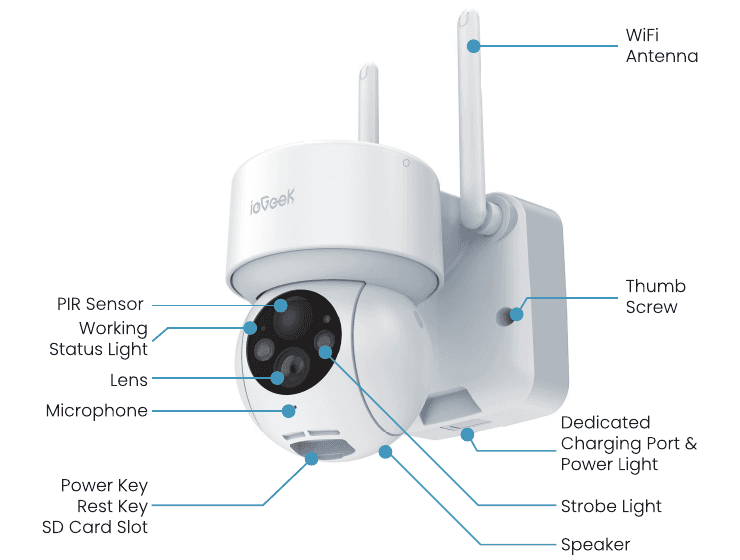
| パーツ | 説明 |
|---|---|
| 電源ボタン | 電源ボタンを5秒間長押しすると、カメラが起動します。 |
| リセットボタン | RESETを5秒間長押しすると、デバイスがリセットされます(設定を変更している場合は、工場出荷時の設定に戻ります)。 |
| SDカードスロット | ローカルSDカードストレージに対応(最大128 GB)。 |
| 充電ランプ | 赤点灯:充電中。青点灯:充電完了。 |
| マイク | 動画の音声を収録します。 |
| PIRセンサー | 最大12メートル先の動く物体を検知できます。 |
| スピーカー | 双方向通話の音声出力。 |
| 専用充電ポート | 5V/2A Type-C電源アダプターでカメラを充電します。 |
| 固定ネジ | カメラと底部ブラケットを固定します。 |
動作ステータスライト
| インジケーター | 状態 |
|---|---|
| 赤色点灯(常時) | カメラのネットワーク異常 |
| 赤色ゆっくり点滅 | Wi-Fi接続待機中 |
| 赤色速く点滅 | Wi-Fi接続処理中 |
| 青色点灯(常時) | カメラ正常動作中 |
2. アプリのインストールとアカウント登録
「ieGeek Cam」アプリをダウンロード
- 方法1: App Store(iOS)またはGoogle Play(Android)から「CloudEdge」または「ieGeek Cam」アプリをダウンロードしてください。
- 方法2: 「ieGeek Cam」アプリのQRコードをスキャンしてダウンロードしてください。
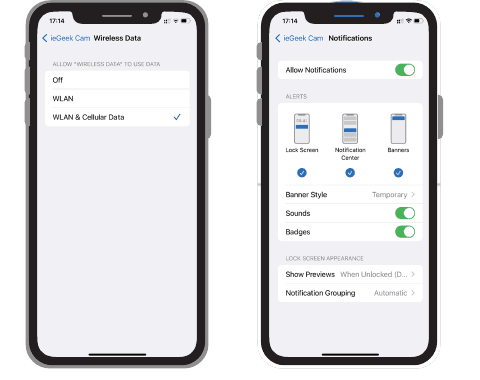
ヒント: 初めてアプリをご使用になる際は、以下の2つの権限を有効にしてください。
- 「ieGeek Cam」アプリがモバイルデータ通信および無線LANにアクセスすることを許可してください。許可しない場合、IPカメラを追加できません。
- 「ieGeek Cam」アプリがプッシュ通知を受信することを許可してください。許可しない場合、モーション検知やアラームが発生してもスマートフォンに通知が届きません。
アカウントを登録する
新規ユーザーはメールアドレスで登録する必要があります。手順は以下のとおりです。
ご注意:
- 新規アカウント登録の際は、実際にお住まいの地域と正しい国コードを選択してください。(登録地域が異なる場合、カメラを共有できません。)
- メールアドレスでの登録を選択してください。
3. カメラをアプリに追加する方法
使用前の準備:
Wi-Fi接続手順
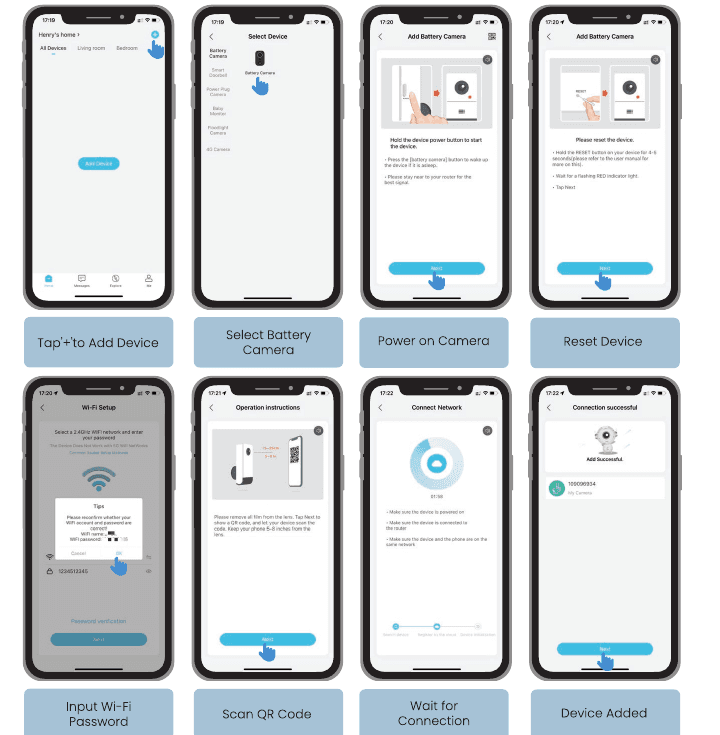
カメラの電源を入れます。 デバイスの電源ボタンを長押しして起動します。スリープ状態の場合は、(バッテリーカメラ)ボタンを押して起こしてください。良好な電波環境のため、ルーターの近くに置いてください。
デバイスをリセットします。 デバイスのRESETボタンを4〜5秒間長押しします(詳細は本マニュアルをご参照ください)。赤色ランプが点滅したら、「次へ」をタップします。
Wi-Fiパスワードを入力します。 2.4 GHz Wi-Fiネットワークを選択してパスワードを入力してください。Wi-FiのアカウントとパスワードをもU一度確認してから、「次へ」をタップします。
QRコードをスキャンします。 レンズのフィルムをすべて取り除いてください。「次へ」をタップするとQRコードが表示されるので、カメラでスキャンしてください。スマートフォンはレンズから5〜8インチ(約13〜20 cm)の距離に保ってください。
接続を待ちます。 デバイスが起動していること、ルーターに接続されていること、デバイスとスマートフォンが同じネットワーク上にあることを確認してください。
ご注意: 電源が入らない場合は、まずDC 5V 2A Type-C電源アダプターで15分間充電してください。
Wi-Fi接続に失敗する場合
4. バッテリーの充電
5V 2A Type-C電源アダプターで充電してください。
- バッテリーは内蔵式のため、取り外しはできません。
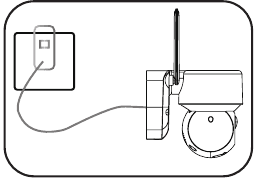
ieGeekソーラーパネルでも充電できます。
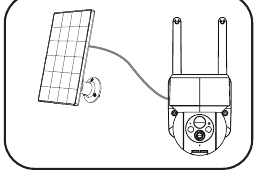
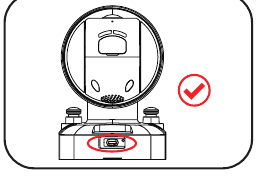
防塵・防水性能を維持するため、充電が完了したら必ず専用充電ポートをゴムキャップで覆ってください。
充電ランプの表示:
- 赤色LED — 充電中
- 青色LED — 充電完了
5. 設置ガイド
- カメラは地面から2〜3メートル(7〜10 ft)の高さに設置してください。この高さでモーションセンサーの検知範囲が最大化されます。
- 効果的なモーション検知のために、カメラは斜めの角度で設置してください。
ご注意: 動く物体がPIRセンサーに対して垂直方向から近づく場合、カメラが動体を検知できないことがあります。
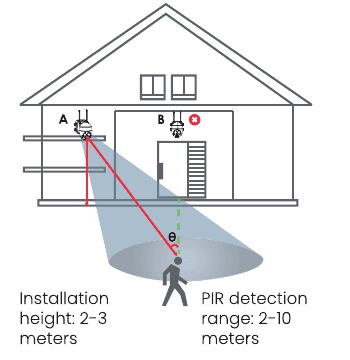
- 設置高さ — 2〜3メートル
- PIR検知範囲 — 2〜10メートル
6. PIRモーションセンサーに関する注意事項
PIRセンサーの検知範囲
PIRの検知範囲はニーズに合わせてカスタマイズできます。ieGeek Camアプリのデバイス設定から、以下の表を参考に設定してください。
| 感度 | 検知距離(動いている物体・生き物) |
|---|---|
| レベル1〜3(低) | 最大2〜5メートル |
| レベル4〜7(中) | 最大5〜8メートル |
| レベル8〜10(高) | 最大8〜10メートル |
7. 誤警報を減らすための注意事項
- 太陽光や明るい照明など、強い光が当たる方向にカメラを向けないでください。
- エアコンの吹き出し口、加湿器の排気口、プロジェクターの排熱口などの近くにカメラを設置しないでください。
- 強風が当たる場所にカメラを設置しないでください。
- カメラを鏡に向けないでください。
- Wi-Fiルーターやスマートフォンなど無線機器との電波干渉を避けるため、カメラはこれらの機器から1メートル以上離して設置してください。
8. よくある質問
より詳細なよくある質問については、アプリにログイン後、「マイ」→「よくある質問」→「バッテリーカメラ」から確認できます。
デバイスがオフラインと表示される場合
ルーターやWi-Fiパスワードを変更した場合
ieGeek CamアカウントからカメラをU削除し、デバイスをリセットした後、新しいWi-FiとパスワードでU再度追加してください。
警報通知が頻繁に届く場合
モーションイベントが検知されない場合
SDカードが認識されない場合
バッテリーの消耗が早い場合
ieGeek 19G0K PTZ屋外防犯カメラ ユーザーマニュアル
ieGeek 19G0K PTZ屋外防犯カメラのユーザーマニュアルです。カメラの概要、ステータスライト、アプリのインストール、アカウント登録、Wi-Fi接続、壁面取り付け、アラーム設定、CloudEdgeアプリを使った誤報低減について説明します。
ieGeek PTZ バッテリーセキュリティカメラユーザーマニュアル
ieGeek PTZ バッテリー セキュリティ カメラのユーザー マニュアル。製品概要、ステータス ライトと充電、アプリのペアリング、Wi-Fi の接続とトラブルシューティング、壁への取り付け、PIR モーション センサーの調整、CloudEdge アプリによる誤警報の削減について説明しています。