 CloudEdge App ドキュメント
ieGeek 19G0K PTZ屋外防犯カメラ ユーザーマニュアル
ieGeek 19G0K PTZ屋外防犯カメラのユーザーマニュアルです。カメラの概要、ステータスライト、アプリのインストール、アカウント登録、Wi-Fi接続、壁面取り付け、アラーム設定、CloudEdgeアプリを使った誤報低減について説明します。
このマニュアルでは、ieGeek 19G0K PTZ屋外防犯カメラをCloudEdgeアプリで設定・使用する手順を説明します。カメラの概要とアプリのインストールから、Wi-Fi接続、壁面取り付け、アラーム設定まで順を追ってご案内します。
このワイヤレス防犯カメラは2.4 GHz Wi-Fiにのみ対応しています。5 GHz Wi-Fiはサポートしていません。詳しくはよくある質問(FAQ)をご覧ください。
1. カメラの概要
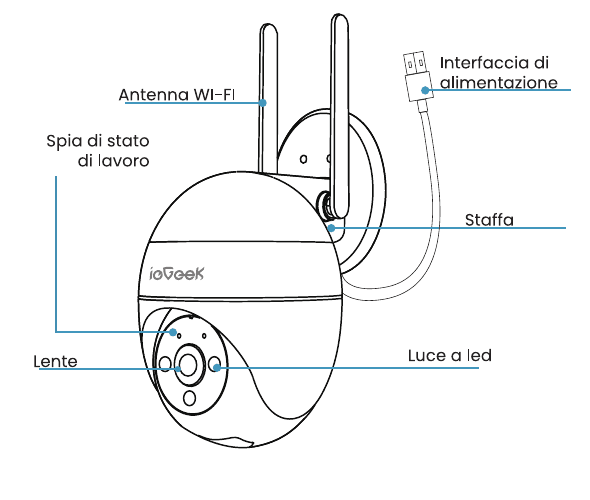
- Wi-Fiアンテナ
- 動作ステータスライト
- レンズ
- LEDライト
- 電源端子
- ブラケット
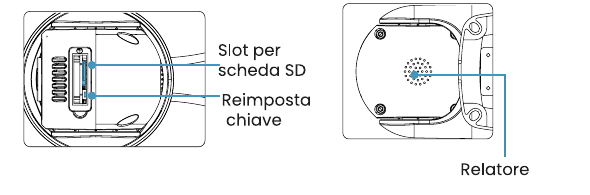
- SDカードスロット
- リセットボタン
- スピーカー
2. 仕様
| 部品 | 説明 |
|---|---|
| リセットボタン | RESETを5秒間長押しすると、デバイスを出荷時設定に戻せます。(リセットが成功すると音声ガイドが流れます。) |
| SDカードスロット | ローカルSDカード保存に対応(最大128 GB)。 |
| レンズ | FHD解像度対応。 |
| マイク | 動画の音声を録音します。 |
| スピーカー | 双方向音声出力。 |
動作ステータスライト
| インジケーター | 状態 |
|---|---|
| 赤点灯(常時) | デバイスに異常があります。 |
| 赤点滅(ゆっくり) | Wi-Fi接続待機中。 |
| 赤点滅(速く) | Wi-Fiに接続中。 |
| 青点灯(常時) | Wi-Fi接続に成功しました。 |
3. アプリのインストールとアカウント登録
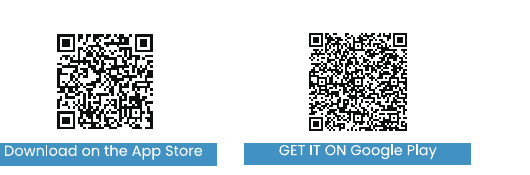
方法1: App Store(iOS)またはGoogle Play(Android)から「CloudEdge」または「ieGeek Cam」アプリをダウンロードします。
方法2: 「CloudEdge」アプリのQRコードをスキャンしてダウンロードします。
ヒント: 初回起動時に以下の2つの権限を必ず許可してください。
- 「CloudEdge」アプリがモバイルデータおよびワイヤレスLANにアクセスできるよう許可してください。許可しないとカメラを追加できません。
- 「CloudEdge」アプリがプッシュ通知を受信できるよう許可してください。許可しないと、動体検知や音声アラームが作動したときにスマートフォンへアラーム通知が届きません。
アカウントの登録
新規ユーザーはメールアドレスで登録してください。手順は以下のとおりです。
「登録」をタップします。
画面の指示に従ってアカウント登録を完了させます。
ログインします。
注意:
- 新規アカウント登録時は、実際にお住まいの地域と正しい国コードを選択してください。(登録地域が異なる場合、カメラを共有できません。)
- 登録はメールアドレスで行ってください。
4. アプリへのカメラの追加方法
開始前の確認事項:
電源を入れる前にMicro SDカードを挿入してください。挿入後に電源を入れないとSDカードが認識されません。
Wi-Fi設定を行う際は、カメラとスマートフォンをルーターから1〜3フィート(30〜100 cm)以内に置いてください。
カメラが2.4 GHz Wi-Fiを使用していることを確認してください。
Wi-Fi接続の手順
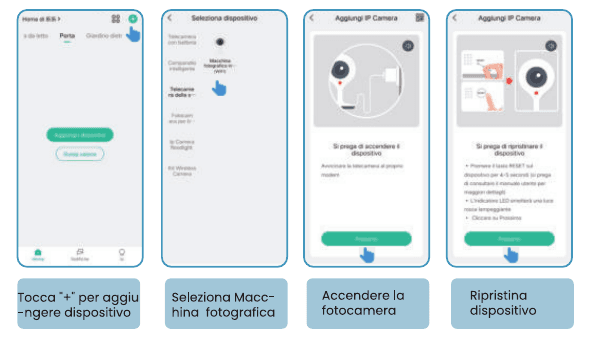
「+」をタップしてデバイスを追加します。
「カメラ」を選択します。
カメラの電源を入れます。
デバイスをリセットします。
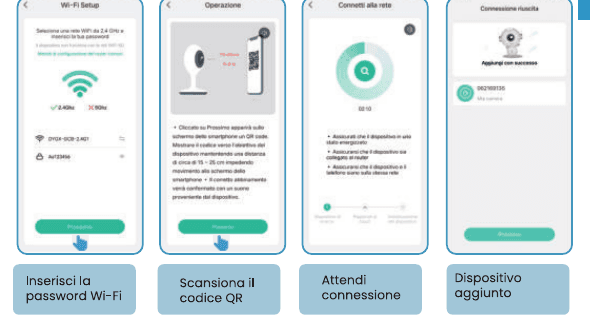
Wi-Fiパスワードを入力します。
カメラでQRコードをスキャンします。
接続が完了するまで待ちます。
デバイスが追加されます。
カメラがWi-Fiに接続できない場合
デバイスを追加する前に、赤ランプがゆっくり点滅している状態(Wi-Fi接続待機中)であることを確認してください。状態が異常な場合は、出荷時設定に戻してください(デバイスのRESETボタンを「boogu」という音が聞こえるまで長押しします)。
カメラが接続するWi-Fiが2.4 GHzであることを確認してください。経験上、接続に失敗する原因のほとんどは5 GHz Wi-Fiへの接続です。
Wi-Fiパスワードが正しいことを確認してください。(注意:Wi-Fiパスワードにシングルクォーテーション、アンダースコア、スペース、カンマは使用できません。)
ルーターに接続されているデバイスの台数を確認してください。ルーターには接続台数の上限があり、上限を超えると新しいデバイスは接続できません。
スマートフォンの画面に表示されたQRコードが正常に表示されているか、またスキャン中にスマートフォンとカメラのレンズの距離が10〜15 cm(3.9〜5.9インチ)であることを確認してください。
上記をすべて確認してもカメラがWi-Fiに接続できない場合は、アプリを再インストールしてルーターを再起動してから、再度カメラを追加してみてください。
すべての手順を試してもうまくいかない場合は、ご注文情報と問題の内容を[email protected]までメールでお送りください。
5. カメラの壁面取り付け
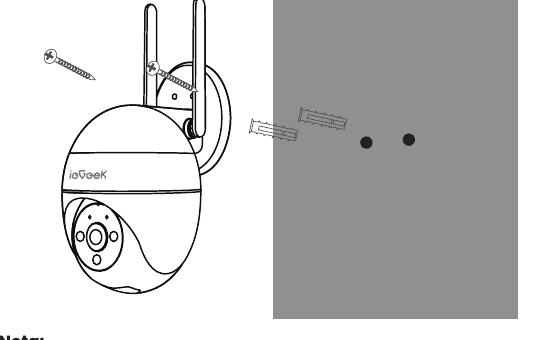
注意: 最良のパフォーマンスを得て不要な誤検知を防ぐために、設置時は以下の点に注意してください。
- 交通量の多い道路沿いへの設置はなるべく避けてください。歩行者や車両の頻繁な通過によってカメラが何度も起動し、アラーム通知が多発します。
- ルーターから遠い場所に設置しないでください。製品が正常に動作するには、安定したWi-Fi信号が必要です。
6. アラーム設定
動体検知の設定
アプリの「設定」→「アラーム設定」→「動体検知」で、動体検知の設定を調整できます。
- 低:感度低、動体検知距離4〜5メートル。
- 中:感度中、動体検知距離5〜8メートル。
- 高:感度高、動体検知距離8〜10メートル。
音声検知
音と光のアラームは夜間のみ有効です。音と光のアラームを有効にすると、「音声アラーム」「白色光アラーム」「音と光のアラーム」の3つのモードから選択できます。
注意: 夜間アラームを無効にすると、カメラは夜間に白黒映像のみ録画します。
7. 誤報を減らすための重要な注意事項
- 直射日光や照明など、強い光源にカメラを向けないでください。
- エアコンの吹き出し口、加湿器の排気口、プロジェクターの排熱口など、換気口の近くにカメラを設置しないでください。
- 風が強い場所にカメラを設置しないでください。
- 鏡にカメラを向けないでください。
- 無線干渉を避けるため、ルーターやWi-Fi対応電話機などのワイヤレス機器からカメラを少なくとも1メートル以上離してください。
8. よくある質問(FAQ)
本製品の使用中に以下の問題が発生した場合は、動体検知の感度を調整して対処してください。
- スマートフォンにアラーム通知が頻繁に届く場合は、動体検知レベルを下げるか、アラームエリアを設定することをお勧めします。
- スマートフォンが受信するアラーム画像に動いている物体が映っていない場合、動体検知範囲内での光や影の変化が原因である可能性があります。動体検知レベルを下げるか、アラームゾーンを設定することをお勧めします。