 CloudEdge App ドキュメント
Jennov PTZ カメラ クイック スタート ガイド
Jennov HD WiFi PTZ セキュリティ カメラのセットアップと操作ガイド。インストール、CloudEdge アプリでの WiFi ペアリング、録画、モーション アラーム、ナイト ビジョン、デバイス共有について説明します。
このガイドでは、CloudEdge アプリ を使用して Jennov HD WiFi セキュリティ カメラをインストールして操作する方法について説明します。
WiFi のペアリングとカメラのトラブルシューティングの詳細については、カメラ FAQ を参照してください。
1. 含まれるもの
- カメラ
- スクリューパック
- 電源アダプター
- ステッカー
- 警告ステッカー
- ユーザーマニュアル
CloudEdge アプリをダウンロード
Apple App Store または Google Play で「Cloudedge」を検索して、アプリをダウンロードします。
- Google Play から
- Apple Storeから
- またはマニュアルに記載されている QR コードをスキャンします
2. 製品概要
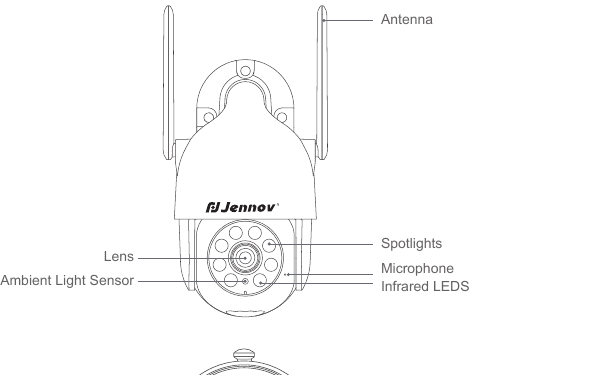
- アンテナ
- スポットライト
- レンズ
- マイク
- 環境光センサー
- 赤外線 LED
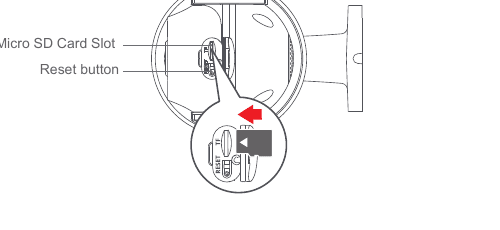
- Micro SD カードスロット
- リセットボタン
注意: Micro SD カードは図の方向に従って挿入してください。 Micro SD カードを正しく挿入しないとジャムが発生し、デバイスが損傷する可能性があります。
- SD カード ポート: ローカル ストレージ用のマイクロ SD カードをサポート (最大 128GB)。
- リセット ボタン: カメラを工場出荷時の設定に戻すために使用します (5-8s を長押しします)。
- カード容量要件: 8-128GB。
- 読み取りおよび書き込み速度の要件: Class10 レベル。
- ファイル形式: FAT32。
3. カメラの設置
高さと位置を選択してください
カメラ 7-10 ft (2-3m) を地上に設置します。この高さにより、カメラのモーションセンサーの検出範囲が最大になります。カメラを直射日光の当たる場所に置かないでください。
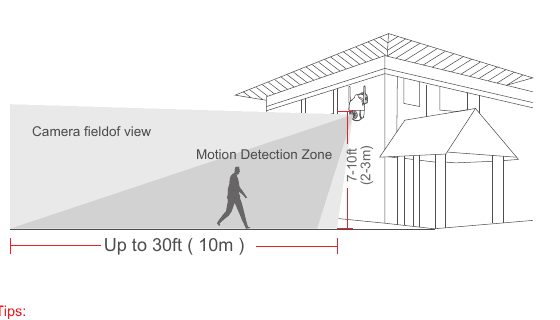
ヒント:
- カメラを直射日光の当たる場所に置かないでください。
- カメラの接続に電源延長ケーブルを使用することはお勧めできません。
- カメラを取り付ける前に、自宅のWiFiと一致してください。
- カメラは 90 degree 直線に設置する必要があり、逆さまや傾斜などの他の設置方法は許可されません。
- カメラを設置するときは、強い光源のある場所を見ないように注意してください。たとえば、7-10ft 内の街灯、ガラス、太陽、緑の植物は、カメラの鮮明度と暗視効果に直接影響します。
インストール
位置ステッカー、ドリルビットに従って穴あけ: 15/64 (6mm)。
プラグを差し込みます。
ネジを締めます。
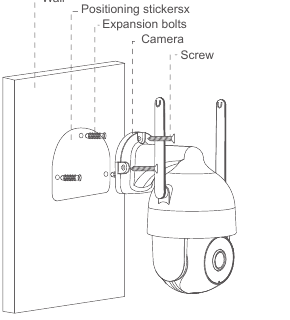
必要なもの:
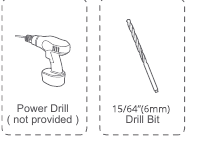
- 電動ドリル (付属しません)
- 15/64" (6mm) ドリルビット
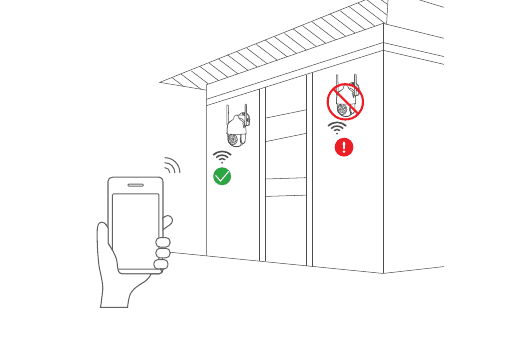
設置位置で WiFi 信号をテストする
カメラを設置する前に、携帯電話を使用して設置位置で WiFi 信号の品質をテストし、WiFi ルーターが良好な WiFi 信号を提供できることを確認してください。
4. APP サインアップ
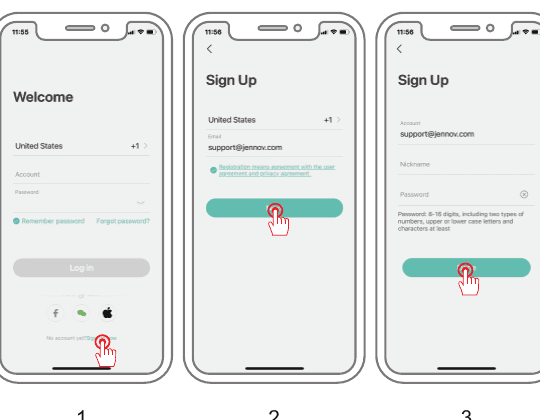
カメラの操作にはCloudedgeアプリが必要です。クラウド内のストレージへのサインアップは完全にオプションであり、オンボード Micro SD カードを使用する場合は実際には必要ありません。
APP を開いてアカウントにサインアップします。ログインインターフェースに移動し、「サインアップ」をクリックします。
メールアドレスで登録し、「次へ」をクリックします。
APP の「ニックネーム」と「パスワード」を設定し、「完了」をクリックして完了します。
5. カメラの WiFi をセットアップする
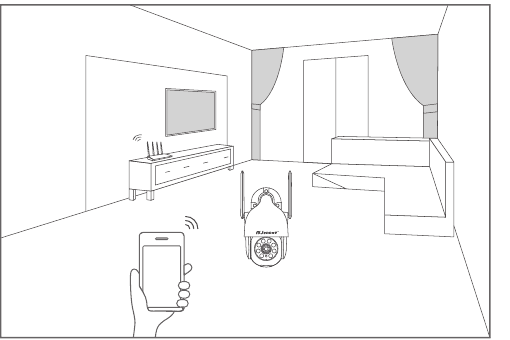
携帯電話とカメラの両方をルーターに近づけます (最大距離 5 meters/16 feet)。
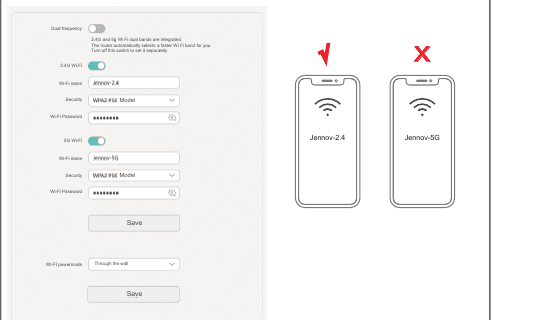
注: カメラは 2.4 GHZ WiFi 信号にのみ接続できます。 5 GHZ 信号の使用はサポートされていません。したがって、次の図に示すように、ネットワーク上の 2.4 GHZ 信号に接続していることを確認してください。
「Cloudedge」にログインし、中央の「+」アイコンをタップします。 「カメラ」をタップしてデバイスを追加します。
![アプリ画面: [デバイスの追加] をタップし、[スマート カメラ] を選択して、デバイスの電源をオンにします。](/_next/image?url=%2Fimages%2Fdocs%2Fuser-manual%2Fptz-camera%2Fjennov-ptz-camera%2F10-add-device-screens.png&w=3840&q=75)
デバイスをリセットし、赤色のインジケータライトが点滅するまで待ってから、「次へ」をタップします。
接続する必要がある Wi-Fi (家の場合は Wi-Fi) を選択し、パスワードを入力して、「次へ」をクリックします。
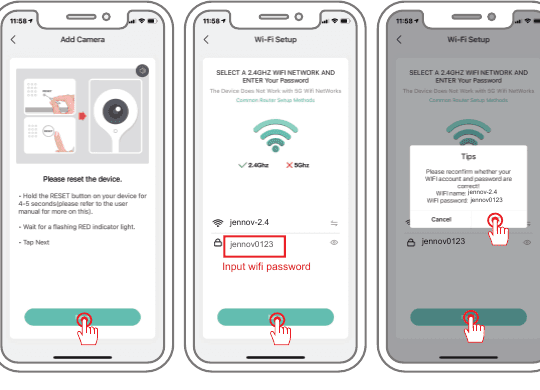
注: WiFi パスワードに特殊記号を設定しすぎないでください。設定すると、デバイスが認識されず、追加に失敗する可能性があります。
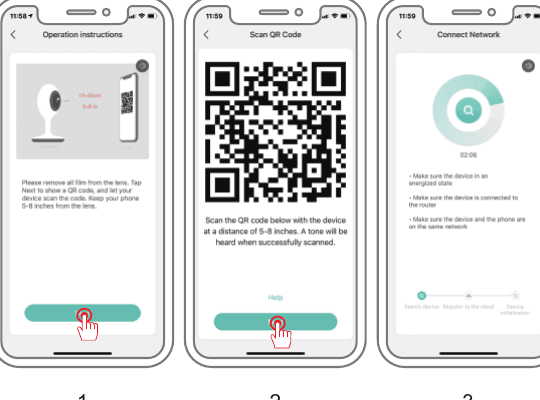
以下に示すように、カメラを使用して携帯電話の QR コードをスキャンします。スキャンが完了するとプロンプトトーンが聞こえ、「次へ」を押します。
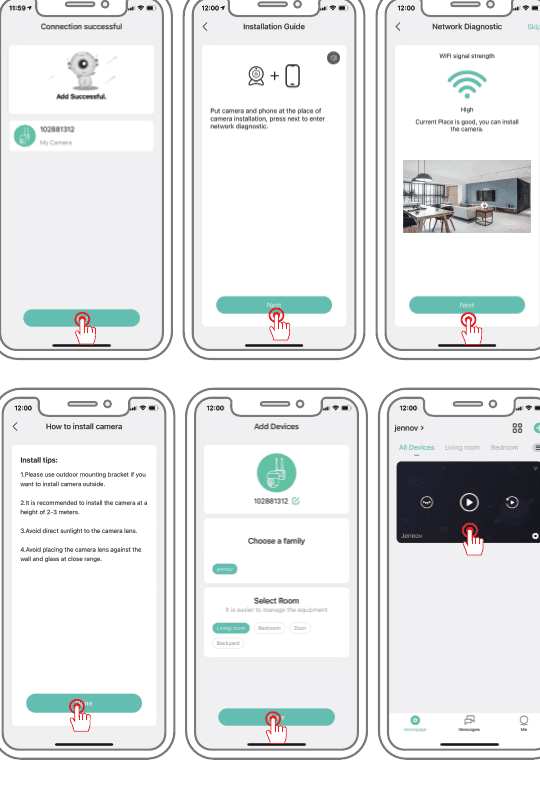
接続に成功したら、アプリ内のインストール ガイドとネットワーク診断に従い、家族と部屋を選択して、視聴を開始します。
6. 機能の紹介と設定
機能の紹介
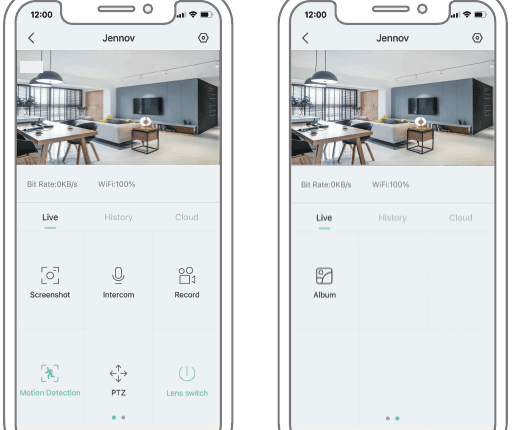
- スクリーンショット: 現在の画像のスクリーンショットを携帯電話に保存します。
- インターコム: インターコムを長押しすると、双方向音声が実現します。
- ビデオ録画: このビデオは携帯電話のメモリに録画する必要があります。
- 動体検知: この機能を有効にすると、動体が検知されるとビデオまたは携帯電話にメッセージ アラームがプッシュされます。
- PTZ: カメラを上下左右に回転するように制御します。
- レンズスイッチ: 表示可能な監視画面をオンまたはオフにします (通常はユーザーを共有するために使用されます)。
- フォトアルバム: スクリーンショットの内容はここで確認できます。
動体検知ビデオと終日ビデオ
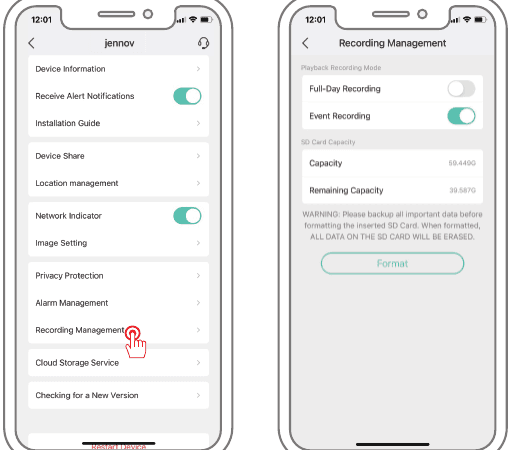
- 終日ビデオ録画: 24 時間ビデオ録画。動く物体がある場合、ビデオ形式は濃い青色になります。他に誰もいない場合、ビデオ形式は水色になります。 2.動体検知録画:動体がある場合は録画形式が濃い青色に変わり、それ以外の場合は待機モードになります。動体検知の録画時間を設定できます。デフォルトは 1 minute です。 (1・2・3・分の3モード設定可能)。
注: アラーム設定では動体検知ビデオを優先的に設定する必要があります。
アラーム管理
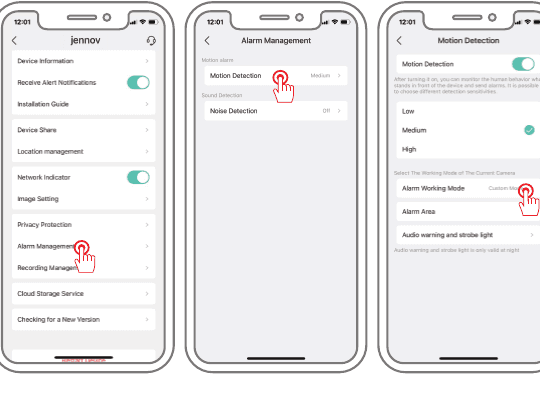
アラームオン: システム設定を入力し、アラーム管理 - モーション検出 - モーション検出を有効にし、適切な感度を選択します。デフォルトにすることをお勧めします。
アラーム動作モード: デフォルトでは、アラームビデオの保存時間は 1 minute です。 (1、2、3、分の3モード設定可能)
アラームエリア: アラームが必要なエリアを選択できます。チェックすると、設定されたアラーム領域に物体が出入りしたときにアラームがトリガーされます。
可聴アラームと視覚アラームがオン:
- 警報音:動きや人の形を検知すると、カメラは警報音を鳴らします。 2.白色光アラーム:移動または人の形状が検出されると、カメラは光アラームを発します。
- 聴覚および視覚アラーム:移動または人の形状が検出されると、カメラは聴覚および視覚アラームを発します。
注: 可聴アラームと視覚アラームは夜間にのみ有効です。
録音時間の選択
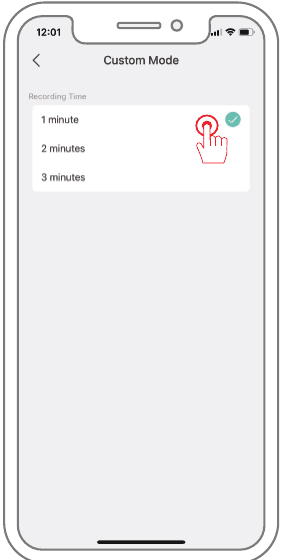
アラーム動作モード: デフォルトでは、アラームビデオの保存時間は 1 minute です。 (1・2・3・分の3モード設定可能)。動体検知の録画時間を設定できます。デフォルトは 1 minute です。 (1・2・3・分の3モード設定可能)。
画像設定
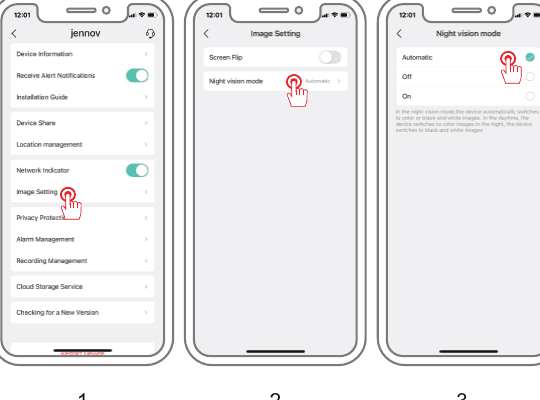
画像設定: 設置環境に応じて画面の反転を設定することもできます。
ナイトビジョンモード:
- 自動: デフォルトの昼間はカラー、夜間は赤外線モードです。
- 昼間: (フルカラーモード)、昼間は色、夜間は赤外線ライトが点灯せず、白色光も点灯しません。 3.夜間:(白黒画像)、昼間はカラー、夜間は赤外線がオンになります(白黒画像)。
デバイスを共有する
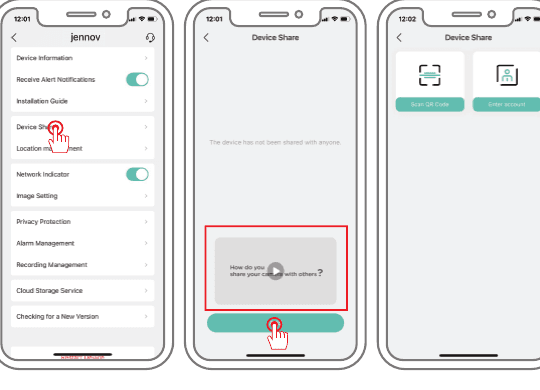
デバイスの共有: 設定を入力 - デバイス共有を選択 - 入力後、短いビデオチュートリアルが表示されます。または、直接「追加」をクリックすることもできます。 QR コードをスキャンするか、アカウントを入力して共有します。
注:
- 共有するアカウントもアプリ「cloudedge」をダウンロードして登録する必要があります。
- 共有された側には、デバイスを操作するための部分的な権限しかありません。
- 共有では、最大 4 台のデバイスの同時視聴をサポートできます。
デバイスの削除
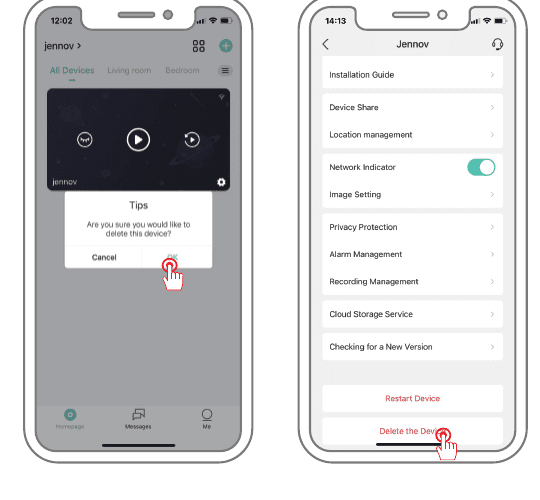
- 表示インターフェイスでデバイス インターフェイスを長押しすると、プロンプトがポップアップ表示されます。 「削除」をクリックします。
- 設定を入力し、一番下までプルダウンして、「削除」をクリックします。
7. よくある質問
Q: 他のユーザーと共有できるデバイスは何台までですか? A: 最大 4 台のデバイスで同時にオンライン視聴できます。
Q: デバイスを正しくプレビューできませんか? A: ネットワークが正常かどうかを確認してください。カメラをルーターの近くに配置できます。そうでない場合は、デバイスをリセットして再度追加することをお勧めします。
Q: リセット後もデバイスのリストに残っているのはなぜですか? A: リセットデバイスはカメラのネットワーク構成をリセットするだけですが、アプリ上で構成を変更したり、カメラを削除したりすることはできず、アプリで削除する必要があります。
Q: カメラを別のルーターに「接続」するにはどうすればよいですか? A: まずアプリ上でデバイスを削除してリセットし、その後アプリでデバイスを再度設定します。
Q: デバイスが SD カードを識別しないのはなぜですか? A: SD カードはカメラの電源がオフのときに挿入し、正しく完全に挿入することをお勧めします。 SD カードが FAT 32 でフォーマットされていることを確認してください。フォーマットされていない場合は、Cloudedge アプリを使用して行うことができます。
Q: 携帯電話アプリ経由で通知を受信できないのはなぜですか? A: アプリが携帯電話で実行されており、関連するリマインダー機能が開いていることを確認してください。携帯電話システムでのメッセージ通知と権限確認がオープンになりました。
8. FCC の声明
このデバイスは FCC 規則のパート 15 に準拠しています。動作には、次の 2 つの条件が適用されます。(1) このデバイスは有害な干渉を引き起こしてはいけない、(2) このデバイスは、望ましくない動作を引き起こす可能性のある干渉を含め、受信したあらゆる干渉を受け入れなければなりません。
警告: コンプライアンスの責任を負う当事者によって明示的に承認されていない変更または修正を行うと、機器を操作するユーザーの権限が無効になる可能性があります。
注: この機器はテストされ、FCC 規則のパート 15 に従ってクラス B デジタル デバイスの制限に準拠していることが確認されています。これらの制限は、住宅設備における有害な干渉に対する合理的な保護を提供するように設計されています。
この装置は使用を生成し、無線周波エネルギーを放射する可能性があるため、指示に従って設置および使用しないと、無線通信に有害な干渉を引き起こす可能性があります。ただし、特定の設置環境で干渉が発生しないという保証はありません。この装置がラジオまたはテレビの受信に有害な干渉を引き起こす場合 (装置の電源をオフにしてからオンにすることで判断できます)、ユーザーは次の 1 つまたは複数の手段によって干渉を修正することをお勧めします。
- 受信アンテナの向きを変えるか、位置を変更します。
- 機器と受信機の間の距離を広げます。
- 受信機が接続されている回路とは別の回路のコンセントに機器を接続します。
- 販売店または経験豊富なラジオ/テレビ技術者に相談してください。
FCC 無線周波数暴露に関する声明
このデバイスは、一般的な RF 暴露要件を満たすことが評価されています。このデバイスは、固定/移動露出条件で使用できます。最小分離距離は 20cm です。
注意: シールド付きケーブル。 FCC 規制への準拠を維持するには、他のコンピューティング デバイスへの接続はすべてシールド ケーブルを使用して行う必要があります。
保証と連絡先
保証情報を入力するか、マニュアルの保証 QR コードをスキャンして、注文日から 12 か月の無料保証を有効にしてください。入力またはスキャンが完了したら、写真を撮って電子メール ([email protected]) に送信します。保証期間中に、製品の部品が破損した場合は、すぐにご連絡ください。満足のいく解決を提供します。
お問い合わせ
- www.jennov.com
- [email protected]
- 米国ホットライン: +1 3239021978