 CloudEdge App ドキュメント
BOIFUN PTZカメラ
BOIFUN屋外PTZセキュリティカメラのユーザーマニュアル。製品各部の説明、Wi-Fi設定、CloudEdgeアプリの操作方法、設置、アラート設定、カラーナイトビジョン、よくある質問を網羅しています。
本マニュアルは、CloudEdgeアプリで設定・操作するBOIFUN屋外PTZセキュリティカメラのユーザーマニュアルです。
より詳しいサポートが必要な場合は、CloudEdgeアプリにログインし、ME → FAQ → "Power Plug Camera" で検索するか、カメラFAQをご覧ください。
アフターサービス
お客様へ
BOIFUN製品をお選びいただき、誠にありがとうございます。
本ワイヤレスセキュリティカメラをご使用になる前に、このマニュアルをよくお読みください。ご不明な点がございましたら、注文番号と問題の内容を [email protected] までメールでお送りください。メッセージを受信後、24時間以内に迅速な解決策をご提案いたします。
ご安心ください。ネットワーク接続の失敗、モーション検知の遅延、誤検知など、多くの問題は設定で簡単に解決できます。出荷前にすべてのカメラを丁寧に検品・梱包しております。
また、カメラに関する生涯技術サポートを提供しており、あらゆるサポートを喜んでご提供いたします。ご使用中にご不明な点がございましたら、お気軽にお問い合わせください。専門のカメラエンジニアとともに最適な解決策を見つけます。
どうぞよろしくお願いいたします。 BOIFUNサービスチーム
ご注意:
- カメラは2.4GHz Wi-Fiにのみ対応しています。
- カメラをWi-Fiに接続する前に、Wi-Fi信号強度が85%以上あることをご確認ください。カメラがルーターから遠い場合、初回接続に失敗することがあります。
- ルーターに多くのデバイスが接続されている場合、IPアドレスの競合によりカメラがWi-Fiに接続できないことがあります。
- プライバシー保護のため、このカメラはアプリでの操作のみに対応しています。PCブラウザや他のソフトウェアには対応していません。
- このセキュリティカメラは、Wi-Fi切断時もイベント録画に対応しています。
1. 製品紹介
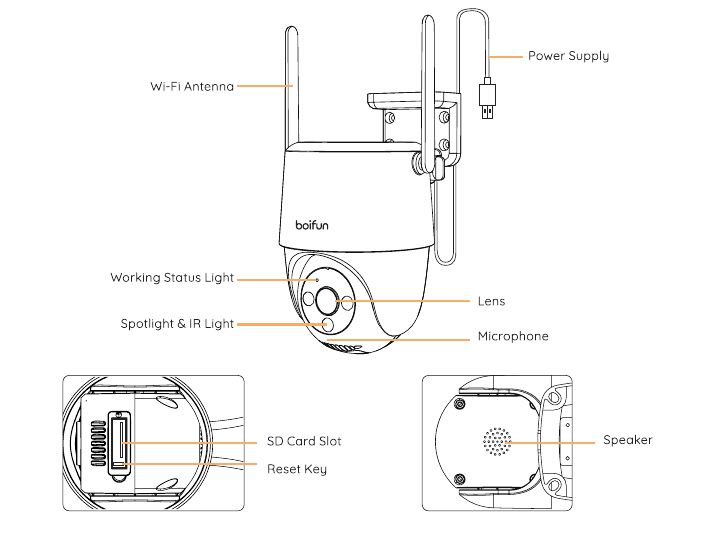
- Wi-Fiアンテナ
- 電源
- 動作ステータスライト
- レンズ
- スポットライト&IRライト
- マイク
- SDカードスロット
- リセットキー
- スピーカー
| 部品 | 説明 |
|---|---|
| マイク | 動画の音声を収録します |
| スポットライト&IRライト | 赤外線ライト×3+白色ライト×3(カラー・白黒ナイトビジョンに対応) |
| 動作ステータスライト | 赤点灯:デバイス異常 |
| 赤ゆっくり点滅:Wi-Fi接続待機中 | |
| 赤速く点滅:Wi-Fi接続中 | |
| 青点灯:Wi-Fi接続成功 | |
| レンズ | FHD解像度に対応 |
| スピーカー | 双方向音声出力 |
| リセットキー | 「ブーグ」という音が聞こえるまで5秒間長押しすると、リセット・工場出荷状態に戻ります |
| SDカードスロット | ローカルSDカード(最大128G)での保存に対応 |
2. アプリのインストールとアカウント登録
「CloudEdge」アプリのダウンロード
- 方法1: App Store(iOS)またはGoogle Play(Android)から「CloudEdge」アプリをダウンロードします。
- 方法2: 「CloudEdge」アプリのQRコードをスキャンしてダウンロードします。
ヒント: 初めてアプリを使用する際に、以下の2つの権限を有効にしてください。
- 「CloudEdge」アプリがモバイルデータ通信および無線LANにアクセスすることを許可してください。許可しないと、IPカメラの追加に失敗します。
- 「CloudEdge」アプリのプッシュ通知を許可してください。許可しないと、モーション検知や音声アラートが作動しても、スマートフォンに通知が届きません。
アカウント登録
新規ユーザーはメールアドレスで登録する必要があります。手順は以下のとおりです。
注意: 新規アカウント登録時は、実際にお住まいの地域と正しい国コードを選択してください(登録地域が異なると、カメラを共有できません)。メールアドレスによる登録を選択してください。
3. アプリへのカメラ追加方法
カメラの接続
使用前の準備:
- Wi-Fi設定のため、カメラとスマートフォンをルーターから1〜3フィート(30〜100cm)以内に置いてください。
- カメラは2.4GHz Wi-Fiのみに対応しています。5GHz Wi-Fiには対応していません。
Wi-Fi接続手順
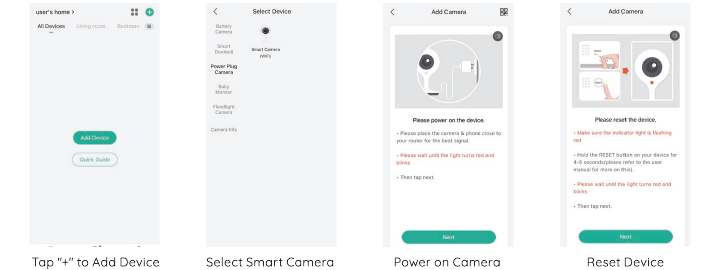
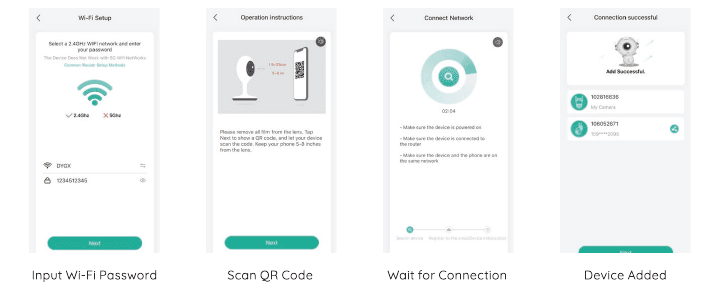
カメラがWi-Fiに接続できない場合は?
4. カメラの設置
注意事項: 電気的安全のため、同梱の5V1Aアダプターをご使用ください。
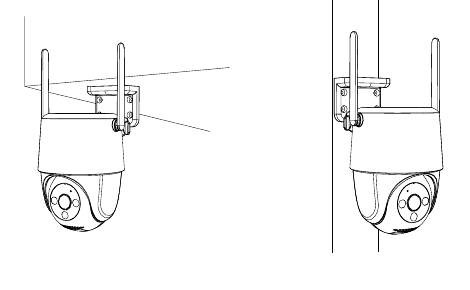
5. アプリ操作ガイド
ホーム画面
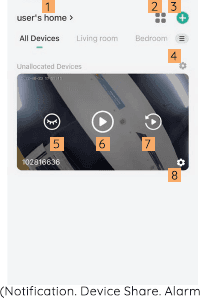
| No. | 機能 |
|---|---|
| 1 | ファミリー管理 |
| 2 | マルチ画面表示 |
| 3 | カメラを追加 |
| 4 | ルーム管理 |
| 5 | カメラビューを非表示 |
| 6 | ビデオ閲覧ページへ移動 |
| 7 | SDカード動画再生ページへ移動 |
| 8 | その他の機能(通知、デバイス共有、アラートメッセージ、設定、ヘルプ・フィードバック) |
ライブビュー画面
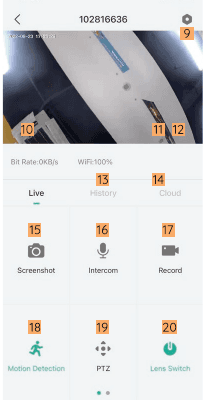
| No. | 機能 |
|---|---|
| 9 | カメラ設定オプション(アラート設定など) |
| 10 | スピーカーのオン/オフ |
| 11 | 映像品質設定(SD、HD、FHD) |
| 12 | 全画面表示 |
| 13 | SDカード動画再生 |
| 14 | クラウドストレージ動画再生 |
| 15 | スクリーンショット |
| 16 | インターコム。長押しで通話 |
| 17 | 録画ボタン(手動録画) |
| 18 | モーション検知機能 |
| 19 | PTZリモートコントロール |
| 20 | レンズ切り替え |
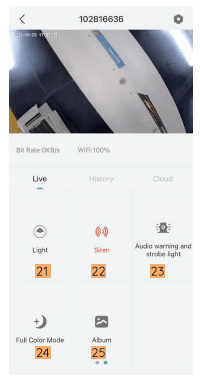
| No. | 機能 |
|---|---|
| 21 | ライト(スポットライトを手動で起動) |
| 22 | サイレン(サイレンを手動で起動) |
| 23 | 音声警告とストロボライト(音声・光学アラートの切り替え) |
| 24 | フルカラーモード(カラーナイトビジョン、白黒ナイトビジョン) |
| 25 | アルバム |
履歴画面
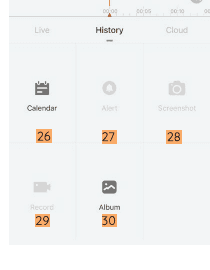
| No. | 機能 |
|---|---|
| 26 | カレンダー。タップして日付を選択 |
| 27 | アラート動画映像を選択 |
| 28 | スクリーンショット・動画スナップショット |
| 29 | 録画(最初のタップで録画開始、再度タップで録画終了) |
| 30 | アルバム(スクリーンショットと手動録画ファイルを保存) |
設定画面
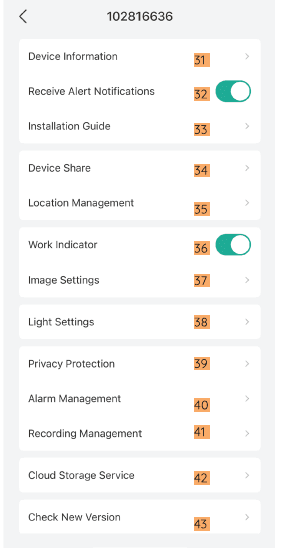
| No. | 機能 |
|---|---|
| 31 | カメラ名 |
| 32 | アラート通知の受信をオン/オフ |
| 33 | 設置ガイド |
| 34 | デバイス共有ガイド |
| 35 | 位置管理 |
| 36 | 動作インジケーター |
| 37 | 画像設定 |
| 38 | ライト設定 |
| 39 | プライバシー保護 |
| 40 | アラーム管理 |
| 41 | 録画管理 |
| 42 | クラウドストレージサービス |
| 43 | 新バージョンを確認 |
6. アラート設定
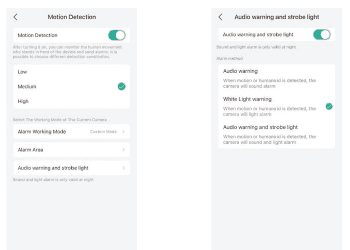
1) モーション検知設定
アプリ → 「設定」→「アラート設定」→「モーション検知」画面でモーション検知設定を調整できます。
- 低:低感度。モーション検知距離4〜5メートル。
- 中:中感度。モーション検知距離5〜8メートル。
- 高:高感度。モーション検知距離8〜10メートル。
2) 音声検知
音声・光学アラームは夜間のみ有効です。音声・光学アラームをオンにすると、「音声アラーム」「白色光アラーム」「音声・光学アラーム」の3つのモードから選択できます。
注意: 夜間アラームを無効にした場合、カメラは夜間に白黒映像のみを録画します。
3) 誤検知を減らすための注意事項
- 直射日光や明るい照明など、強い光が当たる方向にカメラを向けないでください。
- エアコンの吹き出し口、加湿器の排気口、プロジェクターの排熱口など、風が出る場所の近くにカメラを設置しないでください。
- 強風が当たる場所にカメラを設置しないでください。
- 鏡に向けてカメラを設置しないでください。
- 無線干渉を避けるため、Wi-Fiルーターやスマートフォンなどのワイヤレスデバイスからカメラを少なくとも1メートル以上離してください。
7. カラーナイトビジョン
カラーナイトビジョンをオンにするには?
設定:「音声警告とストロボライト」または「白色光警告」を選択する必要があります。
注意: モーションが検知されると、カメラは光アラームを発し、アプリにアラート通知を送信します。スポットライトが点灯している間は、アプリでカラーナイトビジョン映像を確認できます。
8. よくある質問
詳細なFAQは、アプリにログインし、「ME」→「FAQ」→「Power Plug Camera」から検索してください。
他のアダプターを使用できますか?
使用しないでください。必ず付属のアダプターをご使用ください。他のアダプターを使用すると、安全上の問題が発生する可能性があります。
デバイスがオフラインと表示される場合は?
カメラが常時録画していると、消費電力が増えますか?
カメラの端にある標準USBコネクターの長いコードで電源を供給します。24時間365日録画またはイベント録画に対応しています。
過去の動画が再生できない場合は?
アラート通知が頻繁に届く場合は?
スマートフォンにアラート通知が届かない場合は?
初回のカメラ追加ができない場合は?
初めてカメラを追加する際は、カメラの電源が入っており、動作ステータスライトが赤くゆっくり点滅していることをご確認ください。
スマートフォンにアラートのプッシュ通知が届かない理由は?
プッシュ通知を正常に受信するには、アプリのプッシュ通知権限を有効にする必要があります。アプリを初めてダウンロード・ログインした際に、権限を有効にするよう促すポップアップが表示されます。オフを選択した場合は、スマートフォンのシステム設定 → 通知 → アプリを探して通知権限を有効にしてください。
BOIFUN DQ201 PTZカメラ
BOIFUN DQ201 PTZバッテリー式セキュリティカメラのセットアップ・使用ガイド。製品各部の説明、充電、Micro SDカード、Wi-Fi接続、設置方法、アプリ操作、モーション検知、音声/光アラーム、バッテリー管理、よくある質問を網羅しています。
BOIFUN PTZ バッテリー式防犯カメラ ユーザーマニュアル
BOIFUN PTZ バッテリー式ワイヤレス防犯カメラのユーザーマニュアル。製品各部の名称、アプリのインストールとペアリング、設置、PIR モーション検知、音声/ストロボアラーム、SD カード録画、バッテリー管理、CloudEdge アプリに関する FAQ を解説します。