 CloudEdge App ドキュメント
PTZ 防犯カメラ クイック スタート ガイド
CloudEdge アプリを使用して PTZ セキュリティ カメラをセットアップします。これには、製品図、インジケーター ライト、アプリのダウンロード、アカウント登録、Bluetooth または QR コードのペアリングが含まれます。
このガイドでは、ハードウェアの理解から Wi-Fi ネットワークへのカメラの接続まで、CloudEdge アプリ を使用して PTZ セキュリティ カメラをセットアップする手順を説明します。
さらに助けが必要ですか?トラブルシューティングのヒントについては、カメラ FAQ を参照してください。
1. 製品図
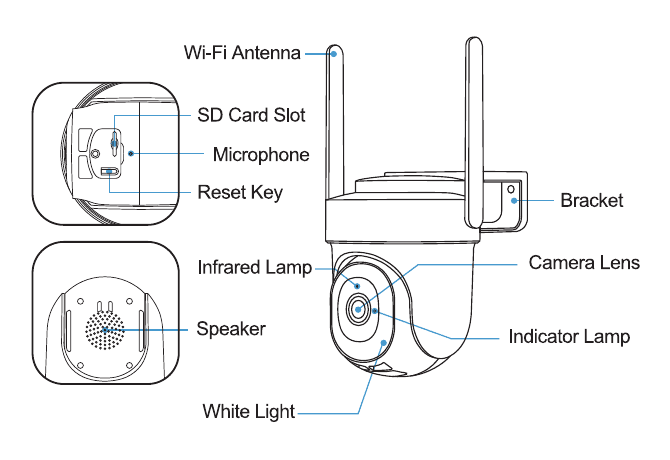
- Wi-Fi アンテナ
- SD カードスロット
- マイク
- リセットキー
- ブラケット
- 赤外線ランプ
- カメラレンズ
- インジケーターランプ
- スピーカー
- 白色光
インジケーターのステータス
| ステータス | 意味 |
|---|---|
| リセットボタン | 5 seconds を押し続けるとリセットされます |
| 赤色でゆっくり点滅 | Wi-Fi 接続を待機しています。デバイスを追加する準備ができています |
| 赤で速く点滅 | Wi-Fi 接続中 |
| 赤で点灯 | ネットワークの問題 |
| 青一色 | Wi-Fi が接続され、カメラは正常に動作しています |
| 青色でゆっくり点滅 | ファームウェアのアップデート |
2. アプリをダウンロードしてインストールする
Google Play™ または App Store™ から CloudEdge アプリをダウンロードします。または、スマートフォンで以下のように QR コードをスキャンします。
Google Play™ は Google Inc. の商標です。App Store™ は Apple Inc. のサービス マークです。
次の両方の権限をオンにしてください。
- CloudEdge アプリがモバイル携帯電話データとワイヤレス LAN にアクセスできるようにしないと、カメラに接続できません。
- CloudEdge アプリがプッシュされたメッセージを受信できるようにします。そうしないと、携帯電話は動きが検出されたときにアラームを受信しません。
3. アカウント登録
新規ユーザーは、電子メール アドレスを使用して CloudEdge アプリにサインアップする必要があります。 「サインアップ」をクリックして新しいアカウントを作成し、手順に従って登録を完了します。
4. アプリにカメラを追加する
接続の準備
- Micro SD カードをカメラに挿入してビデオ クリップを保存するか、7 日間の無料クラウド サービスを開始できます。 Micro SD カードまたはクラウド サービスがなければ、ビデオは保存されません。
- 良好な信号を確保するには、2.4G/5GWiFi を選択してください。
- ネットワークに接続するときは、カメラをルーターの近くに持って行ってください (10-15ft 以内を推奨)。
方法 1: Bluetooth セットアップ (推奨)
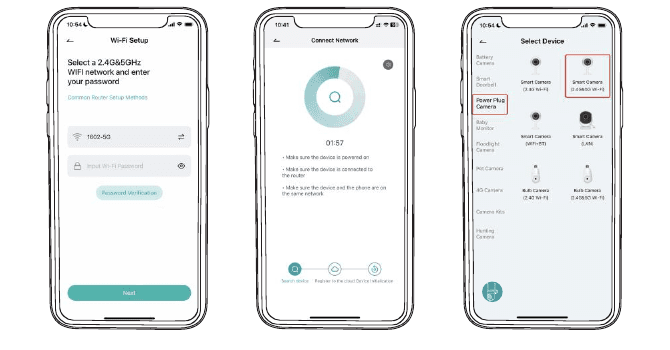
ホームページで、右上隅の「追加」または「+」をタップし、「デバイスを追加」をタップします。
携帯電話の Bluetooth がオンになっていない場合は、アプリにポップアップが表示されます。Bluetooth をオンにできるようにしてください。
Bluetooth がオンになると、アプリはオンになっているがバインドされていないデバイスを自動的に検索します。検索リストから接続するデバイスを選択します。
カメラを接続するには、2.4GHz または 5GHz Wi-Fi を選択し、パスワードを入力します。 Bluetooth がオンになっている場合、アプリは使用している Wi-Fi を自動的に表示します。通常、両方の Wi-Fi ネットワークの名前とパスワードは同じか類似しています。 Wi-Fi ネットワークが見つからない場合は、ルーターのプロバイダーに問い合わせて、ルーターの Wi-Fi 設定を確認してください。
アプリは、Wi-Fi 接続が進行中のページに自動的に移動します。音が聞こえます。接続が成功し、カメラのインジケーター ライトが青色に点灯するまで待ちます。 「次へ」をクリックしてカメラ名を編集し、ファミリーを選択します。 「完了」をクリックしてセットアップを終了します。
接続に失敗した場合は、アプリに表示される原因と解決策を確認してください。 「カッ」という音が聞こえるまでリセットボタンを長押ししてカメラをリセットして再起動するか、以下の他の方法をお試しください。
方法 2: QR コードのセットアップ
![CloudEdge アプリ QR コードのセットアップ: [デバイスの追加] をタップし、カメラを選択し、カメラをオンにし、Wi-Fi パスワードを入力し、スキャンの準備をし、QR コードをスキャンします](/_next/image?url=%2Fimages%2Fdocs%2Fuser-manual%2Fptz-camera%2Fptz-camera-ml%2F03-qrcode-setup.png&w=3840&q=75)
「デバイスの追加」をタップします — ホームページで、右上隅の「+」をタップし、デバイスの追加を選択します。
カメラの選択 — デバイス リストから一致するカメラ タイプを選択します。
カメラの電源をオンにする — デバイスの電源ボタンを長押ししてデバイスを起動します。デバイスがスリープ状態の場合は、(バッテリー カメラ) ボタンを押してデバイスを起動します。最良の信号を得るために、ルーターの近くに留まってください。
Wi-Fi パスワードを入力 — 2.4G および 5GHz Wi-Fi ネットワークを選択し、パスワードを入力します。
スキャンの準備 — レンズからすべてのフィルムを取り外してください。 [次へ] をタップして QR コードを表示し、デバイスでコードをスキャンさせます。携帯電話 5-8 inches をレンズから遠ざけてください。
QR コードをスキャン — 5-8 inches の距離にあるデバイスを使用して、以下の QR コードをスキャンします。スキャンが成功すると音が鳴ります。
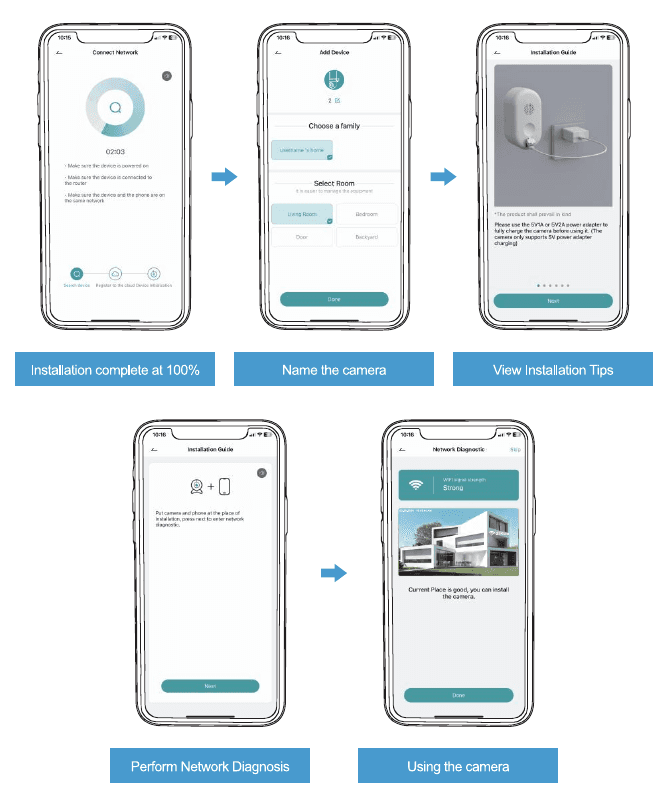
インストールが 100% で完了しました - ネットワーク接続の進行状況が完了するまで待ちます。
カメラに名前を付けます — 家族を選択し、部屋を選択して、[完了]をタップします。
取り付けのヒントを見る — 使用する前に、5V/2A 電源アダプターを使用してカメラを完全に充電します。 (カメラは 5V 電源アダプターの充電のみをサポートします。)
ネットワーク診断の実行 — カメラと電話を設置場所に置き、「次へ」を押してネットワーク診断に入ります。
カメラの使用 — 信号強度が強い場合、現在の場所は良好であり、カメラを設置できます。 「完了」をタップします。