 CloudEdge App ドキュメント
ieGeek ZS-GX1S PTZ バッテリーセキュリティカメラ
ieGeek ZS-GX1S PTZ バッテリー セキュリティ カメラのユーザー マニュアル。カメラのレイアウト、アプリのペアリング、充電、インストール、PIR モーション センサーの設定、CloudEdge アプリの FAQ が説明されています。
これは、CloudEdge アプリ で動作する ieGeek ZS-GX1S PTZ バッテリー セキュリティ カメラのユーザー マニュアルです。
さらに助けが必要ですか? バッテリー カメラ FAQ を参照してください。サポートが必要な場合は、製品を返品する前に ieGeek までご連絡ください。ほとんどの質問は、オンライン サポート センター (http://www.iegeek.com) またはアフターサービス メールボックス ([email protected]) を通じて回答できます。
このワイヤレス防犯カメラをご使用になる前に、この説明書をよくお読みください。このカメラを Wi-Fi に接続する前に、良好な Wi-Fi 信号を維持するために、Wi-Fi 信号強度が 85% 以上であることを確認してください。このワイヤレス カメラは、Wi-Fi が切断されたときのイベント録画をサポートしています。
1. カメラの紹介
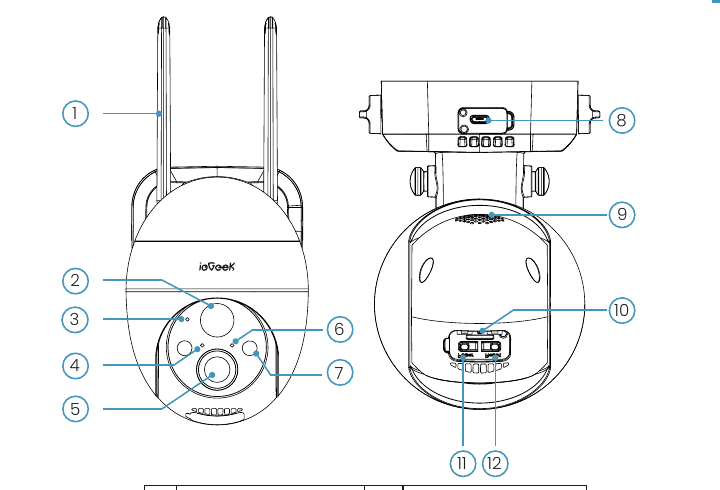
| いいえ。 | パート | いいえ。 | パート |
|---|---|---|---|
| 1 | アンテナ | 7 | スポットライトとIRライト |
| 2 | PIR | 8 | USB 充電ポート |
| 3 | マイク | 9 | スピーカー |
| 4 | 充電インジケーター | 10 | SD カードスロット |
| 5 | レンズ | 11 | 電源ボタン |
| 6 | 動作ステータスライト | 12 | リセットボタン |
| パート | 説明 |
|---|---|
| 電源ボタン | 5s を押し続けると、カメラの電源がオン/オフになります。 |
| リセットボタン | 「ブーグ」と聞こえるまで 5s を押し続けてリセットまたは工場出荷時の設定に戻します |
| SD カードスロット | ローカル SD カード ストレージをサポート (最大 128G) |
| 充電インジケーター | 赤は充電中、青は完全に充電されていることを意味します |
| USB 充電ポート | このカメラを充電するには、5V 2A 電源アダプターを使用してください |
動作ステータス ライト
| ステータス | 意味 |
|---|---|
| 赤で点灯 | ネットワークが異常です |
| 赤がゆっくり点滅 | Wi-Fi 接続を待機し、デバイスの追加を開始します |
| 赤の高速点滅 | Wi-Fi 接続中 |
| 青色に点灯 | Wi-Fi は正常に接続され、カメラは正常に動作しています |
2. APP のインストールとアカウント登録
「CloudEdge」アプリをダウンロード
- 方法 1: App Store (iOS) または Google Play (Android) から「CloudEdge」または「ieGeek Cam」アプリをダウンロードします。
- 方法 2: 「CloudEdge」アプリの QR コードをスキャンしてダウンロードします。
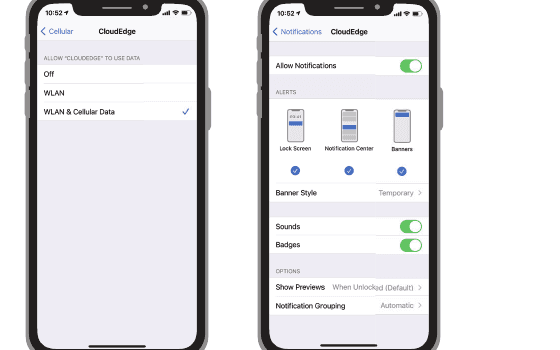
ヒント: このアプリを初めて使用するときは、以下の 2 つの権限をオンにしてください。
- 「CloudEdge」アプリがモバイル携帯電話データとワイヤレス LAN にアクセスできるようにしないと、IP カメラを追加できません。
- 「CloudEdge」アプリがプッシュされたメッセージを受信できるようにしないと、動体検知や警報音が鳴ったときに電話機はアラーム プッシュを受信しません。
アカウントを登録する
新規ユーザーは電子メールで登録する必要があります。具体的な手順は以下の通りです。
注:
- 新しいアカウントを登録するときは、実際にお住まいの地域と正しい国コードを選択してください。 (異なる登録地域間でカメラを共有することはできません。)
- 電子メールでの登録を選択してください。
3. APP にカメラを追加する方法
使用する前に:
Wi-Fi 接続手順
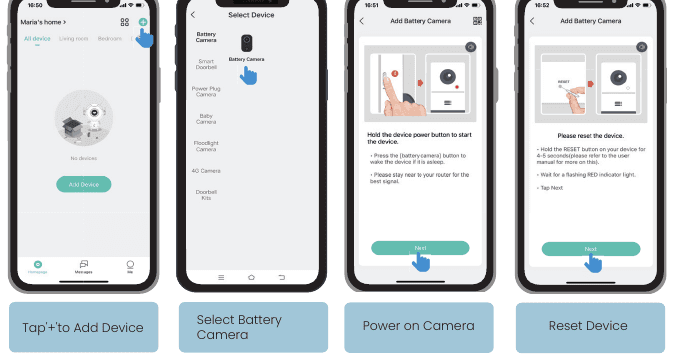
カメラの電源を入れます。 デバイスの電源ボタンを長押ししてデバイスを起動します。デバイスがスリープ状態の場合は、(バッテリー カメラ) ボタンを押してスリープ状態を解除します。最良の信号を得るために、ルーターの近くに留まってください。
デバイスをリセットします。 デバイスの RESET ボタンを 4-5 seconds の間押し続けます (詳細については、ユーザー マニュアルを参照してください)。赤色のインジケータライトが点滅するまで待ち、「次へ」をタップします。
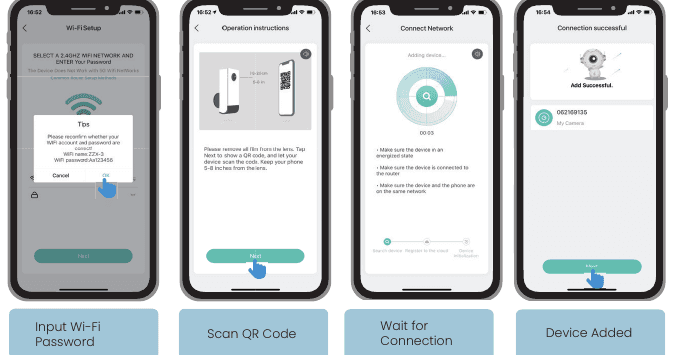
Wi-Fi パスワードを入力してください。 2.4GHz Wi-Fi ネットワークを選択し、パスワードを入力してください。 Wi-Fiアカウントとパスワードが正しいか再確認し、「OK」をタップしてください。
QR コードをスキャンします。 レンズからすべてのフィルムを取り外します。 [次へ] をタップして QR コードを表示し、デバイスでコードをスキャンさせます。携帯電話 5-8 inches をレンズから遠ざけてください。
注意: 電源をオンにできない場合は、まず DC 5V 2A 電源アダプターを接続してカメラを 15 min 用に充電してください。
カメラが Wi-Fi に接続できませんか?
4. バッテリーを充電する
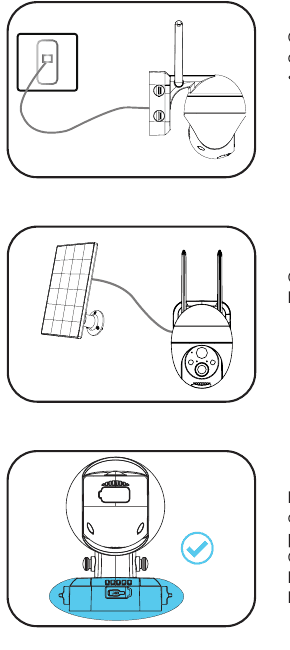
5V 2A 電源アダプターを使用してバッテリーを充電します。
・電池は内蔵電池のため取り外しはできません。
ieGeek ソーラー パネルを使用してバッテリーを充電します。
耐候性のため、バッテリーの充電後は必ずUSB充電ポートをゴム栓で覆ってください。
充電インジケーター:
- 赤 LED — 充電中
- 青 LED — 完全に充電済み
5. インストールガイド
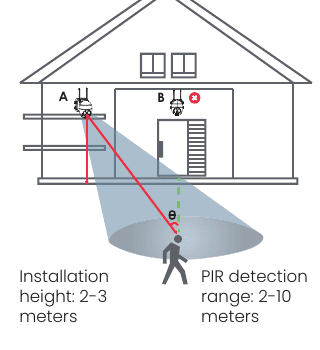
- カメラ 2-3 meters (7-10 ft) を地上に設置します。モーションセンサーの検出範囲は、このような高さで最大になります。
- 効果的に動きを検出するには、カメラを斜めに設置してください。
図のラベル:
- 設置高さ — 2-3 meters
- PIR 検出範囲 — 2-10 meters
注意: 動く物体が PIR センサーに垂直に近づくと、カメラは動きを検出できない可能性があります。
6. PIR モーションセンサーに関する注意事項
PIR センサー検出範囲
PIR 検出範囲は、特定のニーズに合わせてカスタマイズできます。 CloudEdge アプリを介してデバイス設定で設定するには、次の表を参照してください。
| 感度 | 検出距離 (移動物体および生体の場合) |
|---|---|
| レベル 1 ~ 3 (低) | 2-5 metersまで |
| レベル 4-7 (中) | 5-8 metersまで |
| レベル8~10(上級) | 8-10 metersまで |
7. 誤報を減らすための重要な注意事項
- 太陽の光や明るいランプの光など、明るい光のある物体にカメラを向けないでください。
- エアコンの吹き出し口、加湿器の吹き出し口、プロジェクターの熱伝導口などの吹き出し口の近くにカメラを置かないでください。 ・風の強い場所には設置しないでください。
- カメラを鏡に向けないでください。
- 無線干渉を避けるため、Wi-Fi ルーターや電話などの無線デバイスからカメラを少なくとも 1 meter 離してください。
8. よくある質問
さらに詳しいFAQについては、APPにログインし、「Me」→「FAQ」→「ヘルプドキュメント」→「バッテリーカメラ」で検索してください。
デバイスがオフラインというメッセージを表示しますか?
ルーターまたは Wi-Fi パスワードを更新しますか?
CloudEdge アカウントからカメラを削除します。デバイスをリセットした後、新しい Wi-Fi とパスワードを使用してデバイスを再度追加します。
アラームは頻繁にプッシュされますか?
デバイスがモーション イベントを検出しない
SD カードが認識されません
消費電力が速い
ieGeek PTZ バッテリーセキュリティカメラユーザーマニュアル
ieGeek PTZ バッテリー セキュリティ カメラのユーザー マニュアル。製品概要、ステータス ライトと充電、アプリのペアリング、Wi-Fi の接続とトラブルシューティング、壁への取り付け、PIR モーション センサーの調整、CloudEdge アプリによる誤警報の削減について説明しています。
ieGeek ZY-C2 PTZ バッテリー防犯カメラ
ieGeek ZY-C2 PTZ バッテリー防犯カメラのユーザーマニュアル。製品各部の名称、アプリのペアリング、充電、設置、PIR モーション検知、そして CloudEdge アプリでのよくある質問について説明します。